


Цель занятия. Изучение информационной технологии представления данных в виде диаграмм в MS EXCEL.
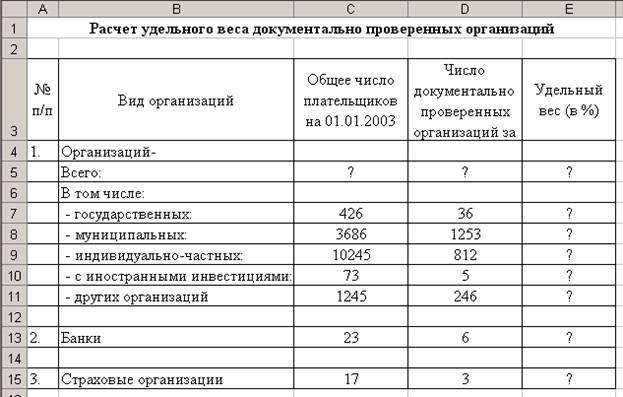
Задание 1. Создать таблицу «Расчет удельного веса документально проверенных организаций» и построить круговую диаграмму по результатам расчетов.
Исходные данные представлены ниже.
Порядок работы
- Запустите редактор электронных таблиц MS Excel (Пуск/Программы/ MS Office/ MS Excel).
- Переименуйте ярлычок Лист 1, присвоив ему имя «Удельный вес».
- На листе «Удельный вес» создайте таблицу «Расчет удельного веса документально проверенных организаций» по образцу.
Примечание. При вводе текстовых данных, начинающихся со знака тире или другого математического знака, сначала нажмите клавишу Пробел – признак текстовых данных, а затем – тире и текст (- государственных, — муниципальных и т. д.).
- Произвести расчеты в таблице. Формула для расчета
Удельный вес = Число проверенных организаций/Общее число плательщиков.
В колонке «Удельный вес» задайте процентный формат чисел, при этом программа умножит данные на 100 и добавит знак процента.
- Постройте диаграмму (круговую) по результатам расчетов (Вставка/Диаграммы/ Круговая).
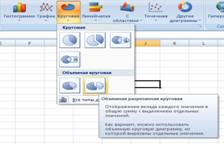
Для этого выделите диапазон ячеек E7:E11 с данными расчета результатов и выберите команду Вставка/Диаграммы/Круговая:
а) выберите тип диаграммы – Круговая (Объемный вариант разрезанной круговой диаграммы).
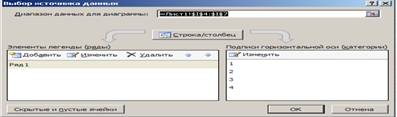
б) работаем в конструкторе диаграмм выбираем Данные/Выбрать данные в диалоговом окне Выбор источника данных выберите окно Подписи горизонтальной оси кнопка Изменить появится диалоговое окно Диапазон подписей оси укажите диапазон ячеек B7:B11.
Конечный вид диаграммы приведен ниже.
Задание 2. Форматирование диаграммы «Расчет удельного веса документально проверенных организаций».
Порядок работы
- Сделайте диаграмму активной щелчком мыши по ней, при этом появятся маркеры по углам диаграммы и серединам сторон.
- Мышью переместите диаграмму под таблицу, измените размеры диаграммы (мышью за маркеры).
- Выполните заливку фона диаграммы. Для этого выполните щелчок правой кнопки мыши по области диаграммы, в раскрывшемся меню выберите «Формат области диаграммы». В открывшемся окне Формат области диаграммы выберите желтый цвет заливки и нажмите на кнопку Заливки. Выберите Градиентная заливка, название заготовки – Пергамент, тип Линейный, цвет Желтый, угол 45градусов, после чего нажмите кнопку Закрыть.
- Отформатируйте легенду диаграммы (окошко в правой части диаграммы). Щелчком мыши сделайте область легенды активной, щелчком правой мыши вызовите окно Формат легенды. На вкладке Формат легенды нажмите на кнопку Заливка, и выберите Рисунок или текстура выберите вкладку Текстура, укажите вид текстуры Белый мрамор и нажмите кнопку Закрыть.
- Измените цвет одного сектора (дольки) круговой диаграммы. Для этого выделите одну дольку (выполните на дольке диаграммы два одинарных щелчка, при этом маркеры должны переместится на дольку). Щелчком правой кнопки мыши по выделенной дольке вызовите диалоговое окно Формат точки данных, в нем выберите вкладку Заливка, выберите Сплошная заливка, Цвет – любой на ваш вкус и Прозрачность – 50%. нажмите кнопку Закрыть.
- Проведите форматирование подписей данных (значений 34%, 8% и т. д.). Для этого выполните щелчок левой кнопкой мыши в центре области построения, выделятся все сектора (дольки), щелчком правой кнопкой мыши выберите Добавить подписи данных и на каждом секторе отобразится его значение. Проведем форматирование подписей данных (значений 34%, 8% и т. д.). Для этого выполните одинарный щелчок мыши по одному из численных значений подписей данных, выделятся все подписи данных. На вкладке Главная установите Шрифт: полужирный курсив – 14 пт, гарнитуру шрифта – Arial.
- Скопируйте созданную диаграмму (после выделения диаграммы используйте команды Главная/Копировать, Главная/Вставить).
- Измените вид диаграммы на гистограмму. Для этого сделайте диаграмму активной щелчком мыши, далее щелчком правой кнопкой мыши по области диаграммы вызовите Изменить тип диаграммы, откроется диалоговое окно Изменение типа диаграммы выберите тип – Гистограмма. Обратите внимание на произошедшие изменения в диаграмме.
- Выполните текущее сохранение файла.
Задание 3. Создать таблицу «Сводка о выполнении плана». Построить график и диаграмму по результатам расчетов.
Исходные данные представлены ниже.


При необходимости добавляются новые листы на строке состояния
Переименуйте ярлычок Лист 4, присвоив ему имя «Выполнение плана».
% выполнения плана = Фактически выпущено / План выпуска;
Всего = сумма значений по каждой колонке.
Выполните текущее сохранение файла.
Задание 2. Форматирование диаграммы «Расчет удельного веса документально проверенных организаций». 4.75 из 5.00 4 оценки
Обсуждение в статье: Задание 2. Форматирование диаграммы «Расчет удельного веса документально проверенных организаций»
Обсуждений еще не было, будьте первым. ↓↓↓
Популярное:
Организация как механизм и форма жизни коллектива: Организация не сможет достичь поставленных целей без соответствующей внутренней.

Почему 1285321 студент выбрали МегаОбучалку.
Система поиска информации
Задание 5. Создание таблицы «Расчет удельного веса проверенных организаций» и построение круговой диаграммы по результатам расчетов
Цель работы.Научиться вводить данные различных типов в рабочие листы Excel и производить простые вычисления с помощью формул.
Задание 1. Ввод различных данных в рабочие листы Excel.
1. Запустить MS Excel командой Пуск/ Программы/ Microsoft Office/ Microsoft Office Excel 2007.
2. Ввести текст и числа в ячейки, как показано на рисунке.

3. Изменить ширину двух первых столбцов, для этого подвести указатель мыши к границе столбца и перетянуть границу вправо.

4. Заполнить третий столбец датами, используя формат ДД/ММ/ГГ или ДД-ММ-ГГ, например 5/9/09 или 5-9-09. Excel Преобразует введенные значения в дату.

5. Отформатировать ячейки с датами, для этого выделить диапазон ячеек C2:C5, щелкнуть на кнопке, расположенной в право нижнем углу группы команд Число.

В открывшемся окне выбрать тип даты.

Примечание. Если вместо значений в ячейке появляются знаки ######, значит, значение не помещается в ячейке. Чтобы изменилась ширина столбца, необходимо дважды щелкнуть на правой границе заголовка столбца.
6. В ячейку E2 ввести значение 100, подвести указатель мыши к правому нижнему углу ячейки и протянуть вниз рамку, чтобы скопировать данные в соседние ячейки.

7. Выделить шапку таблицы ( диапазон А1: Е1), задать шрифт полужирный, выравнивание по центру.

8. Выделить всю таблицу ( диапазон A1: E5), установить границы с помощью команды Границы.

Результат выполнения задания

Задание 2. Создание последовательности значений.
1. Перейти на Лист 2, щелкнув на соответствующем ярлыке в нижней части окна.
2. В ячейку А1 ввести слово Январь.
3. Заполнить ячейки А2: А12 последовательностью месяцев, для этого нужно выделить ячейку А1, подвести указатель мыши к правому нижнему углу ячейки и протянуть рамку вниз до ячейки А12.

4. Аналогично создать и другие последовательности значений ( дни недели, даты, время).

Задание 3. Создание собственных последовательностей.
1. Перейти на лист 3.
2. Ввести в ячейку А1 первое значение последовательности, например 10.
3. Ввести в ячейку А2 первое значение последовательности, например 20.
4. Выделить обе ячейки, подвести указатель мыши к правому нижнему углу второй ячейки и протянуть рамку до А10.
5. В ячейку В1 ввести первое значение геометрической последовательности, например 2.
6. Выделить диапазон ячеек В1: В10.
7. Выполнить команду Заполнить/ Прогрессия на вкладке Главная, в диалоговом окне выбрать тип – геометрическая, шаг – 2. Нажать ОК.

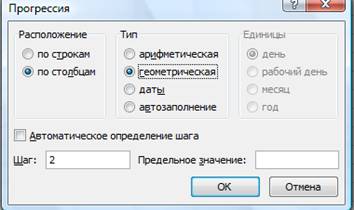
8. В ячейку С1 ввести дату, например 02.03.1995.
9. Выделить диапазон ячеек С1: С10.
10. Выполнить команду Заполнить/ Прогрессия на вкладке Главная, в диалоговом окне выбрать тип- даты, единицы – год. Нажать ОК.
Результат выполнения задания

Задание 4. Выполнение простых вычислений.
1. Создать Лист 4.

2. С листа 1 на лист 4 скопировать содержимое ячеек А1: В5 и дополнить таблицу информацией.
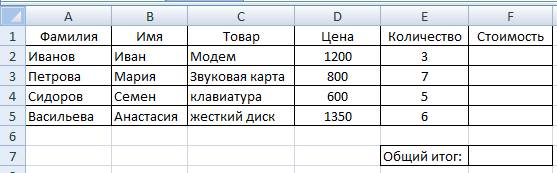
3. Рассчитать стоимость товара, для этого щелкнуть в ячейку F2, ти знак равенства (=), щелкнуть в ячейку D2, ввести звездочку (*), щелкнуть в ячейку E2, нажать Enter.

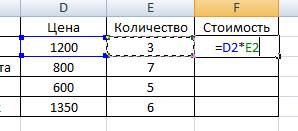
4. Скопировать формулу в остальные ячейки за правый нижний угол.

5. Рассчитать общий итог, для этого щелкнуть в ячейке F7, выбрать команду Сумма, выделить диапазон F2:F5, нажать Enter.
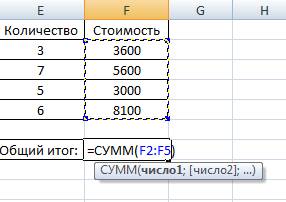
Результат выполнения задания

Ответить на вопросы
1. Какие данные выравниваются автоматически по левому краю?
2. Какие данные выравниваются автоматически по правому краю?
3. Что означают символы ######?
4. Для чего используется функция автозаполнения?
5. С какого знака начинается формула?
Задание 5. Создание таблицы «Расчет удельного веса проверенных организаций» и построение круговой диаграммы по результатам расчетов.
1. Перейти на Лист5 и переименовать его, присвоив ему имя «Удельный вес».
2. На листе «Удельный вес» создать таблицу «Расчет удельного веса документально проверенных организаций» по образцу.
Примечание. При вводе текстовых данных, начинающихся со знака тире или другого математического знака, сначала нажмите клавишу Пробел – признак текстовых данных, а затем – тире и текст (- государственных, — муниципальных и т.д.).
Образец таблицы


3. В ячейку C5 ввести формулу для вычисления суммы: =СУММ(C7:C11). Для этого выделить ячейку C5, выбрать команду Сумма на вкладке Главная, выделить мышкой нужный диапазон.

4. Скопировать формулу в ячейки D5 и E5 за правый нижний угол ячейки.
5. В ячейке Е7 рассчитать удельный вес по формуле:
Удельный вес = Число проверенных организаций / Общее число плательщиков.

6. Выделить колонку «Удельный вес», задать процентный формат чисел командой Процентный формат на вкладке Главная, при этом программа умножит данные на 100 и добавит знак процента.

7. Построить объемную круговую диаграмму по результатам расчетов.
Для этого выделить диапазон ячеек Е7:Е11, на вкладке Вставка выбрать Круговая/ Объемная круговая.

На вкладке Макет выбрать Подписи данных/ У вершины, снаружи.

На вкладке Макет выбрать Название диаграммы/ Над диаграммой.

В строке формул ввести название диаграммы «Удельный вес».

Щелкнуть правой кнопкой в области диаграммы, в контекстном меню выбрать пункт Выбрать данные. В открывшемся окне в столбце Подписи горизонтальной оси нажать кнопку Изменить и выделить мышкой в таблице диапазон ячеек В7:В11.

Конечный вид диаграммы

Дата добавления: 2018-04-04 ; просмотров: 3559 ; Мы поможем в написании вашей работы!



