
Microsoft Word — одно из самых популярных программных средств для работы с текстами, используемое миллионами людей по всему миру. Однако не все пользователи знают, что такой маленький черный квадратик, появляющийся в документе, может иметь определенное значение. В этой статье мы расскажем, что означает этот символ и как с ним работать.
Маленький черный квадратик, известный также как символ параграфа или неразрывного пробела, является макросимволом, используемым для указания определенного форматирования текста в документе. Часто он появляется, когда пользователь нажимает клавишу «Пробел» или другую комбинацию клавиш, чтобы создать пробел или отступ в тексте.
Этот символ имеет ряд особенностей.
Во-первых, он является невидимым при печати или просмотре документа. Однако, если вы включите отображение скрытых символов в Microsoft Word, то сможете увидеть этот маленький черный квадратик. Во-вторых, он обозначает, что в данном месте есть форматирование или специальный символ, который можно изменить или удалить.
Характеристики маленького черного квадратика в ворде
Маленький черный квадратик, который может быть виден в документе Microsoft Word, представляет собой особый символ, известный как «вставка разрыва страницы». Этот символ имеет свои уникальные характеристики и функции.
- Разделение страниц: одной из основных функций черного квадратика является разделение страниц в документе. После размещения курсора перед символом и нажатия клавиши «Enter», документ будет разделен на две страницы.
- Указатель места: квадратик служит В качестве маркера для указания на специальное место в документе, куда можно вставить разрыв страницы.
- Визуальное представление: черный квадратик помогает визуально оценить расположение разрыва страницы в документе, что делает его удобным инструментом для форматирования и структурирования содержимого.
Помимо этих функций, маленький черный квадратик неразрывно связан с другими элементами форматирования в Microsoft Word. Например, он может быть использован вместе с разделителями разрыва страницы или другими инструментами для создания сложной структуры документа.
Важно отметить, что маленький черный квадратик является невидимым символом, который не отображается при печати. Однако его наличие в документе позволяет легко управлять структурой и форматированием страниц.
Значение маленького черного квадратика в ворде
Маркер списка может быть отображен в начале каждого элемента списка или только в начале первого элемента, в зависимости от установленных параметров форматирования документа. Внешний вид маркера списка может варьироваться, в зависимости от выбранного стиля списка.
Использование маленького черного квадратика в ворде позволяет:
| 1. | Легко отличать элементы списка от других частей документа. |
| 2. | Создавать структурированный и организованный документ. |
| 3. | Легко изменять и переупорядочивать элементы списка. |
Чтобы добавить маркер списка в ворде, необходимо позиционироваться в нужном месте документа, затем выбрать соответствующий стиль списка или использовать пользовательские настройки форматирования.
Важно отметить, что использование маркеров списков в ворде делает документ более понятным для читателей и помогает им быстрее и легче ориентироваться в информации.
Роль маленького черного квадратика в ворде
Когда слово или предложение не помещается на текущей строке, Word автоматически переносит его на следующую строку. Для обозначения этого переноса используется маленький черный квадратик. Он показывает, что символ разрыва строки был вставлен автоматически.
Черный квадратик может быть виден только при включении отображения скрытых символов в Word. Это полезное свойство позволяет увидеть и контролировать переносы строк в тексте документа.
Кроме того, символ разрыва строки может быть удален или добавлен вручную пользователем. Для этого необходимо установить курсор в нужном месте и нажать клавишу «Enter» на клавиатуре. Это может быть полезно, например, для создания сносок или форматирования заголовков при необходимости переноса их на новую строку.
Практическое применение маленького черного квадратика в ворде
Основное практическое применение маленького черного квадратика:
- Создание маркированного списка. Маленький черный квадратик может быть использован в качестве маркера в списках для обозначения пунктов. Это позволяет создать структурированный и упорядоченный список, что делает текст более понятным и легко воспринимаемым.
- Установка отступов. Маленький черный квадратик используется для установки отступов в тексте. Он позволяет создавать блоки текста, которые легче визуально выделять и различать.
- Форматирование таблиц. Маленький черный квадратик может быть использован в таблицах для создания нумерованных или маркированных списков. Это помогает упорядочить и структурировать данные в таблице, делая ее более понятной и легко читаемой.
В итоге, маленький черный квадратик в Word является мощным инструментом для форматирования текста, создания списков и структурирования документов.
Как убрать квадратики в ворде
Откройте Параметры Word, вкладку Дополнительно. В области Показывать содержимое текста снимите флажок Показывать обрезные метки.
Как убрать сворачивание заголовка?
Как в ворде свернуть ленту?
Свертывание или развертывание ленты
Дважды щелкните любую вкладку ленты или нажмите клавиши CTRL + F1, чтобы свернуть ленту, если вам нужно больше узнать о своем документе. Чтобы снова показать ленту, дважды щелкните любую вкладку или нажмите клавиши CTRL+F1.
Как убрать квадратики в ворде?
Решение для версии Microsoft Word 2016 и выше:
Как убрать структуру в ворде?
Как в Word сделать скрытый текст?
Щелкните по вкладке Файл и выберите Параметры. В появившемся диалоговом окне Параметры Word выберите раздел Экран. В группе Всегда показывать эти знаки форматирования на экране установите галочку Скрытый текст. Нажмите OK.
Как удалить треугольники в ворде?
Откройте Параметры Word, вкладку Дополнительно. В области Показывать содержимое текста снимите флажок Показывать обрезные метки.
Как свернуть развернуть ленту?
Чтобы свернуть или развернуть ленту, дважды кликните по названию любой вкладки. Второй способ – использовать сочетание клавиш Ctrl+F1. Третий способ: Кликнуть правой кнопкой мыши по названию любой вкладки, откроется контекстное меню.
Как в ворде убрать панель сверху?
Чтобы скрыть панель элементов, необходимо снять флажок рядом с элементом Панель элементов. To hide the Toolbox, make sure there is no check mark in front of Toolbox. Для этого щелкните Панель элементов. If there is, select Toolbox to remove it.
Как можно свернуть скрыть ленту в приложениях Microsoft Office?
Почему в ворде вместо букв квадратики?
Что означает маленький квадратик в ворде?
Квадратик означает, что этот абзац находится на определённом уровне структуры документа, а не является основным текстом. Это характерно для заголовков и списков.
Что значит черный квадратик в ворде?
Данный символ означает, что к тексту применен хотя бы один из параметров абзаца.
Как убрать лишние заголовки в ворде?
Если у вас много заголовков и вы хотите удалить форматирование для всего этого, просто выберите «Выделить все» на панели инструментов и в меню «Абзац» измените уровень структуры на «основной текст», как предлагалось предыдущими авторами.
Как изменить структуру в ворде?
Чтобы перейти в режим структуры, надо выбрать в меню Вид команду Структура. В режиме структуры отображается структура документа Word и появляется панель инструментов «Структура».
Подскажите, пожалуйста, что означают "квадратики" перед абзацем, отображаемые при включении режима просмотра скрытых символов форматирования?Сам пытался понять по логике, но как-то не удалось. А прочитать негде.
Отредактировано Penniwise (05.02.2010 15:56:30)
Квадраты.JPG 11.59 Кб, файл не был скачан.
You don’t have the permssions to download the attachments of this post.
2 Ответ от viter.alex 05.02.2010 16:10:42
Квадратик означает, что этот абзац находится на определённом уровне структуры документа, а не является основным текстом. Это характерно для заголовков и списков.
3 Ответ от Денис 06.02.2010 14:17:45
viter.alexПодскажите, а нет ли способа понизить все такие "отклонения от основного текста" до уровня основного текста? По аналогии с преобразованием стиля "список" в "простой текст" с сохранением всех элементов.
4 Ответ от viter.alex 06.02.2010 23:55:02
Способ есть. Более того, даже есть специальный режим структуры, который позволяет всё это делать. Только зачем? Судя по скриншоту у Вас там нормальные заголовки, естественно они должны отличаться от основного текста, чтобы по ним можно было автоматически собирать оглавление.
5 Ответ от Penniwise 11.02.2010 18:16:35
Решил, что логичнее будет спросить в этой же теме.Будьте добры, подскажите теперь, что означают квадратные скобки, заключающие в себя слова? Функция "Отображение скрытых знаков форматирования" не включена. Мне они встречаются довольно редко и притом зачастую сильно и нелогично разбросаны по документу.
square.JPGsquare.JPG 17.14 Кб, файл не был скачан.
You don’t have the permssions to download the attachments of this post.
6 Ответ от viter.alex 11.02.2010 18:25:02
Это метки закладок. Очень полезная штука.
7 Ответ от Юрик 09.12.2013 14:07:21
Имеем два аналогичных текста: один с квадратиками (непечатаемый символ) в начале абзацев, другой-без квадратиков.Текст с квадратиками форматируется, но сбрасывает форматирование при повторном открытии.Текст без квадратиков сохранился нормально.Что предпринять для сохранения форматирования первого текста.Спасибо.
8 Ответ от viter.alex 09.12.2013 16:41:02
Квадратики это признак, что абзац начинается с новой страницы. Нужно видеть документ. Возможно абзац оформлен стилем и при повторном открытии опять оформляется этим же стилем
9 Ответ от Юрик 11.12.2013 07:43:12
Вот файл с этими текстами. В обоих текстах стиль абзаца "Обычный отступ" с измененным отступом с 0,63 на 1,5. С квадратиками косячит, без квадратиков — нормально.
You don’t have the permssions to download the attachments of this post.
10 Ответ от shanemac51 11.12.2013 09:03:14
квадратики снимаются при снятии галочек—не разрывать абзац—не отрывать от следующего
11 Ответ от Юрик 11.12.2013 20:58:21
Да, это так. Спасибо большое. А в дальнейшем это чем-то чревато?
Похожие темы
Скрытые символы. Квадратики.
А где познакомиться со всеми нюансами? Где узнать, как еще более оптимизировать работу? Приглашаем вас на форум сайта Ворд Эксперт, посвященный приложению Word целиком. Наш сайт о Microsoft Office Word даст ответ про: злиться синоним антоним. Вы можете зарегистрироваться на нашем портале и узнать много нового о такой, казалось бы, общеизвестной теме.
Наш сайт о Microsoft Office Word даст ответ про: microsoft office word фото русс отступы.
Пользователю форума будет предложена литература по всем интересующим его вопросам, а наиболее часто задаваемые вопросы будут вынесены в отдельный раздел. На портале о Microsoft Office Word вы узнаете про: как убрать нумерацию с титульного листа word 2010. Здесь вы научитесь автоматизировать свою работу и форматировать тексты, с помощью макросов.
Возможно, ваша проблема не нова и на нее найдется уже готовое решение, которое описано в соответствующем подразделе. Наш сайт о Microsoft Office Word даст ответ про: как сделать шрифт по умолчанию. А если вы не нашли ответа, то можете оставить заявку в другом разделе, зубры «макросостроения» и акулы Ворда обязательно найдут решение вашей проблемы. Наш сайт о Microsoft Office Word даст ответ про: word 2010 печать диапазона страниц.
Как убрать лист в клетку в ворде?
Как нарисовать квадрат в ворде?
На вкладке Вставка нажмите кнопку Фигуры. Выберите фигуру, щелкните в любом месте рабочей области, а затем перетащите указатель, чтобы нарисовать фигуру нужного размера. Чтобы получить квадрат или круг (или ограничить размеры других фигур), удерживайте при перетаскивании клавишу SHIFT.
Как поставить цифру в квадрат в ворде?
Хороший вопрос: Как поставить символ степени?
- Ставим курсор в конце введенного слова или цифры (x или 2, или что-либо другое).
- Находим на панели инструментов «Главная» — «Надстрочный знак».
- Вводим соответствующую степень, которая, кстати, может быть представлена не только цифрой, но и буквой: xy.
Как в ворде сделать тетрадный лист в клетку с текстом?
В группе инструментов «Упорядочить» разверните меню кнопки «Выровнять» и выберите последний пункт «Параметры сетки». Задайте желаемые размеры по горизонтали и вертикали в блоке «Шаг сетки». Для стандартного тетрадного листа в клетку это 0,5 * 0,5 см, но при желании можно сделать и 1 * 1 см.
Как в ворде сделать страницу в клетку?
Чтобы сделать клетчатой страничку, поставьте соответствующую галочку на панели «Вид» в разделе «Показать» — «Сетка». Как убрать клетку в Word, если она больше не нужна или у вас файл открылся с такой вот сеткой, и вы желаете её удалить? Соответственно пройдите в «Вид» — «Показать» и удалите галочку напротив «Сетка».
Как поставить в ворде квадратик с галочкой?
Как поставить галочку в Word в квадратике?
Как наложить одну картинку на другую в Word?
Для того чтобы наложить одну картинку на другую можно использовать функцию «Обтекание текстом». Для этого нужно кликнуть правой кнопкой мышки по одному из изображений, открыть меню «Обтекание текстом» и выбрать вариант «За текстом». Это позволит разместить эту картинку на нижнем слое.
Как печатать в квадрате?
Как набрать на клавиатуре число в степени?
Первый способ — удерживая клавишу Alt, набрать на цифровой клавиатуре клавиши в нужном порядке.
- Для написания квадратной степени: Alt+0178.
- Для написания кубической степени: Alt+0179.
Как в ворде сделать минуты?
- Добавить строку в excel в таблице
- Как отрендерить фото в фотошопе
- Как заглушить звук в adobe audition
- Как сделать 2 микрофона в дискорд
- Как сделать обводку текста в powerpoint
Как вставить квадратики в Word
Если в документе Microsoft Word, с которым Вы работаете, нужно поставить галочку в тексте, или сделать список, в котором каждый новый пункт будет начинаться с нее, и у Вас возникает вопрос: «Как это сделать?», то в этой статье давайте разбираться.
Расскажу, где искать символ Галочка в Ворде, и как поставить ее в квадрате в документе. Последнее довольно часто используется, если Вы отвечаете в Ворде на вопросы в анкете. Ну а если Вам часто приходится ее использовать, тогда можно назначить комбинацию горячих клавиш.
Вставка галочки через Символы
Возьмем вот такой пример: есть анкета, в которой нужно указать, что отмечать ответы нужно определенными символами. Один из них и будет птичка.
Установите курсор в том месте, куда хотите его поставить. Дальше перейдите на вкладку «Вставка» и в группе «Символы» нажмите на аналогичную кнопку. В открывшемся меню выберите «Другие символы» .
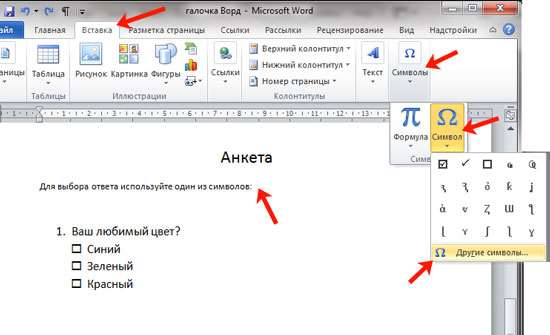
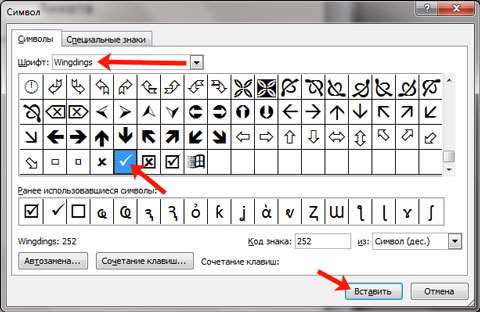
Откроется вот такое окно. В поле «Шрифт» выберите «Wingdings» . Пролистайте немного вниз и там Вы увидите птичку. Кликните по ней, и нажмите кнопку «Вставить» . Чтобы закрыть данное окно, нажмите «Отмена» .
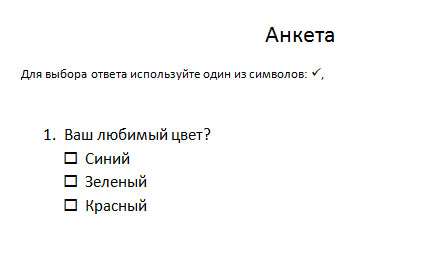
После этого, выбранный символ появится на листе.
Для того чтобы можно было вставить ее в квадратики, нужно просто выбрать соответствующий символ из списка.
Делаем галочку, с помощью горячих клавиш
Если в документе нужно поставить галочку в таблице или в тексте не один раз, тогда будет удобно не переходить каждый раз на нужную вкладку и выбирать ее, а назначить для вставки определенную комбинацию клавиш.
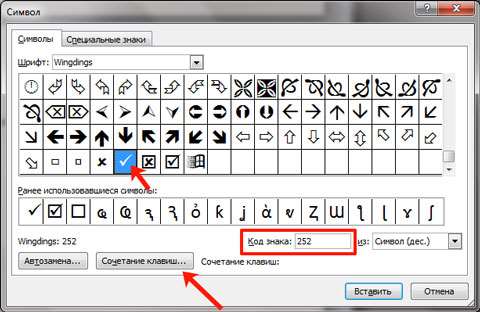
В окне «Символ» в поле «Код знака» указан для каждого конкретный код . Если во время набора текста нажать «Alt» и набрать цифры, на странице появится то, что нужно.
Например, выделяю птичку, для нее код «252» . Ставлю курсив в тексте документа, нажимаю «Alt» и «252» на цифровой клавиатуре. После этого она должна вставиться, но у меня этого не произошло, было добавлено что-то другое.
Если у Вас тоже не получилось, можете самостоятельно определить для нее комбинацию клавиш. Для этого нажмите «Сочетание клавиш» .
В следующем окне убедитесь, что выбрана именно галочка. Затем поставьте курсор в поле «Новое сочетание клавиш» и нажмите на клавиатуре те клавиши, которые хотите использовать.
Обратите внимание, их нужно не печатать в данном поле, а именно нажать.
Я выбрала «Alt+P» . В поле «Текущее значение» должно стоять «[нет]» — это значит, что выбранная комбинация нигде не используется. Если там указана другая команда, тпридумайте другое сочетание клавиш. Когда все сделаете, жмите «Назначить» .

После этого, в окне должно быть указано, что для вставки птички в документ нужно нажать «Alt+P» . Закройте окно, нажав на соответствующую кнопку.

После этого, во всех документах, не только в текущем, нужно будет нажать на клавиатуре «ALT+P» , Вы могли выбрать другое сочетание, чтобы вставить нужный знак на страницу.
Ставим галочки, используя Списки
Для того чтобы в Ворде сделать список, в котором каждый новый пункт будет начинаться с птички, необходимо сделать его маркированным, а в качестве маркера выбрать нужный значок. Про это на сайте есть отдельная статья, прочесть ее можно перейдя по ссылке.
Создается он так: ставим курсор в том месте, где будет начало, затем на вкладке «Главная» нажмите на черную стрелочку возле кнопки «Маркеры» . Выберите нужное из открывшегося меню.

Напечатайте первый пункт, нажмите «Enter» и перейдете ко второму. Каждый новый пункт будет начинаться с галочки.
Если для списка нужно, что данный символ бы не один, а в квадрате, тогда нажмите «Определить новый маркер» .

В следующем окне нажмите на кнопку «Символ» .
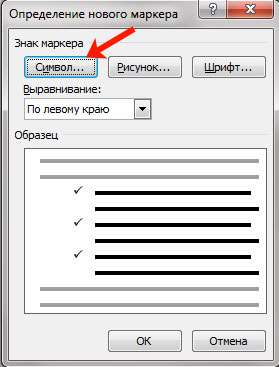
Здесь все делаем так же, как я описывала выше. Выберите шрифт «Wingdings» , найдите в окне знак и нажмите «ОК» .

В поле «Образец» можно посмотреть, как будет выглядеть список. Нажимайте в данном окне «ОК» .
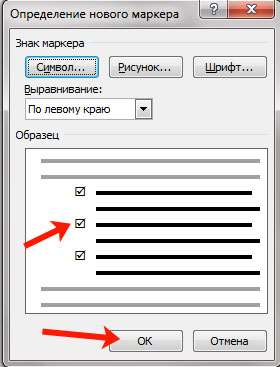
Печатайте первый пункт и все последующие, каждый с новой строки — начинаться они будут с галочки в квадрате.

Добавление галочки в анкету
Если Вам нужно заполнить анкету в документе Ворд, тогда возникает вопрос: как отметить подходящий вариант? Здесь все просто, нам нужно не вставлять галочку, а просто заменить пустой квадратик в нужном поле ответа, на квадратик, в котором будет стоять птичка.
Для начала нужно определить, каким образом был создан перечень с вариантами ответа: автоматически или вручную. Чтобы это сделать, включите непечатаемые знаки. На вкладке «Главная» нажмите «Отобразить все знаки» .

Теперь в вопросе кликните мышкой по тому квадратику, который соответствует нужному ответу. Если он подсветился, как в примере, значит список автоматический. Соответственно, нужно нажать на кнопку «Маркеры» на вкладке «Главная» , чтобы его убрать.

Квадратик пропадет в выбранном варианте. Теперь поставьте курсор в начале строки с вариантом ответа. Дальше перейдите на вкладку «Вставка» , в группе «Символы» кликните по нужной кнопке. В выпадающем меню откроются последние использованные. Если нужный значок есть, жмите на него, нет- выбирайте «Другие символы» . Про поиск необходимого и вставки его в документ, прочтите в начале статьи.

Теперь пустой квадрат мы заменили на заполненный. Можно поставить пару пробелов между квадратом и текстом, чтобы отделить их друг от друга.
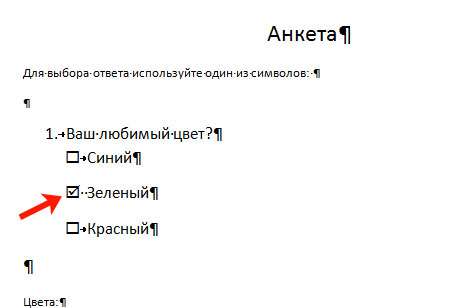
Если же в анкете Вы кликаете по квадрату, а он не выделяется, и курсор ставится справа или слева от него — значит нумерация проставлена вручную. Соответственно, удалите квадратик.

А дальше все уже Вам знакомо: вкладка «Вставка» — «Символы» — «Символ» — и выбираете нужный.

Вот так мы и разобрались, как поставить в Ворде обычную галочку или галочку в квадрате различными способами. Как видите данный символ можно вставить просто в тексте, в таблице, создать с ним список, или отметить выбранный вариант ответа в анкете.
Поделитесь статьёй с друзьями:



