
Откройте вкладку Данные, затем нажмите команду Фильтр. В заголовках каждого столбца появятся кнопки со стрелкой. Нажмите на такую кнопку в столбце, который необходимо отфильтровать.
Что такое фильтрация данных?
Фильтр — это быстрый и легкий способ поиска подмножества данных и работы с ними в списке. В отфильтрованном списке отображаются только строки, отвечающие условиям. При фильтрации временно скрываются строки, которые не требуется отображать. .
Как фильтровать данные в Excel?
- На вкладке Данные в группе Сортировка и фильтр нажмите кнопку Фильтр.
- Щелкните стрелку в заголовке столбца, чтобы отобразить список, в котором можно выбрать значения фильтра. Примечание. В зависимости от типа данных в столбце Microsoft Excel отображает в списке числовые фильтры или текстовые фильтры.
Как сохранить файл Excel с фильтром?
- Выделите заголовок таблицы «Сумма» D1 и выберите инструмент: «ДАННЫЕ»-«Сортировка и фильтр»-«Фильтр». .
- Откройте выпадающее меню ячейки D1 и выберите опцию «Числовые фильтры»-«Настраиваемый фильтр».
Как в Excel закрепить фильтр?
Выберите фильтр> данных . Щелкните стрелку в заголовке столбца. Выберите текстовые фильтры или Числовые фильтры, а затем выберите Сравнение, например между. Введите условия фильтрации и нажмите кнопку ОК.
Как убрать фильтр сортировку в Excel?
На вкладке "Главная" в группе "Редактирование" нажмите кнопку "Сортировка и выберите "Очистить".
Как сделать фильтр по цвету в Excel?
В диапазоне ячеек или столбце таблицы щелкните ячейку с определенным цветом, цветом шрифта или значком, по которому вы хотите выполнить фильтрацию. в столбце с содержимым, которое нужно отфильтровать. В разделе Фильтр во всплывающем меню По цвету щелкните Цвет ячейки, Цвет шрифта или Значок ячейки и выберите цвет.
Как сбросить фильтр в гугл таблице?
- Щелкните на ячейку, содержащую данные. Щелкните кнопку Фильтр в меню Данные.
- Появился выпадающий список со стрелкой в заголовке каждого столбца. Щелкните стрелку выпадающего списка в столбце, которые Вы хотите фильтровать.
- Нажмите очистить, чтобы убрать чеки от данных.
Чем Гугл таблицы отличаются от Эксель?
Microsoft Excel входит в состав пакета Microsoft 365, минимальная стоимость которого приблизительно 500 рублей в месяц, в свою очередь, Google Таблицы распространяются бесплатно и существуют только в облачной версии.
Как удалить ненужные строки в гугл таблице?
- Откройте документ на устройстве Android.
- Коснитесь таблицы.
- Нажмите на стрелку рядом со строкой или столбцом.
- В открывшемся меню коснитесь значка с тремя точками .
- Нажмите Удалить столбец или Удалить строку.
Как убрать пустые строки в Excel?
Нажмите F5, чтобы открыть диалоговое окно Go to (Переход). В диалоговом окне нажмите кнопку Special (Выделить). В диалоговом окне Go to special (Выделить группу ячеек) отметьте пункт Blanks (Пустые ячейки) и нажмите ОК. Кликните правой кнопкой мыши по любой из выделенных ячеек и нажмите Delete (Удалить).
Как убрать границы в гугл таблице?
- Цвет границ
- Ширина границ
- Стиль границ
- Цвет фона
Как сделать так чтобы текст не выходил за пределы ячейки Гугл таблицы?
- Выделите нужные ячейки.
- Щелкните их правой кнопкой мыши и выберите пункт Формат ячеек.
- В диалоговом окне Форматирование ячеек установите флажок Автоподбор ширины. Данные в ячейке уменьшаются в соответствии с шириной столбца.
Для чего нужны Гугл таблицы?
Google Таблицы – это онлайн-приложение, с помощью которого вы можете создавать и форматировать таблицы, а также работать над ними совместно с другими пользователями.
Как подтянуть данные из одной Гугл таблицы в другую?
- Откройте файл в Таблицах.
- В пустой ячейке введите =IMPORTRANGE.
- Укажите в скобках следующие параметры через запятую, заключив их в кавычки: URL таблицы в Таблицах; название листа (необязательно) и диапазон импортируемых ячеек.
- Нажмите Ввод.
- Нажмите Открыть доступ, чтобы связать таблицы.
Как сделать нумерацию в таблице в "Ворде": сменить формат нумерации, включить автонумерацию

Нередко при создании текстового документа в «Ворде» появляется необходимость вставить в текст таблицу с нумерацией. Некоторых неопытных пользователей компьютера это затруднение приводит в тупик. Какие вкладки открывать, и на какие кнопки нажимать? Такие вопросы могут отнять много времени и нервов.
Как в «Ворде» сделать нумерацию в таблице?
На самом деле все просто. Необходимо выполнить следующие действия:
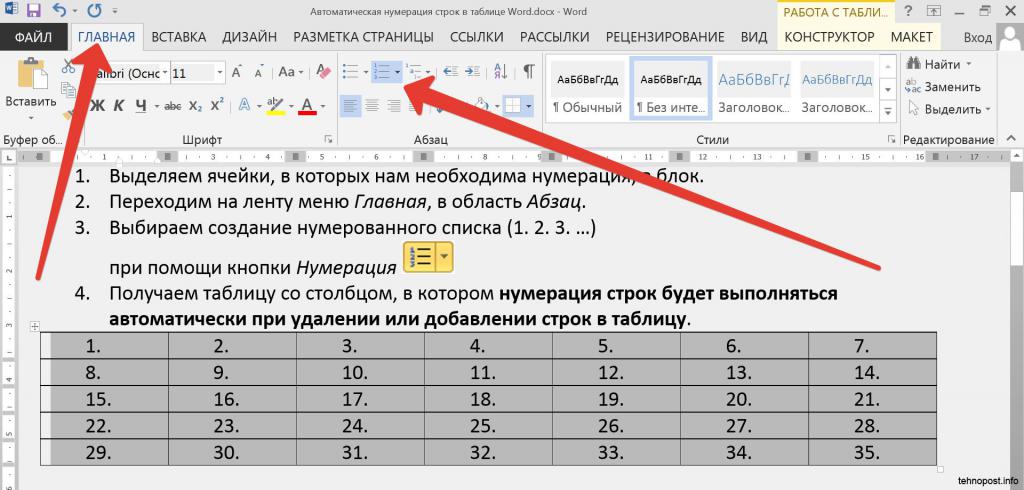
- Выделить ячейки в таблице, для которых необходимо создать нумерацию.
- На верхней панели ищем вкладку под названием "Главная". Обычно она включена по умолчанию, но бывает по-разному.
- В категории "Абзац" находим кнопку "Нумерация". Это маленький значок, изображающий цифры от одного до трех, расположенные столбиком. Жмем на кнопку.
Как сделать нумерацию в таблице в другом формате?
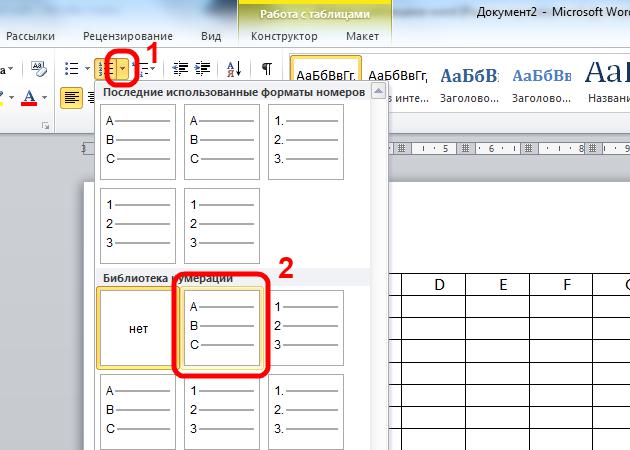
Зная, как в «Ворде» сделать нумерацию в таблице в другом формате, вы сможете разнообразить таблицы. Это особенно важно, если таблиц в тексте много. По умолчанию ячейки нумеруются от одного и выше. В случае, если вам необходимо изменить формат нумерации, то выбрав необходимую ячейку, щелкаете по ней правой кнопкой мыши. Затем снова выбираем кнопку "Нумерация".
В появившемся списке выбираем "Определить новый формат номера". В открывшемся окне устанавливаем необходимые параметры.ся списке выбираем "Определить новый формат номера". В открывшемся окне устанавливаем необходимые параметры.
Как в «Ворде» сделать автоматическую нумерацию таблиц?
Иногда приходится сталкиваться с ситуациями, когда приходится работать с большим количество таблиц в тексте. А так как они все должны быть пронумерованы – это может отнять много времени, если выполнять данную задачу вручную для каждой таблицы отдельно. На помощь приходит другая функция «Ворд» – "Автоматическая нумерация таблиц".
Такая функция позволяет не проставлять каждый раз нумерацию, теряя при этом время. В случае, если текст длинный, а очередная таблица расположена в середине, то можно быть уверенным в том, что номер нового объекта поставлен правильно, и порядок не нарушен. Большим плюсом нумерации является возможность внести номера всех таблиц в оглавление. А также при создании автоматической нумерации параллельно обновляются и ссылки на названия таблиц, с помощью которых можно в считанные секунды найти нужный объект.
Итак, этот полезный элемент можно включить следующим способом:
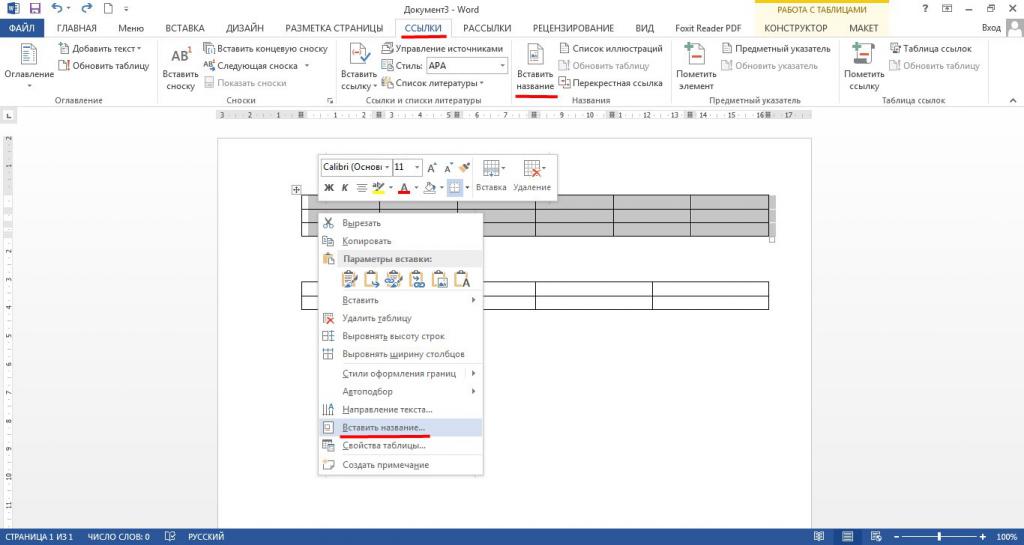
- Выделяем таблицу и нажимаем правую кнопку мыши.
- В появившемся списке выбираем пункт "Вставить название". Этот же пункт можно найти во вкладке "Ссылки".
- Появится окно, в котором необходимо настроить параметры. Вводим название таблицы. Подпись можно оставить без изменения, ввести свою или удалить ее вообще, поставив галочку в графе "Исключить подпись из названия". В этом случае останется номер.



