
Изменение размера страницы, размера бумаги и ориентации страницы в Publisher
Под размером страницы понимается размер области, занимаемой публикацией. Размер бумаги или листа — это размер бумаги, используемой при печати.
Под ориентацией страницы подразумевается книжное (вертикальное) или альбомное (горизонтальное) расположение публикации. Дополнительные сведения об изменении ориентации страницы см. в разделе Изменение ориентации страницы.
В этой статье
- Размер страницы, размер бумаги и ориентация
- Изменение размера страницы
- Изменение размера бумаги
- Изменение ориентации страницы
- Изменение единиц измерения линейки
Размер страницы, размер бумаги и ориентация
Любой макет публикации, выбранный в Publisher, включает часто используемые для этого типа публикации размер и ориентацию страницы. Вы можете изменить их и просмотреть результат в группе Параметры страницы на вкладке Макет страницы. Кроме того, можно задать эти параметры и просмотреть результат изменения, а Взаимосвязь между размером страницы и бумаги на вкладке Печать в представлении Backstage. Дополнительные сведения о вкладке Печать см. в статье Печать.
Настроив размер и ориентацию страницы и бумаги, можно контролировать положение страницы на бумаге и обеспечить выравнивание при печати. Можно Выходить за край страницы, печатая на бумаге, размер которой превышает размер публикации, и обрезая ее до готового размера, или печатать несколько страниц на одном листе.
Размера страницы, размер бумаги и ориентация для отдельных страниц
В многостраничной публикации невозможно изменить размер страницы, размер бумаги или ориентацию только для определенных страниц. Для этого потребуется создать отдельную публикацию для каждого набора настроек, а затем вручную собрать напечатанные документы.
Изменение размера страницы
Эта процедура позволяет задать размер публикации. Например, этот метод можно использовать для выбора размера печатной публикации, если требуется напечатать афишу размером 55,88 х 86,36 см — независимо от того, как она будет печататься на принтере: на одном большом листе или на нескольких перекрывающихся листах (фрагментах).
Примечание: Вы можете создавать публикации размером до 6 х 6 м.
Выбор размера страницы
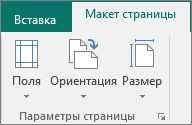
- Откройте вкладку Макет страницы.
- В группе Параметры страницы нажмите кнопку Размер и щелкните значок, который обозначает требуемый размер страницы. Например, щелкните Letter (книжная) 21,59 x 27,94 см. Если вы не видите нужный размер, щелкните Дополнительные готовые размеры страниц или выберите Создать новый размер страницы, чтобы создать нестандартный размер страницы. Дополнительные сведения о создании нестандартных размеров страниц см. в статье Диалоговое окно «Пользовательский размер страницы».
Создание пользовательского размера страницы
- Откройте вкладку Макет страницы.
- В группе Параметры страницы щелкните Размер и выберите Создать новый размер страницы. В разделе Страница введите нужные значения ширины и высоты.
Изменение размера бумаги
Размеры бумаги, которые можно напечатать, зависит от используемого принтера. Чтобы уточнить размеры бумаги, которые принтер может распечатать, проконсультируйтесь с его руководством или ознакомьтесь с текущими размерами бумаги, установленными для принтера, в диалоговом окне «Настройка печати».
При печати публикации на листах, соответствующих размеру ее страниц, необходимо убедиться, что размер страницы и размер бумаги совпадают. Если же вы хотите напечатать свою публикацию на бумаге другого размера (например, чтобы выйти за края страницы или напечатать несколько страниц на одном листе), достаточно изменить только размер бумаги.
- В меню Файл выберите Настройка печати.
- В диалоговом окне Настройка печати в группе Бумага выберите нужное значение в списке Размер.
Изменение ориентации страницы
Вы можете изменять ориентацию страницы с книжной на альбомную или наоборот.
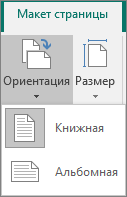
- Откройте вкладку Макет страницы.
- В группе Параметры страницы в раскрывающемся меню Ориентация выберите вариант Книжная или Альбомная.
Изменение единиц измерения линейки
Вам необходимо выполнять измерения в дюймах, а не сантиметрах? Вы можете изменить единицы измерения линейки на дюймы, миллиметры, пики, пункты или пиксели.
В меню Файл последовательно выберите пункты Параметры, Дополнительно и прокрутите содержимое окна до раздела параметров Отображение. Найдите пункт Единица измерения и измените единицы измерения.
Расширяем страницу в документе Microsoft Word
Расширить страницу в Ворде можно с помощью специального ползунка, который предназначен для масштабирования. Этот способ самый простой и эффективный. Чтобы воспользоваться инструментом, достаточно нажать левой кнопкой мыши на фиксатор и, не отпуская ее, переместить его вправо. Аналогичным способом можно уменьшить страницу, если двигать ползунок влево.

При нажатии на иконку в виде плюса справа масштаб страницы увеличится на 10% после каждого клика.
Способ 2: Верхняя рабочая панель
Рабочая панель сверху в текстовом редакторе предусматривает большое количество инструментов Ворда. На вкладке «Вид» доступны функции, которые позволяют настроить интерфейс программы. Чтобы расширить страницу, действуйте следующим образом:
- В открытом документе нажмите на вкладку «Вид» в верхней панели. Раздел «Масштаб» предусматривает расширенные настройки отображения размера страницы. Для увеличения нажмите на кнопку «По ширине страницы». В этом случае лист будет занимать все окно интерфейса редактора Ворд.

- Чтобы вручную настроить масштаб страницы, кликните по соответствующей кнопке.

- В открывшемся окне выберите один из доступных вариантов. Также можно самостоятельно прописать значение в строке «Произвольный», затем нажать на клавишу «Enter».
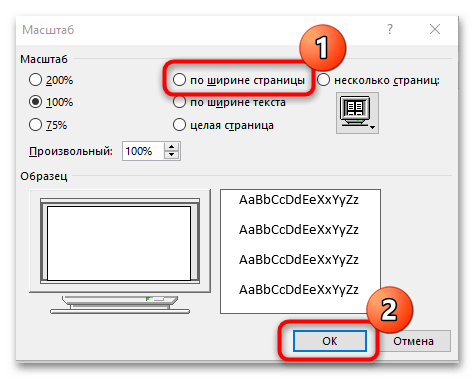
Чтобы вернуться к изначальному значению масштаба страницы, щелкните по кнопке с надписью «100%».
Способ 3: Горячая клавиша
Существует способ, позволяющий расширить страницу в Ворде без интерфейса программы. Чтобы воспользоваться функцией масштабирования, зажмите клавишу «Ctrl» и одновременно прокручивайте колесо мышки вверх.
Возможно увеличить масштаб без использования мышки на ноутбуках: для этого предусмотрен тачпад. Необходимо прикоснуться к нему двумя пальцами, затем разжать их, чтобы лист растянулся на весь экран. Для уменьшения пальцы нужно сжимать друг к другу.
Изменение размера бумаги
Примечание: Мы стараемся как можно оперативнее обеспечивать вас актуальными справочными материалами на вашем языке. Эта страница переведена автоматически, поэтому ее текст может содержать неточности и грамматические ошибки. Для нас важно, чтобы эта статья была вам полезна. Просим вас уделить пару секунд и сообщить, помогла ли она вам, с помощью кнопок внизу страницы. Для удобства также приводим ссылку на оригинал (на английском языке) .
В Word для Mac можно выбрать из списка предопределенных бумаги и изменение размера бумаги для всех страниц в документе, для определенных страниц или определенного раздела. Вы также можете изменить размер бумаги по умолчанию для новых документов.
При создании нового документа Word применяет размер бумаги и поля по умолчанию, хранящиеся в шаблоне normal.dotm. Если вы часто используете размер бумаги, отличающийся от стандартного (например, при работе с юридическими документами США), вы можете задать новые значения по умолчанию, которые Word использует при создании нового документа. Если в текущем документе настроен нужный размер полей, этот документ можно использовать для установки новых полей по умолчанию.
В Word 2016 для Mac вы также можете создать настраиваемый размер бумаги и выберите пункт разных источников бумаги для страниц в документе. Выбор другой бумаги позволяет использовать различные бумаги для первой страницы, который может быть другим цветом или тяжеловеснее других страниц.
Выбор размера бумаги и создание собственных вариантов
- В меню Файл выберите пункт Параметры страницы.
- В параметрах страницы выберите нужный вариант из списка Размер бумаги.
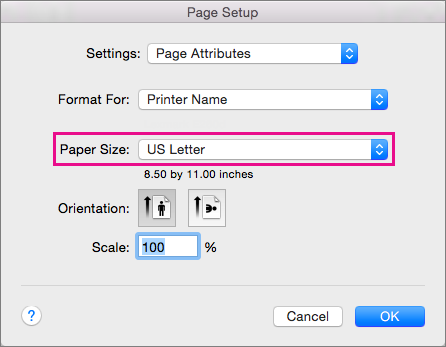 Выбрав вариант Управление нестандартными размерами, можно задать собственный размер бумаги. Для этого щелкните значок плюса, чтобы создать новый формат листа, а затем введите значения ширины, высоты и участка, который не будет выводиться на печать.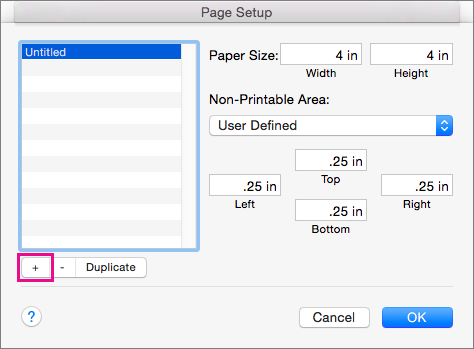
- После завершения выбора размер бумаги, нажмите кнопку ОК.
Выбор размера бумаги для определенных страниц
- Выберите текст на страницах, которые вы хотите изменить.
- В меню Формат щелкните документ >Параметры страницы.
- Выберите размер бумаги в списке Размер бумаги и нажмите кнопку ОК.
- На странице документа в списке Применить к выберите выбранный текст и нажмите кнопку ОК. Word необходимости, вставляет разрывы раздела до и после текста выбран и изменяет размер бумаги для этого раздела.
Выбор размера бумаги для раздела
- В меню Вид выберите пункт Разметка страницы.
- Чтобы отобразить непечатаемые знаки, такие как маркеры абзацев (¶), щелкните Показать все непечатаемые символы на вкладке Главная.
- Выделите разрыв раздела, который вы хотите изменить.
- В меню Формат наведите указатель на Документ и откройте Параметры страницы.
- В списке Размер бумаги выберите размер бумаги и нажмите кнопку ОК.
- В списке Применить к выберите выделенным разделам.
Изменение размера бумаги по умолчанию для новых документов
- В меню Формат выберите пункт Документ.
- Нажмите кнопку По умолчанию, а затем кнопку Да.
Примечание: Если изменить предпочитаемый размер бумаги или поля для шаблона, на основе которого Word создает новые документы (normal.dotm), все последующие документы, использующие шаблон normal.dotm, будут использовать новые параметры. Если изменить предпочитаемый размер или поля для документа, основанного на другом шаблоне, только новые документы, созданные на основе этого шаблона, будут использовать новые параметры.
Выбор источника бумаги
Вы можете выбрать источник бумаги для первой, а Всех последующих страниц документа. Список доступных источников определяется драйвером принтера, который установлен на компьютере, и может отличаться от приведенного здесь.
Если задано страницы в качестве источника Выберите автоматически, Word автоматически выберет источника бумаги на основе размера страницы и сведения о размере бумаги, предоставленный драйвер принтера.
- В меню Файл выберите пункт Печать.
- В окне Печать выберите элемент Подача бумаги.
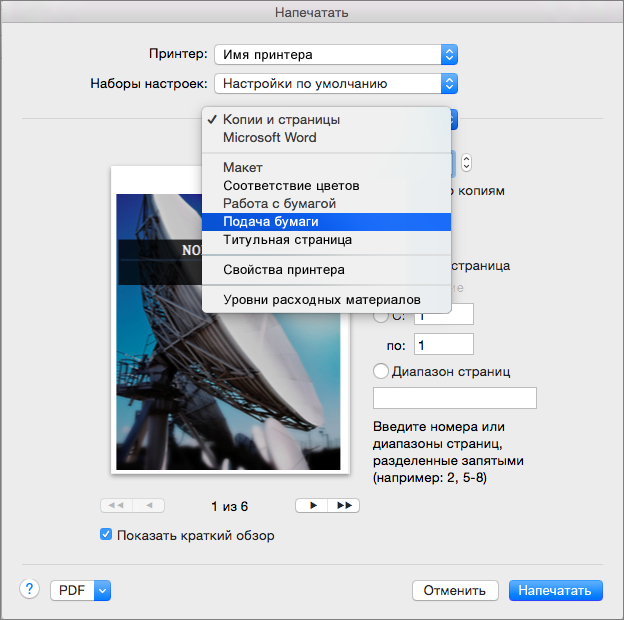 Word отобразит параметры подачи бумаги.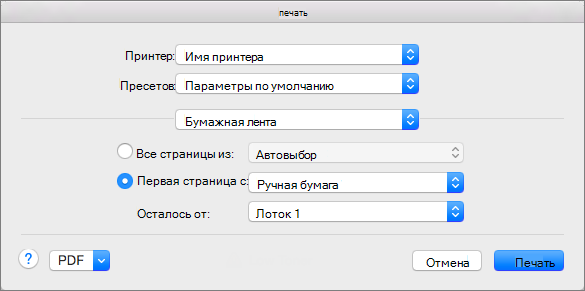
- Чтобы задать источник бумаги для первой страницы документа, щелкните Первая страница и выберите источник из соответствующего списка.
- Чтобы изменить источник бумаги для всех страниц документа после первой, выберите его в списке Остальные страницы.
- Когда все будет готово к печати, нажмите кнопку Печать. Вы также можете выбрать другую категорию параметров подачи бумаги и внести в них соответствующие изменения.
Как увеличить страницу в Ворде, как ее уменьшить? Простая инструкция
Как увеличить страницу в Ворде и её уменьшить? В этой статье мы рассмотрим простую инструкцию, с помощью которой Вы сможете это сделать.
Зачем изменять масштаб страницы в Ворде

Здравствуйте друзья! В текстовом редакторе Word при написании статей, книг, других материалов, возникает необходимость увеличения и уменьшения масштаба страницы.
Зачем изменять масштаб страницы? На это действие могут повлиять различные требования пользователя. Например, маленький по масштабу текст в Word трудно читать, или наоборот он слишком крупный для чтения и написания текста. Изменение масштаба страницы может потребоваться для увеличения размера слов в тексте.
О том, как увеличить страницу в Ворде, будет рассказываться в простой инструкции. Для каждой версии текстового редактора Word, процесс изменения масштаба страницы одинаковый. Вы можете использовать эту инструкцию в версиях Ворда 2003, 2007, 2013, 2016.
Как увеличить страницу в Ворде
Итак, как увеличить страницу в Ворде? Это сделать очень просто. Открываете любой документ Word с текстом на компьютере. Далее, обратите внимание на ползунок, который расположен в правой нижней части документа (Скрин 1).

Затем, нажимаете по нему левой кнопкой мыши и проводите указатель мышки прямо к значку «+» в правую сторону, чтобы увеличился масштаб страницы.
Следующий способ увеличения масштаба страницы Ворда, с помощью панели управления текстового редактора. Находите в самом верху этой панели раздел – «Вид» (Скрин 2).

Далее, нажимаете на кнопку «Масштаб». В окне настроек масштаба можно установить параметры масштаба:
- по ширине страницы;
- по ширине текста;
- целая страница;
- несколько страниц.
Вы можете воспользоваться уже предложенными вариантами масштабов. Например, выбрать объём масштаба – 200%, 100% или 75%. Выбираете любой из них и нажимаете кнопку «OK», чтобы сохранить изменённый масштаб страницы в документе.
В этом окне есть раздел «Произвольный». Через него можно самим устанавливать разные масштабы для страницы Word. Например, 250%, 300%, 450% и так далее.
Последний способ увеличения масштаба – с помощью сочетаний горячих клавиш. Наводим курсор компьютерной мыши на документ Ворд с текстом. Впоследствии, нажимаем на клавишу «CTRL» и двигаем колёсико мыши вверх, чтобы масштаб страницы увеличился.
Как уменьшить страницу в Ворде
Уменьшение страницы в Word делается намного проще. Выбираете те же настройки документа, только проводите ползунок в сторону минуса (Скрин 3).

То есть, проводим мышкой в левую сторону. После чего, масштаб страницы будет выглядеть уменьшенным.
Далее, в настройках масштаба «Вид», «Масштаб» Вы можете указать низкий процент масштаба. Например, 60%, 50%, 40%, 30% и после этого нажмите кнопку «OK». Тогда масштаб страницы Вашего документа уменьшится.
Как расширить лист в Word: подробная инструкция
Word — это один из наиболее популярных текстовых редакторов, который широко используется для создания и редактирования документов. Однако многие пользователи сталкиваются с проблемой, когда им требуется увеличить размер листа для размещения большего количества информации. Несмотря на то, что увеличение размера листа в Word может показаться сложной задачей, на самом деле это довольно просто сделать.
Существует несколько способов расширения листа в Word, но мы рассмотрим наиболее простой и быстрый способ. Чтобы увеличить размер листа, вам необходимо зайти в меню «Разметка страницы». Для этого нажмите на вкладку «Разметка страницы», которая находится в верхней части программы.
После того, как вы открыли меню «Разметка страницы», вам нужно выбрать вкладку «Размеры». Здесь вы найдете различные варианты размеров листа, которые доступны в Word. Чтобы увеличить размер листа, вам нужно выбрать нужный вариант из списка.
Как сделать документ шире в Word: легкий способ
Прежде всего, откройте документ в Word, с которым вы хотите работать. Затем следуйте этим простым шагам:
- Щелкните на вкладке «Разметка страницы».
- В меню «Размер страницы» выберите пункт «Более размеры страницы».
- В диалоговом окне «Размер страницы» установите нужные значения в поле «Ширина», чтобы увеличить ширину документа. Вы также можете выбрать нужные единицы измерения, например, дюймы или сантиметры.
- Нажмите кнопку «ОК», чтобы применить изменения.
После выполнения этих шагов, ширина страницы вашего документа будет увеличена согласно выбранным параметрам. Теперь вы можете легко разместить больше информации на странице и обеспечить более удобное чтение для ваших читателей.
Не забудьте сохранить внесенные изменения, чтобы они были доступны в будущем. Вы можете сохранить документ в текущем формате или выбрать другой формат по вашему усмотрению.
Теперь вы знаете, как легко сделать документ шире в Word. Используйте этот простой способ, чтобы улучшить внешний вид и удобство чтения ваших документов.
Ширина страницы в Word: как изменить размер
В Microsoft Word есть возможность изменить ширину страницы документа, чтобы адаптировать его под конкретные требования или предпочтения. Изменение ширины страницы может быть полезным, когда вам нужно убрать лишние поля или, наоборот, увеличить область печати.
Вот как вы можете изменить ширину страницы в Word:
| Шаг 1: | Выберите вкладку «Разметка страницы» в верхней панели инструментов Word. |
| Шаг 2: | Затем нажмите на кнопку «Размер» в разделе «Настройка страницы». |
| Шаг 3: | В выпадающем меню выберите «Параметры» для того, чтобы открыть диалоговое окно «Настройка страницы». |
| Шаг 4: | В окне «Настройка страницы» вы можете изменить ширину страницы, вводя новое значение в поле «Ширина». Вы можете выбрать одно из предопределенных значений или ввести свое собственное. |
| Шаг 5: | После того, как вы установите новую ширину страницы, нажмите кнопку «ОК», чтобы сохранить изменения. |
Теперь ваш документ будет иметь новую ширину страницы. Вы можете изменять ее в любое время, следуя тем же самым шагам.
Изменение ширины страницы в Word позволяет вам легко настраивать размер документа под свои нужды. Независимо от того, нужно ли вам добавить больше места для текста или наоборот, сделать страницу более компактной, вы можете легко сделать это с помощью указанных выше инструкций.
Как использовать ориентацию страницы для расширения документа
1. Откройте документ в Word, в котором вы хотите расширить страницу.
2. Выделите все содержимое документа или установите курсор в начало документа, чтобы выделить весь текст автоматически при нажатии Ctrl + Ввод.
3. Нажмите правой кнопкой мыши на выделенном тексте и выберите пункт «Абзац» в контекстном меню.
4. В открывшемся окне «Абзац» перейдите на вкладку «Ориентация» и выберите пункт «Альбомная» для горизонтальной ориентации страницы.
5. Нажмите «ОК», чтобы применить изменения.
Теперь страница вашего документа будет иметь горизонтальную ориентацию, и вы сможете добавить больше содержимого на одну строку. Обратите внимание, что после расширения страницы вам может потребоваться внести изменения в форматирование текста и размещение изображений.
Будьте внимательны при использовании горизонтальной ориентации страницы, так как некоторые печатные форматы могут иметь ограничения по размерам страницы. Проверьте требования конкретного типа документа, чтобы убедиться, что горизонтальная ориентация подходит для вашего проекта.
Используя ориентацию страницы, вы сможете легко расширить свой документ в Word и разместить больше информации на странице, что может быть полезно при создании широких таблиц, графиков или длинных списков.
Изменение масштаба документа в Word: как увеличить размер
В Microsoft Word существует возможность изменения масштаба документа, чтобы увеличить его размер и сделать текст более читабельным. Это может быть полезно, если вы работаете с большими документами или хотите сделать макет страницы более понятным.
Чтобы увеличить масштаб документа, вы можете воспользоваться следующими шагами:
1. Выберите вкладку «Вид» в верхней панели меню.
2. Нажмите на кнопку «Масштаб» в группе «Масштаб» на панели инструментов.
3. В открывшемся меню выберите нужный вам масштаб, например, «По ширине страницы» или «По высоте страницы».
Вы также можете ввести свой собственный процент масштаба в поле «Масштаб», чтобы задать точное значение.
Увеличение масштаба документа в Word поможет вам лучше видеть содержимое и работать более эффективно. Используйте эту функцию в случаях, когда вам необходимо увеличить размер документа.
Примечание: важно помнить, что изменение масштаба документа не влияет на его фактический размер при печати. Это просто меняет отображение на экране для вашего удобства.
Как использовать таблицу для увеличения ширины документа
Если вам нужно увеличить ширину документа в программе Microsoft Word, вы можете использовать таблицу для этой цели. Таблица позволяет вам создавать колонки и строки, что позволит увеличить область содержимого на странице.
Для начала, откройте документ, в котором вы хотите увеличить ширину. Затем перейдите на вкладку «Вставка» в верхней панели меню и выберите «Таблица». Выберите необходимое количество колонок и строк в диалоговом окне создания таблицы.
После создания таблицы, вы можете изменить ее размер, чтобы она занимала всю ширину страницы. Чтобы это сделать, выберите таблицу и перейдите на вкладку «Макет» в верхней панели меню. Затем выберите «Автоподбор ширины столбцов» и нажмите на кнопку «Равномерно распределить столбцы».
Теперь таблица будет заполнять всю ширину страницы, что позволит увеличить область содержимого. Вы можете добавлять текст, изображения и другие элементы в таблицу, чтобы увеличить содержимое документа.
Примечание: Если вам нужно увеличить ширину только определенной части документа, вы можете создать таблицу только для этого участка и установить нужную ширину для столбцов внутри таблицы.
Теперь вы знаете, как использовать таблицу для увеличения ширины документа в программе Microsoft Word. Этот простой метод поможет вам эффективно организовать содержимое вашего документа и сделать его более удобочитаемым.
Как использовать колоночный макет для расширения листа
Чтобы использовать колоночный макет, следуйте этим шагам:
- Откройте документ в Word.
- Выделите весь текст на странице, который вы хотите поместить в колонки.
- Нажмите на вкладку «Разметка страницы» в верхней части экрана.
- В открывшемся меню выберите опцию «Колонтитулы», а затем «Колоночный макет».
- Выберите количество колонок, которое вы хотите использовать.
После выполнения этих шагов ваш текст будет отформатирован в соответствии с выбранным колоночным макетом. Вы сможете увидеть, что страница стала более широкой, что позволяет расширить лист и добавить больше информации на него.
Кроме того, вам также будет предоставлена возможность настроить ширину и промежутки между колонками, чтобы достичь нужного эффекта. Это можно сделать в настройках колоночного макета.
Теперь вы знаете, как использовать колоночный макет в Word для расширения листа. Эта функция очень полезна, если вам нужно поместить большой объем информации на одну страницу без потери читаемости. Попробуйте ее в действии и упростите свою работу с текстом в Word!
Использование разделителя страницы для увеличения ширины документа
При работе с документами в программе Microsoft Word можно столкнуться с ситуацией, когда текст или таблицы не помещаются в пределах обычной ширины страницы. Вместо того чтобы сокращать данные или уменьшать шрифт, можно воспользоваться разделителем страницы, чтобы увеличить ширину документа без изменения масштаба содержимого.
Разделитель страницы — это виртуальная линия, которая определяет границы печатаемой области документа. Он не видим на печати или при просмотре, но позволяет расширить границы страницы и увеличить доступное пространство для содержимого. Используя разделитель страницы, вы можете создавать документы с более широкими колонками или вставлять больше информации на одной странице.
Для добавления разделителя страницы и увеличения ширины документа в программе Word следуйте следующим шагам:
- Откройте документ, в котором вы хотите увеличить ширину.
- Выберите вкладку «Разметка страницы» в верхнем меню.
- В разделе «Разделы» нажмите на кнопку «Разделитель страницы».
- В появившемся меню выберите опцию «Символы» и далее «Обычный разделитель страницы».
- После выбора разделителя страницы вы увидите, что ширина документа увеличилась.
Обратите внимание, что использование разделителя страницы может привести к проблемам при печати или при сохранении документа в других форматах. Поэтому перед отправкой документа на печать или перед его экспортом рекомендуется удалить разделитель страницы или отключить его в настройках страницы.
Использование разделителя страницы — это удобный способ увеличить ширину документа в программе Microsoft Word без изменения масштаба содержимого. Он позволяет создавать более информативные и удобочитаемые документы, сохраняя при этом естественное форматирование текста и таблиц.
Увеличение размера шрифта: как сделать документ шире
Иногда при работе с документами в Word возникает необходимость увеличить размер шрифта для лучшей читаемости. Однако, при использовании большого шрифта текст может выходить за границы страницы, что затрудняет чтение и печать документа.
Существует простой способ сделать документ шире, чтобы вмещать увеличенный текст. Для этого необходимо воспользоваться функцией «Расширить лист» в Word.
Шаг 1: Выделите весь текст, который хотите представить в большем размере шрифта. Это можно сделать, щелкнув и перемещая курсор с зажатой левой кнопкой мыши по тексту или нажав Ctrl+A, чтобы выделить весь документ.
Шаг 2: На панели инструментов Word найдите вкладку «Разметка страницы» и выберите ее.
Шаг 3: В открывшемся меню найдите кнопку «Разметка» и щелкните на ней.
Шаг 4: В появившемся окне установите параметры листа, которые позволят увеличить ширину документа. Например, увеличьте значение в поле «Ширина» или уменьшите значение в поле «Поля», чтобы сделать место для увеличенного текста.
Шаг 5: Подтвердите изменения, нажав кнопку «ОК». Документ будет автоматически перестроен, и текст с увеличенным шрифтом больше не будет выходить за границы страницы.
Теперь вы знаете, как сделать документ шире, чтобы вместить увеличенный текст. Этот простой способ позволяет легко и быстро решить проблему с ограничением места при увеличении размера шрифта в Word.
Использование отступов и полей для расширения листа в Word
Если вам необходимо расширить лист в Word, можно использовать различные методы, такие как использование отступов и полей. Они позволяют увеличить размер страницы и настроить отступы справа и слева.
Отступы в Word можно задать с помощью команды «Макет страницы». Для этого необходимо выбрать вкладку «Разметка страницы», а затем открыть диалоговое окно «Поля». В этом окне можно настроить отступы справа и слева, указав нужные значения в полях. Если вам нужно, чтобы текст занимал больше места на странице, можно увеличить значения отступов.
Кроме отступов, полезно использовать поля для расширения листа в Word. Поля задаются в рамках документа и влияют на размеры страницы. Для настройки полей нужно выбрать вкладку «Разметка страницы», затем выбрать команду «Поля» и выбрать нужные значения в полях «Верхнее», «Нижнее», «Левое» и «Правое» поля. Если вам нужно, чтобы текст занимал больше места на странице, можно увеличить значения полей.
Кроме отступов и полей, в Word можно использовать таблицы для расширения листа. Создание таблицы позволяет распределить информацию на странице и увеличить ее размер в нужное вам количество строк и столбцов. Для создания таблицы выберите вкладку «Вставка», затем нажмите на кнопку «Таблица» и выберите нужное число строк и столбцов.
Использование отступов, полей и таблиц подходит для расширения листа в Word и позволяет настроить размеры страницы. В зависимости от требований и предпочтений, вы можете настроить отступы и поля, а также использовать таблицы для расширения листа в Word.



