
Вставка таблицы в документ Word — это простой и удобный способ организовать информацию в структурированном виде. Однако, после создания таблицы, возникает необходимость правильно выровнять содержимое ячеек, чтобы документ выглядел профессионально и эстетично.
Выравнивание содержимого ячеек в Word позволяет улучшить внешний вид таблицы и облегчить восприятие информации. Вы можете выбрать различные варианты выравнивания, такие как выравнивание по левому, правому или центральному краю, а Выравнивание по вертикали. Помимо этого, вы также можете автоматически изменять ширину столбцов и высоту строк, чтобы сделать таблицу более удобной для чтения.
Добавление и удаление строк и столбцов в таблице также является важной составляющей правильного выравнивания содержимого. Вы можете легко добавлять новые строки для вставки информации или удалять ненужные строки, чтобы таблица оставалась компактной и понятной.
В данной статье мы рассмотрим несколько простых шагов, которые помогут вам выровнять содержимое ячеек в таблице Word, а также добавлять и удалять строки и столбцы в таблице.
Как выровнять содержимое ячеек в таблице Word
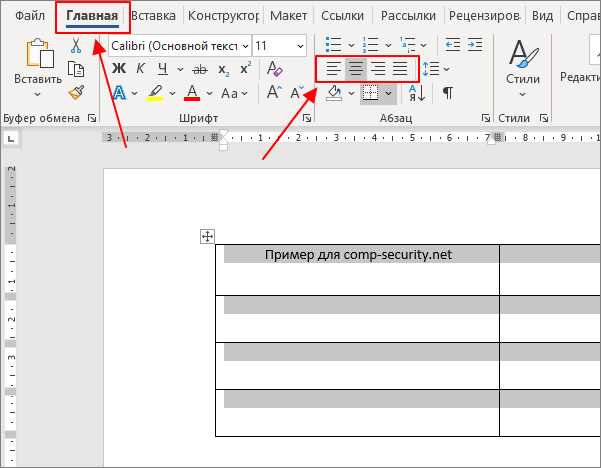
Существуют различные способы выравнивания содержимого в таблице Word.
Во-первых, можно выравнивать текст по горизонтали внутри ячеек. С помощью опции «Выровнять текст по горизонтали» вы можете выбрать выравнивание слева, по центру, справа или по ширине ячейки. Если вам нужно отцентрировать содержимое в ячейках, вы можете выбрать опцию «По центру».
Во-вторых, можно выровнять текст внутри ячеек по вертикали. С помощью опции «Выровнять текст по вертикали» вы можете выбрать выравнивание поверхностей, что делает содержимое ячейки на одной высоте, или выбрать выравнивание по центру, чтобы центрировать текст по вертикали.
Кроме того, возможно также настроить ширины столбцов и высоты строк, чтобы достичь более точного выравнивания содержимого в таблице. Это полезно, когда содержимое в ячейках имеет большую переменную длину или разные размеры шрифта.
Используя эти техники и функции форматирования таблиц, вы сможете создавать профессионально выглядящие таблицы в Microsoft Word и добиться оптимального выравнивания содержимого в ячейках.
Выравнивание текста в ячейках таблицы
Выравнивание текста может быть выполнено по горизонтали и по вертикали. По горизонтали возможны три варианта выравнивания: по левому краю, по центру и по правому краю. Выравнивание по левому краю рекомендуется использовать для текста, который следует читать слева направо (например, для описания предметов или последовательности действий). Выравнивание по центру часто используется для заголовков или специальных отметок. А выравнивание по правому краю удобно использовать для текстов, которые следует читать справа налево (например, для календарного плана справа налево).
Выравнивание текста по вертикали
Выравнивание текста по вертикали также является важной функцией. Оно позволяет размещать текст в ячейке по центру, сверху или внизу. Выравнивание по центру может быть использовано для создания отцентрованного текста. Выравнивание сверху рекомендуется использовать для текста, который следует читать сверху вниз (например, для списка или инструкций). А выравнивание внизу удобно использовать для текста, который следует читать снизу вверх (например, для многострочной таблицы с заголовками внизу).
Выравнивание текста в ячейках таблицы является мощным инструментом для создания профессионально выглядящих документов. Правильное выравнивание текста позволяет улучшить восприятие информации, сделать документ более удобным для чтения и понимания. Не забывайте использовать выравнивание текста в ячейках таблицы при работе с Microsoft Word для создания качественных документов.
Изменение ширины и высоты ячеек для лучшего выравнивания

Когда создается таблица в Word, важно обеспечить правильное выравнивание содержимого в ячейках. Для этого можно использовать функции изменения ширины и высоты ячеек.
Изменение ширины ячеек влияет на распределение содержимого внутри ячейки по горизонтали. Большая ширина позволяет разместить больше текста на одной строке, тогда как узкая ширина может привести к переносу части текста на следующую строку.
Подбирая оптимальную ширину для каждой ячейки, можно добиться равномерного и красивого распределения текста на странице. Не стоит делать ячейки слишком широкими или узкими, так как это может сказаться на визуальной составляющей таблицы.
Высота ячеек определяет, сколько строк текста может вместиться в каждой ячейке по вертикали. Увеличение высоты ячейки позволяет добавить больше строк текста, а уменьшение высоты — убрать лишние строки.
Таким образом, изменение ширины и высоты ячеек является важным шагом для достижения оптимального выравнивания содержимого в таблице Word.
Изменение границ ячеек для лучшего визуального эффекта
При форматировании таблицы можно использовать различные способы изменения границ ячеек. Например, можно изменить толщину границы, чтобы сделать ее более или менее заметной. Также можно изменить цвет границы, чтобы сделать ее контрастной или соответствовать общему стилю документа. Еще одним способом является изменение стиля границы – можно выбрать из предопределенных вариантов, таких как сплошная, пунктирная, пунктирно-прерывистая и т. д.
Для создания визуально привлекательного эффекта можно комбинировать различные параметры границ ячеек. Например, можно установить более толстую границу для заголовков столбцов или строки, чтобы они выделялись на фоне остальной таблицы. Также можно использовать различные цвета для границ, чтобы создать интересный контраст или подчеркнуть особенности таблицы.
Важно помнить, что изменение границ ячеек не только улучшает визуальный эффект таблицы, но также делает ее более понятной и легко читаемой. Четко определенные и выделенные границы помогают ориентироваться в информации и делают процесс чтения и анализа данных более удобным.
Все эти методы форматирования границ ячеек доступны в редакторе таблиц в Word и позволяют добиться разнообразных визуальных эффектов. Экспериментируйте с разными настройками и найдите наиболее подходящий стиль форматирования для ваших таблиц, чтобы они выглядели привлекательно и читабельно.
Форматирование содержимого ячеек с помощью стилей таблицы
Кроме стилей таблицы, можно также использовать дополнительные настройки для каждой отдельной ячейки. Например, можно изменить выравнивание содержимого ячейки на левое, центральное или правое, а также добавить или удалить границы вокруг ячейки.
При использовании стилей таблицы можно сохранить единообразный вид таблицы на всем документе, что позволяет сэкономить время и усилия при форматировании. Кроме того, стили таблицы также легко изменить, если необходимо внести какие-либо изменения в внешний вид таблицы.
Использование автоматического выравнивания для упрощения процесса
При работе с таблицами в Microsoft Word существует возможность использовать автоматическое выравнивание, чтобы упростить процесс форматирования и визуального оформления таблиц. Благодаря автоматическому выравниванию можно быстро и легко подогнать содержимое ячеек таким образом, чтобы оно выглядело аккуратно и профессионально.
Одним из способов автоматического выравнивания является выравнивание содержимого по границам ячеек. Это позволяет достичь равномерного расстояния между текстом и границами ячеек, создавая эстетически приятный вид таблицы. Для этого нужно выбрать ячейки, для которых требуется выравнивание, и воспользоваться соответствующей командой в меню выравнивания текста.
- Выравнивание по левому краю — сдвигает содержимое ячеек влево, так что оно прижимается к левому краю ячейки;
- Выравнивание по правому краю — сдвигает содержимое ячеек вправо, так что оно прижимается к правому краю ячейки;
- Выравнивание по центру — выравнивает содержимое ячеек по центру ячейки;
- Выравнивание по ширине — автоматически растягивает содержимое ячеек по ширине каждой ячейки, создавая равномерное распределение содержимого.
Автоматическое выравнивание помогает сохранить последовательность данных и сделать таблицу более читаемой, упрощая процесс форматирования и экономя время. Оно предоставляет пользователю возможность самостоятельно управлять внешним видом таблицы без необходимости использования сложных инструментов и настроек. При использовании автоматического выравнивания таблицы приобретают профессиональный вид, что особенно важно при создании документов или презентаций.
Удобные советы и трюки для лучшего выравнивания содержимого
Когда речь идет о таблицах в Microsoft Word, правильное выравнивание содержимого ячеек играет важную роль в обеспечении удобочитаемости и профессионального вида документа. Вот несколько полезных советов и трюков, которые помогут лучше выровнять содержимое вашей таблицы.
- Используйте выравнивание текста: Выравнивание текста внутри ячеек — это базовый способ контроля положения текста. Вы можете выбрать из вариантов выравнивания — по левому краю, по центру, по правому краю или по ширине ячейки.
- Введите отступы: Для более гибкого контроля положения текста в ячейке вы можете добавить отступы. Вы можете настроить отступы слева, справа, сверху и снизу, чтобы создать равномерное распределение текста внутри ячейки.
- Используйте объединение ячеек: Если вам нужно объединить несколько ячеек в одну, чтобы создать большее пространство, вы можете воспользоваться функцией объединения ячеек Word. Объединенные ячейки позволяют контролировать положение и размер содержимого внутри
- Используйте балансировку содержимого: Если у вас в таблице есть ячейки с разной высотой, вам может понадобиться выровнять содержимое этих ячеек. В Word вы можете использовать опцию «Следовать за старшим» и «Согласовать по верхнему краю» для достижения балансировки содержимого.
Следуя этим советам и трюкам, вы сможете максимально эффективно выровнять содержимое ячеек в таблице Word, создавая профессионально выглядящие документы.
Вопрос-ответ:
Как выровнять текст по центру?
Чтобы выровнять текст по центру, можно использовать CSS-свойство text-align со значением center. Например, в CSS-правило для нужного элемента добавьте: text-align: center;
Как выровнять содержимое по левому краю?
Чтобы выровнять содержимое по левому краю, можно использовать CSS-свойство text-align со значением left. Например, в CSS-правило для нужного элемента добавьте: text-align: left;
Как выровнять содержимое по правому краю?
Чтобы выровнять содержимое по правому краю, можно использовать CSS-свойство text-align со значением right. Например, в CSS-правило для нужного элемента добавьте: text-align: right;
Как выровнять содержимое по обоим краям?
Чтобы выровнять содержимое по обоим краям, можно использовать CSS-свойство text-align со значением justify. Например, в CSS-правило для нужного элемента добавьте: text-align: justify;
Как выровнять содержимое по вертикали?
Чтобы выровнять содержимое по вертикали, можно использовать CSS-свойство align-items со значением center. Например, в CSS-правило для контейнера добавьте: align-items: center;
Не помещается текст в ячейке таблицы

Не помещается текст в ячейке таблицы созданной в Word? А точнее, не весь текст виден в ячейке, поскольку часть его прячется за ее границами. Причина этого может быть как в настройках таблицы, так и в настройках параметров абзаца. Поэтому, чтобы избавиться от этой проблемы нужно изменить названные настройки.
Как может выглядеть таблица
Например, таблица со списком учебников должна выглядеть таким образом.
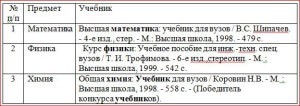
А на самом деле получается вот так:
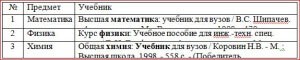
То есть высота строк в этой таблице слишком мала для того, чтобы в ней отражалась полная информация о книгах.
Таблица может выглядеть и вот так:
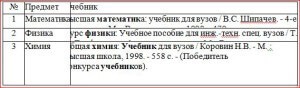
Здесь уже не только малая высота строк, но и по ширине текст, как бы наползает на границы ячейки (второй столбец) или вообще прячется за них (третий столбец). Кроме того видим, что высота третей строки слишком велика. Конечно, такое происходит не часто, но все же встречается, особенно когда приходится редактировать уже готовые созданные кем-то ранее таблицы.
Высота строк и ширина ячеек таблиц в документе Word может корректироваться автоматически в зависимости от размера текста, об этом мы говорили ранее. Но в данном случае этого нет, и вся неприглядность таблицы обусловлена неверной настройкой свойств таблицы и абзаца.
Настройки таблицы
Чтобы изменить свойства всей таблицы или отдельной ячейки нужно выделить эту таблицу или ячейку, настройки которой нас не устраивают, и, нажав в этом месте правой кнопкой мыши, перейти в выпадающее меню. В котором (выпадающем меню), нужно найти «свойства таблицы» и кликнуть по нему уже левой кнопкой. Что вызовет открытие окна «свойства таблицы».
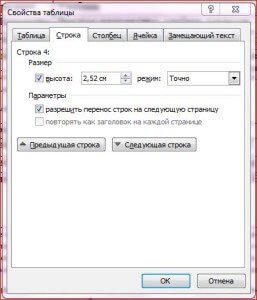
Для увеличения или уменьшения высоты строки во вкладке «строка» нужно установить галочку напротив параметра высота и выбрать режим «минимум» теперь высота строки будет изменяться в зависимости от текста, находящегося в ячейке (чем больше текст, тем выше высота строки таблицы).
Если же высота строки слишком большая и текст даже не заполняет ее всю, то возможно в свойствах таблицы установлен точный размер высоты строки и/или указано слишком большое его значение. Тогда следует установить режим «минимум» и уменьшить (или удалить) значение высоты строки таблицы.
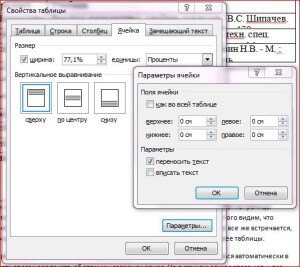
В случае если текст «наползает» на границы ячейки, возможно, неправильно выставлены поля ячейки, а точнее ширина полей равна нулю. Чтобы установить поля ячейки или изменить их нужно пройти во вкладку «ячейка», «параметры» и изменить здесь этот показатель.
Настройки абзаца
Если же текст в таблице не просто «наползает» на границы ячейки, но часть его вообще прячется за нее, вероятно, нужно изменить параметры абзаца этого теста. Для этого выделяем требуемую ячейку или весь столбец и в главном меню входим в окно настройки «Абзац».
В окне настройки абзаца потребуется изменить отступ (слева, справа и первой строки), обычно везде требуется выставить нулевые значения. При этом положение текста в ячейке будет зависеть только от настройки полей ячейки (которые мы уже изменили).

Таким образом, изменяя свойства таблицы и абзаца можно делать таблицы более аккуратными и привлекательными. Это можно сделать с помощью текстового процессора Word. К тому же часть ценной информации не спрячется за границами ячеек таблицы. И это тоже хорошо!



