
Как выровнять текст в колонках в Word? Простое руководство
Microsoft Word предлагает множество удобных функций для оформления текста, включая возможность создания колонок. Располагая текст в колонках, вы можете улучшить внешний вид документа, сделать его более читабельным и эстетичным.
Выравнивание текста в колонках в Word очень простой процесс. Сначала выделите текст, который вы хотите разделить на колонки. Затем перейдите во вкладку «Разметка страницы» и выберите «Колонки». В открывшемся меню выберите желаемое количество колонок и нажмите на нужную опцию.
Word предлагает три варианта выравнивания текста в колонках: «Равномерное выравнивание», «С верхним отступом» и «С нижним отступом». При выборе первой опции текст будет выровнен равномерно по ширине колонки. Вторая опция выравнивает текст по верхнему краю каждой колонки, а третья — по нижнему.
Применяйте выравнивание текста в колонках в Word, чтобы более структурированно и аккуратно оформить свои документы. Займите несколько минут, чтобы ознакомиться с этой полезной функцией, и ваши тексты будут выглядеть профессионально и привлекательно.
Как выровнять текст в колонках в Word?
Microsoft Word предоставляет возможность оформления текста в виде колонок, что делает документ более удобным для чтения и позволяет использовать страницу более эффективно. В этой статье мы рассмотрим, как выровнять текст в колонках в Word.
- Откройте документ Word, в котором хотите выровнять текст в колонки. Если документ уже содержит текст, выделите его и удалите, чтобы начать с чистого листа.
- Выберите вкладку «Разметка страницы», расположенную в верхней части окна Word.
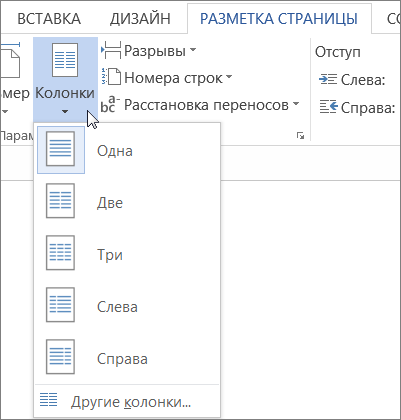
- В группе «Разделение текста» нажмите на кнопку «Колонки». Откроется выпадающее меню с предустановленными вариантами колонок.
- Выберите нужное количество колонок, щелкнув на соответствующем варианте в выпадающем меню. Вы также можете настроить ширину и промежуток между колонками, выбрав «Больше колонок» внизу меню.
Если вы хотите, чтобы текст заполнил все колонки, можете использовать таблицу.

- Создайте таблицу с нужным количеством строк и столбцов.
- Вставьте текст в ячейки таблицы.
- Отметьте все ячейки, содержащие текст.
- Выберите вкладку «Расположение таблицы» в верхней части окна Word.
- В группе «Общие» нажмите на кнопку «Выравнивание текста» и выберите нужный вариант выравнивания.
Теперь вы можете легко выровнять текст в колонках в Word, делая ваш документ более структурированным и удобным для чтения.
Создание колонок в Word
Многоколоночное форматирование является часто используемым элементом дизайна в документах Word. Этот метод позволяет разделить текст на две или более колонки, что делает его более легким для чтения и более привлекательным для визуального восприятия.
Если вы хотите создать колонки в Word, следуйте этим шагам:
- Откройте документ Word, в котором вы хотите создать колонки.
- Выделите весь или часть текста, который вы хотите сделать многоколоночным. Если вы хотите, чтобы весь документ состоял из колонок, выделите весь текст.
- На панели инструментов Word выберите закладку «Разметка страницы».
- На закладке «Разметка страницы» нажмите кнопку «Колонки». В открывшемся меню выберите количество колонок, которое вы хотите создать. Вы также можете выбрать «Две» или «Три» равные колонки, или выбрать опцию «Более столбцов» и задать свое собственное количество колонок.
- После выбора опции колонок, выделенный текст автоматически станет многоколоночным. Если вы выделяете только часть текста, она будет разделена на колонки, оставшуюся часть текста останется одним столбцом.
- Чтобы изменить ширину колонок, наведите курсор на границу между двумя колонками, пока он не примет вид двух вертикальных линий со стрелками влево и вправо. Затем перетащите границу влево или вправо, чтобы изменить ширину.
Вот и все! Теперь вы знаете, как создать колонки в Word и настроить их ширину. Это удобный способ организовать информацию в ваших документах и сделать их более профессиональными и читабельными.

Выравнивание текста по ширине колонок
Когда нам необходимо оформить документ с несколькими колонками, важно уметь выравнивать текст по ширине каждой колонки. Это позволяет сделать текст более читабельным и улучшить внешний вид документа. В Microsoft Word есть несколько способов достичь этого.

- Использование таблиц. Один из наиболее распространенных способов выравнивания текста по ширине колонок в Word — это использование таблиц. Для этого создайте таблицу со строго заданным числом колонок и распределите текст между ними. Затем можно отрегулировать ширину каждой колонки, чтобы текст размещался ровно по ширине.
- Использование команды «Форматирование текста в колонках». Если вам нужны простые колонки без дополнительной форматирования, вы можете использовать команду «Форматирование текста в колонках». Для этого выберите текст, который вы хотите разделить на колонки, затем нажмите правой кнопкой мыши и выберите «Форматирование текста в колонках» в контекстном меню. Появится диалоговое окно, где вы можете выбрать количество колонок и настроить их ширину.
- Использование стилей раздела. Для более сложного форматирования текста с различными типами разделов, вы можете использовать стили раздела. При помощи стилей раздела можно легко настроить ширину колонок и выравнивание текста.
В зависимости от ваших потребностей и предпочтений вы можете выбрать один из этих способов для выравнивания текста по ширине колонок в Word. Выбранный метод должен соответствовать сложности документа и цели его создания.
Выравнивание текста по вертикали в колонках
Один из способов создания колонок в программе Microsoft Word – это использование таблицы.
Чтобы выровнять текст по вертикали в колонках, нужно выполнить следующие шаги:
- Откройте программу Microsoft Word и создайте новый документ.
- Вставьте таблицу или создайте ее самостоятельно, используя опцию «Вставить таблицу» в меню «Вставка».
- Выберите всю таблицу, нажав на красную стрелку в верхнем левом углу таблицы.
- Откройте вкладку «Расположение» на панели инструментов.
- На панели инструментов, найдите опцию «Свойства» и нажмите на нее.
- В открывшемся окне «Свойства таблицы» выберите вкладку «Таблица».
- В секции «Выравнивание данных» выберите нужное вам выравнивание по вертикали – «По верхнему краю», «По центру» или «По нижнему краю».
- Нажмите на кнопку «ОК», чтобы применить изменения.
Теперь текст в колонках таблицы будет выровнен по выбранной вами позиции по вертикали.
Не забудьте сохранить изменения в документе, чтобы они сохранялись при последующем открытии.
Надеюсь, это руководство помогло вам выровнять текст в колонках в программе Microsoft Word!
Как изменить количество и ширину колонок
Когда вы работаете с документами в программе Microsoft Word, вы можете отформатировать текст в колонках для улучшения внешнего вида документа. В этой статье мы рассмотрим, как изменить количество и ширину колонок в Word.
1. Выделите текст, который вы хотите разбить на колонки.
2. Перейдите на вкладку «Разметка страницы» в верхней части окна программы Word.
3. В разделе «Ориентация» выберите вариант «Колонки».
4. В выпадающем меню выберите количество колонок, которое вы хотите создать.
5. Другой способ изменения количества колонок — щелкнуть правой кнопкой мыши на выбранном тексте и выбрать пункт меню «Формат абзаца». В открывшемся окне выберите вкладку «Колонки» и укажите нужное количество колонок.
1. После выбора количества колонок по необходимости вы можете настроить их ширину.
2. Выделите текст, на который вы хотите распределить колонки или установить ширину.
3. Выберите вкладку «Разметка страницы» в верхней части окна программы Word.
4. В разделе «Ориентация» выберите вариант «Колонки».
5. В открывшемся окне настройте ширину колонок с помощью ползунков или введите нужные значения в соответствующие поля.
6. Щелкните кнопку «ОК», чтобы применить изменения.
Теперь вы знаете, как изменить количество и ширину колонок в Word. Эта функция может быть очень полезной, когда вам нужно оформить текст в виде газетных статей, буклетов или других типов документов.
Задавайте вопросы и получайте ответы, полезные советы и помощь пользователей
Как выровнять текст в колонках в Word?
Чтобы выровнять текст в колонках в Word, выберите нужный раздел документа и нажмите правой кнопкой мыши. В открывшемся окне выберите пункт «Форматирование макета», затем перейдите на вкладку «Разметка» и выберите опцию «Колонки». В появившемся меню выберите нужное количество колонок и нажмите «ОК». Теперь ваш текст будет выравниваться автоматически в заданном количестве колонок.
Как изменить ширину колонок в Word?
Чтобы изменить ширину колонок в Word, выделите нужную часть текста в колонках. Затем нажмите правой кнопкой мыши и выберите пункт «Форматирование макета». В открывшемся окне перейдите на вкладку «Разметка», затем выберите опцию «Колонки» и нажмите на кнопку «Опции». В появившемся окне вы сможете изменить ширину каждой колонки, указав нужные значения. Нажмите «ОК», чтобы сохранить изменения.
Можно ли изменить шрифт в колонках Word?
Да, можно изменить шрифт в колонках Word. Чтобы это сделать, выделите нужный текст в колонках и перейдите на вкладку «Шрифт» во вкладке «Начало». В окне «Шрифт» вы сможете выбрать нужный шрифт, размер шрифта, а также изменить стиль шрифта, например, сделать его жирным или курсивом. После выбора нужных параметров нажмите «ОК», чтобы сохранить изменения.
Как добавить разрыв страницы между колонками в Word?
Чтобы добавить разрыв страницы между колонками в Word, выделите нужный раздел текста, в котором вам необходимо добавить разрыв страницы. Затем перейдите на вкладку «Вставка» и выберите опцию «Разрывы». В выпадающем меню выберите пункт «Следующая страница». Теперь ваш документ будет разделен на две страницы с колонками, при этом разрыв страницы будет создаваться между ними.
Как выровнять текст только в одной колонке в Word?
Чтобы выровнять текст только в одной колонке в Word, выделите нужный раздел текста, в котором вам необходимо осуществить выравнивание. Затем нажмите правой кнопкой мыши и выберите пункт «Параметры абзаца». В открывшемся окне перейдите на вкладку «Выравнивание» и выберите нужную опцию выравнивания, например, «По левому краю» или «По правому краю». Нажмите «ОК», чтобы применить изменения только к выделенной колонке текста.
Выравнивание в таблицах
Тот или иной способ выравнивания можно использовать не только в обычном тексте, но и при оформлении таблиц. Правильное расположение содержимого ячеек таблицы привлекает внимание читающего, не «оскорбляет» его понимание красоты.
Выравнивание по ширине, по одному из краев страницы, по центру в таблице выполняется точно так же как и для обычного текста и описано абзацах, расположенных выше.
Как правило, текст в шапке таблицы (самой верхней строке) выравнивается по центру. Содержимое крайней левой колонки, в которой обычно размещены показатели, выравнивается по правому краю. Значения показателей выравниваются по центру, они размещаются в остальных ячейках.
Пример выравнивания в таблице
Кнопка вызова контекстного меню (на клавиатуре)
Еще один способ. Как только курсор попадает в одну из ячеек таблицы, автоматически открываются вкладки главного панели «Конструктор» и «Макет», предназначенные для работы с таблицами. Одно из полей меню «Макет» называется выравнивание.
Предположим, будем создавать журналистскую колонку и опишем какое нибудь событие.
Как выровнять ширину столбцов в таблице Ворд
Каждый столбец в Ворд можно двигать, чтобы задать ему нужную ширину. Для этого требуется навести мышку на линию столбца и передвинуть его в нужную сторону.
Но выравнивать таким образом столбцы, чтобы привезти их к общей ширине, неудобно. Для этого есть отдельная опция. Выделите таблицу, нажмите на нее правой кнопкой мыши и выберите пункт “Выровнять ширину столбцов”.
Как Выровнять Текст в Колонках в Ворде
Для настройки параметров, надо установить числовые значения в окошках, либо выбрать при помощи стрелок.
Как выровнять текст по ширине?
- Выберите линию, которую вы хотите изменить. Если вы хотите изменить несколько линий, выберите первую, а затем, удерживая нажатой клавишу CTRL, щелкните остальные.
- На вкладке Формат щелкните стрелку Контур фигуры. …
- Наведите указатель на пункт Штрихи, а затем щелкните нужный стиль.
В верхнем меню нажмите на линейку левой кнопкой мышки. Появиться черный угол, его нужно поставить на место, где вы хотите проставить цифры. После чего нажмите на черный уголок два раза и тогда у вас откроется меня “Табуляция”. Найдите раздел “Выравнивание” и поставьте галку “По правому краю”.
Способ второй. Как выровнять текст в ворде, с помощью окна панели Абзац
Вызываем контекстное меню (щелкаем правой кнопкой мышки), находим команду Абзац.
Или на ленте, на главной вкладке находим нижний правый угол панели Абзац, нажимаем на значок-стрелочку.
Получаем результат – текст с левым выравниванием и с одинаковым отступом.
Кстати, на большие тесты лучше устанавливать выравнивание по ширине, и тогда наш материал будет выглядеть вот так:
1 комментарий к “Выравнивание в Word”
Удобная вещь это выравнивание. Сам тоже иногда пользуюсь такой фишкой. А вот за горячие клавиши вечно забываю) Теперь вспомнил)
Как Выровнять Текст в Колонках в Ворде
1 показана статья, отформатированная в две колонки. Колонки, которые вы создадите с помощью Word, — это колонки в газетном стиле, т. . Word вставит линии разрыва разделов до и после выделенного текста. Если же вы не выделили текст заранее, весь документ будет разбит на колонки.
Выравнивание с помощью помощника
Во многих продуктах Microsoft есть помощник, который упрощает использование программы для новых или неопытных пользователей. Word не стал исключением. С помощью этой функции можно выровнять нужный фрагмент, не разбираясь в интерфейсе. Для этого:
- Выделите нужную часть статьи или нажмите на «Абзац».
- В верхней части программы найти иконку помощника в виде лампочки и надписи «Что вы хотите сделать?».
- Нажмите на вопрос, начните вводить «Выровнять».
- Из предложенных вариантов выберите нужный.
Редактор Word предлагает не просто разбить текст на колонки, но и настроить колонки по своему усмотрению.
Как настроить параметры колонки в Ворде Онлайн
Если в выпадающем перечне не найдете нужного формата колонок или захотите внести корректировки в выбранный вариант, то настройте параметры самостоятельно. Для этого пройдите ряд шагов:
- На панели инструментов, которая находится в верхней части рабочей области, найдите раздел Разметка страницы.
- Выберите вкладку Колонки.
- В самом низу появившегося списка нажмите на строчку Другие колонки.
- Появится окно для настройки параметров.
- Отметьте нужное количество (от 1 до 12).
- Укажите промежуток между ними и ширину для каждой (в сантиметрах).
- При желании установите одинаковые параметры для всех столбцов.
- Если вам нужна вертикальная черта между колонками, то поставьте галочку рядом с пунктом Разделить.
- Примените параметры ко всему документу или выделенному тексту.
- Посмотрите предварительный результат в графе Образец.
- Если все устраивает, то сохраните изменения, нажав ОК.
- Текст будет разбит на выбранное количество полей.
Чтобы выровнять текст от правой стороны листа нужно установить границы для правого поля следующим образом:
Как разделить текст на 2 (две) колонки
Один из самых известных приемов в редакторе, это сделать в документе 2 (две) колонки. В каких случаях этот метод может пригодится, описывалось выше, в этом же разделе, сделаем две колонки и покажем как это происходит на деле.
Предположим, будем создавать журналистскую колонку и опишем какое нибудь событие.
- Набираем интересующий текст и расставляем картинки (если это нужно).
Из-за того, что мы не выделили текст, редактор по умолчанию, разделил лист на две колонки. Теперь, если продолжим писать документ, и текущая страница, и последующие, будут состоять из двух колонок.
Если бы был выделен определенный участок текста, редактор разделил на две колонки только выделенный участок.
В этом разделе было рассмотрено как сделать две колонки в Word, но ровно по такому же принципу, документ можно разделить на 3 (три) и более колонок. Ограничений никаких нет.
Но не только печатные издания применяют такое традиционное для них расположение текста.
Делаем колонки в Word Online через панель инструментов
Если возникла необходимость разделить текст на колонки, то следуйте инструкции:
- Зайдите на сайт по ссылке https://word-online.ru/.
- Кликните по оранжевой кнопке.
- На новой странице введите адрес электронной почты или телефон.
- Укажите пароль.
- После входа в программу загрузите документ с ПК или создайте новый.
- Выделите готовый текст левой кнопкой мышки.
- Перейдите в панель инструментов в верхней части экрана.
- Откройте раздел, в котором делают разметку.
- Найдите область для настройки параметров страницы.
- Нажмите на пункт Колонки.
- В появившемся списке отметьте нужный вариант (одна, две, три, справа, слева).
- Текст будет разделен на несколько столбцов.
Как выровнять текст в ячейке Ворд?
- Выделите ячейки с текстом, который вы хотите выровнять.
- На вкладке Главная выберите один из указанных ниже вариантов выравнивания.
- Чтобы выровнять текст по вертикали, выберите Выровнять по верхнему краю , Выровнять по середине или Выровнять по нижнему краю .
Выделите текст, который вы хотите выровнять по центру. в группе Параметры страницы и откройте вкладку Макет. В списке Вертикальное выравнивание выберите значение По центру. В поле Применить выберите вариант к выделенному тексту и нажмите кнопку ОК.
А можно просто выделить всю таблицу, нажать на нее правой кнопкой мыши и выбрать вариант “Выровнять высоту строк”.
Сделать колонки для выделенного текста
Реже встречаются ситуации, в которых необходимо добавить колонки для выделенного текста. Обычно это нужно больше для дизайна, чем для реальной необходимости, но все же рассмотрим.
Для равномерного распределения отрывка текста по колонкам, необходимо:
Как Выровнять Текст в Колонках в Ворде
Распределение текста по колонкам можно применить ко всему документу или до конца документа, выбором соответствующей строки в блоке «Применить».
Как выровнять колонки в ворде
При добавлении вдокумент столбцов стилей бюллетеня Word автоматически задает ширину каждого столбца по размеру страницы. Если форматирование по умолчанию не работает, откройте диалоговое окно Колонки, чтобы внести изменения.
- На вкладке Разметка страницы или Макет нажмите кнопку Колонки. В нижней части списка выберите Другие столбцы.
- В диалоговом окне Столбцы настройте параметры в поле Ширина и интервал, чтобы выбрать ширину столбцов и интервал между ними.
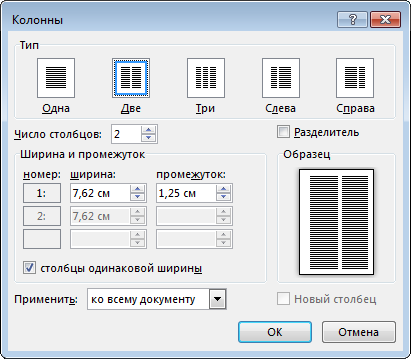
- Если вы хотите, чтобы столбцы разной ширины были разной ширины, отобирайте их рядом с полями Равная ширина столбцов.
- Для управления переносом текста между колонками можно вставить разрыв колонки. Например, можно вставить разрыв колонки, чтобы завершить абзац в одной колонке и начать новый абзац в начале следующей.
- Чтобы добавить вертикальную линию между столбцами, в диалоговом окне Столбцы (см. выше) выберите поле Линия между столбцами.
Вы можете увидеть в документе колонки в стиле Word в Интернете, но не можете в них создавать и менять их по своим типам.
В Word можно добавлять столбцы текста и управлять ими. Если у вас есть настольное приложение Word, нажмите кнопку Открыть в Word (или Редактировать документ > Изменить в Word)и выполните действия, которые см. в статье Настройка ширины столбцов на странице. Когда вы сохраните документ, он будет сохранен там, где вы открыли его в Word в Интернете, и когда вы откроете его, вы увидите новую ширину столбцов.
Выравнивание текста в колонки
Для более наглядного оформления документа его текст можно расположить в несколько колонок, как в газетах, брошюрах, информационных листках. Текст в конце колонки переходит в начало следующей. Для изменения количества колонок надо создать новый раздел.
Колонки создают в режиме разметки. В обычном режиме и в режиме структуры документ отображается в одну колонку.
- Чтобы быстро создать колонки в текущем документе или разделе, выберите в группе И мя (Presets) один из возможных вариантов количества колонок и их расположение.
- Если колонки будут иметь разную ширину, то снимите флажок колонки одинаковой ширины (Equal column width).
Рис. 10.5 Диалоговое окно, используемое для создания колонок
- Если флажок колонки одинаковой ширины не установлен, в группе Ширина и промежуток (Width and Spacing) введите для каждой из колонок точные значения ее ширины и расстояния между колонками.
- Выберите в списке Применить (Apply to) к какой части документа следует применить форматирование в виде колонок: К выделенному документу (Selected text) , Ко всему документу (Whole document) .
- Флажок Разделитель (Line between) позволяет вставить вертикальные линии, отделяющие одну колонку от другой.
Чтобы создать разрыв колонки, нажмите клавиши Ctrl+Shift+Enter. Другой вариант быстрого создания колонок:
- перейдите в режим разметки;
- выделите часть текста, которая будет преобразована в колонки;
- нажмите кнопку Колонки (Columns) на панели инструментов Стандартная;
- удерживая нажатой кнопку мыши, выделите нужное число колонок, которые будут иметь одинаковую ширину (рис. 10.6);
- для изменения ширины уже созданных колонок можно перетащить соответствующие маркеры на горизонтальной линейке.
Рис. 10.6 Использование кнопки Колонки для задания количества колонок
Следует учитывать, что текст в колонтитулах, примечаниях и рамках не может быть оформлен в виде колонок. Для оформления текста в этих областях следует использовать таблицы. Чтобы не включать в колонки заголовки определенных уровней, выделите их в отдельные разделы.,
Выравнивание высоты колонок
Для выравнивания высоты колонок на последней странице перейдите в режим разметки и установите курсор в конце текста, который следует выровнять. Выберите команду Разрыв (Break) в меню Вставка (Insert) . Установите переключатель в положение на текущей странице (Continuous) (см. рис. 10.1).
Fore kc .ru Рефераты, дипломы, курсовые, выпускные и квалификационные работы, диссертации, учебники, учебные пособия, лекции, методические пособия и рекомендации, программы и курсы обучения, публикации из профильных изданий
Колонки: Выравнивание высоты колонок
В конце раздела или документа может обнаружиться, что текст распределен неравномерно, так как Word автоматически распределяет текст по колонкам. Длину колонок можно сбалансировать, вставив после последней колонки разрыв раздела без перехода на следующую страницу, в результате чего текст должен равномерно разместиться во всех колонках, при этом следующий раздел начнется на этой же странице.
Fore kc .ru Рефераты, дипломы, курсовые, выпускные и квалификационные работы, диссертации, учебники, учебные пособия, лекции, методические пособия и рекомендации, программы и курсы обучения, публикации из профильных изданий
Выравнивание ширины столбцов таблицы в Word
Сделать все столбцы таблицы в Word одинаковой ширины можно с помощью инструмента выравнивания, доступного в контекстном меню и вкладке «Макет».
Вариант 1: Контекстное меню
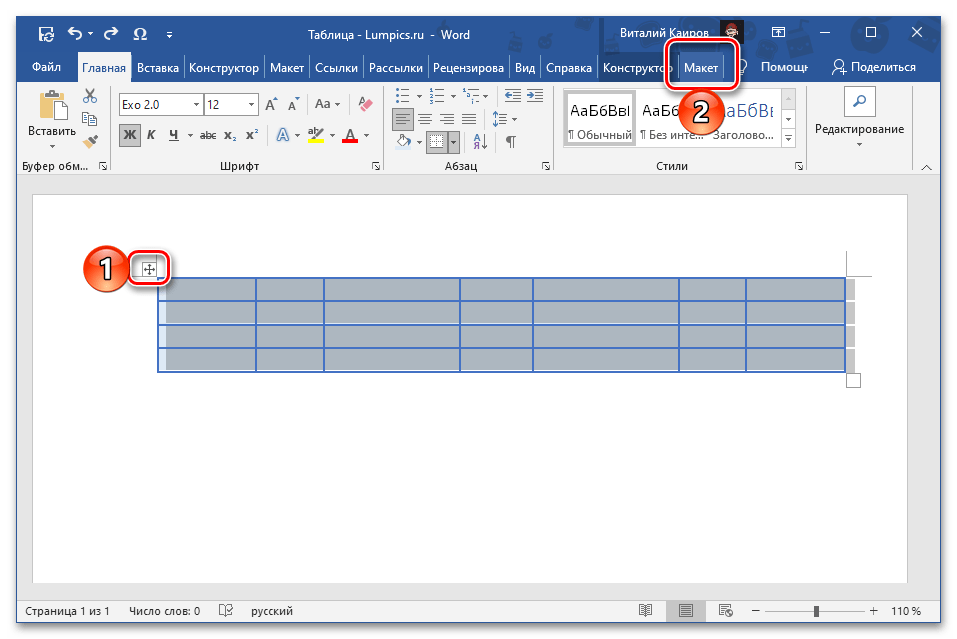
Выделите всю таблицу, нажав на расположенный в ее левом верхнем углу значок. Кликните правой кнопкой мышки и выберите в появившемся контекстном меню пункт «Выровнять ширину столбцов».
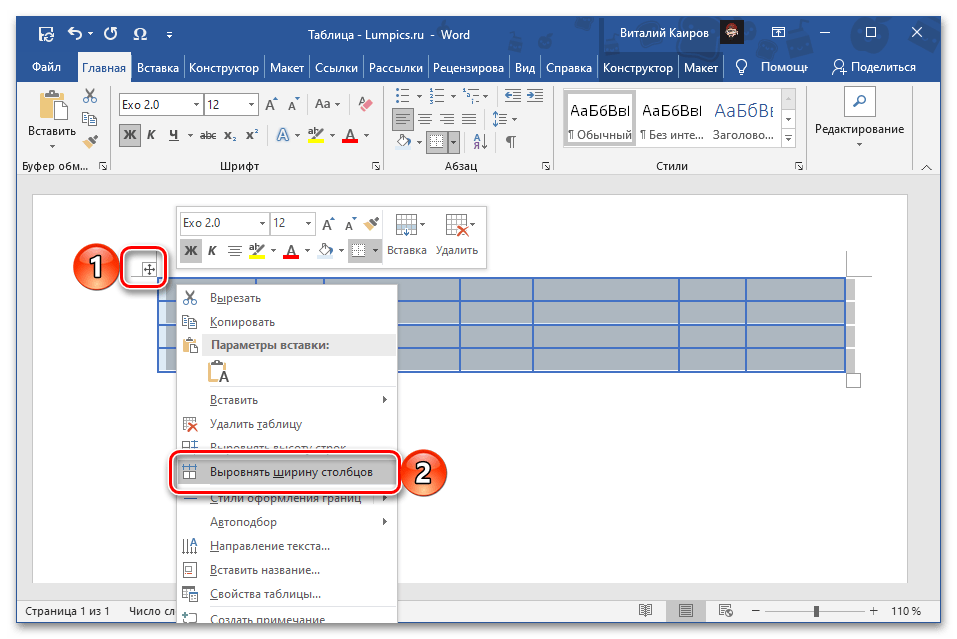
После этого все столбцы будут иметь одинаковую ширину, доступную в рамках изначального размера самой таблицы, так как это значение в данном случае остается неизменным.
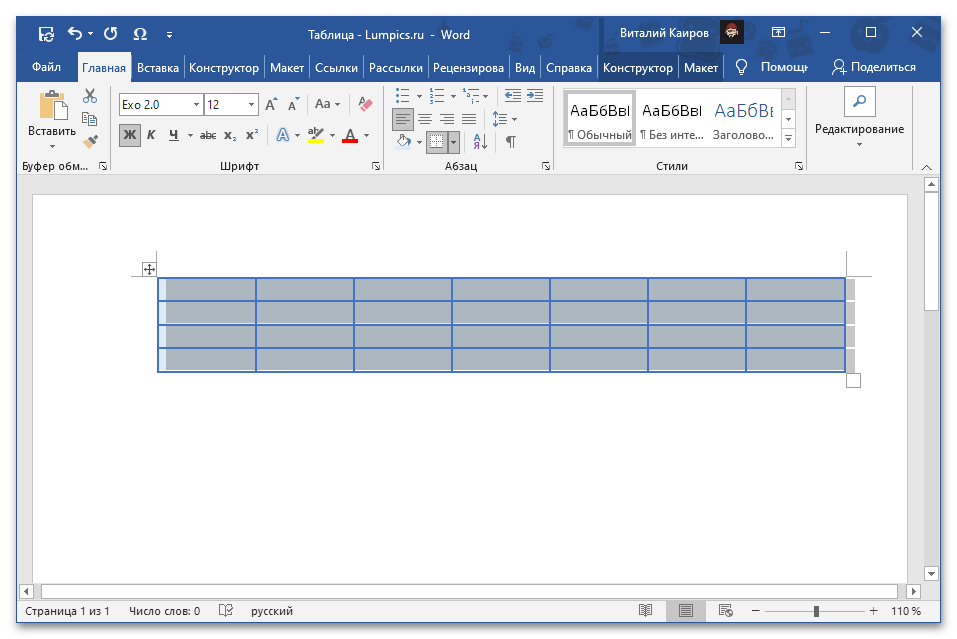
Вариант 2: «Размер ячейки»
- Выделите всю таблицу и перейдите во вкладку «Макет» группы «Работа с таблицами».
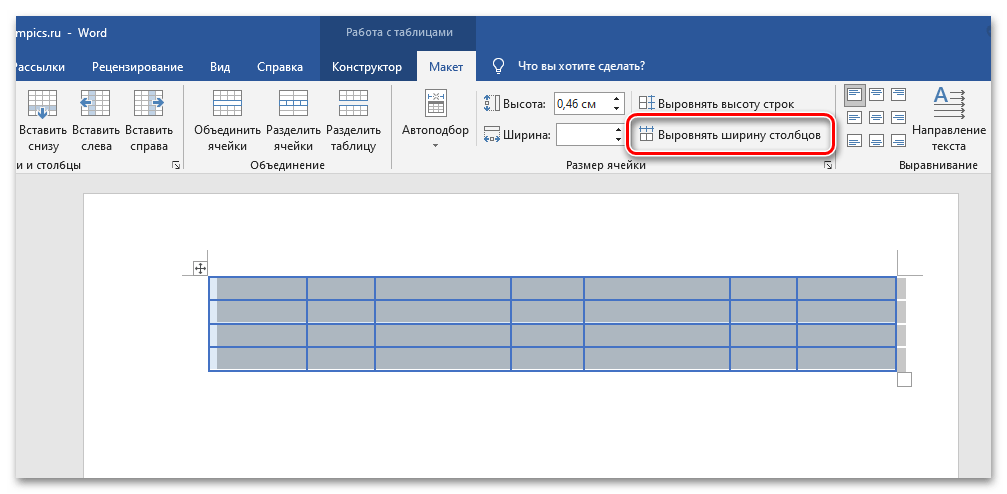
- В группе инструментов «Размер ячейки» воспользуйтесь пунктом «Выровнять ширину столбцов».
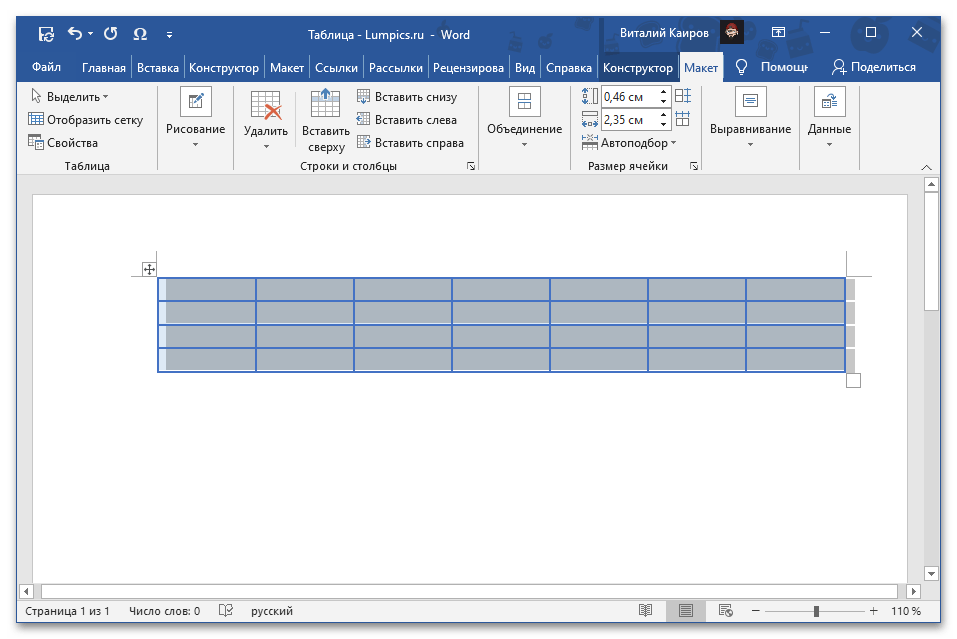
- Результат будет точно таким же, как и при использовании контекстного меню – размер таблицы останется прежним, а каждый столбец будет иметь одинаковую ширину.
Способ 2: Заданный размер
В том случае, если требуется не просто сделать все столбцы одинаковыми, а установить для них конкретный размер, следует изменить свойства таблицы или настроить уже упомянутый в предыдущей части статьи «Размер ячейки».
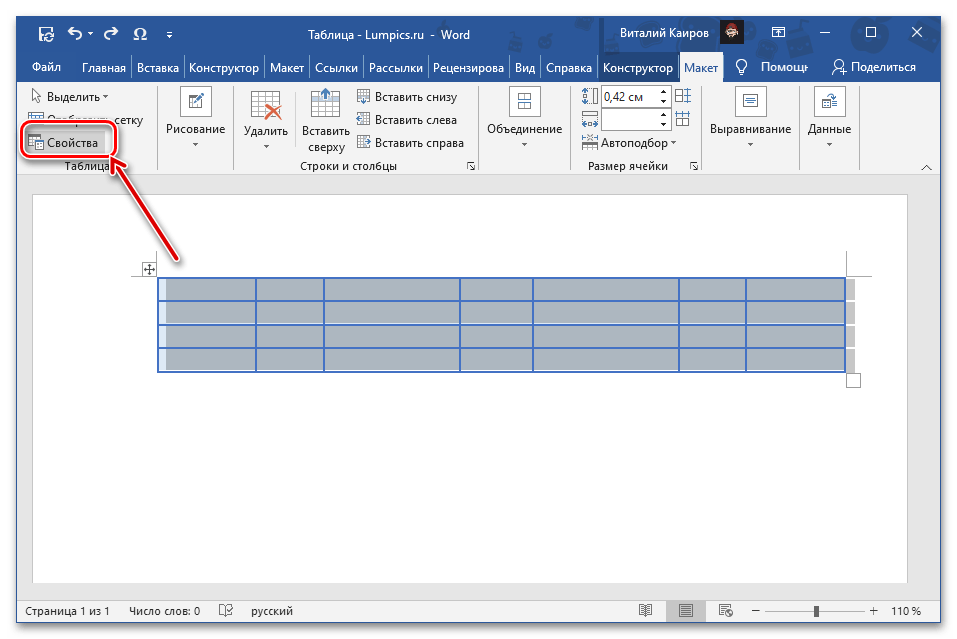
- Выделите таблицу и перейдите во вкладку «Макет».
- Нажмите на расположенную слева кнопку «Свойства».
- В открывшемся окне перейдите на вкладку «Столбец», установите галочку напротив параметра «Ширина» и укажите желаемое значение в сантиметрах или процентах (выбирается в выпадающем списке «Единицы»). Если указываете значение в «см», обязательно учитывайте общую ширину всей таблицы, которая не может превышать ширину страницы (по умолчанию это 16 см).
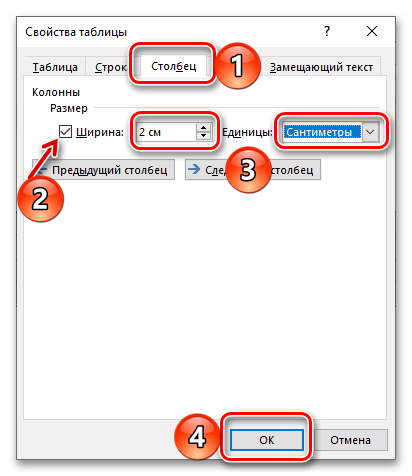
Для сохранения внесенных изменений нажмите на кнопку «ОК», после чего все столбцы в таблице станут одинаковой, заданной вами ширины. 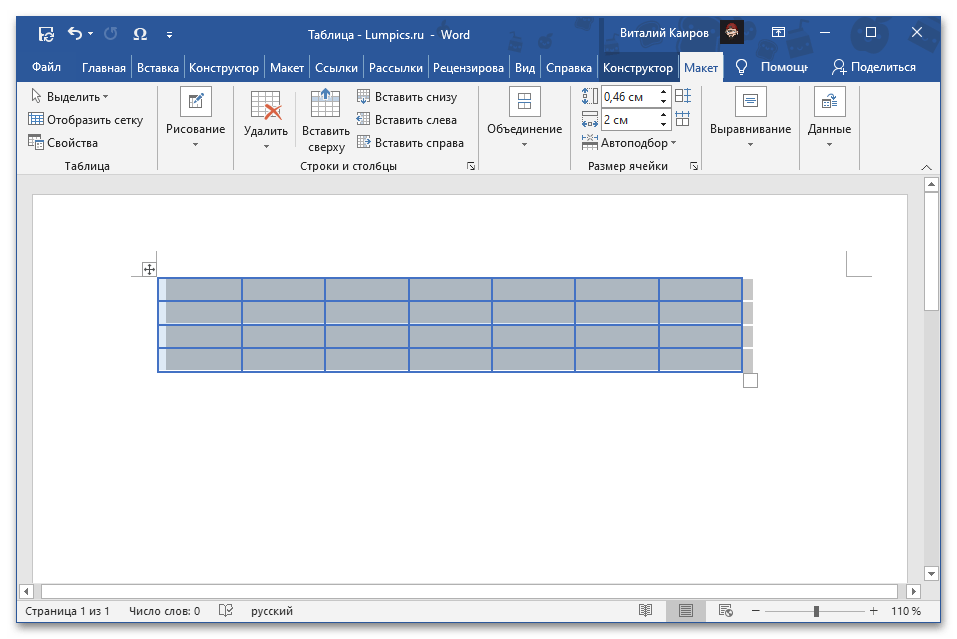
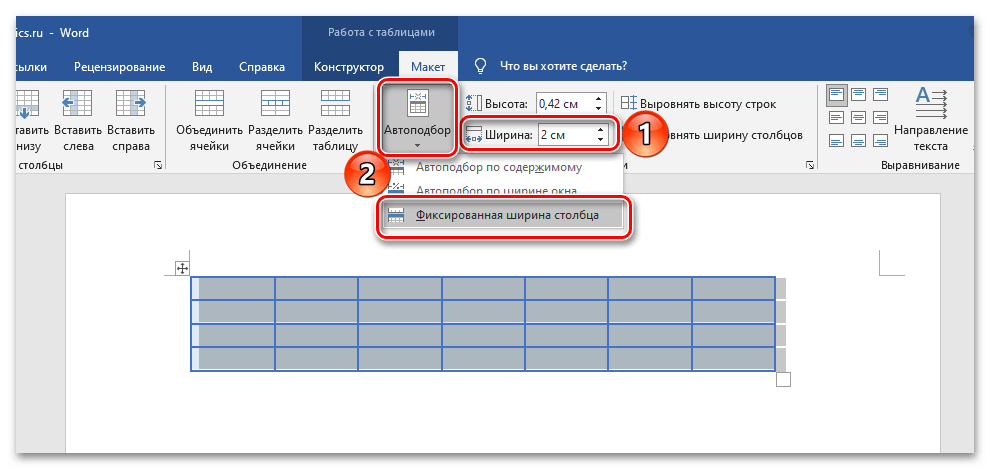
Обратите внимание! Указать желаемую ширину столбцов также можно в соответствующем поле блока инструментов «Размер ячейки» текстового редактора Ворд. Расположенный слева от него параметр «Автоподбор» позволяет задать фиксированное или, наоборот, автоматически подбираемое значение.
Дополнительно: Выравнивание текста в таблице
Зачастую установка одинаковой ширины для столбцов таблицы в Ворде – лишь часть задачи, которую требуется решить. Так как внутри каждой ячейки содержатся какие-то данные, текстовые и/или числовые, их тоже следует выровнять. В данном случае на выбор доступно сразу несколько вариантов – по ширине, высоте, а также относительно любой из границ или сразу пары таковых. Делается это по отличному от рассмотренного выше алгоритму, но не особо сложнее, к тому же ранее нами уже была составлена пошаговая инструкция, с которой и предлагаем ознакомиться по следующей ссылке.
Как сделать колонки в Word: полное руководство
В процессе разработки или форматирования текстового документа многие пользователи используют столбцы в Word. Столбцы слов выделяют часть или весь текст, привлекают внимание, улучшают восприятие, разбивают страницу документа на части и т.д.
Столбцы — это вертикальные текстовые поля на странице документа. Они используются для создания более выразительных документов или для удобного размещения больших объемов текста на страницах.
Колонки широко используются в газетах, журналах, брошюрах, рекламных флаерах. Подобное тестовое форматирование выглядит более привлекательно, а печатный контент легче читать, чем полноширинный текст.
В Word текстовые столбцы часто используются при составлении различных документов, договоров, инструкций и т.д. Две колонки в Word удобно использовать при работе с текстом на иностранном языке, когда текстовое содержимое разделено на оригинал и перевод.
В Word вы можете вводить текст в столбцы на пустой странице или разбивать весь текст или часть документа с уже набранным текстом на столбцы. Пользователь может создать на странице два и более столбца, задать ширину, использовать другое необходимое форматирование для этого элемента.
В этом руководстве мы рассмотрим несколько способов решения проблемы: Как создать столбцы в Word на пустой странице или на странице с печатным текстом.
Как в Ворде сделать две колонки на пустой странице
Разберем типичный случай: нам нужно сделать 2 столбца в Word на пустой странице документа. С помощью этого метода вы можете разделить страницу на другое количество столбцов, не обязательно на две.
Выполните следующую инструкцию:
- Откройте документ MS Word на своем компьютере.
- В Word 2019, Word 2016, Word для Microsoft 365 щелкните вкладку Макет. В Word 2013, Word 2010 или Word 2007 перейдите на вкладку «Макет страницы».
- В группе «Параметры страницы» нажмите кнопку «Столбцы».
- Откроется выпадающее меню, в котором нужно выбрать пункт с нужным количеством столбцов.
Созданные столбцы будут автоматически распределены равномерно и упорядочены от поля к полю. Ширина столбцов зависит от количества созданных элементов: чем больше столбцов на странице, тем меньше их ширина.
По умолчанию программа предлагает создать два или три столбца, а также столбцы со смещением вправо или влево. В некоторых случаях пользователю необходимо создать несколько столбцов.
Решить эту проблему можно следующим образом:
- После нажатия на кнопку «Столбцы» в открывшемся контекстном меню выберите пункт «Другие столбцы…».
- В окне «Столбцы» в опции «Количество столбцов» укажите необходимое количество элементов на странице документа. В поле «Образец» вы можете увидеть визуальное представление будущего форматирования этих элементов.
При минимально возможных полях на странице документа Word с книжной ориентацией максимальное количество столбцов составляет 15, а в альбомной ориентации — 22 столбца.
Как сделать текст колонками в Ворде разной ширины
Некоторых пользователей интересует вопрос, как создавать разные столбцы в Word. В этом случае вам необходимо применить пользовательские настройки, изменить настройки текстового редактора по умолчанию, чтобы установить собственные значения для количества столбцов, их ширины или интервала.
Действия пользователя по изменению ширины столбца по умолчанию:
- В открытом документе Word перейдите на вкладку Макет (в MS Word 2019, MS Word 2016, Word для Microsoft 365) или Макет страницы (в MS Word 2013, MS Word 2010, MS Word 2007).
- Нажмите кнопку «Столбцы», расположенную в группе «Параметры страницы».
- В контекстном меню выберите пункт «Другие столбцы…».
- В окне «Столбцы» установите количество столбцов, затем отключите «Столбцы одинаковой ширины».
- В разделе «Ширина и интервал» установите ширину каждого столбца и расстояние между ними отдельно.
- Сначала установите ширину первого столбца, затем первого пробела (при необходимости). Затем установите ширину второго столбца и второго пробела и т.д. Если вам нужна вертикальная линия между столбцами на странице документа, установите флажок «Разделитель».
Не устанавливайте ширину последнего столбца! Если вы это сделаете, ранее установленные параметры ширины столбца и интервала будут изменены. Поэтому, если в Word есть два столбца, вам не нужно указывать ширину второго столбца.
При создании столбцов пользователь может выбрать параметры: «Влево» или «Вправо», чтобы указать столбцы разной ширины, смещенные в определенном направлении.
Набор текста в поле колонки
Решив вопрос, как разделить будущее содержимое страницы на столбцы в Word, нам необходимо знать правила набора такого форматирования документа.
Следуй этим шагам:
- Поместите курсор мыши в начало первого столбца.
- Введите текст, который будет ограничен шириной этого столбца.
Когда текст достигнет конца этого столбца на странице документа, курсор ввода текста автоматически переместится в следующий столбец справа.
Теперь текст будет вставлен во второй (третий и так далее) столбец.
Как перейти на другую колонку в Ворде
Бывают ситуации, когда текст в Word надо распределить в 2 столбца, но сейчас в первом столбце его не так много, до конца страницы еще далеко и нужно набирать текст во втором столбце. Чтобы обойти эту проблему, вам необходимо вставить разрыв страницы в документ Word.
- В открытом окне документа Word щелкните вкладку Макет (Word 2019, Word 2016, Word для Microsoft 365) или Макет страницы (Word 2013, Word 2010, Word 2007).
- Поместите указатель мыши в то место, где вы хотите перейти к следующему столбцу текста.
- В группе «Параметры страницы» нажмите кнопку «Разрывы».
- В открывшемся меню нажмите на пункт «Колонка» («Колонка»).
Курсор мыши переместится в следующий столбец. Теперь вы можете ввести текст в другой столбец.
Если вы поместите точку вставки где-нибудь в тексте первого столбца, после вставки разрыва страницы весь последующий текст из этого столбца переместится в следующий столбец.
Как разбить страницу на колонки в Ворде с различными параметрами
В некоторых случаях необходимо установить другое количество столбцов с пользовательскими параметрами. Например, сначала нужно расположить на странице две колонки, затем три или другое число.
- В окне документа Word создайте необходимое количество столбцов, затем введите текст в эти столбцы.
- Поместите курсор мыши в конец текста в крайнем правом столбце.
- На вкладке «Макет» или «Разметка текста» перейдите в группу «Параметры страницы».
- Выберите кнопку «Столбцы».
- В контекстном меню нажмите на пункт «Еще столбцы…».
- В окне «Столбцы» в столбце «Количество столбцов:» укажите необходимое количество столбцов.
- Если вам нужны столбцы произвольной ширины, снимите флажок «Столбцы одинаковой ширины», затем установите ширину столбца и интервал.
- В пункте «Применить:» необходимо выбрать значение: «До конца документа».
- Щелкните кнопку «ОК».
Продолжайте вводить в последующих столбцах. В тексте документа, исходя из ранее выбранных настроек, будет указанное количество столбцов.
Как разделить текст на колонки в Ворде
Иногда пользователям приходится разбивать уже набранный текст на столбцы. Теперь посмотрим, как разбить текст на столбцы в Word. Столбцы можно использовать для разделения всего текста или только части текста документа.
Выполните следующие действия, чтобы распределить текст по двум (или более) столбцам в Word:
- Откройте документ Word.
- Выделите необходимую текстовую часть на странице документа.
- Перейдите на вкладку «Макет» или, в более ранних версиях Microsoft Word, «Макет страницы».
- После нажатия на кнопку «Столбцы» в открывшемся меню выберите желаемое количество столбцов.
- Выделенный текст будет распределен по столбцам.
Если вам нужно создать столбцы с произвольными параметрами, щелкните пункт «Другие столбцы…» в меню кнопки «Столбец». В окне «Столбец» установите необходимые параметры для этих элементов по своему усмотрению. Мы научились разбивать текст на столбцы в Word, теперь нам нужно понять, как при необходимости удалить столбец в Word.
Как убрать колонки в Ворде
Подобная ситуация часто возникает — в документе Word есть столбцы, и пользователя больше не устраивает такое форматирование. Необходимо удалить ненужные столбцы из текстового файла. Это можно сделать несколькими способами.
1 способ, который удаляет столбцы в документе с автоматическим переключением столбца на столбец:
- Поместите курсор мыши в текст в любом столбце в окне документа Word.
- Заходим во вкладку «Макет» или «Макет страницы».
- В группе «Параметры страницы» нажмите кнопку «Столбцы».
- В открывшемся контекстном меню выберите пункт «Единый».
После этого текст на странице документа будет раздаваться без столбцов. Если текст в столбцах не умещается полностью на этой странице, часть текста будет автоматически перемещена на следующую страницу документа.
способ 2, если вы использовали разрыв столбца в Word:
- Поместите указатель мыши в текстовое поле любого столбца.
- Щелкните вкладку «Макет» или «Макет страницы».
- Нажмите кнопку «Столбцы» в группе «Параметры страницы».
- В открывшемся меню выберите «Один».
- Вручную удалить линии разрыва столбца».
3 способа с разным количеством столбцов на странице:
- Откройте документ Word.
- Выделите текст во всех столбцах.
- Щелкните вкладку «Макет» или «Разрыв страницы».
- В группе «Параметры страницы» нажмите кнопку «Столбцы».
- В контекстном меню выберите «Один».
- Вручную удалите строки разрыва страницы со страницы».



