
Как разбить абзац на две колонки в ворде?
Разбиение абзаца на две колонки в программе Word может быть полезно при создании разнообразных документов, таких как буклеты, отчеты или презентации. В этой статье мы рассмотрим два способа разделить абзац на две колонки в Word: с использованием функции «Форматирование текста в столбцы» и с помощью функции создания раздела. Оба способа просты и позволяют создать профессионально выглядящий документ с легкостью.
Давайте начнем с первого способа — использования функции «Форматирование текста в столбцы». Затем мы рассмотрим, как разделить абзац на две колонки с помощью функции создания раздела. В конце мы также расскажем о том, как настроить ширину и расстояние между столбцами. Читайте дальше, чтобы узнать, как создать профессионально выглядящий документ с помощью разделения абзаца на две колонки в программе Word.

Преимущества использования двухколоночного формата
Двухколоночный формат – это расположение текста на странице, при котором текст разделен на две колонки. Такой формат имеет ряд преимуществ, которые делают его популярным выбором для создания разнообразных документов.
1. Лучшая организация информации
Одним из главных преимуществ двухколоночного формата является лучшая организация информации. Разделение текста на две колонки позволяет упорядочить информацию и улучшить ее восприятие. Читателю легче сосредоточиться на тексте и находить нужную информацию.
2. Удобная структура
Двухколоночный формат облегчает создание структурированного документа. Вы можете использовать одну колонку для основного текста и другую для вставки таблиц, изображений или списков. Такая организация позволяет более эффективно представить информацию, делая документ более понятным и доступным.
3. Экономия места на странице
Использование двухколоночного формата также позволяет сэкономить место на странице. Располагая текст на двух колонках, вы можете поместить больше информации на одну страницу, что особенно полезно при создании больших документов. Это поможет сократить количество страниц и улучшит удобство работы с документом.
4. Эстетический вид
Двухколоночный формат придает документу эстетический вид. Он может быть использован для создания презентаций, докладов или других документов, которые должны выглядеть профессионально и привлекательно. Разделение текста на две колонки создает баланс и гармонию на странице, что делает документ более привлекательным для чтения.
5. Удобство чтения на устройствах с широким экраном
Двухколоночный формат особенно полезен при чтении на устройствах с широким экраном, таких как компьютеры или планшеты. Расположение текста на две колонки позволяет использовать широкий экран более эффективно, заполняя его содержимым и обеспечивая комфортное чтение без необходимости прокрутки текста.
Двухколоночный формат – это отличный выбор при создании различных документов. Он обеспечивает лучшую организацию информации, удобную структуру, экономию места на странице, эстетический вид и улучшает удобство чтения на устройствах с широким экраном. Разделение текста на две колонки поможет вам создавать профессиональные и структурированные документы, которые будут легко читаться и восприниматься вашей аудиторией.
Как в Ворде разделить текст на 2 колонки?
Повышение читабельности текста
Читабельность текста является важным аспектом при создании и форматировании документов. Понятный и легко воспринимаемый текст облегчает чтение и понимание информации. В данном материале мы рассмотрим несколько способов, которые помогут вам повысить читабельность текста.
1. Используйте понятный язык и структуру текста
Для того чтобы текст был легко воспринимаемым, необходимо использовать простой и понятный язык. Избегайте сложных терминов и длинных предложений. Разделяйте текст на параграфы, каждый из которых должен содержать одну идею или аргумент. Также можно использовать заголовки и подзаголовки, чтобы структурировать информацию и сделать ее более доступной для чтения.
2. Используйте маркированные и нумерованные списки
Маркированные и нумерованные списки помогут организовать информацию в виде пунктов или шагов. Это делает текст более конкретным и позволяет читателю легко просматривать и запоминать основные моменты. Используйте маркированный список для представления неупорядоченных данных, а нумерованный список для последовательности действий или важности пунктов.
3. Выделите ключевые слова и фразы
Выделение ключевых слов и фраз может помочь читателю быстрее ориентироваться в тексте и понять его основную идею. Используйте жирный или курсив шрифт для выделения ключевых слов или фраз. Однако, не стоит делать все слова выделенными, так как это может привести к потере акцента и трудности чтения.
4. Используйте таблицы для организации информации
Если вам нужно представить большое количество данных или сравнить несколько элементов, можно использовать таблицы. Таблицы помогут организовать информацию в упорядоченном и легко читаемом виде. Используйте заголовки для каждого столбца и подзаголовки для группировки данных. Также старайтесь делать таблицы не слишком широкими, чтобы избежать вертикального прокручивания.
5. Отступы и межстрочные интервалы
Отступы и межстрочные интервалы могут значительно повысить читабельность текста. Используйте отступы между абзацами, чтобы визуально разделить информацию и сделать текст более упорядоченным. Также можно увеличить межстрочный интервал, чтобы сделать чтение более комфортным для глаз.
С помощью данных рекомендаций вы сможете повысить читабельность текста и сделать его более понятным и привлекательным для читателей. Имейте в виду, что каждый тип текста может иметь свои особенности и требования, поэтому адаптируйте данные рекомендации к конкретным условиям и потребностям вашей работы.

Лучшая организация информации
Организация информации является важным аспектом в современном мире, где мы сталкиваемся с огромным объемом данных каждый день. Эффективная организация информации позволяет нам быстро находить нужную нам информацию, улучшает нашу продуктивность и помогает нам делать более осознанные решения.
Существует несколько методов организации информации, которые могут помочь нам упорядочить данные и сделать их более доступными. Один из таких методов — разбиение информации на две колонки в программе Microsoft Word. Такая организация информации позволяет нам легко сравнивать и анализировать данные, а также делать быстрый обзор содержимого.
1. Создание двух колонок
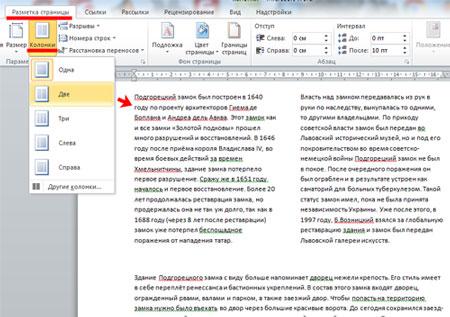
Для разбиения абзаца на две колонки в Microsoft Word, мы должны выбрать текст, который хотим разделить. Затем, выбрав вкладку «Разметка страницы», мы можем найти опцию «Колонки» и выбрать «Две колонки». Это автоматически разделит текст на две части.
2. Оптимизация ширины колонок
После создания двух колонок, мы можем оптимизировать их ширину для лучшей организации информации. Мы можем выбрать опцию «Форматировать колонки» в меню «Колонки» и настроить ширину каждой колонки по нашему усмотрению.
3. Работа с содержимым
После создания двух колонок и оптимизации их ширины, мы можем начать работать с содержимым. Мы можем разместить в каждой колонке различные типы информации, такие как текст, изображения, таблицы и списки. Это поможет нам упорядочить информацию и сделать ее более понятной для читателя.
4. Преимущества разбиения на две колонки
Разбиение информации на две колонки имеет несколько преимуществ.
Во-первых, оно позволяет нам экономить место на странице и улучшает визуальное представление данных. Во-вторых, оно упрощает чтение и понимание информации, поскольку мы можем видеть связанные данные рядом. Также, разбиение на две колонки позволяет нам делать быстрый обзор содержимого и находить нужную информацию более быстро.
Разбиение информации на две колонки в программе Microsoft Word является одним из методов лучшей организации информации. Оно помогает нам упорядочить данные, сделать их более доступными и улучшить нашу работу с ними.

Дополнительное визуальное разделение контента
При создании документов в программе Microsoft Word может возникнуть необходимость разделить контент на две колонки. Это может быть полезно для создания более компактного и удобочитаемого документа, а также для создания интересного дизайна.
Существует несколько способов разделения контента на две колонки в Word. Один из самых простых способов — использование функции «Колонки», которая предоставляет возможность разделить содержимое абзаца на две колонки. Для этого нужно выделить текст, который требуется разделить, затем выбрать вкладку «Компоновка страницы» в верхнем меню и нажать на кнопку «Колонки». В открывшемся меню нужно выбрать количество колонок (в данном случае — две) и нажать «ОК». После этого текст будет автоматически разделен на две колонки.
Использование тегов для разделения контента на две колонки
Если вам требуется более гибкий и точный контроль над разделением контента на две колонки, можно использовать HTML-теги в документе Word. Начните с создания таблицы с двумя колонками и одной строкой. Для этого вставьте тег <table> и укажите атрибут «border» для создания границы таблицы (например, <table border=»1″>).
Затем вставьте тег <tr> для создания строки и тег <td> для создания ячеек в строке. Вставьте первый абзац текста в первую ячейку и второй абзац текста во вторую ячейку. Повторите этот шаг для каждого абзаца, которым вы хотите заполнить таблицу.
После того, как вы вставите текст в таблицу, укажите ширину каждой колонки, добавив атрибут «width» к соответствующему тегу <td> (например, <td width=»50%»> для равного деления ширины на две колонки).
Первый абзац текста. | Второй абзац текста. |
Дополнительное визуальное разделение контента на две колонки может значительно улучшить внешний вид и удобство чтения документа. Вы можете использовать функцию «Колонки» в Word для быстрого разделения текста на две колонки, а также HTML-теги для более гибкого и точного контроля над распределением контента.

Как разбить абзац на две колонки в Microsoft Word
Microsoft Word предоставляет удобные инструменты для форматирования текста и создания профессионально выглядящих документов. Разделение абзацев на две колонки может быть полезным, особенно для создания брошюр, журналов или других типов публикаций. В этой статье мы рассмотрим, как разбить абзац на две колонки в Microsoft Word.
Шаг 1: Выделите текст
Первым шагом является выделение текста, который вы хотите разделить на две колонки. Вы можете выделить отдельный абзац или несколько абзацев.
Шаг 2: Откройте «Колонки» меню
Чтобы разделить выделенный абзац на две колонки, откройте вкладку «Разметка страницы» в верхней части экрана, а затем найдите раздел «Колонки». Нажмите на стрелку рядом с этим разделом для открытия меню.
Шаг 3: Выберите количество колонок
В меню «Колонки» выберите количество колонок, которое вы хотите добавить к выделенному абзацу. В этом случае вам нужно выбрать количество «2» для создания двух колонок. После выбора количество колонок, Microsoft Word автоматически разделит выделенный абзац на заданное количество колонок.
Используя эти простые шаги, вы сможете разделить абзац на две колонки в Microsoft Word. Теперь вы можете легко создавать профессионально выглядящие документы с использованием колонок для лучшего оформления и компактности текста.
Шаг 1: Открытие документа в Word
Перед тем как начать работу с документом в Word, необходимо открыть программу и создать или выбрать существующий файл для редактирования. Для этого выполните следующие действия:
1. Запуск программы Word
Для открытия программы Word на компьютере можно воспользоваться несколькими способами:
- Дважды щелкните на ярлыке Word на рабочем столе или в меню «Пуск».
- Нажмите клавишу «Win» на клавиатуре, введите «Word» в поле поиска и выберите программу из результатов.
После этого Word запустится и откроется пустой документ или последний открытый файл.
2. Создание нового документа или выбор существующего
Если нужно создать новый документ, выполните следующие действия:
- На панели инструментов Word выберите вкладку «Файл».
- В открывшемся меню выберите «Создать» или «Новый».
- Выберите тип документа, который соответствует вашим потребностям, например, «Пустой документ» или один из предложенных шаблонов.
- Нажмите кнопку «Создать» или «ОК».
Если нужно открыть существующий документ, выполните следующие действия:
- На панели инструментов Word выберите вкладку «Файл».
- В открывшемся меню выберите «Открыть».
- Перейдите к месту расположения документа на компьютере или в сети.
- Выберите нужный файл и нажмите кнопку «Открыть».
Теперь вы готовы к редактированию документа в Word и переходу к следующему шагу — разбиению абзаца на две колонки.

Шаг 2: Выделение текста
После того, как вы разделили документ на две колонки, вам может понадобиться выделить некоторый текст или области текста в каждой колонке. Это может быть полезно, например, для создания заголовков или выделения важной информации.
Для выделения текста в Word существуют несколько способов. Рассмотрим наиболее распространенные из них:
Способ 1: Выделение с использованием мыши
Самый простой способ выделить текст — это использовать мышь. Для этого необходимо установить курсор в начало нужной области текста, зажать левую кнопку мыши и перетащить курсор до конечной позиции выделения. Выделенный текст будет выделен цветом фона или подчеркиванием (в зависимости от настроек программы).
Способ 2: Выделение с использованием клавиатуры
Если вам неудобно использовать мышь, вы можете воспользоваться сочетанием клавиш для выделения текста. Установите курсор в начале нужного участка текста, зажмите клавишу Shift и удерживайте ее, пока не достигнете конечной позиции выделения. Весь текст между начальной и конечной позицией будет выделен.
Способ 3: Выделение абзацев
Если вам нужно выделить целый абзац текста в каждой колонке, можно воспользоваться специальным сочетанием клавиш. Установите курсор внутри абзаца, зажмите клавишу Ctrl и нажмите клавишу Shift. Весь абзац будет выделен, и вы сможете скопировать, вырезать или применить стили к выделенному тексту.
Как в Word 2013 разбить текст на две колонки
Шаг 3: Переход в раздел «Макет страницы»
После того, как мы создали новый документ в Microsoft Word и открыли его, нужно перейти в раздел «Макет страницы». Здесь мы найдем все необходимые инструменты для работы с разбиением абзацев на две колонки.
Чтобы перейти в раздел «Макет страницы», нужно найти в верхней панели меню вкладку «Макет страницы» и щелкнуть на нее. Откроется новая панель с различными функциями и инструментами, которые помогут нам настроить макет страницы по нашим требованиям.
Использование функции «Колонки»
Одним из способов разделить абзацы на две колонки является использование функции «Колонки». Эта функция позволяет нам создать несколько колонок на странице и автоматически распределить текст между ними.
Чтобы использовать функцию «Колонки», нужно нажать на кнопку «Колонки», которая находится на панели инструментов раздела «Макет страницы». Появится выпадающее меню, в котором мы можем выбрать количество колонок, которое нам необходимо.
Использование функции «Разделение на колонки»
Еще одним способом разделить абзацы на две колонки является использование функции «Разделение на колонки». Эта функция позволяет нам создать две колонки на странице и вставить текст в каждую из них вручную.
Чтобы использовать функцию «Разделение на колонки», нужно выбрать вкладку «Макет страницы» и нажать на кнопку «Разделение на колонки». Затем появится диалоговое окно, в котором мы можем выбрать количество колонок и настроить их ширину и промежутки.
Заключение
Переход в раздел «Макет страницы» позволяет нам использовать различные инструменты для разбиения абзацев на две колонки в Microsoft Word. Функции «Колонки» и «Разделение на колонки» предоставляют нам возможность выбрать наиболее подходящий способ для наших потребностей. Это удобное решение, которое поможет нам создать профессионально оформленный документ.



