
Разделение документа Word Pad на страницы может быть необходимо для различных целей, например, для печати или для удобства чтения. Существует несколько способов разбить документ на страницы в Word Pad.
Разделение документа на страницы с помощью разрывов страниц
Один из самых простых способов разбить документ на страницы — использовать разрывы страниц. Разрыв страницы — это специальный символ, который указывает Word Pad, где нужно начать новую страницу. Чтобы вставить разрыв страницы, выполните следующие действия:
- Поместите курсор в то место, где вы хотите начать новую страницу.
- Нажмите клавишу «Enter» несколько раз, чтобы создать пустую строку.
- Нажмите клавишу «Ctrl» и клавишу «Enter» одновременно.
После этого в документе появится разрыв страницы, и текст после разрыва будет начинаться с новой страницы.
Разделение документа на страницы с помощью стилей страниц
Другой способ разбить документ на страницы — использовать стили страниц. Стиль страницы — это набор параметров форматирования, которые применяются ко всем страницам документа. Чтобы создать стиль страницы, выполните следующие действия:
- Нажмите кнопку «Файл» в верхнем левом углу окна Word Pad.
- Выберите пункт «Параметры страницы» в меню «Файл».
- В диалоговом окне «Параметры страницы» перейдите на вкладку «Макет».
- В разделе «Разрывы» выберите вариант «Новый раздел» из раскрывающегося списка.
- Нажмите кнопку «ОК».
После этого в документе будет создан новый раздел, и все страницы после раздела будут иметь другой стиль страницы.
Разделение документа на страницы с помощью разделов
Третий способ разбить документ на страницы — использовать разделы. Раздел — это часть документа, которая имеет свои собственные настройки форматирования, такие как размер страницы, ориентация страницы и колонтитулы. Чтобы создать раздел, выполните следующие действия:
- Поместите курсор в то место, где вы хотите начать новый раздел.
- Нажмите кнопку «Раздел» на вкладке «Главная» в ленте.
- В диалоговом окне «Раздел» выберите тип раздела, который вы хотите создать.
- Нажмите кнопку «ОК».
После этого в документе будет создан новый раздел, и все страницы после раздела будут иметь другие настройки форматирования.
как в wordpad разделить на страницы
Wordpad ⎼ простой текстовый редактор, который позволяет создавать и редактировать документы. В данной статье мы рассмотрим, как разделить текст на страницы и настроить их оформление.
Wordpad
Wordpad ⎼ это текстовый редактор, входящий в стандартный набор приложений операционной системы Windows. Он предоставляет возможность создавать и редактировать документы в удобной и понятной среде. Wordpad обладает множеством функций, включая возможность разделения текста на страницы.
С помощью Wordpad вы можете легко оформить документ и изменить его форматирование. Вы можете изменять шрифт, размер и цвет текста, добавлять списки, выравнивать абзацы и многое другое. Кроме того, Wordpad поддерживает настройку верхнего и нижнего колонтитулов, границ страниц и ориентацию страницы.
Одной из полезных функций Wordpad является разделение текста на страницы. Это позволяет вам контролировать разбивку текста по страницам и создавать документы с удобной навигацией. Процесс разделения на страницы в Wordpad прост и интуитивно понятен, позволяя вам легко создавать профессионально оформленные документы.
Wordpad также предоставляет режимы отображения, которые позволяют вам просматривать и редактировать документы в различных режимах, включая макет страницы, чтение и печать. Настройки размера страницы и масштабирования помогут вам максимально удобно работать с вашими документами.
Основная часть
Важная функция Wordpad ― разделение текста на страницы, что делает работу с документами более удобной и организованной.
Оформление документа
Wordpad предоставляет широкие возможности для оформления документа. Вы можете выбрать шрифт, стиль и размер текста, добавить выравнивание и отступы, изменить цвет и фон страницы. Также можно настроить верхний и нижний колонтитулы, добавить номера страницы и дату.
Для изменения оформления документа, вам нужно открыть вкладку ″Формат″ в верхней панели Wordpad. Здесь вы найдете различные инструменты для форматирования текста и страницы. Вы можете применить предустановленные шаблоны или настроить параметры самостоятельно.
Выбрав нужное оформление, вы можете приступить к разделению документа на страницы. Для этого воспользуйтесь функцией ″Разбить на разделы″, которая находится в меню ″Вставка″. Это позволит установить разделители между блоками текста, определяющими начало и конец каждой страницы.
Таким образом, вы сможете создать профессионально оформленный документ с четким разделением на страницы, где каждая страница будет иметь заданное оформление и настройки. Wordpad ⎼ отличный инструмент для работы с документами, обладающий простотой и функциональностью, позволяющей создавать качественные текстовые документы.
Форматирование текста
Wordpad обладает мощными возможностями по форматированию текста. Вы можете изменить шрифт, размер и стиль текста, а также добавить выравнивание, отступы и межстрочные интервалы.
Для форматирования текста в Wordpad выберите нужный участок текста и примените нужные настройки в верхней панели ″Формат″. Здесь вы найдете инструменты для изменения шрифта, выравнивания, добавления маркированных и нумерованных списков, а также другие опции форматирования.
Дополнительные функции форматирования включают возможность изменять цвет и фон текста, добавлять жирность, курсив и подчеркивание. Кроме того, можно настроить межстрочные интервалы и отступы абзацев для улучшения визуального восприятия текста.
Правильное форматирование текста помогает создать профессионально выглядящий документ и облегчает его чтение. Когда вы форматируете текст перед разделением на страницы, убедитесь, что выравнивание и отступы согласованы и обеспечивают равномерное разделение текста на страницы.
Wordpad предоставляет все необходимые инструменты для форматирования и оформления текста в документе, делая его более читабельным и профессиональным.
Разделение на страницы
Wordpad позволяет легко разделить документ на страницы, чтобы обеспечить четкую границу между содержимым. Для этого вам нужно выбрать вкладку ″Вставка″ в верхней панели и щелкнуть на кнопке ″Разделить на страницы″.
После этого Wordpad автоматически вставит разделитель на текущем месте курсора, обозначая начало новой страницы. Отдельная страница позволяет отображать контент документа постранично и облегчает его навигацию и печать.
Вы также можете настроить различные параметры разделения страниц, такие как размер и ориентацию страницы, границы страниц, верхний и нижний колонтитулы. Для этого выберите вкладку ″Макет страницы″ и внесите соответствующие изменения в разделе ″Настройки страницы″.
При работе с большими документами может быть полезным иметь возможность разбить их на разделы. В Wordpad вы можете добавить разделители блоков текста, чтобы организовать информацию по разделам и создать более структурированный документ.
Разделение на страницы позволяет создавать профессионально оформленные документы с четким разграничением информации. Вы можете настроить оформление страниц, верхние и нижние колонтитулы, а также размер и ориентацию страницы.
Wordpad также предлагает функции блоков и разметки страниц, которые помогают организовать информацию и улучшить навигацию по документу. Вы можете легко разделить большой документ на разделы и изменять их параметры;
Функция разделения на страницы Wordpad особенно полезна при печати документов, так как она обеспечивает правильное разбиение на страницы и контроль оформления. Вы можете предварительно просмотреть документ и настроить его разметку перед печатью.
В целом, Wordpad предоставляет простое и удобное решение для работы с текстовыми документами и разделения их на страницы, обеспечивая профессиональное оформление и легкость в использовании.
Как в вордпаде сделать разделение на страницы
Разрыв страницы или как начать раздел с новой страницы
Иногда бывает удобно зафиксировать начало новой страницы, чтобы даже при редактировании впереди стоящих страниц, нужный раздел все равно начинался на новой странице.
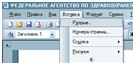
Это делается при помощи левой клавиши «мыши». Устанавливаем курсор (т.е.однократное нажатие левой клавишей «мыши») в начале предложения, которое должно начинаться с новой страницы, и выбираем «Вставка» → «Разрыв»:
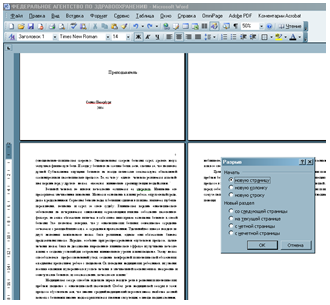
Отмечаем пункт «Новую страницу» (однократное нажатие левой клавишей «мыши») нажимаем «ОК»
Информация
СКИДОК НЕ БУДЕТ! Качественная курсовая и дипломная. Консультации по самой низкой цене!
Разделы в ворде
Word разрыв раздела для разных колонтитулов
Дело в том, что в колонтитулах размещаются рамки, штампики, основные и дополнительные надписи, предъявляемые для оформления текстовых документов проектной и рабочей документации по ГОСТ 21.1101-2013. Графы основных и дополнительных надписей будут отличатся для содержания, пояснительной записки и приложений, а следовательно потребуется сделать разные колонтитулы в документе. Для решения этой задачи в ворде предусмотрен специальный инструмент — Раздел. Под разделом понимается часть документа, для которого возможно индивидуально настроить оформление.
Разрывы разделов в ворде. Разные колонтитулы
Полезно. Как сделать колонтитулы в документе имеющем один раздел, посвящена статья здесь.
Итак, думаю проделав небольшую практическую работу, пользы будет больше, чем от описания функций кнопок, и вы научитесь делать разрывы разделов в ворде и разные колонтитулы.
Теперь по порядку:
1. Скачайте подготовленный файл, кликнут здесь.
2. Откройте документ, с оформлением первой и последующих страниц с учетом требований к текстовым документам.
3. По двойному клику левой кнопки мыши на штампике основной надписи перейдите к редактированию нижнего колонтитула. Или перейдите в ленте верхнего меню Вставка → Нижний колонтитул → Изменить нижний колонтитул .
4. Для наглядности, на первой и второй странице, измените надпись с сайтом на «Содержание».
5. Закройте окно редактирования двойным кликом в области листа, или нажатием кнопки «Закрыть окно колонтитулов» на вкладке «Конструктор».

6. Установите курсор в конце текста на последней странице и вставьте разрыв раздела со следующей страницы перейдя Разметка страницы → Разрывы → Следующая страница .

7. Таким образом вы разбили документа на два раздела, первый будет использоваться для содержания, а второй раздел для пояснительной записки. Установите курсор на последней странице и перейдите в режим редактирования колонтитула (пункт 3).
8. Важный момент! Отожмите кнопку «Как в предыдущем разделе» в верхнем меню.

9. Измените надпись «Содержание» на «Пояснительная записка» и выйдите из режима редактирования (пункт 5).
10. Перейди на следующую страницу, проще всего нажав сочетание клавиш Ctrl+Enter. Обратите внимание, что надпись колонтитула второго раздела осталась «Содержание».
11. Завершите редактирование надписи во втором разделе проделав пункты 7-9. Напоминаю о важности отжать кнопку «Как в предыдущем разделе», иначе изменения распространятся как на первый так и второй раздел в ворде.
Вот таким образом, использование разделов, позволяет формировать документ с различным оформлением страниц в одном файле.
Как убрать разделы в ворде
Особое внимание хотелось бы уделить тому, как убрать (удалить) разделы в ворде. Здесь важна последовательность действий, иначе результат оформление страниц раздела вам испортит настроение.
Удаление раздела в ворде выполняется так:
1. Включите отображение скрытых символов нажатием соответствующей кнопки на главной вкладке верхнего меню.

2. Найдите в документе надпись «Разрыв раздела (со следующей страницы) и удалите ее. Для удаления установите курсор перед надписью, и нажмите клавишу Delete.
Важно! Удаление разделов происходит снизу в верх, т.е. если в документе два раздела, то удалится последний, но форматирование страниц перенесется с последнего раздела.
Для корректного сохранения оформления страниц первого раздела, перед удалением сделайте следующее:
— Настройте ориентацию страниц второго раздела как в первом.
— Сделайте колонтитулы второго раздела как в первом. Для этого перейдите в режим редактирования и зажмите соответствующую кнопку (см. здесь). Будьте внимательны, это необходимо сделать для верхнего и нижнего колонтитула обоих страниц, если для первой он особый.
Интересно. Для полного счастья не хватает нумерации страниц, как это сделать читайте здесь.
Разделы в word. Видеоурок
Заходите чуть позже, не хватает времени…
Разрыв раздела в Word: как вставить и использовать?
Всем привет! Сегодня будет достаточно важный урок, который поможет вам в будущем сократить тонну времени. Представим себе ситуацию, что у нас есть большой документ и нам нужно его отформатировать – установить поля, изменить ориентацию страницы, размер, шрифт и т.д. Проще всего выделить весь текст и начать его изменять под свои нужды.
Но что если в нашем документе разные части нужно отформатировать по-разному? Делать все вручную неудобно, да и долго. В таком случае нам помогут «Разделы».
Разделы в Word – это виртуальное разбиение документа на конкретные части. В итоге в каждом разделе можно применять свое форматирование, не боясь, что вы измените что-то в других разделах. Это очень удобно, если вам нужно отформатировать документ по конкретным частям.
Например, для титульной страницы применяются одни правила, для страниц с графикой, картинками и таблицами применяются другие, поэтому их лучше разбить на конкретные части. В статье ниже я расскажу вам, как правильно сделать разрыв разделов в Ворде. Почему именно разрыв – вы поймете чуть позже.
Вставка разрыва
В этой главе нам нужно вставить разрыв разделов в Word. Хотя пока никаких разделов нет, мы их создадим чуть позже.
- Для вставки разрыва страницы, установите курсор в начало будущего второго раздела.
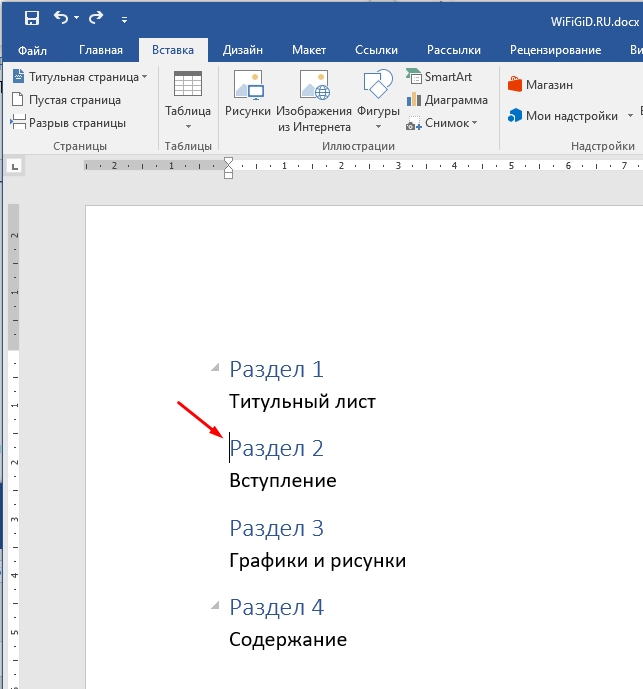
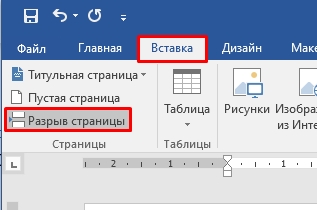
- Переходим на вкладку «Вставка» и в разделе «Страницы» жмем по кнопке разрыва.
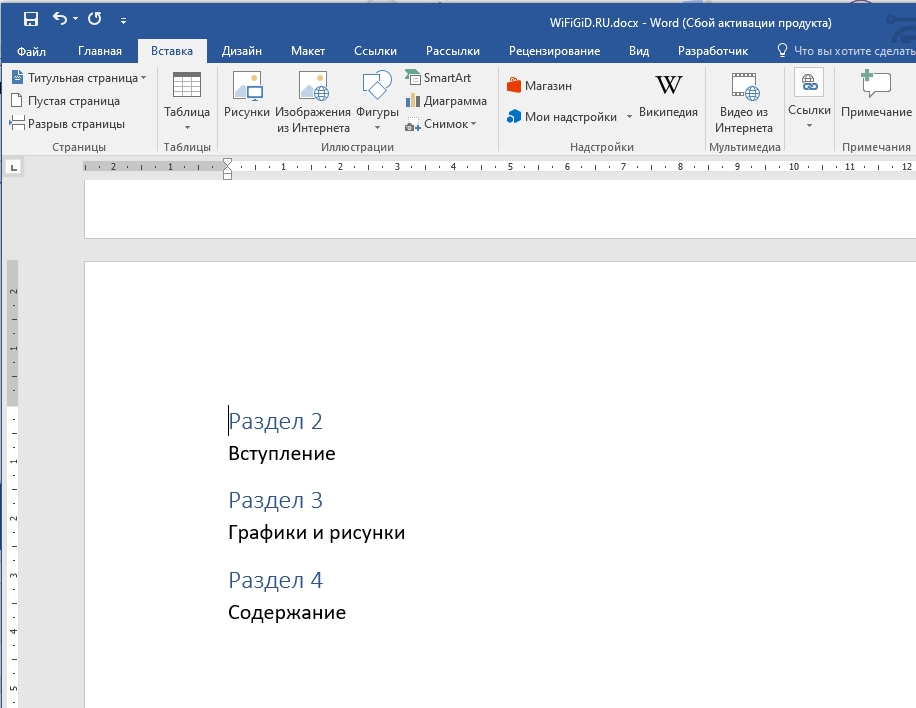
- Второй раздел сразу же перенесся на следующую страничку.
Вы также можете использовать горячие клавиши, которые делают то же самое:
Ctrl + Enter
Зачем вообще это нужно? Мы будем использовать это разделение как основу создания разделов в следующей главе. Таким образом документ уже разбивается на конкретные части – текст, рисунки, а также другие объекты не смогут попасть не в свой раздел.
Форматирование разделов
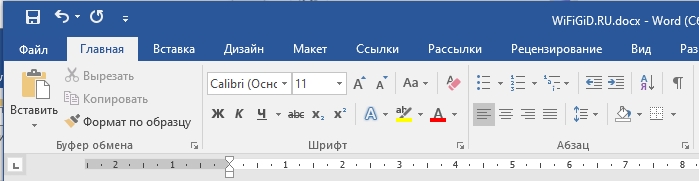
Как же сделать разделы в Ворде? – на самом деле большую часть работу по созданию разделов мы уже сделали. При вставке разрыва документ самостоятельно разбивается на части. Теперь вам осталось просто отформатировать текст, который находится в данном разделе. Для этого используем панель инструментов на вкладке «Главная».
Если вы только начали работать с программой Word и хотите знать больше – советую ознакомиться с нашим бесплатным курсом. Там вы научитесь всем тонкостям работы в программе.
Если же вы хотите использовать и отформатировать таблицу, то это тоже лучше делать в отдельном разделе. Смотрим отдельный урок на нашем портале.
Плюс разделов в том, что вы можете для каждой части документа задать свой стиль нумерации и колонтитулов.
Про колонтитулы советую ознакомиться в отдельной инструкции.
Преимущества разделов
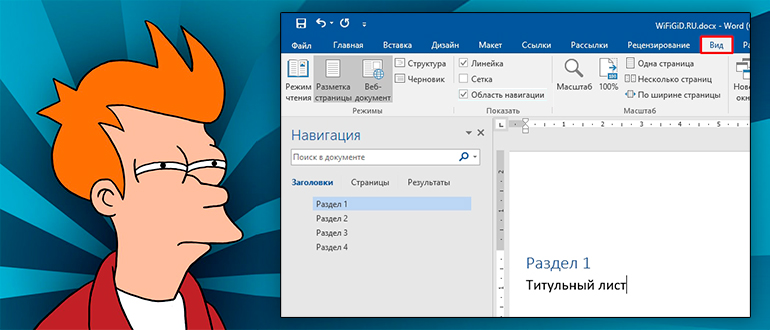
Еще один явный плюс при разделении документа на конкретные разделы – это быстрая навигация. При этом вы можете почти молниеносно перемещаться в любое место документа. Чтобы включить окно навигации, перейдите во вкладку «Вид» и в пункте «Показать» включите соответствующую галочку. Теперь вы можете переместиться в раздел, нажав по заголовку.
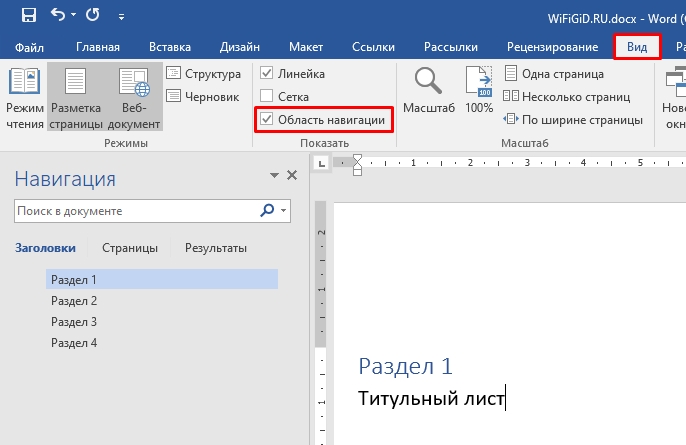
Если заголовки у вас не отображаются, значит вы неправильно их сделали. Нужно обязательно использовать окно стилей, в противном случае программа не поймет, с какими заголовками нужно работать.
На этом все, дорогие друзья портала WiFiGiD.RU. Статья получилась короткая, но достаточно информативная. Пишите свои дополнения и вопросы в комментариях.
Как сделать разрыв страницы в Ворде
Если Вы форматируете большой документ в Ворде, который разбит на разделы, главы, подпункты и прочее, то использование такой функции, как разрыв страницы, может значительно упростить Вашу работу.
Давайте объясню почему. Новый раздел у Вас должен начинаться с нового листа, поэтому если остается пустое место на предыдущем листе, многие пользователи заполняют его пустыми абзацами – нажимают подряд кнопочку «Enter» . А теперь представьте, что нужно вставить подпункт или допечатать текст в предыдущем разделе, после этого весь текст после него «поплывет», и Ваш новый раздел уже не будет начинаться с нового листа.
Для начала, давайте включим видимость непечатаемых знаков. Перейдите на вкладку «Главная» и в группе «Абзац» нажмите на кнопочку «Отобразить все знаки» .

Теперь поставьте курсор в начале того текста, который должен начинаться с новой страницы. Перейдите на вкладку «Разметка страницы» и в группе «Параметры страницы» нажмите «Разрывы» .

Выберите из выпадающего списка «Страница» .

В результате, текст будет разделен, и в конце первой страницы (по примеру) появится надпись «Разрыв страницы» .

Данный текст относится к непечатаемым символам, но строку он занимает. Если у Вас абзац на странице заканчивается в конце листа, и надпись «Разрыв страницы» переносится на новый лист, то появляются пустые страницы в документе. Чтобы их удалить, поставьте курсор в конце текста и нажмите «Delete» – надпись поднимется, а пустой лист будет удален.

Если в процессе редактирования документа у Вас появились пустые листы, прочтите статью: как удалить пустые страницы в Ворде.
Сделать разрыв страницы в MS Word можно, и используя горячие клавиши. Поставьте курсор в начале текста, как было описано выше, и нажмите сочетание клавиш «Ctrl+Enter» .
Теперь Вы знаете, как можно вставить разрыв страницы в документе Ворд.



