
Наиболее простым способом разделения ячеек в таблице Ворд является обращение к контекстному меню, вызываемом на соответствующем элементе.
Важно! Если в ячейке содержатся данные, в результате они будут помещены в первую из них – левую, верхнюю или левую верхнюю, в зависимости от того, каким образом и на какое количество элементов осуществляется разделение.

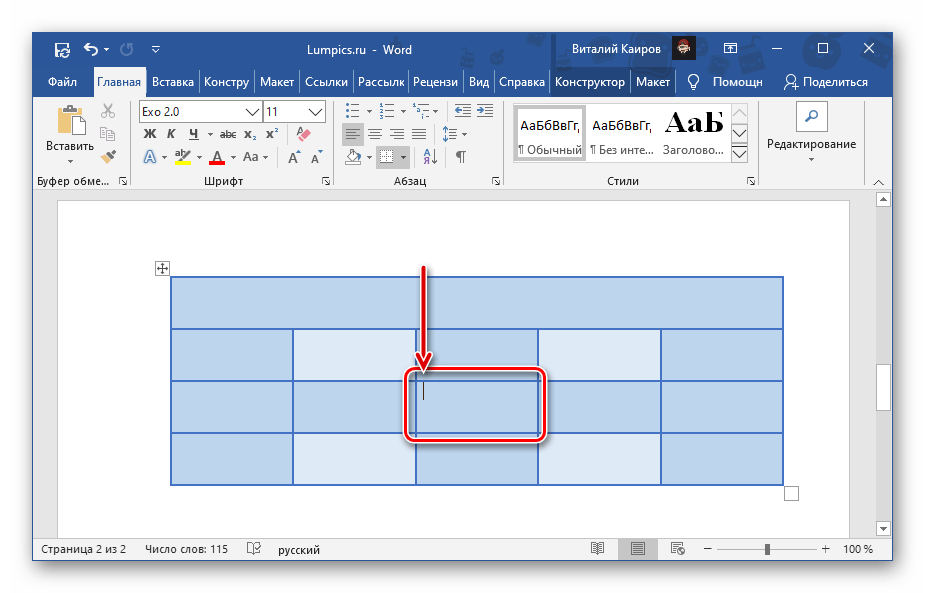
- Кликните правой кнопкой мышки (ПКМ) по той ячейке, которую требуется «разбить».
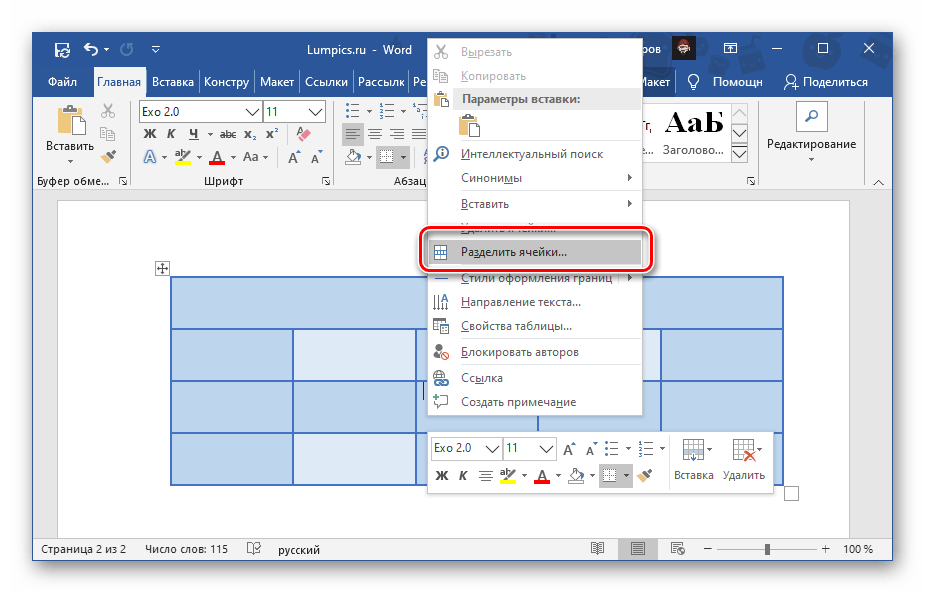
- Выберите пункт «Разделить ячейки».
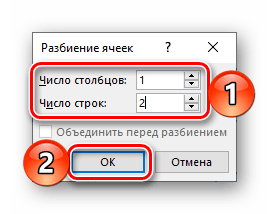
- В появившемся окошке укажите «Число столбцов» и «Число строк», которое вы хотите получить в данном элементе таблицы. Нажмите «ОК» для подтверждения.

Примечание: Для разбиения по вертикали необходимо указывать количество столбцов, по горизонтали – строк. В примере ниже показана одна ячейка, деленная на две вертикально, то есть теперь в ней две колонки. Количество получаемых в результате выполнения данного действия элементов не ограничено, однако стоит учитывать их будущий размер и объем данных, которые потребуется вводить.

Если при разделении ячеек вы допустили ошибку, либо воспользуйтесь клавишами «Ctrl+Z» для отмены действия, либо выделите полученные в результате деления элементы таблицы, вызовите контекстное меню и выберите пункт «Объединить ячейки».

Способ 2: Инструменты вкладки «Макет»
Сразу после создания таблицы и/или ее выделения на панели инструментов Ворд появляется группа «Работа с таблицами», состоящая из двух вкладок – «Конструктор» и «Макет». Обратившись к последней, можно решить озвученную в заголовке статьи задачу, главное – не путайте ее с вкладкой, которая изначально представлена в панели инструментов.
- Кликните левой кнопкой мышки (ЛКМ) по той ячейке, которую требуется разбить, и перейдите в показанную на изображении ниже вкладку «Макет».
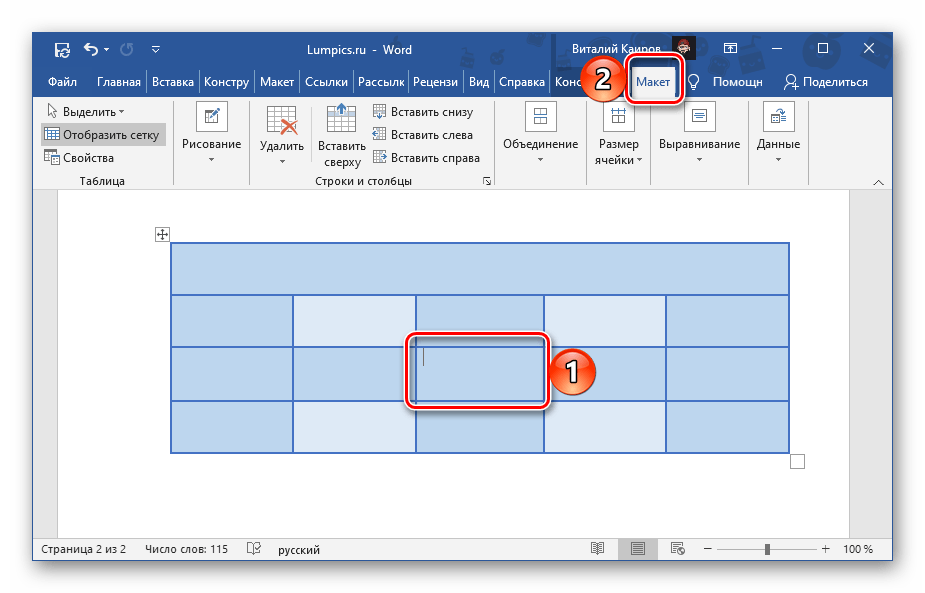
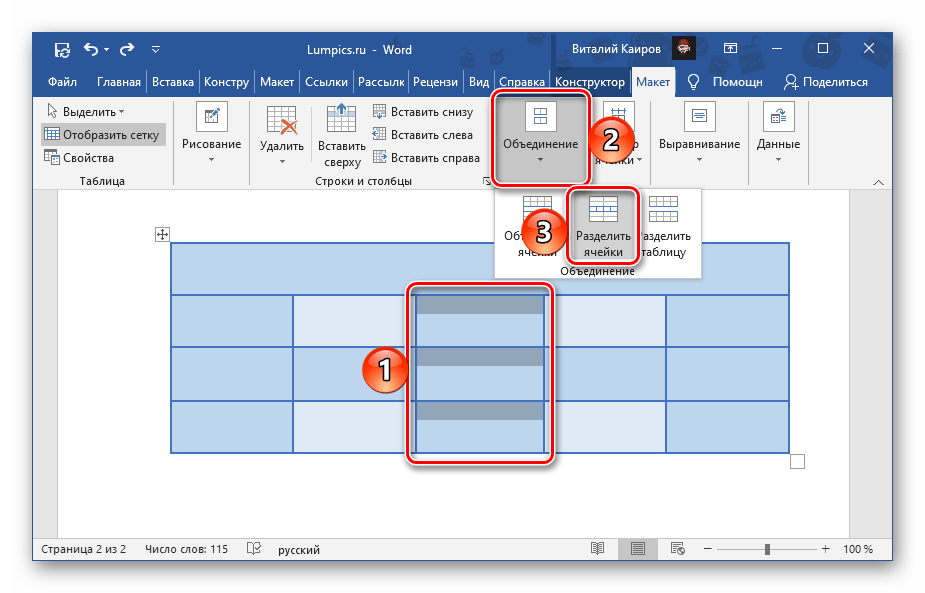
- Нажмите на кнопку «Разделить ячейку», расположенную в группе «Объединение».

- Выполните те же действия, что и на последнем шаге предыдущей инструкции, то есть укажите нужное число столбцов и/или строк, на которые требуется разделить выбранный элемент, после чего кликните «ОК».
Ключевое различие между этим и рассмотренным выше методом заключается в том, что с помощью инструмента вкладки «Макет» можно разбить не только одну,
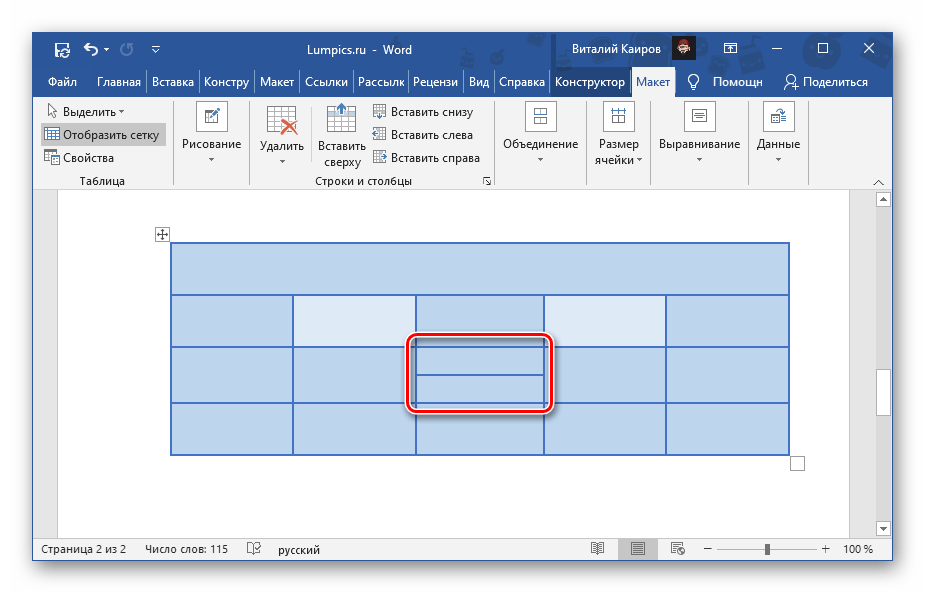
но и сразу две и более ячеек. Контекстное меню этого сделать не позволяет.
Способ 3: Самостоятельное рисование
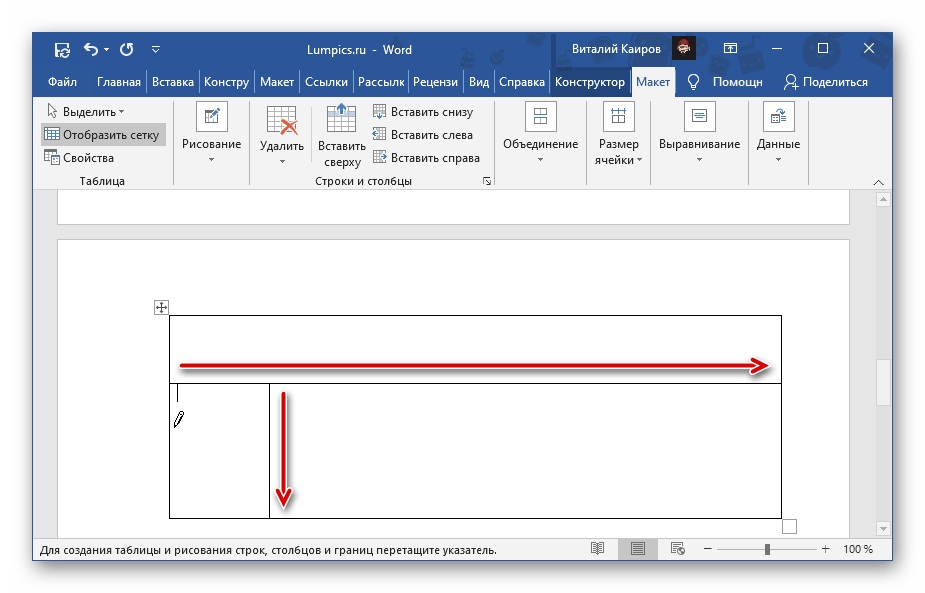
Существует еще один метод разделения ячеек в таблице Ворд, который, в отличие от двух предыдущих, позволяет это сделать не только строго симметрично, а еще и произвольно, вручную нарисовав линию, которая поделит элемент на столбцы и/или строки.
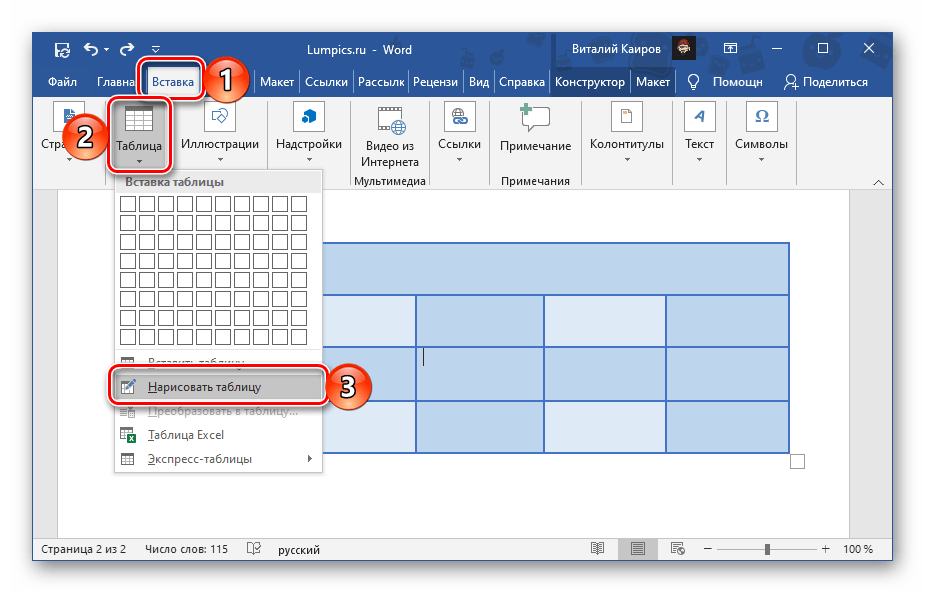
- Перейдите во вкладку «Вставка», нажмите на кнопку «Таблица» и выберите пункт «Нарисовать таблицу».
Примечание: Вызвать этот же инструмент можно через вкладку «Макет», предварительно выделив всю таблицу или кликнув по любой ее части.
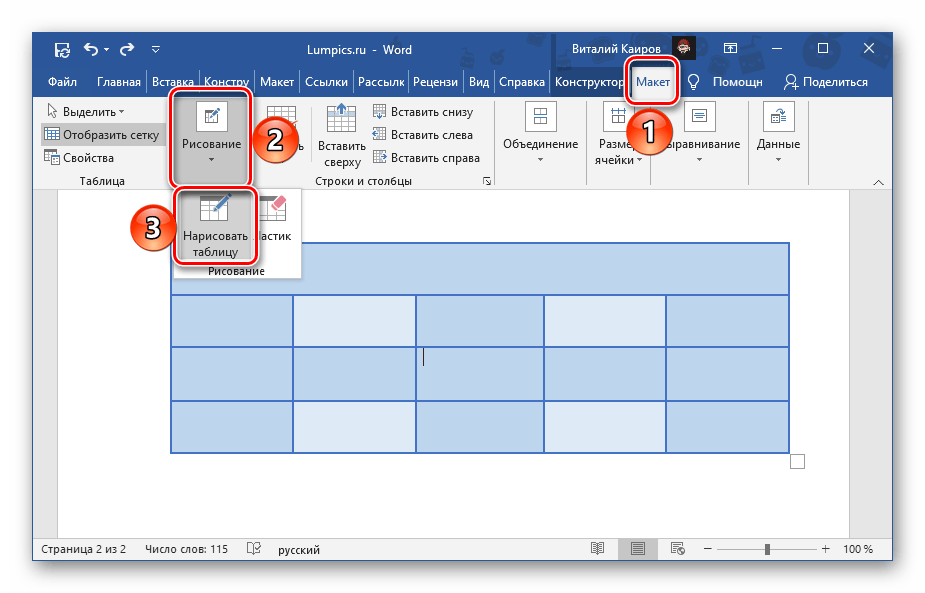
- Указатель курсора сменится на карандаш, с помощью которого мы с вами и разобьем ячейку.
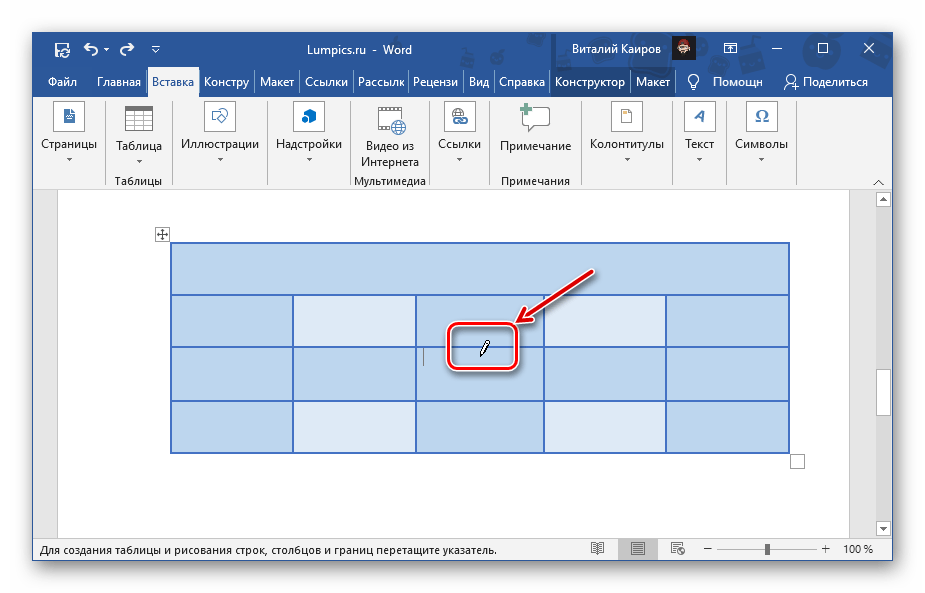 Для этого достаточно провести в ней вертикальную или горизонтальную черту (обязательно делать это строго от границы до границы и максимально ровно), в зависимости от того, требуется ли сделать строки или столбцы.
  При желании можно делить ячейку и на строки, и на столбцы.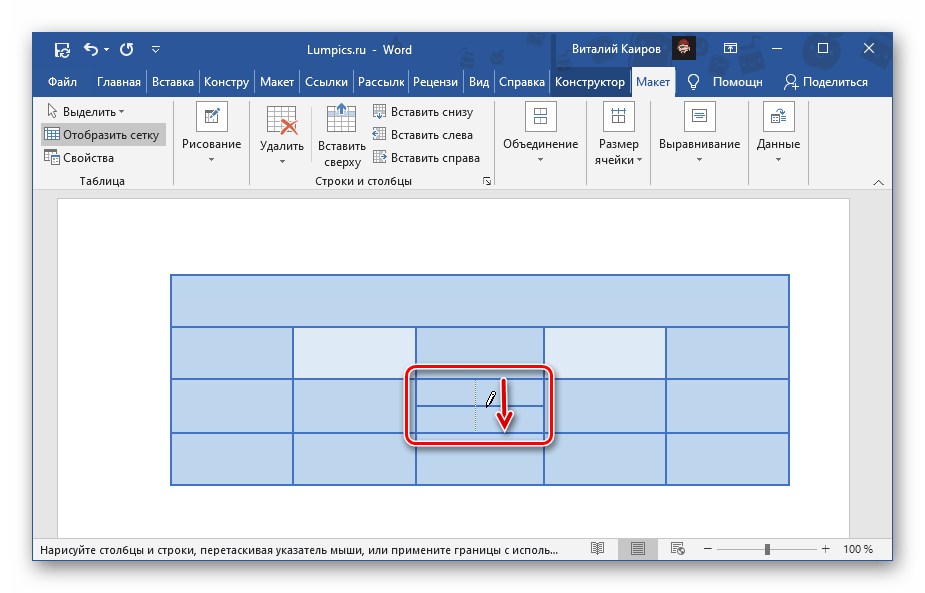
- Несложно догадаться, что данный инструмент позволяет ячейку разделить на неограниченное число элементов.
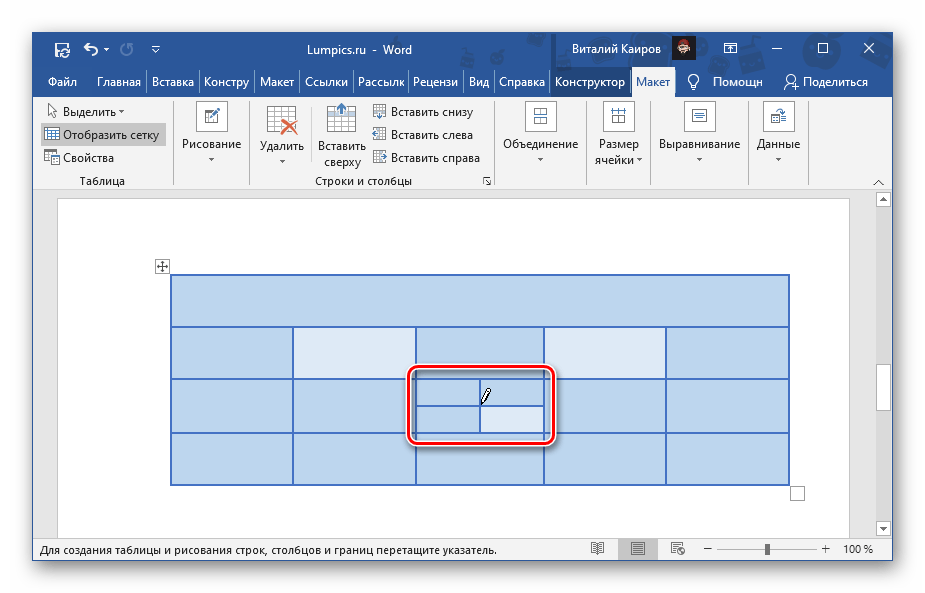 К тому же, нарисовать границу можно не только в одной из них, но и сразу в нескольких.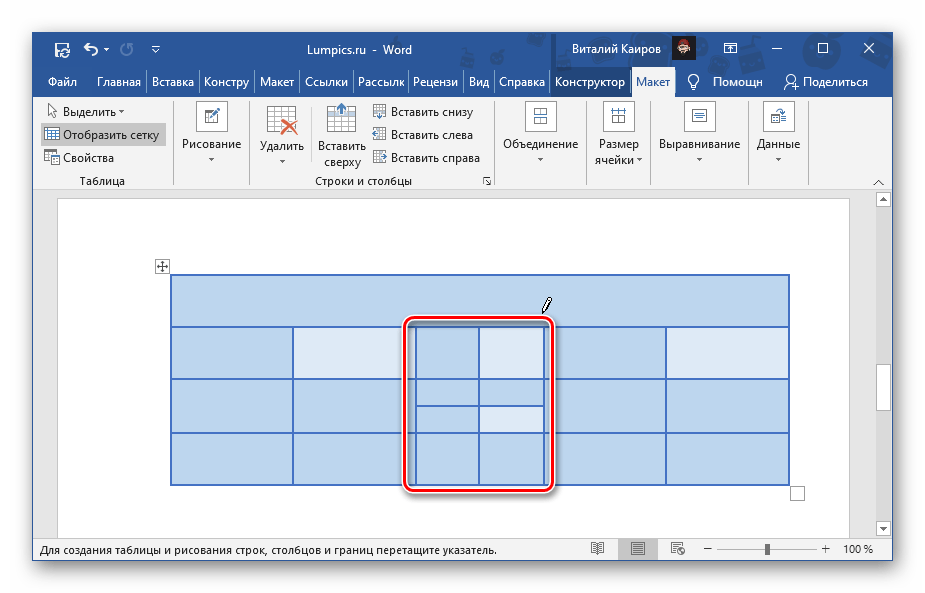
Обо всех нюансах самостоятельного черчения таблиц мы ранее писали в отдельной статье.

Задать вопрос Наш Telegram канал Только полезная информация
Создание рисунков
Указатель мыши в документе будет выглядеть как небольшой крестик.
Чтобы нарисовать прямой сегмент, щелкните в одном месте, переместите указатель мыши в другое, а затем щелкните еще раз.
Чтобы нарисовать кривую линию перемещайте указатель мыши при нажатой левой кнопке мыши. При этом указатель на экране примет вид карандаша.
Чтобы завершить линию, выполните одно из следующих действий:
- Чтобы оставить фигуру незамкнутой, сделайте двойной щелчок мыши в любой момент ( рис. 5.80).
- Чтобы замкнуть линию, щелкните рядом с ее начальной точкой.

Рис. 5.81. Незамкнутая линия, нарисованная с помощью кнопки Полилиния
Полилинию, состоящую из кривых, можно нарисовать с помощью кнопки Кривая (см. рис. 5.62).
Щелкните в месте, где необходимо начать кривую, переместите указатель мыши, затем щелкните еще раз и продолжайте перемещать указатель и щелкать мышью для прорисовывания нужной линии.
Чтобы завершить линию, выполните одно из следующих действий:
- Чтобы оставить фигуру незамкнутой, сделайте двойной щелчок мыши в любой момент.
- Чтобы замкнуть линию, щелкните рядом с ее начальной точкой ( рис. 5.82).
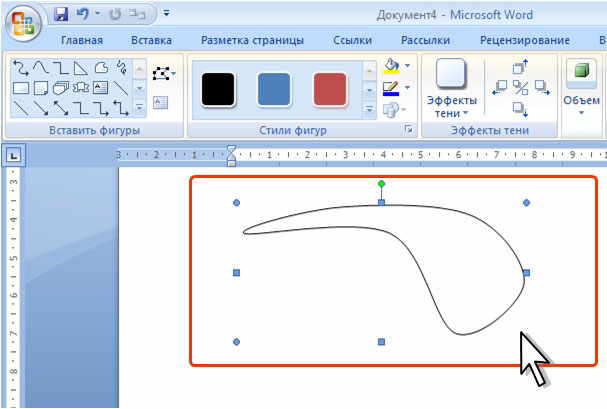
Рис. 5.82. Замкнутая линия, нарисованная с помощью кнопки Кривая
Изменение полилинии
С полилинией можно выполнять все те же действия, что и с остальными фигурами.
Но кроме этого, для полилинии можно изменять отдельные элементы: вершины и сегменты. Вершина фигуры — это точка, отображающаяся черным цветом, где заканчивается кривая, или точка в фигуре с полилиниями, где соединяются два сегмента линии
- Выделите полилинию.
- В группе Вставить фигуры вкладки Формат нажмите кнопку Изменить фигуру и выберите команду Начать изменение узлов ( рис. 5.83).
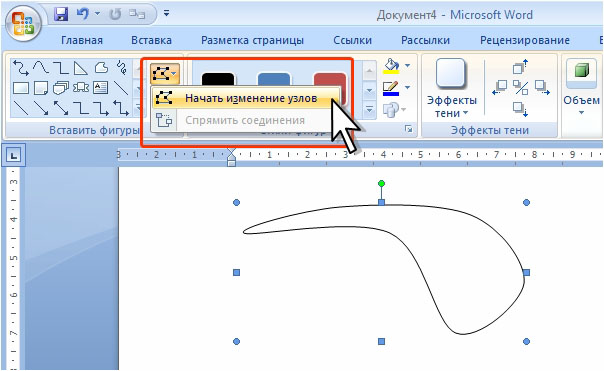
Рис. 5.83. Изменение полилинии
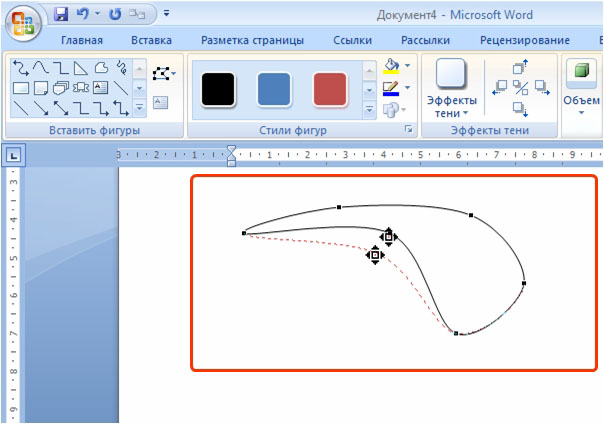
Рис. 5.84. Перемещение узла полилинии
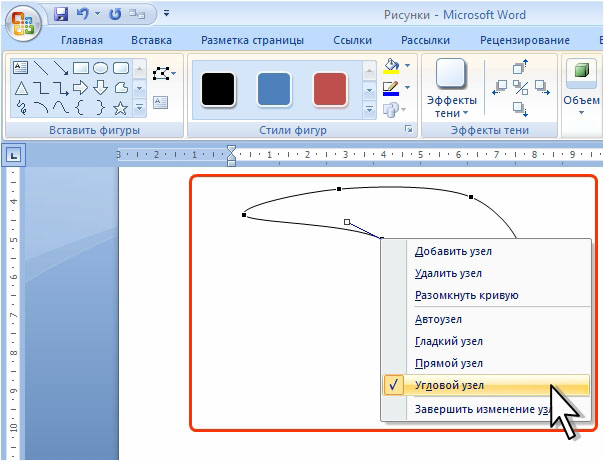
Рис. 5.85. Выбор типа узла полилинии
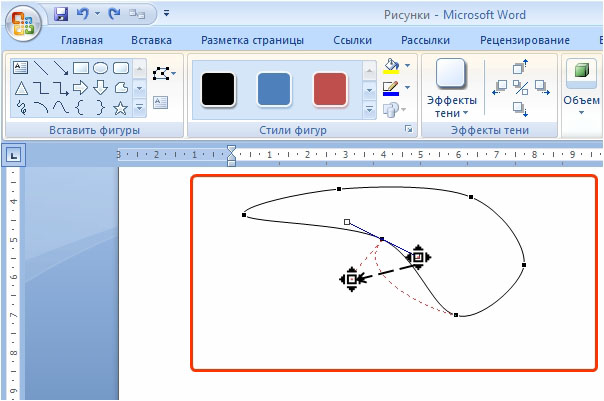
Рис. 5.86. Изменение узла полилинии
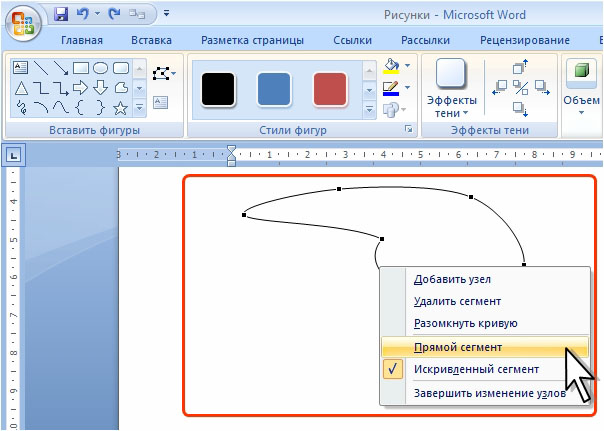
Рис. 5.87. Изменение сегмента полилинии
Соединительные линии
Соединительные линии — это линии, у которых есть точки соединения на концах линий и которые остаются связанными с присоединяемыми фигурами ( рис. 5.88).
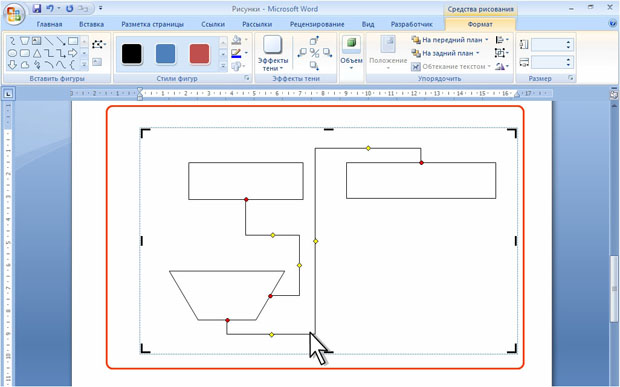
увеличить изображениеРис. 5.88. Соединительные линии
Соединительные линии могут связывать фигуры только расположенные в Полотне (см. рис. 5.88).
Чтобы нарисовать линию, соединяющую фигуры, на первой фигуре наведите указатель мыши на место, где будет присоединена соединительная линия, и щелкните мышью, затем наведите указатель мыши на другую фигуру и еще раз щелкните мышью. Места соединений обозначаются небольшими синими точками, если провести указателем мыши по фигуре.
В отличие от обычных линий, соединительные линии имеют красные маркеры в местах присоединения к фигурам.
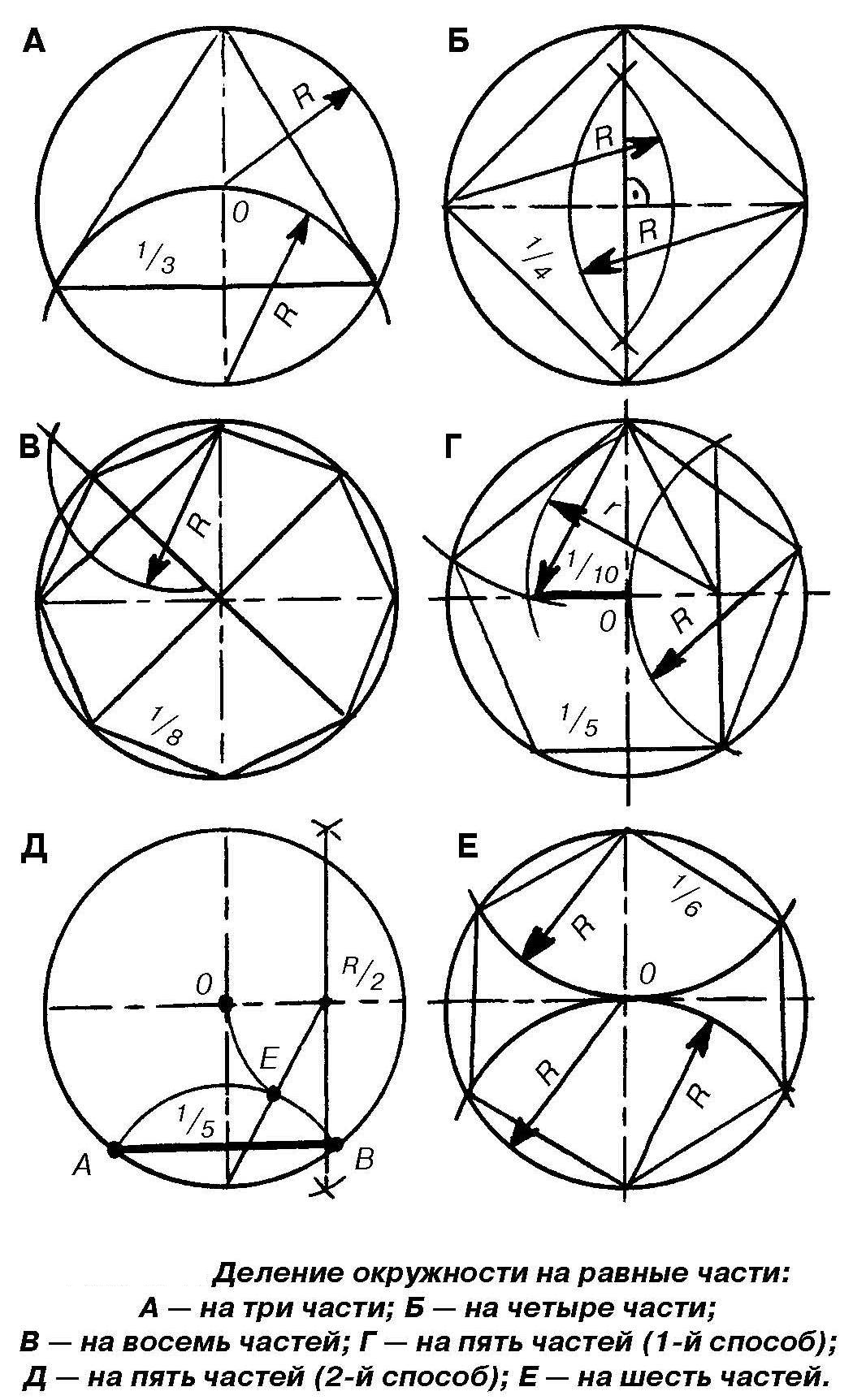
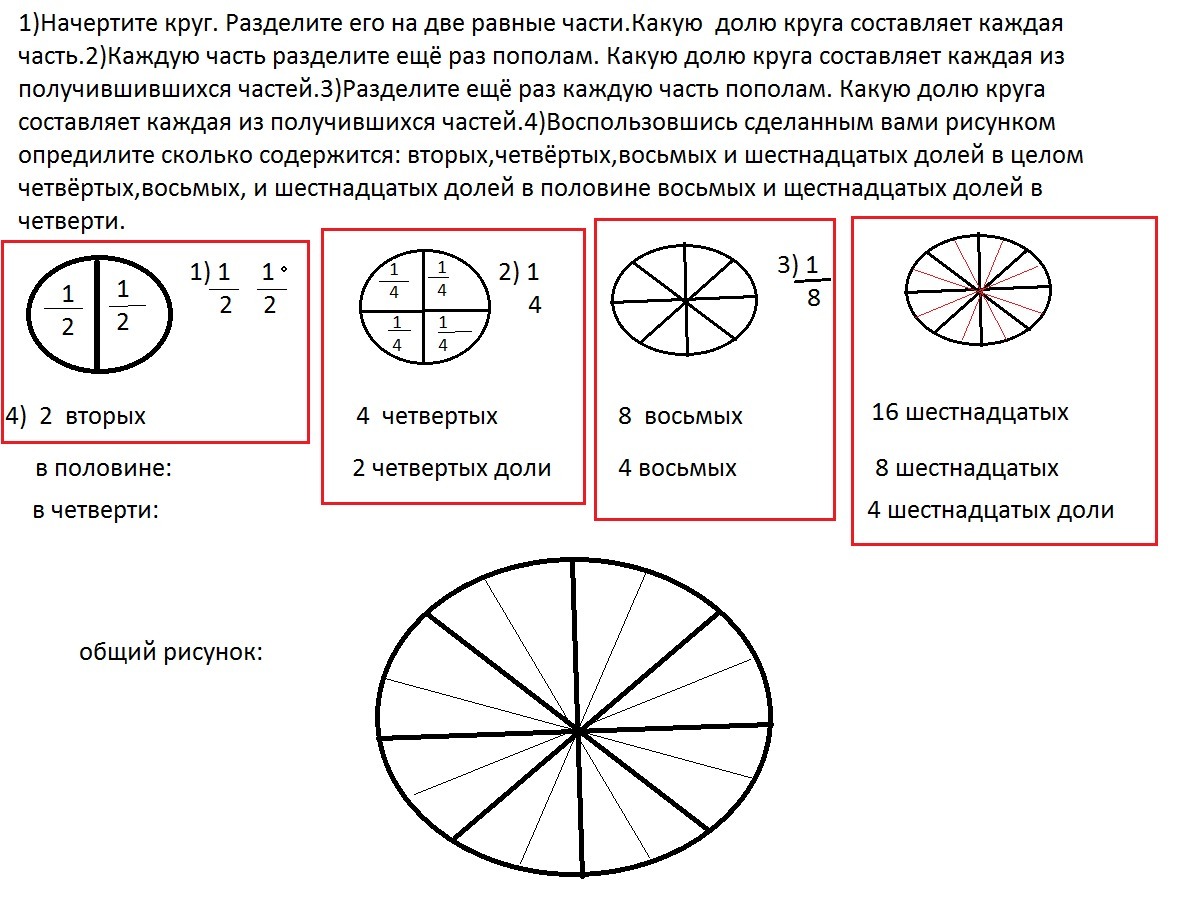
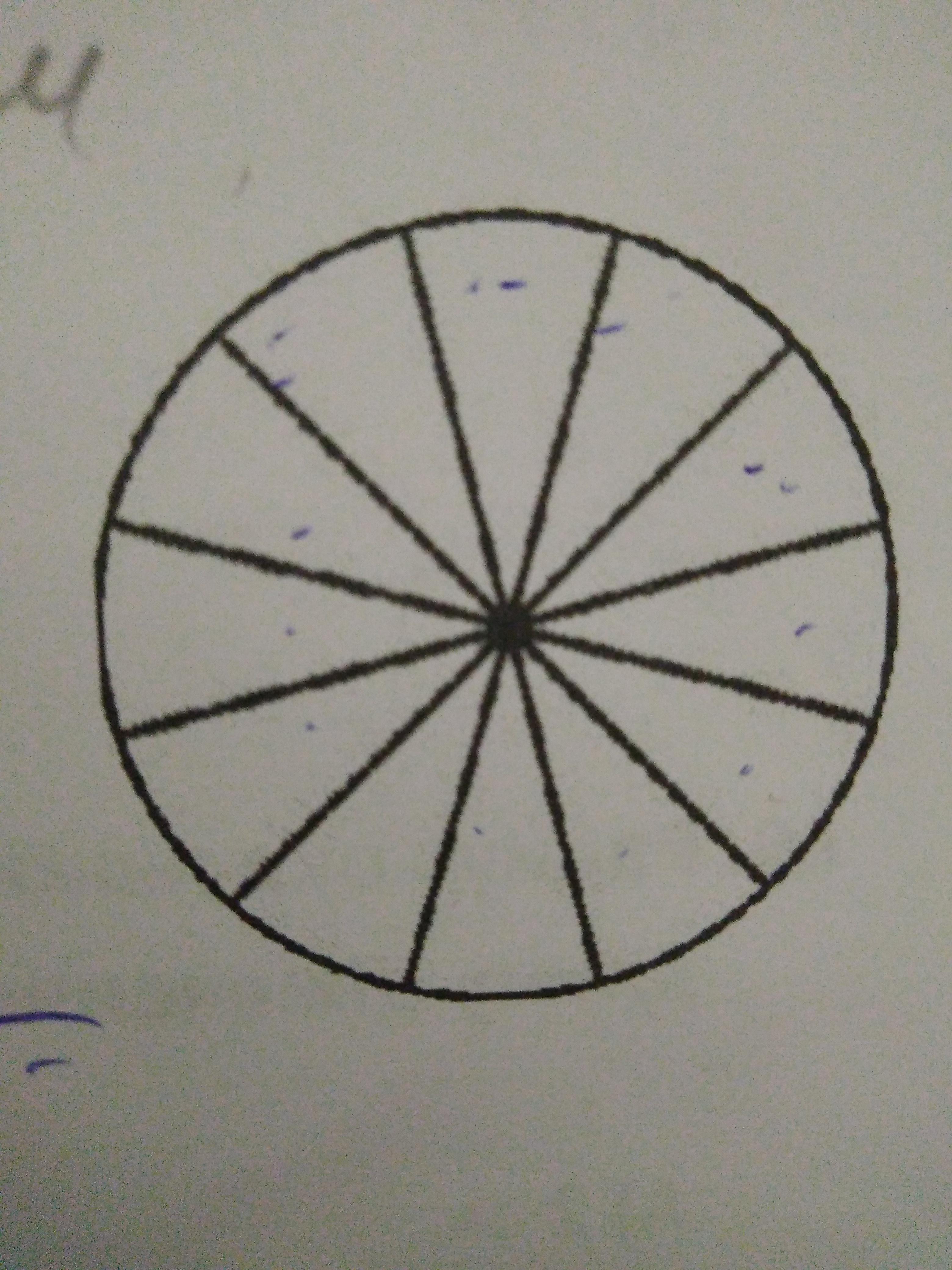
Как Разделить Круг На 12 Равных Частей В Ворде фото
Как Разделить Круг На 12 Равных Частей В Ворде 60 фото


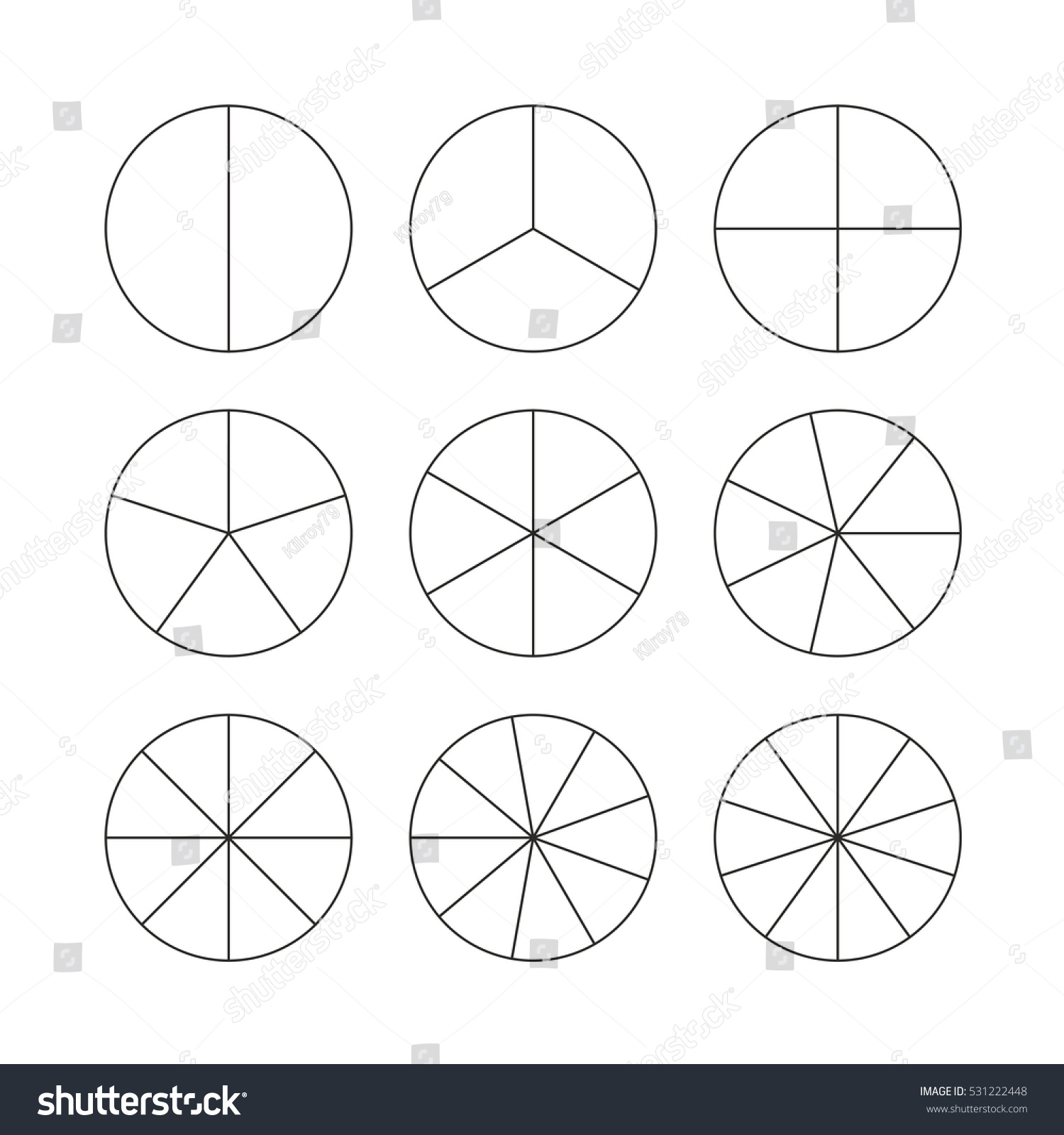
Круг разделенный на части

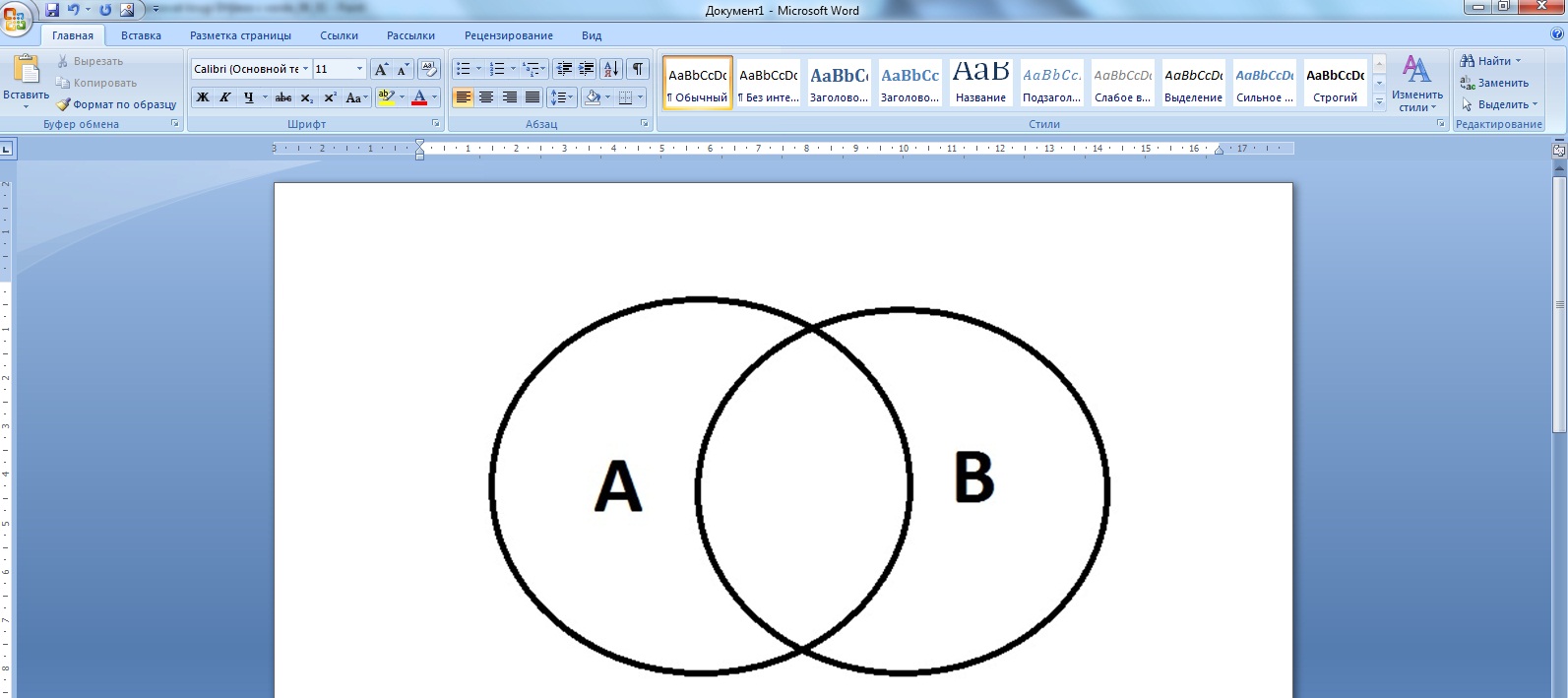
Программа с разделением рисунка
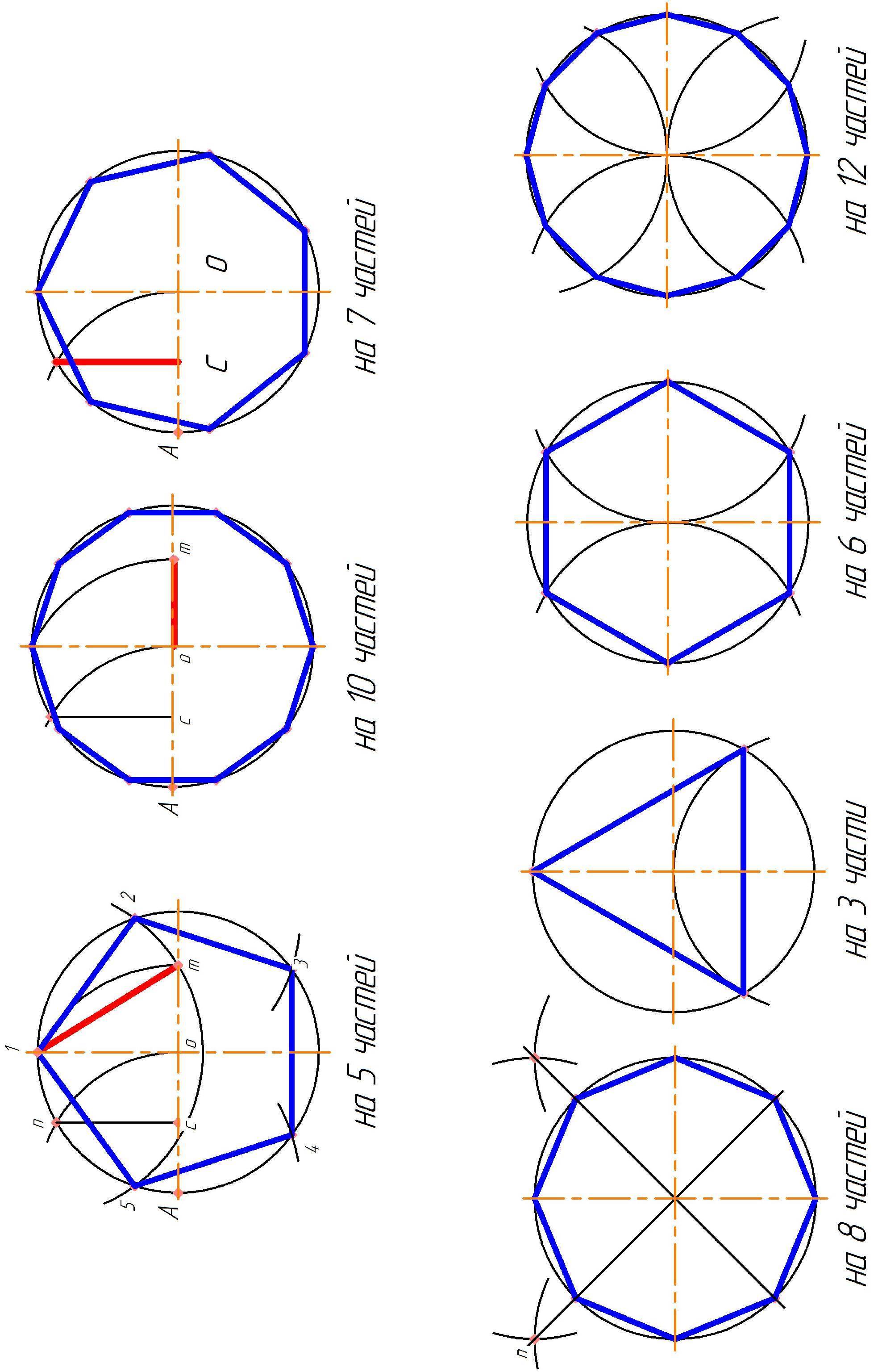
Круг поделенный на 10 частей

Разделить круг на сектора в иллюстраторе
Круг разделенный на сектора

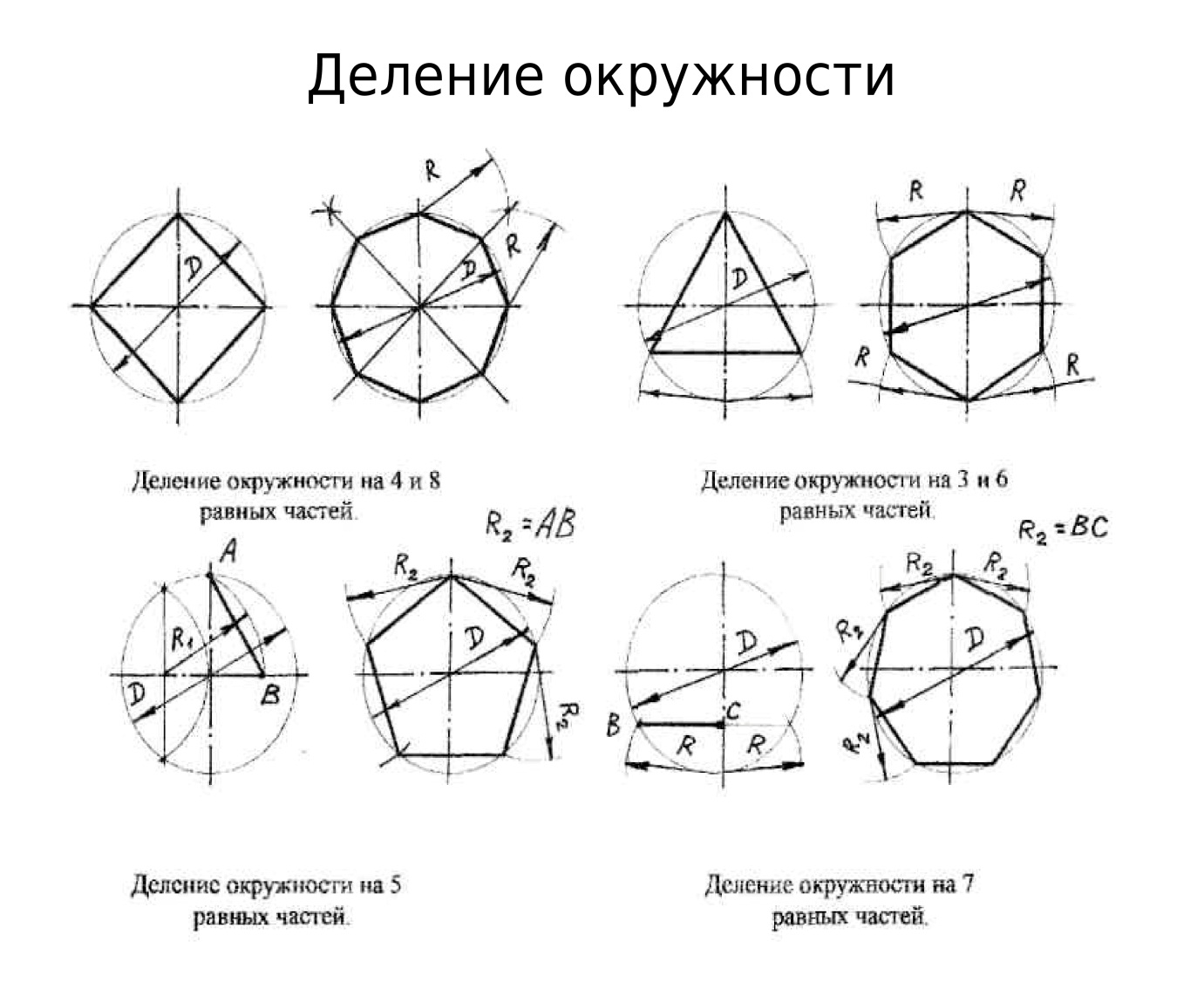
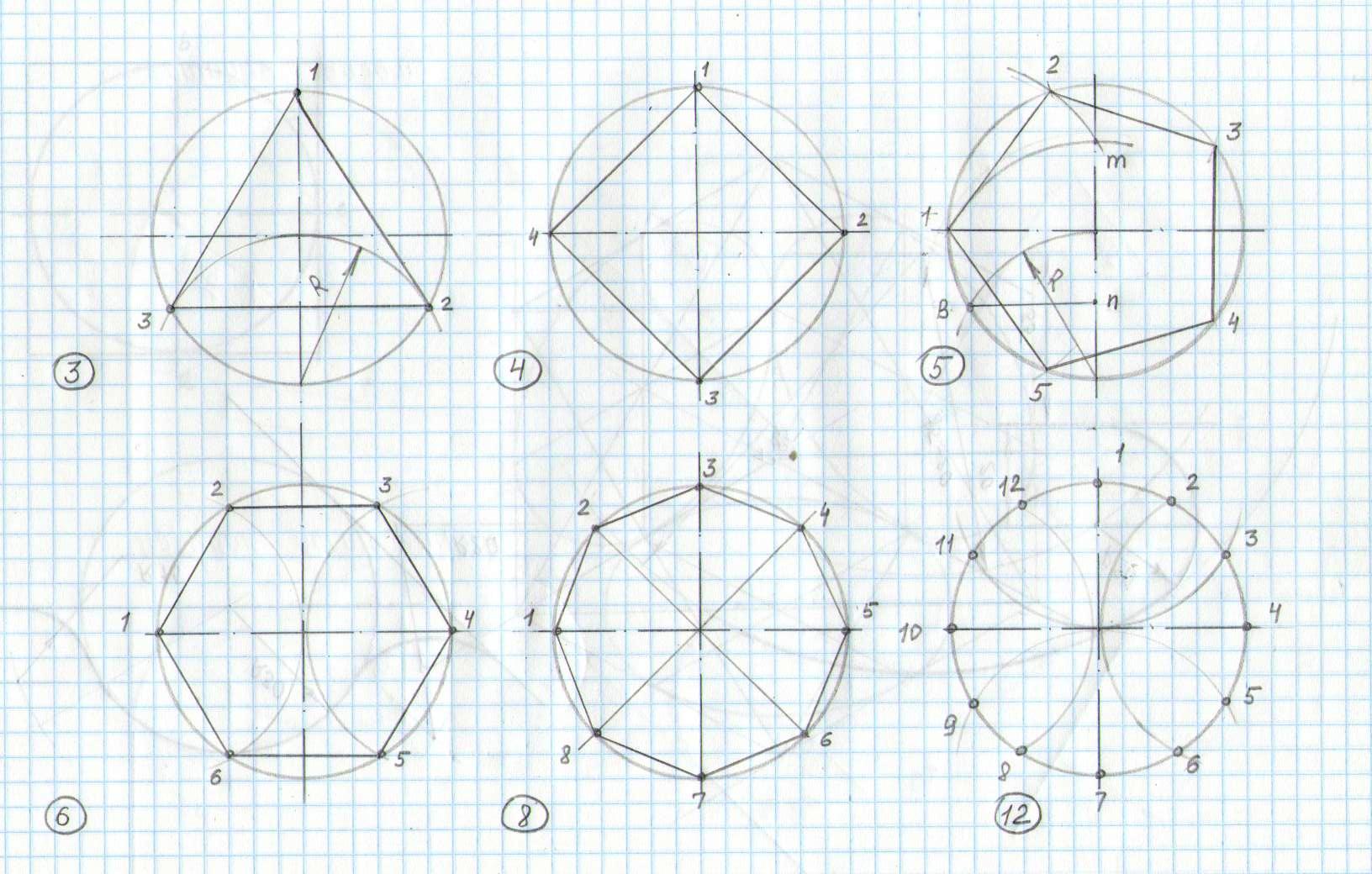
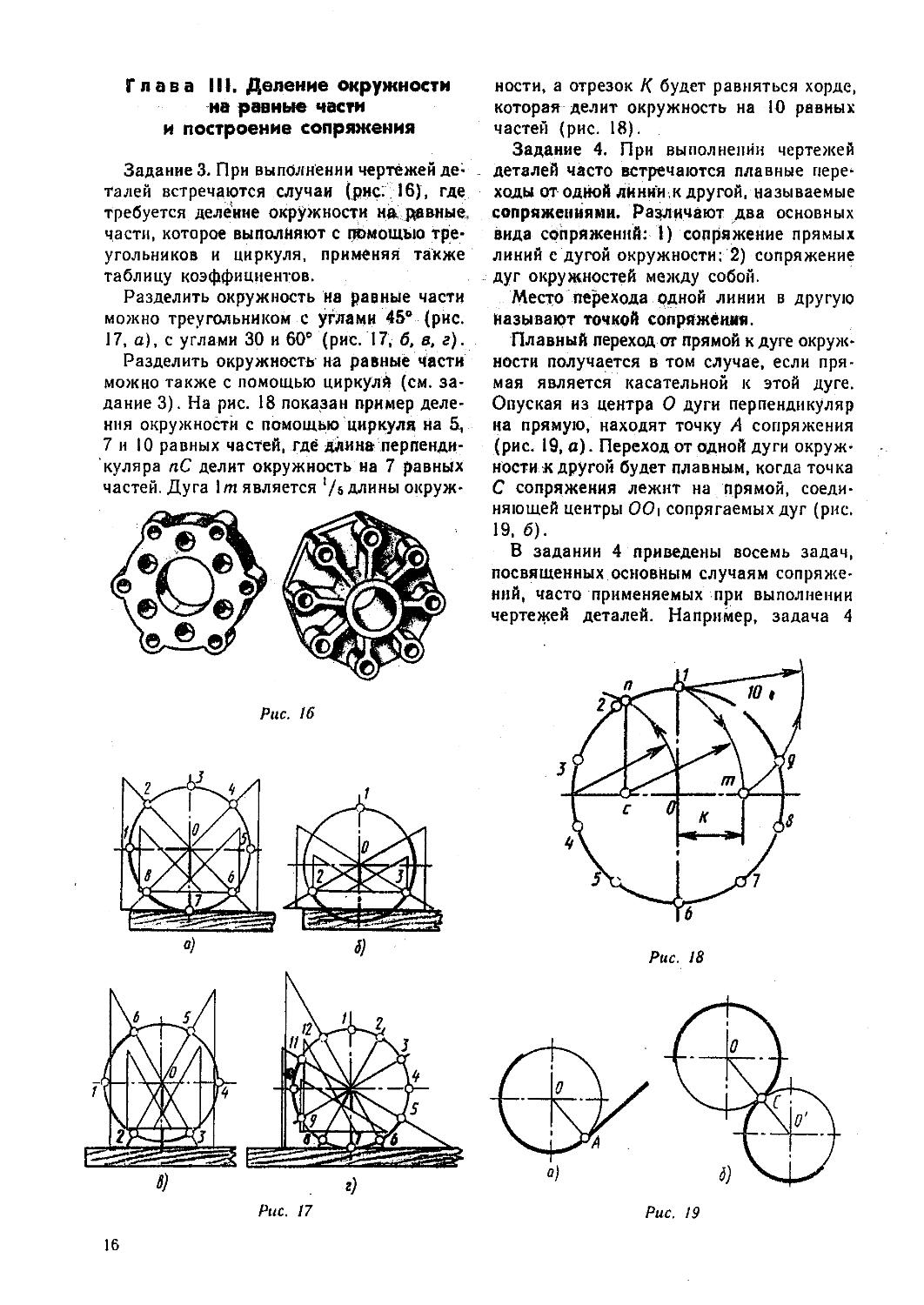
Деление окружности на 4 равные части

Круг разделенный на 6 частей
Новое



Из поиска



Свежее











Поделитесь в социальных сетях!
Вы находитесь в разделе "Как Разделить Круг На 12 Равных Частей В Ворде". Рекомендуем скачать первую картинку под названием Круг разделенный на части. У нас вы еще найдете фотографии Программа с разделением рисунка, Круг поделенный на 10 частей, Разделить круг на сектора в иллюстраторе и Цветовой круг для раскрашивания для детей.
Так же добавили новые фото про Круг деленный на 8 частей, Круг разделенный на сектора, Деление окружности на 4 равные части, надеемся они вам тоже понравятся. Вы можете скачать любые картинки и распечатать их бесплатно. Рады видеть всех на нашем сайте и желаем всем хорошего настроения.
Еще фото подборки:

Better Discord Download



