
Если у вас нет возможности напечатать большое изображение в формате А1, можно использовать стандартный принтер А4. В этом случае плакат будет состоять из нескольких листов формата А4. После печати необходимо будет склеить листы. При надобности обрезаются поля, чтобы картинка выглядела цельной и без пробелов между фрагментами.
При необходимости можно настроить различные параметры печати. К примеру, можно установить, чтобы принтер разделил изображение на 2, 4, 6, 8, 10 и более листов А4. Для печати плакатов можно использовать популярные программы (Word, Excel, Paint, Photoshop, «Просмотр фотографий» в Windows). В каждой из них имеется функция, позволяющая разделить изображение на нужное количество альбомных листов.
На скольких листах вам нужно будет напечатать картинку?
Инструкция ниже будет полезна, когда нужно создать плакат без доступа к широкоформатному принтеру (плоттеру). Сделать большой плакат из страниц А4 намного дешевле, чем печатать на плоттере. Особенно если требуется распечатать цветной документ. Как вариант, можно распечатать человека или игрового персонажа в полный рост, сделать любой плакат, например, ко Дню Победы, напечатать фото на несколько стандартных листов.
Подготовка к печати постера
Прежде чем распечатать изображение на четырёх листах формата A4 или в другом количестве, необходимо увеличить рисунок, поскольку при делении на несколько страниц качество изображения может ухудшиться. Если оригинал картинки слишком мал, то в результате вы получите плакат с заметным падением качества. Иногда бывает затруднительно даже понять, что изображено на плакате. В идеале, изображение должно быть изначально выполнено в высоком качестве, так как увеличение не всегда приводит к удовлетворительному результату.
Чем выше разрешение изображения, тем лучше будет выглядеть распечатанный плакат на нескольких листах A4.
Тип принтера не имеет значения. Бренд тоже не важен, так как переносить большие изображения на бумагу можно с помощью принтеров Canon, Epson, HP, Brother, Kyocera, Samsung и других популярных марок.
Единственное, что нужно учитывать, это возможность печати без полей. То есть чтобы рисунок наносился на бумагу до краев листа, не оставляя белых полос. Если принтер не поддерживает распечатку без полей, то готовые части плаката потребуется подрезать по краям, чтобы убрать лишнее. В итоге постер получится чуть меньшего размера.
Как разбить и распечатать в Word

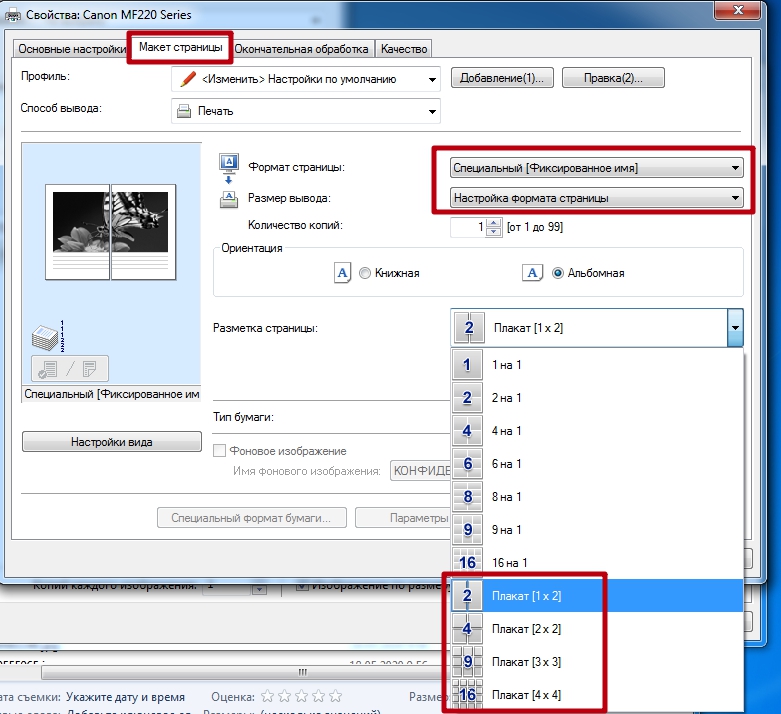
С помощью предварительного просмотра убедитесь с левой стороны, что выбран верный способ разделения. Распечатайте, затем аккуратно вырежьте лишние поля ножницами и соедините части скотчем с обратной стороны. Таким образом, вы создадите полноценный плакат из страниц А4, который, при аккуратном выполнении, будет не отличим от целого листа ватмана.
Первый способ печати является одним из самых простых и быстрых. Многие уже знакомы с офисным пакетом MS Office и уверенно использует «Ворд», поэтому с этим не должно возникнуть трудностей.
Следует отметить, что именно принтер будет заниматься разделением изображения, а не Word. Все современные, а также значительная часть устаревших моделей принтеров способны обрабатывать документы подобным образом.
Печать в Excel
Этот метод более трудоемкий и требует внимательного выбора размеров изображения. В отличие от первого метода с использованием Word, где разделение происходит автоматически, в Excel необходимо вручную располагать изображение по отдельным участкам.
- Создайте новый документ – обычную таблицу.
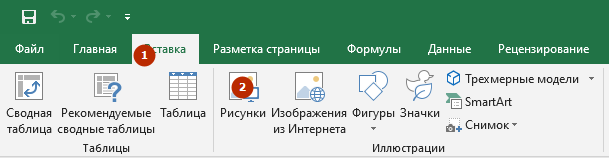
- Вставьте свой рисунок в таблицу. Можно скопировать содержимое картинки в буфер сочетанием клавиш «Ctrl+C» и вставить в документ нажатием «Ctrl+V». Или же добавьте изображение через меню «Вставка». В зависимости от года выпуска Excel нужно выбрать опцию «Рисунок» или «Иллюстрации»-«Рисунки». Затем выбираете «Изображение из файла». Находите и выбираете картинку на компьютере. После, «Эксель» сам добавит рисунок в документ.
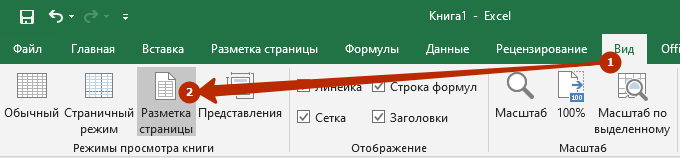
- Переходите на вкладку «Вид» и выбираете режим разметки страницы.
- После, документ поделится на много страниц формата А4. Теперь самостоятельно растягиваете и увеличиваете картинку, чтобы она максимально заполняла каждый из четырех листов. Можете растянуть рисунок и на большее число страничек.
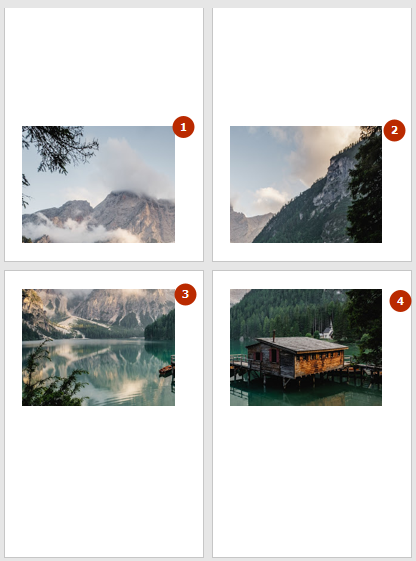
- Переходите к печати, просматриваете каждый лист, листая кнопки вперед и назад.

- Если все устраивает, можете распечатать рисунок.
Как напечатать большую картинку через Paint
Это встроенный графический редактор, который присутствует в каждой операционной системе Windows. Сразу поместить любое изображение в Paint можно через контекстное меню файла. Нажмите правкой кнопкой мышки по файлу изображения и выберите пункт «Изменить». После, сразу откроется Pain, внутри рабочей области окажется рисунок.
Если указанный метод не принес результатов, начните с открытия редактора, а затем в меню «Файл» выберите «Открыть», чтобы загрузить изображение. Программу можно отыскать в меню «Пуск» в разделе «Стандартные». Вы можете воспользоваться поиском Windows по имени программы.
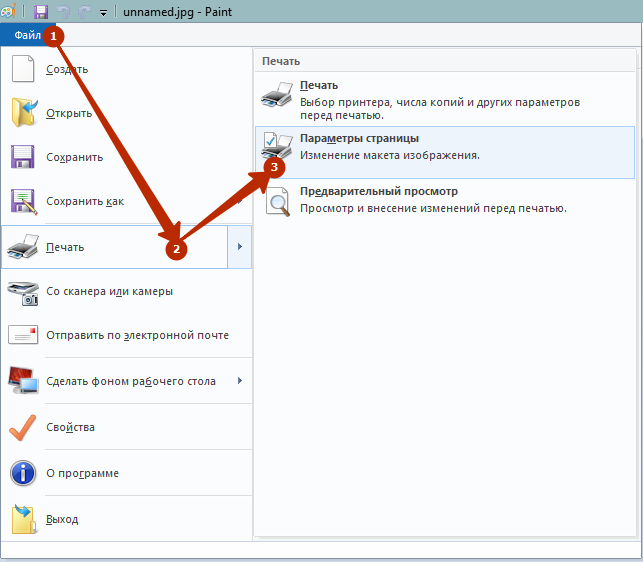
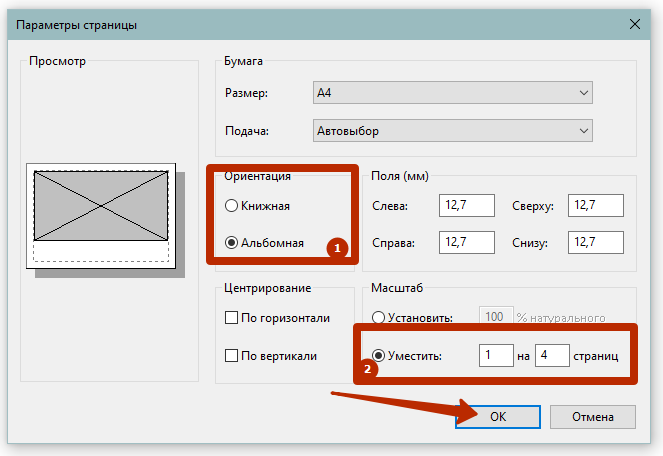
Дабы распечатать большой рисунок, следует через раздел «Файл»-«Печать» перейти в «Параметры страницы».
Стандартное средство просмотра картинок
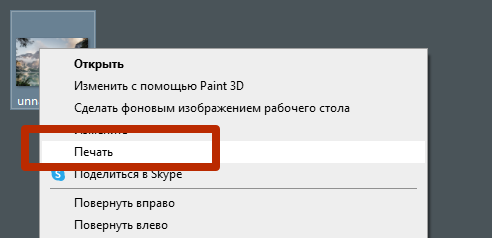
Не нужно устанавливать и настраивать какие-то программы, когда распечатывать фотографии и другие графические файлы можно через стандартный софт для просмотра изображений. Не требуется даже запуск приложения. Распечатать плакат можно сразу через контекстное меню графического документа.
Кликните ПКМ по файлу и нажмите на «Печать».
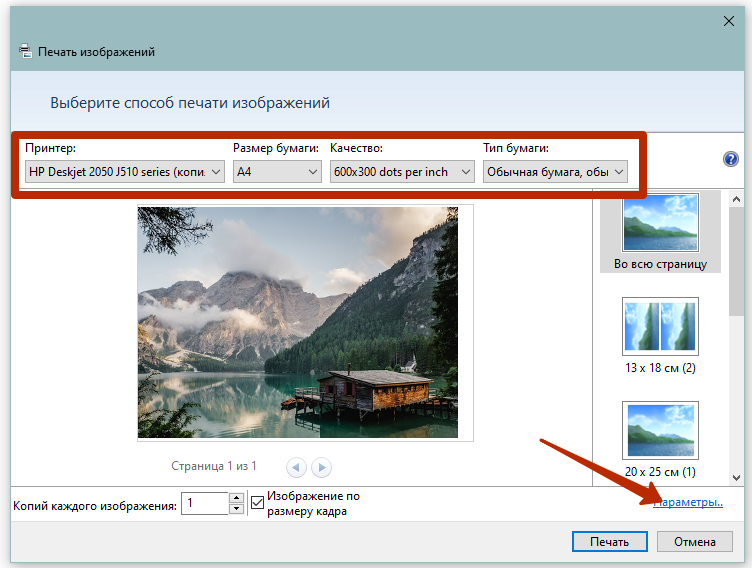
В правом нижнем углу кликните по ссылке «Параметры».
В появившемся окошке перейдите по ссылке «Свойства принтера».
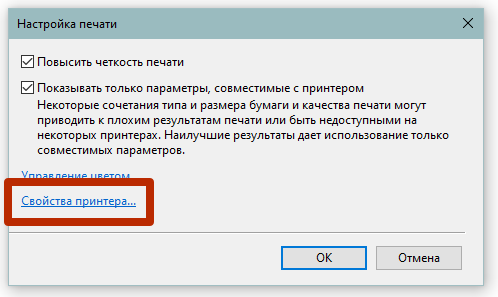
Дальше настройка аналогична как в программе Word. Требуется настроить макет, разметить изображение на несколько листов, сохранить все внесенные правки и кликнуть «Печать».
Сервис Rasterbator.net
С помощью данного инструмента можно легко и быстро разделить изображение на 4 части в режиме онлайн. Это удобный и бесплатный сервис, который предоставляет многостраничный документ в формате PDF в конечном результате.
- Перейдите по ссылке https://rasterbator.net/ .
- Кликните «Create your poster».
- Далее загрузите картинку для будущего постера. Нажмите на «Выберите файл» или «Обзор» и кликните чуть ниже «Upload». В зависимости от размера рисунка загрузка может занять некоторое время. После придется сделать настройки бумаги и разметку.
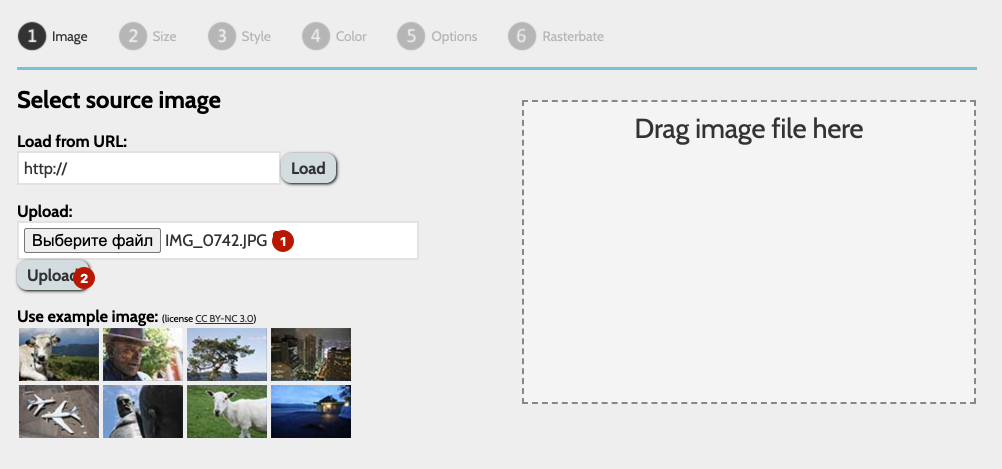
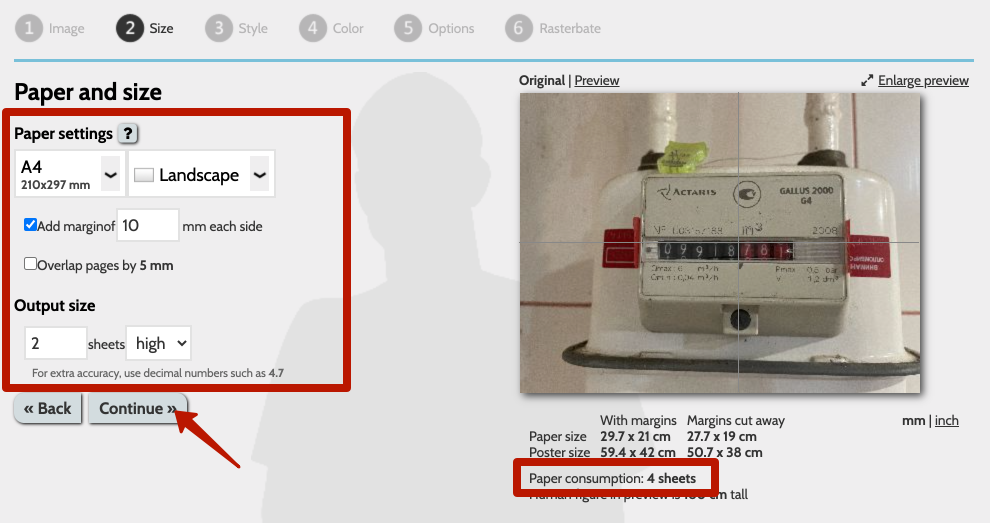
- Размер листа оставляет стандартный – А4. Рядом определяетесь с ориентацией: Landscape – альбомная (широкая), Portrait – книжная (высокая).
- Настройка «Add marginof» предназначена для настройки полей.
- Пункт «Output size» отвечает за разделение. Выставляйте значение и параллельно меняйте предыдущие настройки, чтобы получить удовлетворительный результат. Итог будет виден справа на предварительном просмотре. Внимательно смотрите на разделительные линии и на строку «Paper consumption». На примере видно, что картинка уместится в 4 листа.
- По окончании настроек жмете «Continue».
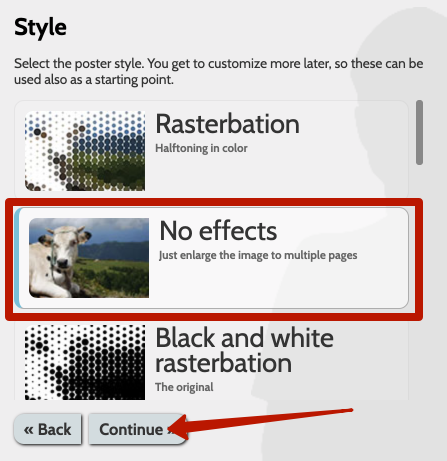
- На следующем шаге выбираете «No effects» и снова кликаете на «Continue».
- На шагах 4 и 5 делать ничего не следует, в конце только нажмите «Complete 4 page poster». Цифра на кнопке будет отличаться от разбития.

- После, начнется создание файла и через несколько секунд сервис предложит сохранить PDF-файл на компьютер.
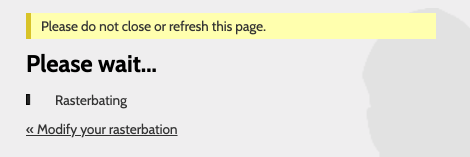
- Откройте документ и сразу распечатайте в стандартном режиме. Никаких настроек больше не требуется.
Программы для печати плакатов А4
Чтобы распечатать картинку на несколько листов А4, существуют специализированные программы. Нижеприведенные программы можно скачать бесплатно с любого сайта в интернете. Софт полностью на русском языке и установится на Windows 7, 8 и 10.
Основной недостаток программ в том, что картинка изначально должна быть подходящего размера. Если необходимо рисунок вместить в 2 листа А4, то требуется создать изображение, которое по высоте и ширине будет соответствовать двум страницам.
Но это нормально, так как только в таком случае возможно соблюдение качества без искажений для создания полноценного постера.
Сейчас легко скачать без длительных поисков можно две программы:
PlaCard
Скачайте утилите, нажав на кнопку ниже.
Скачать Placard
Установите программу и запустите. Слева нажмите «Открыть» и выберите изображение.
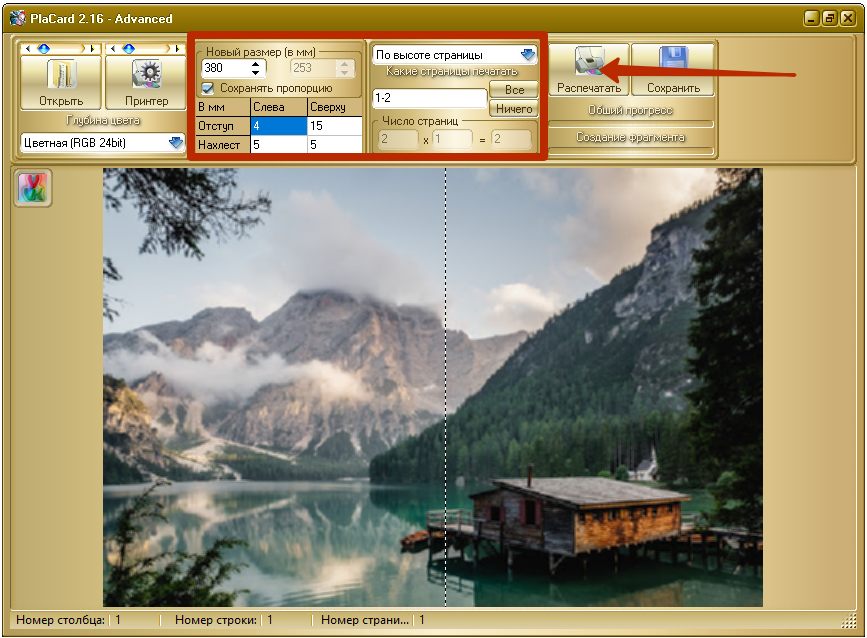
Картинка добавится в программу и разделится на подходящее, исходя из размера, число листов. Чтобы регулировать разделение, нужно изменять масштаб изображения в пункте «Новый размер». Добейтесь, чтобы строке «Число страниц» показало необходимый результат, а рисунок большого размера максимально плотно заполнял две или четыре страницы. В конце нажмите «Распечатать».
Easy Poster Printer
Скачать Easy Poster Printer
Принцип работы аналогичен предыдущей программе, только есть возможность менять качество (Quality). Сначала добавьте картинку через кнопку «Poster Image». Выставьте параметры и начните распечатку кнопкой «Print Poster».
На следующем изображении программа представлена с интерфейсом на английском языке. Однако существует и русская версия, доступная в интернете. Метод печати остается прежним.

Существуют и другие приложения для создания плакатов на страницах формата А4, если вам интересно, можете попробовать:
- Photoshop (в сети доступны онлайн-версии, если не хочется скачивать полноценную программу, к тому же редактор платный);
- Corel;
- Posteriza;
- ABViewer.
Скотаренко Евгений
Евгений, добрый день! У меня такая проблема, которую никак не могу решить: Я продаю выкройки в формате PDF. В натуральную величину это большой лист , который можно распечатать на плоттере. Это не всем удобно, поэтому я его разрезаю на листы А4 для печати на принтере. Разрезаю через Фоксит ридер.
Так вот, при разрезании программа ставит только метки резки (уголки и черточки посередине). И для того, чтобы склеить большой лист, покупателю нужно линейкой дочертить линии, чтобы ровно отрезать лист для склеивания. Это не очень удобно, когда нужно так сделать для 40-50 листов. У конкурентов подобный продукт именно с линиями резки, то есть не метки на листе, а рамка.
Но я не могу найти програму, которая бы чертила линии резки (рамку). Если Вы вдруг сможете мне помочь, напишите пожалуйста сколько это будет стоить. Спасибо.
Как разрезать рисунок на 2 части в ворде?
Перейдите на вкладку «Вид» и нажмите «Разметка страницы», а затем растягивайте рисунок, выводя его за маркеры. Изображение при этом можно растягивать по вертикали и горизонтали, меняя пропорции. Чтобы вам удобнее было работать с рисунком, уменьшите масштаб.
Как разделить рисунок на части в Word?
Как увеличить изображение и распечатать на нескольких листах?
Как вырезать фрагмент из картинки в ворде?
На вкладке "Формат"вобласти "Средства работы с рисунками" нажмите кнопку "Сжать рисунок", выберите "Удалить обрезанные области рисунков" и нажмите кнопку "ОК".
Как разбить изображение на несколько а4?
Как распечатать 1 страницу на 2 листах Word?
Как растянуть картинку на несколько страниц в Word?
Жмем CTRL+P или раскрываем меню Печать и выбираем одноименный пункт. Задаем: принтер, размер бумаги (А4), Качество, Тип бумаги и жмем ссылку «Параметры…». В открывшемся окошке выбираем «Свойства принтера…». На вкладке или в разделе «Макет» устанавливаем галочку «Многостраничность» и выбираем «Печать плаката» .
Как вырезать изображение по контуру?
Находим инструмент «Выделение произвольной области», обозначенный пунктирной звездочкой. Щелкнули по звездочке левой кнопки мыши, и наведя появившийся крестик на необходимый фрагмент, нажимаем вновь левую кнопку. Удерживая ее в нажатом состоянии, аккуратно вырезаем по контуру фрагмент с требуемым изображением.
Как распечатать постер в хорошем качестве?
Откройте окно драйвера печатного устройства. Во вкладке «Main» выберите качество печати — черновик, текст, фото или наилучшее фото. Выберите тип носителя, на котором будете печатать. Установите нужный размер плаката и его ориентацию — альбомную или книжную.
Как можно увеличить разрешение картинки?
Вы можете увеличить разрешение цифрового изображения, но при этом ухудшится его качество. Однако в Adobe Photoshop есть несколько инструментов, которые помогут вам увеличить разрешение изображения с сохранением качества.
Как распечатать большой формат PDF на а4?
Как из картинки вырезать фрагмент?
Как в ворде удалить часть рисунка?
Как обрезать изображение в ворде в форме круга?
Наведите курсор мыши на пункт «Обрезать по фигуре», затем выберите из раскрывающегося меню нужную фигуру, по контуру которой вы хотите обрезать картинку.



