
Объединение и печать нескольких страниц на одном листе бумаги
Этот аппарат предусматривает возможность печати нескольких страниц на одном листе в уменьшенном масштабе (объединение 2-х оригиналов).
Например, оригинал формата A4 можно уменьшить до формата A5 и напечатать две страницы на листе A4. В целях экономии бумаги возможно одновременное использование функций «Двусторонняя печать» и «Объединение 2-х оригиналов».
На одном листе можно нанапечатать до 16 страниц с указанием порядка их размещения.
Настройка функции объединения двух оригиналов (для Windows)
Задайте функцию объединения двух оригиналов во вкладке [Часто используемые настр-ки] .
Откройте на компьютере распечатываемый документ и откройте окно параметров драйвера принтера из меню печати в приложении.
Задайте Размер документа, Тип бумаги, Ориентация и другие параметры.
Укажите количество объединяемых страниц и порядок их расположения на листе.
- Компоновка: укажите количество объединяемых страниц.
- Порядок размещения страниц: выберите порядок размещения страниц на листе.
- Нарис.границ.рамки: для вставки линий между страницами поставьте отметку в поле «Draw Frame Border» («Начертить разграничительные рамки») во вкладке [Детальн.настройки] [2-ст./Компон./Буклет] .
По завершении настройки нажмите [OK] для выполнения печати.
При печати из приложения, поддерживающего ту же функцию, что и аппарат, не задавайте эту функцию в приложении. Если настройка в приложении включена, результат печати может отличаться от ожидаемого.
Настройка функции объединения двух оригиналов (для OS X/macOS)
Задайте функцию объединения двух оригиналов в меню [Layout] ([Расположение]).
Откройте на компьютере распечатываемый документ и откройте окно параметров драйвера принтера из меню печати в приложении.
Задайте формат бумаги, ориентацию и другие параметры.
Выберите [Layout] ([Расположение]) и укажите количество объединяемых страниц и порядок их расположения на листе.
- Количество страниц на листе: укажите количество объединяемых страниц.
- Направление размещения: укажите порядок размещения страниц на листе.
- Границы: выберите тип разграничительной линии для прочерчивания между страницами.
По завершении настройки нажмите [Print] ([Печать]) для выполнения печати.
Первая страница Первая страница > Печать > Объединение и печать нескольких страниц на одном листе бумаги
как в ворде сделать чтобы на одном листе было 4-2 страницы написано. подскажите))
нажимаешь — вставить надпись, курсором обводишь место расположения на листе — вводишь текст, затем — вторую часть — так же и так далее.. . на одном листе можно расположить сколько угодно страниц.
бесплатный макрос «ВерсткаТекстаКнижкой» Источник: [ссылка появится после проверки модератором]
Можно разбить текст на колонки или в параметрах страницы указать что на листе 2 страницы.. . еще при печати можно выбрать сколько страниц будет на листе, очень удобно для шпаргалок
разбить на колонки, это не сложно. Похожие вопросы Ваш браузер устарел
Мы постоянно добавляем новый функционал в основной интерфейс проекта. К сожалению, старые браузеры не в состоянии качественно работать с современными программными продуктами. Для корректной работы используйте последние версии браузеров Chrome, Mozilla Firefox, Opera, Microsoft Edge или установите браузер Atom.
Объединение нескольких страниц в одну
В этом разделе поясняется порядок печати нескольких страниц на одной странице. Функция комбинированной печати позволяет экономить бумагу благодаря печати на одном листе нескольких страниц с уменьшением их размеров.
Типы комбинированной печати
С помощью этой функции можно печатать 2, 4, 6, 9 или 16 страниц уменьшенного размера на одном листе, а также задавать модель последовательности комбинируемых страниц. При объединении 4 или более страниц на одном листе бумаги доступны четыре варианта.
На следующих иллюстрациях представлен пример последовательности страниц для сочетаний 2 и 4 страниц.
- 2 страницы на лист
| Ориентация | Слева направо/Сверху вниз | Справа налево/Сверху вниз |
|---|---|---|
| Книжная | ||
| Альбомная |
| Вправо, затем вниз | Вниз, затем вправо | Влево, затем вниз | Вниз, затем влево |
|---|
Предосторожности в отношении комбинированной печати
- Если документ содержит страницы с различными исходными форматами, могут возникать разбивки страниц.
- Если в используемой вами программе также имеется функция комбинирования, выключите ее. Если программная функция комбинирования включена одновременно с такой же функцией драйвера, то возможно неправильная печать.
- Комбинируя функцию объединения и функцию печати буклетов, можно объединить несколько страниц на одном листе и сложить его в форме буклета. Для получения сведений о печати буклетов см. Печать буклетов.
- Подробные сведения о настройке функции объединенной печати с помощью драйвера принтера PCL 6 или драйвера принтера PostScript 3 для Windows см. здесь: Редактировать.
- Подробные сведения о настройке функции объединенной печати с помощью драйвера принтера PCL 5c/5e см. здесь: Установка.
- Подробные сведения о настройке функции объединенной печати с помощью драйвера принтера PostScript 3 для Mac OS X см. здесь: Компоновка.
Печать нескольких страниц на одном листе бумаги с помощью Acrobat или Reader

На одном листе бумаги можно напечатать более одной страницы из PDF-файла Печать нескольких страниц на листе также называется «n-кратно уменьшенной печатью» (например, 2-кратно или 6-кратно). Можно указать способ упорядочения страниц: горизонтально на странице или вертикальными столбцами.
Выберите меню «Файл» > «Печать».
Во всплывающем меню «Масштаб страницы» выберите «Несколько страниц на одном листе».
Во всплывающем меню «Страниц на листе» выберите значение.
Во всплывающем меню «Порядок страниц» выберите «По горизонтали», «Горизонтально инвертированные», «По вертикали» или «Вертикально инвертированные»:
Как распечатать несколько страниц на одном листе в MS Word

При выполнении печати у пользователей зачастую возникает необходимость в размещении нескольких распечатываемых страниц на одном листе бумаги. Такой расклад позволяет заметно экономить бумагу, а также дает возможность поместить большой объем информации на совсем незначительное количество распечатанных листов. И если вам импонирует такой вариант, но вы не знаете, как распечатать несколько страниц документа на одном листе, то ознакомьтесь с нашей статьей. В ней мы привели самые актуальные решения обозначенного вопроса и инструкции по их применению.
Как распечатать две страницы по одной на обеих сторонах листа
Сначала рассмотрим самый простой расклад – печать двух страниц на одном листе с обеих сторон, то есть без уменьшения их размера. При таком раскладе получится снизить затраты бумаги в два раза, сохранив изначальный размер распечатываемой документации.
Двусторонняя печать на принтере может производиться в ручном и автоматическом режимах. В первом случае для проведения печати потребуется участие пользователя. Во втором – двусторонняя печать будет произведена автоматически, исключительно благодаря функционалу принтера.
В следующих двух подразделах нашей статьи мы последовательно рассмотрим варианты с ручной и автоматической двусторонней печатью. Представим их особенности и краткие инструкции по применению.
Экономьте на бумаге и картриджах! DS2035 35%
Ручная двусторонняя печать на принтере в MS Word
- Откройте документMSWord и перейдите в настройки печати. Сделать это можно двумя способами – последовательным нажатием «Файл» и «Печать» либо нажатием комбинации клавиш «Ctrl+P».
- Установите нужные настройки печати. Найдите в параметрах выпадающий список с оглавлением «Односторонняя печать» и выберите опцию «Печать вручную на обеих сторонах».
- Выполните печать. Нажмите кнопку «Печать». После этого принтер сначала распечатает страницы через одну, а затем попросит перевернуть листы (пользователю понадобится взять «отпечатанные» листы, перевернуть их и положить в лоток для бумаги) и распечатает оставшиеся страницы. При этом все страницы будут распечатаны в нужном порядке (то есть на каждом листе будут представлены последовательные страницы).
Перед печатью больших объемов информации рекомендуем протестировать указанный способ на документе, включающем две страницы – чтобы убедиться, что вы все делаете правильно, в том числе укладываете «отпечатанные» листы нужной стороной.

Автоматическая двусторонняя печать на принтере в MS Word
Если принтер поддерживает функцию автоматической двусторонней печати, то порядок действий существенно упрощается, так как техника будет переворачивать и заново пропускать листы без участия пользователя. Чтобы распечатать 2 страницы на одном листе представленным способом, надо произвести такие шаги:
- Откройте документ и зайдите в настройки печати. Чтобы ускорить процесс, сразу после включения документа нажмите «Ctrl+P». Это позволит перейти в нужный раздел без выполнения каких-либо промежуточных шагов.
- Выберите опцию двусторонней печати. В настройках выберите значение «Двусторонняя печать». Остальные параметры можно установить по собственному усмотрению или оставить по умолчанию.
- Осуществите печать. Нажмите кнопку «Печать», расположенную в верхней части экрана, и дождитесь, пока принтер завершит двустороннюю печать. Дополнительных действий от вас не потребуется.
Если вы не знаете, способен ли ваш принтер автоматически распечатать 2 страницы на одном листе, то ознакомьтесь с технической документацией. В руководстве пользователя информация такого рода указывается обязательно.
Как распечатать 2, 4 и более страниц на одном листе в MS Word
Если вы хотите распечатать несколько страниц на одной стороне листа, то порядок действий почти такой же, как в представленных выше подразделах. Краткая последовательность шагов выглядит таким образом:
- Зайдите в параметры печати. Для начала откройте документ, который вы планируете распечатывать, а затем перейдите в его настройки путем использования комбинации «Ctrl+P».
- Выберите число страниц на одном листе. Для этого найдите настройку с выбранным значением «N страниц на листе» (по умолчанию там установлена «одна страница») и выберите желаемое число страниц.
- Выполните печать. Попросту нажмите кнопку старта печати и дождитесь, пока программа скомпонует страницы, а принтер создаст соответствующие распечатки.
Использование предложенного функционала позволит распечатать от 2 до 16 страниц на одном листе. С точки зрения экономии места и бумаги это удобно, но при распечатке более 4 страниц на одном листе информация может быть плохо различима. Потому, при выборе числа страниц всегда учитывайте этот нюанс. Или, как вариант, делайте тестовую распечатку для подтверждения целесообразности такой печати.
Печать двух страниц на одном листе в Word
Научитесь распечатывать две страницы на одном листе в Microsoft Word для экономии бумаги. Этот курс поможет вам повысить эффективность работы с текстовыми документами.
Печать двух страниц на одном листе в Word понадобится тем, кто хочет сократить расход бумаги, компактно разместить текстовые или графические элементы, создать брошюру размером с книгу для удобного чтения.
Для этого можно использовать стандартные параметры текстового редактора, выставив нужные настройки перед отправкой на печать. Другой способ — изменить параметры в свойствах устройства.
Печать документов из программы Microsoft Word
Программа позволяет редактировать текстовые файлы с помощью ряда инструментов. А еще вы можете использовать готовые макеты с заранее заданными параметрами макета. Одна из ключевых функций MS Word — печать документов на принтере или МФУ.
Несколько вариантов вывода на печать
Есть несколько способов запросить вывод текстового файла с принтера. Самый простой способ сделать это — использовать стандартные инструменты Word, о которых вы узнаете ниже.
Комбинация горячих клавиш
Используя команду быстрого доступа, вы можете вызвать печать из главного окна текстового редактора. Для этого откройте нужный документ и нажмите комбинацию клавиш CTRL + P. Программа перенаправит вас в окно, где вы сможете настроить и отправить файл на устройство.
Через пункт меню
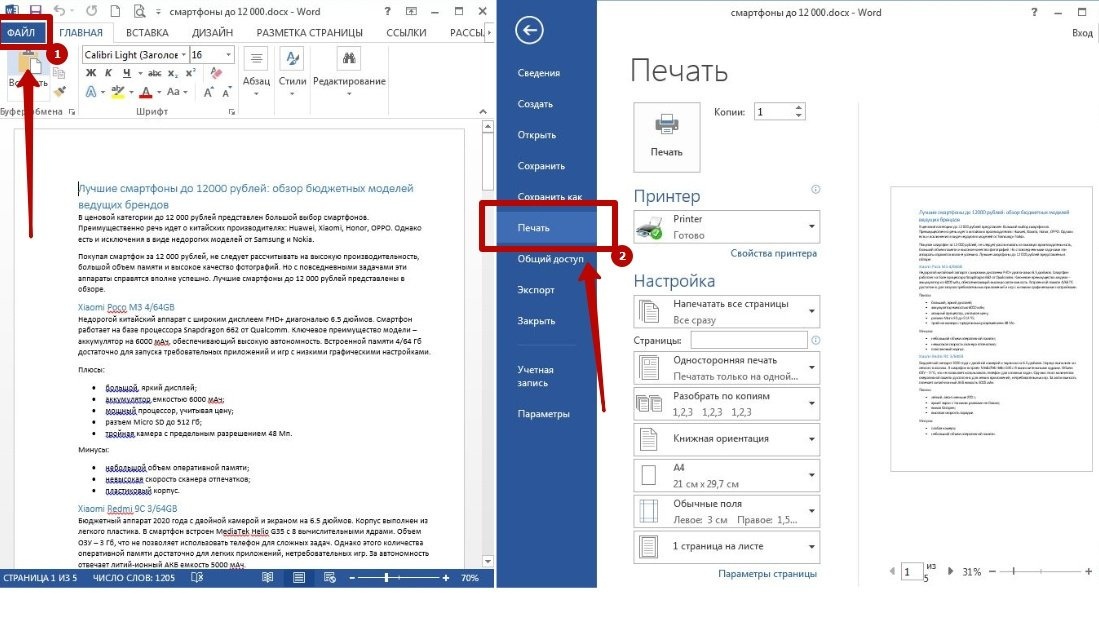
Другой способ — использовать меню MS Word, где вы можете сохранить, экспортировать или поделиться документом. Здесь вы также можете отправить его на принтер. Для этого нажмите кнопку «Файл» в верхнем левом углу и выберите соответствующий пункт в появившемся окне.

Принтер не печатает документ Word: устранение неполадок.
Предварительный просмотр
В MS Word вы можете предварительно просмотреть файл с текстовым содержимым перед его отправкой на свое устройство. Программа автоматически создает копию финальной версии. Он появляется в разделе «Печать», куда можно перейти из меню или с помощью горячих клавиш.

Текстовый документ Word в этом окне нельзя редактировать, он требуется только для просмотра перед отправкой на печатающее устройство. Размер файла можно изменить с помощью инструментов в нижней части экрана.
Настройка принтера
В указанном пункте меню MS Word также можно установить основные параметры распечатки на выбранном устройстве. В этом разделе также указывается количество копий, определяет, какие листы использовать, меняет ориентацию текста и запускает двустороннюю печать. По умолчанию отображается одна страница на листе, но вы можете это изменить.

Как напечатать 2 страницы на одном листе
Есть несколько способов реализовать функцию. В этом случае все зависит от того, сколько текстовой информации вы хотите разместить на стандартном горизонтальном листе.
Вы также можете распечатать документ в виде книги — об этом мы уже говорили ранее.
Двусторонняя печать
Это лучший способ сократить расход бумаги без ущерба для качества текста. По умолчанию Word отображает 1 страницу на листе, но в настройках вы можете увеличить число до двух, каждая на другой стороне.
Ручная
Откройте меню Word или нажмите CTRL + P. В списке функций найдите запись «Печать на одной стороне». Щелкните стрелку рядом с подписью и выберите «На обеих сторонах».

Обратите внимание, что не все офисные машины поддерживают автоматическую двустороннюю печать. Это означает, что каждый лист должен быть вручную повернут пользователем, иначе процесс не будет завершен.
- Начните печатать текстовый файл.
- Аппарат автоматически распечатает все четные страницы текста.
- Выньте документ из выходного лотка, переверните его чистой стороной вниз и снова вставьте. Может быть, вам нужно сделать его аккуратным и аккуратным — все зависит от конкретной модели. Некоторые отображают уведомление с точной информацией о нем. А с некоторыми придется поэкспериментировать.
- Запустите команду во всплывающем окне, чтобы начать генерировать нечетные числа.
Если ваш принтер или МФУ поддерживает автоматическую двустороннюю печать, вам не нужно вручную переворачивать их. Просто выберите соответствующий пункт в меню настроек перед отправкой на свое устройство.

Распечатка нескольких страниц на одной стороне
Чтобы снизить потребление бумаги, вы можете одновременно просматривать несколько страниц на одном листе. Этот вариант подходит для отображения небольших объемов текстовой информации при использовании крупных шрифтов.
Способы настройки опции
вы можете увеличить количество страниц, размещаемых с каждой стороны, изменив свойства принтера. Альтернативой является использование встроенных функций текстового редактора.
Через свойства принтера
Большинство устройств позволяют составить документ, создав специальный макет или используя существующий. Однако эта функция доступна не на всех моделях, поэтому удобнее использовать функциональность текстового редактора. Чтобы настроить отображение с помощью свойств устройства, необходимо перейти к соответствующему пункту в меню «Печать».


Через форму печати Ворда
Инструменты обработки текста позволяют установить количество страниц на каждой стороне без изменения свойств принтера.
- Откройте раздел «Печать» через меню или комбинацию горячих клавиш, внизу поля «Настройки» найдите надпись «1 на листе».

- Щелкните стрелку справа и выберите подходящий вариант отображения с учетом количества и размера.

Печать текста в виде брошюры: 4 страницы на одном листе
Используя настройки макета Word, вы можете быстро превратить большой текстовый файл в компактную, удобную для чтения брошюру.
- Откройте нужный файл MS Word, перейдите в раздел «Разметка» и выберите «параметры» вызова, нажав на стрелку.

- Измените ориентацию на «Альбомную» и в «Несколько страниц» выберите «Брошюры».

- Отправьте документ на принтер, указав в настройках «На обеих сторонах». В противном случае на каждом листе будет только 2 страницы брошюры.

Вы можете создать буклет прямо перед печатью на бумаге, а не в «Макете». Для этого перейдите в раздел «Параметры» и укажите необходимый формат текстового документа.


Как распечатать выделенный фрагмент
Если вам нужно распечатать только часть документа, а не весь, просто установите текстовый фрагмент.
- Запустите Word, выделите нужный фрагмент текста и нажмите комбинацию CTRL + P.

- В настройках выбираем «Распечатать выбор» и запускаем процесс.

Как увеличить область печати в MS Word
Область листа в текстовом редакторе ограничена полями. Они устанавливаются автоматически, но при необходимости их можно изменить. Эта функция очень удобна, когда вам нужно одновременно разместить несколько страниц на одном листе.
Чтобы уменьшить поля:
- Запустите Word, отправьте нужный файл на принтер и в разделе «Настройки» выберите «Параметры страницы».

- Укажите минимальный размер для правого, левого, нижнего и верхнего полей. Рекомендуется оставлять небольшой отступ — 4-5 мм, чтобы текст надежно ложился на лист.

После изменения размеров полей установите желаемое количество страниц в опциях и отправьте документ на печать. Невозможно установить нулевое значение, так как текст, скорее всего, выйдет за границы листа и станет нечитаемым.
Чтобы увеличить область печати в Word, мы также рекомендуем изменить размер шрифта. Альтернативный вариант — уменьшение интерлиньяжа. Но в этом случае есть риск, что строки текста будут плохо читаемы из-за минимального расстояния друг от друга.



