
Как в WordPad разделить текст на страницы? Полезные советы для пользователей

Разделение текста на страницы в текстовом редакторе WordPad — полезная функция, позволяющая создавать документы с четкой структурой. Однако не все пользователи знают, как именно это сделать. Давайте разберемся!
В отличие от Microsoft Word, где для разделения текста на страницы есть специальный режим просмотра "Разметка страницы", в WordPad такой функции нет. Приходится использовать кое-какие хитрости.

Способ 1. Вставка разрывов страницы вручную
Самый простой способ — делать это вручную с помощью сочетания клавиш Ctrl+Enter. Это вставляет в текст разрыв страницы.
Чтобы разделить текст на страницы в WordPad таким образом:
- Наберите часть текста, которая должна быть на первой странице.
- Нажмите сочетание клавиш Ctrl+Enter для вставки разрыва.
- Продолжайте печатать текст — он будет начинаться со следующей страницы.
- Повторяйте пункты 1-3 при необходимости дальнейшего разбиения текста.
Этот способ подходит, если у вас небольшой по объему документ. Для больших текстов такое ручное разбиение будет долгим и неудобным.
Способ 2. Использование стилей
Более удобный вариант — создание и применение стилей с атрибутом "Начать с новой страницы". Таким образом можно автоматически разделять текст на нужных местах.
Чтобы разделить текст на страницы в WordPad с помощью стилей:
- Выделите фрагмент текста, с которого должна начинаться новая страница.
- Выберите команду "Формат" — "Стили и форматирование".
- Нажмите кнопку "Создать" и задайте имя нового стиля.
- Установите флажок "Начать с новой страницы" и нажмите ОК.
- Примените созданный стиль к выделенному фрагменту текста.
Повторите эти действия для каждого места, где должен начинаться новый раздел. Таким образом можно легко разбить длинный текст на нужное количество страниц.

Способ 3. Добавление неразрывных пробелов
Еще один полезный прием — использование неразрывных пробелов в нужных местах текста. Это заставит WordPad переносить текст на следующую страницу в заданном месте.
Чтобы вставить неразрывный пробел в WordPad:
- Поставьте курсор там, где должна начаться новая страница.
- Нажмите сочетание клавиш Ctrl+Shift+Пробел.
Текст после неразрывного пробела переместится на следующую страницу. Повторите для всех нужных разделов.
Подбирайте наиболее подходящий для ваших целей способ разделения текста на страницы в WordPad. Эти несложные приемы значительно облегчат работу с длинными документами и позволят придать им нужную структуру.
Экспериментируйте с разными вариантами самостоятельно, чтобы найти оптимальное для ваших целей сочетание приемов разделения содержания на страницы в WordPad. Удачи в использовании полезных возможностей WordPad!
Как разделить страницы на 2 части в Ворде
При работе с текстом иногда есть необходимость поделить документ пополам, чтобы не возникало необходимости перемещать страницу колесиком вверх или вниз. Каким образом можно разделить страницы в редакторе Ворд на две части – мы рассмотрим далее в статье.
Разделение страницы на 2 части в Word горизонтально
Для этой задачи у программы имеются штатные инструменты . Две колонки текста будут иметь каждая свою полосу прокрутки, а также каждую можно редактировать отдельно от другой. Но, несмотря на то, что части текста мы будем наблюдать в разных областях, настройки, вносимые в одну из них, могут также распространяться и на весь документ.
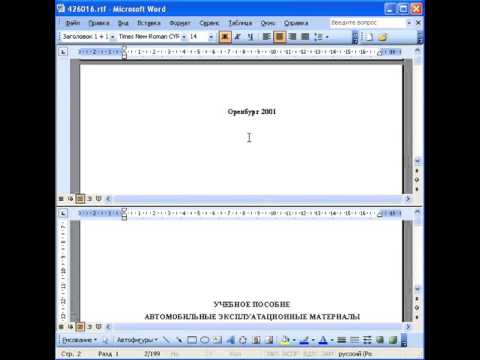
- Откройте раздел « Вид » и выделите группу инструментов « Окно ». Нам нужен инструмент « Разделить ».
- Нажимаем на него и видим, что документ разделен полосой по горизонтали на 2 блока. Для этого действия есть еще горячие клавиши. Нажав на CTRL+ALT+S будет произведено то же действие со страницей.
Используя мышь, указав стрелочкой на горизонтальную или вертикальную линию и удерживая ее, можно изменить размер блока с текстом обычным перетаскиваем до нужного размера. С первого впечатления может показаться, что работать сразу с двумя блоками сложно. Но работая с большим объемом текста в этом режиме, вы убедитесь, насколько проще это делать, удерживая 2 блока текста в поле зрения.
Если нужно убрать разделение страницы на две части, переходим на вкладку « Вид » и в разделе « Окно » делаем клик на кнопке «Снять разделение». Нужно сказать, что разделение документа на 2 части не касается самого документа, а относится к программной оболочке. При сохранении и последующем открытии этого же документа он откроется в обычной форме, одним блоком.
Деление текста пополам вертикально
Другой способ предлагает разбить страницу в Word по вертикали или создать колонки с текстом. Этот способ применяется к текстовому редактору Word 2007 и Word 2010.
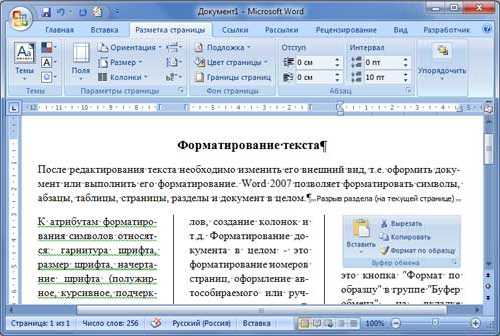
- Текст, который предполагается разбить на колонки, выделите мышью или наведите курсор на то место в документе, где должны начинаться колонки.
- Перейдите во вкладку « Разметка страницы ». Далее в блоке « Параметры страницы » необходимо выбрать пункт « Колонки ».
- Выберите пункт « Другие колонки ».
- Укажите, сколько колонок вам требуется на странице.
- Далее в разделе « Применить » необходимо выбрать « До конца документа » или « К выделенному тексту ».
- Также, чтобы установить между блоками вертикальную линию, выберите « Колонки », « Другие колонки » и поставьте галочку на пункте « Разделитель ». Колонки можно настроить, задав их ширину и расстояние меду ними.
- Чтобы внести изменения в следующих частях документа, выберите нужный участок текста и проделайте те же действия, которые описаны выше. К примеру, можно сделать из одной колонки – две, а на другом участке, ниже, перейти снова к одной колонке.
Дробление страницы в Ворде при помощи таблицы
Есть еще один нестандартный подход к решению этой задачи – разделение страницы при помощи таблицы.
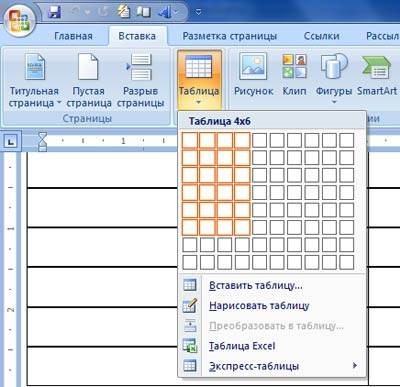
- На панели инструментов текстового редактора Word нажимаем раздел « Таблица », в выпавшем меню выбираем « Вставить » и снова далее выбираем « Таблица » с параметрами 2 столбца, 1 строка.
- Наша таблица выделяется рамкой. Если она нежелательна, перейдите « Таблица », « Свойства таблицы », « Границы и заливка ».
- Далее в настройках уберите рамку. Если оставшаяся сетка, которая выделяет столбцы и строки, также не желательна, им можно задать цвет фона – белый, таким образом, сетка растворится в фоне листа.
- Далее в столбцы записываем необходимую информацию.
Особенности работы на разделенным документом
Существуют некоторые особенности, когда страница в Word поделена на 2 части:
| Особенности: | Пояснения: |
|---|---|
| При переводе строки на другой блок при помощи клавиши ENTER ничего не получится. | Чтобы это сделать, необходимо использовать мышь. |
| Расстояние между разделенными блоками называется промежутком, а Внутренним отступом. | По умолчанию программа создает его размером в полдюйма. Если нужно этот параметр можно изменить в настройках. |
| Размер отдельных колонок при необходимости также можно изменять. | Для этого нужно установить необходимые параметры в разделе «Колонки». |
| Количество колонок зависит от ширины страницы. | Если брать в расчет стандартные настройки, то на одном листе поместиться до 12 колонок. |
| Текст, который разделен на 2 или 3 колонки отлично воспринимается в альбомной ориентации страницы. | Именно в таком формате создается большинство брошюр. |
| Все настройки и режимы форматирования текста можно применять к колонкам. | Отличием является лишь то, что левой или правой границей, является поля колонок. |
| Чтобы колонка не растягивалась по ширине, необходимо использовать символ разрыва колонки. | Для этого перейдите на « Вставка », « Разрыв » и на этом окне укажите опцию « Новая колонка ». Нажмите « Ок ». Последующий текст, который расположен за колонкой, будет перенесен на следующую страницу. |
В статье мы разобрали, каким образом можно поделить страницы в документе на две части в Ворд разными способами.



