
Разбить таблицу в Microsoft Word на две части — это простой способ улучшить организацию и структуру вашего документа. Это особенно полезно, когда вы работаете с большим объемом данных, которые вы хотите отобразить в виде таблицы, но хотите разделить ее на две части для более удобного чтения.
В следующих разделах мы рассмотрим два способа разбиения таблицы в Microsoft Word на две части. Первый способ — использование команды «Разделить таблицу» в разделе «Таблица» на ленте инструментов Word. Второй способ — использование команды «Конвертировать таблицу в текст» и последующее разделение текста на две таблицы. Оба способа легко выполнить и позволяют быстро и удобно разделить таблицу на две части в Microsoft Word.

Зачем разбивать таблицу в ворде на две?
Создание таблиц в Microsoft Word — одно из наиболее распространенных задач, которые сталкиваются пользователи при работе с текстовыми документами. Иногда возникает необходимость разбить большую таблицу на несколько частей. В этом случае разбиение таблицы на две или более части становится полезным инструментом, позволяющим улучшить организацию и читаемость документа.
1. Улучшение организации информации
Разбиение таблицы на две части позволяет более эффективно организовать информацию, особенно когда таблица содержит большое количество данных. Например, если таблица содержит информацию о продажах компании по разным категориям товаров, разбиение ее на две части в соответствии с категориями позволит легче найти нужную информацию и ее анализировать.
2. Улучшение читаемости документа
Разбивая таблицу на две части, можно улучшить читаемость документа. Большие таблицы могут быть трудно воспринимаемыми для читателя, особенно если информация в них не организована логически. Разбивая таблицу на две части, можно разделить информацию на более мелкие блоки и упростить восприятие.
3. Подготовка таблицы к печати
Разделение большой таблицы на две части может быть полезно при подготовке документа к печати. Некоторые принтеры или печатные устройства могут иметь ограничения на размер печатной страницы. Разбивая таблицу на две части, можно убедиться, что она помещается на одной странице, без изменения размеров шрифта или уменьшения масштаба таблицы.
4. Лучшая гибкость при редактировании
Разбиение таблицы на две части дает большую гибкость при редактировании документа. Если необходимо изменить информацию в таблице, разделение ее на две части позволяет работать с каждой частью отдельно, что может быть более удобным и эффективным способом.
5. Улучшение визуального представления
Некоторые таблицы могут быть длинными и неуместными для отображения на экране или в печатной версии документа. Разбивая таблицу на две части, можно создать компактное и более удобное визуальное представление информации без потери данных.
Как разбить или разделить таблицу на две части
Проблема длинных таблиц
В работе с таблицами в программе Microsoft Word, иногда возникает проблема слишком длинных таблиц. Когда таблица становится слишком большой, ее содержимое может быть трудно читаемым и понятным для пользователя. В таких случаях, разбивка таблицы на две части может быть полезным решением.
Существует несколько причин, почему таблицы могут стать слишком длинными. Например, это может быть вызвано необходимостью отображения большого количества данных или желанием сохранить определенную структуру и организацию информации. Но независимо от причин, слишком длинные таблицы могут затруднять восприятие и использование информации.
Разбиение таблицы на две части
Если вы столкнулись с проблемой слишком длинной таблицы в программе Word, разбиение таблицы на две части может быть полезным решением. Это позволит улучшить читаемость и упростить навигацию по таблице.
Существует несколько способов разбиения таблицы на две части:
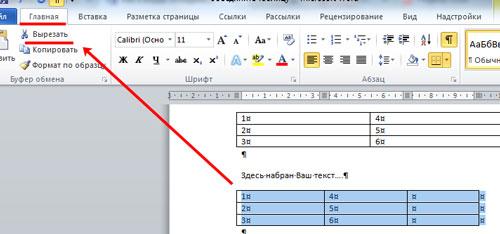
- Выделите строки в таблице, которые вы хотите отделить, и нажмите правую кнопку мыши. В контекстном меню выберите «Разделить таблицу» и укажите, на сколько частей вы хотите разделить таблицу. Это создаст новую таблицу с отделенными строками.
- Создайте новую таблицу рядом со существующей таблицей, которую вы хотите разделить. Скопируйте нужные строки из первой таблицы и вставьте их в новую таблицу. При необходимости вы можете изменить ширину столбцов, чтобы обеспечить согласованность между двумя таблицами.
Преимущества разбиения таблицы
Разбиение таблицы на две части имеет несколько преимуществ:
- Улучшение читаемости: Когда таблица разбита на две части, информация становится более упорядоченной и легко читаемой. Пользователь может легко ориентироваться в таблице и быстро найти нужные данные.
- Упрощение навигации: Благодаря разделению таблицы на две части, пользователю становится легче перемещаться по таблице. Он может скроллировать две отдельные части таблицы независимо, что упрощает поиск нужной информации.
- Более практичное использование пространства страницы: Длинные таблицы могут занимать много места на странице и ухудшать визуальное восприятие документа. Разделение таблицы позволяет эффективнее использовать пространство и делает документ более компактным.
Проблема слишком длинных таблиц в программе Microsoft Word может быть решена путем их разбиения на две части. Это улучшает читаемость, упрощает навигацию и более практично использует пространство страницы. Используйте предложенные способы разбиения таблицы и наслаждайтесь более удобным использованием информации.
Преимущества разделения таблицы
Разделение таблицы в Word на две части может быть полезным при работе с большим объемом данных или при необходимости улучшения визуального оформления документа. Вот несколько преимуществ, которые обязательно следует учитывать.
1. Упрощение чтения и анализа данных
Разделение таблицы на две части может значительно упростить чтение и анализ данных. Если таблица содержит большое количество строк или столбцов, разделение ее на две части позволит лучше структурировать информацию и сделать ее более удобной для восприятия. Каждая часть таблицы может включать определенную группу данных или характеристику, что поможет пользователям быстрее находить нужную информацию.
2. Улучшение оформления документа
Разделение таблицы также предоставляет возможность улучшить оформление документа. Путем разделения таблицы на две части можно создать более привлекательное и эстетичное расположение данных. Это особенно полезно при создании отчетов, презентаций или других документов, которые требуют привлекательного дизайна и легкого восприятия информации.
3. Легкость редактирования данных
Разделение таблицы на две части также упрощает редактирование данных. При наличии двух независимых частей таблицы вы можете легко добавлять, удалять или изменять данные в каждой из них без вмешательства в другую часть таблицы. Это позволяет быстро обновлять информацию и сохранять актуальность данных в документе.
Итак, разделение таблицы на две части в Word имеет немало преимуществ, таких как упрощение анализа данных, улучшение оформления документа и легкость редактирования информации. Этот функционал позволяет сделать работу с таблицами более эффективной и удобной.

Как разбить таблицу на две?
Если вам нужно разбить таблицу на две части, вам необходимо использовать функционал программы для работы с таблицами. В Word для разбиения таблицы на две части можно использовать операцию объединения и разделения ячеек.
Вот шаги, которые нужно выполнить для разбиения таблицы на две:
Шаг 1: Выделите строки, которые необходимо разделить
Перед тем как разделить таблицу, необходимо выделить строки, которые необходимо разделить. Для этого кликните левой кнопкой мыши на номер строки и удерживая её в этом состоянии, выделите нужные строки таблицы.
Шаг 2: Нажмите на кнопку «Разделить таблицу»
После того, как строки выделены, необходимо найти кнопку «Разделить таблицу» на панели инструментов. Обычно она находится на вкладке «Расположение» или «Таблица», в зависимости от версии Word. Нажмите на эту кнопку, чтобы разделить таблицу.
Шаг 3: Уточните параметры разделения
После нажатия на кнопку «Разделить таблицу», появится окно с параметрами разделения. Вам нужно указать, на сколько частей вы хотите разделить таблицу и какие строки нужно объединить. Выберите нужные параметры и нажмите «ОК».
После выполнения этих шагов, таблица будет разделена на две части согласно выбранным параметрам. Вы можете свободно редактировать и форматировать каждую часть таблицы по отдельности.

Как выбрать место для разделения?
Определение места для разбиения таблицы в Word может быть вызовом, особенно для новичков. Важно правильно выбрать место для разделения, чтобы результат был эстетически приятным и логически последовательным. Ниже представлены некоторые советы, которые помогут вам выбрать оптимальное место для разделения таблицы.
1. Ориентируйтесь на содержимое таблицы
Перед разделением таблицы, важно анализировать содержимое и структуру данных. Если в таблице есть разделительные строки или столбцы, то их можно использовать в качестве точек разделения. Например, если в таблице имеются заголовки столбцов, можно разбить таблицу после первого столбца заголовка.
2. Обратите внимание на визуальные аспекты
Разделение таблицы должно быть визуально привлекательным и понятным для читателя. Разбивайте таблицу на части таким образом, чтобы каждая часть имела примерно одинаковое количество строк и столбцов. Это поможет сделать таблицу более симметричной и читабельной.
3. Разделяйте в соответствии с содержимым
Если в таблице есть группировка данных, разделение можно выполнять на основе этих групп. Например, если таблица содержит информацию о продуктах с различными категориями, можно разбить таблицу на отдельные части по категориям продуктов.
4. Экспериментируйте и пробуйте разные варианты
Выбор места для разделения таблицы — это индивидуальный процесс, который зависит от ваших предпочтений и требований. Не бойтесь экспериментировать и пробовать разные варианты разделения. Вы всегда можете вернуться к исходному виду таблицы, если новое разделение не соответствует вашим ожиданиям.
Следуя этим советам, вы сможете выбрать оптимальное место для разделения таблицы в Word. Помните, что главная цель разделения — сделать таблицу более структурированной и удобной для восприятия читателя.

Как сохранить форматирование при разбиении?
Разбивка таблицы в Word на две части может быть полезной для более удобного представления информации или для создания новых разделов в документе. Однако, при разбиении таблицы, часто возникает проблема сохранения форматирования. В этой статье мы рассмотрим несколько методов, которые помогут вам сохранить форматирование при разбиении таблицы в Word.
1. Использование функции «Размещение таблицы»
Функция «Размещение таблицы» в Word позволяет вам сохранить форматирование таблицы при разбиении. Чтобы воспользоваться этой функцией, выполните следующие действия:
- Выделите таблицу в Word, которую вы хотите разбить.
- На вкладке «Расположение» в группе «Разделение» нажмите на кнопку «Разместить таблицу».
- Выберите опцию «Разделить по строкам» или «Разделить по столбцам», в зависимости от того, как вы хотите разбить таблицу.
- Нажмите на кнопку «OK», чтобы применить изменения.
При использовании функции «Размещение таблицы» Word автоматически сохранит форматирование таблицы и разделит ее на две части.
2. Копирование и вставка форматирования
Если функция «Размещение таблицы» не сохраняет нужное форматирование, вы можете воспользоваться методом копирования и вставки форматирования. Для этого выполните следующие шаги:
- Выделите таблицу в Word, которую вы хотите разбить.
- Нажмите правой кнопкой мыши на выделенную таблицу и выберите опцию «Копировать».
- Перейдите на новую страницу или место в документе, где вы хотите вставить разделенную таблицу.
- Нажмите правой кнопкой мыши на новое место и выберите опцию «Специальная вставка».
- В диалоговом окне «Специальная вставка» выберите опцию «Сохранить исходное форматирование» и нажмите на кнопку «OK».
Таким образом, вы скопируете таблицу с ее форматированием и вставите ее на новое место в документе.
Разбиение таблицы в Word может потребовать сохранения ее форматирования. Для этого вы можете воспользоваться функцией «Размещение таблицы» или методом копирования и вставки форматирования. Эти методы помогут вам сохранить внешний вид таблицы даже после ее разделения.



