
Разделение текста на колонки в Microsoft Word — это удобный способ организовать информацию, сделать текст более читабельным и привлекательным для восприятия. Чтобы разбить текст на колонки, следуйте простым шагам.
Далее в статье мы рассмотрим подробнее, как создать колонки в Word, как изменять их количество и ширину, а также как форматировать текст внутри колонок. Также вы узнаете о возможности добавления рамок и фоновых цветов для колонок, а также о способе создания нескольких столбцов только для части документа. Узнайте, как максимально эффективно использовать эту функцию и делать свои документы профессиональными и удобочитаемыми!

Основные способы разбить текст на колонки в Word
Microsoft Word предоставляет несколько способов разбить текст на колонки, что может быть полезно при оформлении документов, таких как газеты, брошюры, отчеты и другие. В этой статье мы рассмотрим основные способы создания колонок в Word и объясним, как использовать каждый из них.
Способ 1: Использование команды «Колонки»
Для начала, выберите в документе тот текст, который вы хотите разделить на колонки. Затем выделите его и перейдите на вкладку «Разметка страницы». В группе «Страница» найдите кнопку «Колонки». При нажатии на нее откроется выпадающее меню, в котором можно выбрать нужное количество колонок. Просто выберите желаемое количество колонок и текст автоматически разделится на них.
Способ 2: Использование таблицы
Другой способ разбить текст на колонки — использовать таблицу. Создайте таблицу с нужным количеством столбцов и строк. Затем вставьте текст в ячейки таблицы. Если вы хотите, чтобы текст автоматически распределился по столбцам равномерно, выберите созданную таблицу, перейдите на вкладку «Компоновка» и в группе «Разделение» выберите «Автоматически». Теперь текст будет разделен на колонки с равным количеством строк.
Способ 3: Использование столбцов разного размера
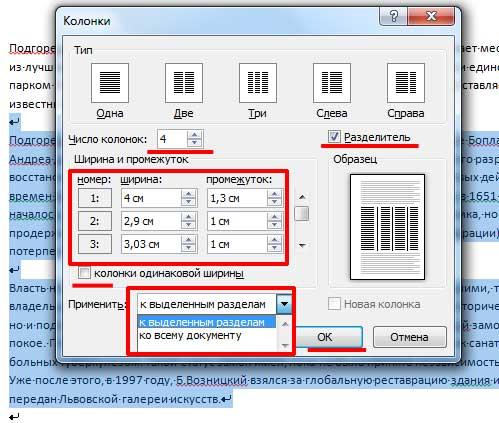
Если вам требуется создать колонки, в которых одна колонка будет шире или уже другой, вы можете использовать функцию «Колонки разного размера». Выделите текст, который вы хотите разделить на колонки, перейдите на вкладку «Разметка страницы» и нажмите на кнопку «Колонки». В выпадающем меню выберите «Больше колонок…». В открывшемся диалоговом окне вы сможете задать размер каждой колонки в процентах или в точках. Просто введите нужные значения и нажмите «ОК». Текст будет разделен на колонки с указанными размерами.
Выводя их, можно сказать, что в Word существуют различные способы разделения текста на колонки. Выбирайте то решение, которое лучше всего подходит для вашего документа и не забудьте сохранить итоговый файл перед началом работы.
Word как разбить текст на колонки
Способ 1: Использование функции «Колонки»
Один из самых простых способов разбить текст на колонки в Microsoft Word — это использование функции «Колонки». Эта функция позволяет разделить текст на две или более колонок, что делает его более компактным и удобным для чтения.
Шаг 1: Выделите текст, который нужно разбить на колонки
Первым шагом для использования функции «Колонки» является выделение текста, который вы хотите разбить на колонки. Вы можете выделить как весь документ целиком, так и только определенную часть текста.
Шаг 2: Откройте меню «Колонки»
После выделения текста перейдите на вкладку «Макет страницы» в меню Word. Затем найдите раздел «Страница» и нажмите на кнопку «Колонки». В открывшемся списке вы увидите несколько вариантов разделения текста на колонки, включая разделение на две, три или больше колонок.
Шаг 3: Выберите количество колонок
После нажатия кнопки «Колонки» выберите количество колонок, на которые вы хотите разделить текст. Если вы хотите разбить текст на две колонки, выберите опцию «Две колонки». Если вам нужно больше колонок, выберите соответствующую опцию в меню.
Шаг 4: Примените разбиение на колонки
Когда вы выбрали количество колонок, Word автоматически применит разделение текста на колонки. Вы увидите, что текст теперь отображается в виде колонок на вашем документе. Может потребоваться небольшая корректировка форматирования, чтобы текст выглядел более привлекательно и читаемо.
Использование функции «Колонки» в Microsoft Word — это простой способ разбить текст на колонки и сделать его более компактным и удобным для чтения. Следуйте вышеперечисленным шагам, чтобы использовать эту функцию и наслаждаться удивительными результатами!

Способ 2: Размещение текста в таблице
Если вам нужно разделить текст на колонки в программе Microsoft Word, вы можете воспользоваться способом размещения текста в таблице. Таблица позволяет создать удобную сетку для разделения информации на столбцы и строки.
Для начала, откройте программу Microsoft Word и создайте новый документ. Затем, выберите вкладку «Вставка» в верхней панели меню и нажмите на кнопку «Таблица». В открывшемся меню выберите опцию «Вставить таблицу» и задайте нужное количество столбцов и строк.
После создания таблицы, вставьте ваш текст в ячейки таблицы. Каждая ячейка будет представлять одну колонку. Вы можете добавить новые строки или столбцы, если вам требуется больше места для текста.
| Колонка 1 | Колонка 2 | Колонка 3 |
|---|---|---|
| Текст 1 | Текст 2 | Текст 3 |
| Текст 4 | Текст 5 | Текст 6 |
После того, как вы разместили текст в таблице, вы можете добавить границы и форматирование для ячеек и таблицы. Для этого, выберите таблицу или ячейку, щелкните правой кнопкой мыши и выберите опцию «Свойства таблицы». В открывшемся окне вы можете настроить различные параметры таблицы, включая цвет границ, ширины столбцов и выравнивание текста.
Использование таблицы для размещения текста позволяет легко создавать колонки и управлять его расположением. Вы можете добавить, удалять или изменять размеры столбцов и строк в любой момент, чтобы настроить внешний вид вашего документа. Также вы можете применить стили и форматирование к таблице, чтобы сделать ее более привлекательной и профессиональной.

Способ 3: Использование текстовых блоков
Еще одним способом разбить текст на колонки в Microsoft Word является использование текстовых блоков. Этот метод позволяет гибко управлять размещением текста на странице, создавая колонки с нужным внешним видом.
Для начала выберите текст, который хотите разбить на колонки. Затем перейдите на вкладку «Разметка страницы» в верхней панели инструментов и нажмите на кнопку «Колонки». В открывшемся меню выберите нужное количество колонок для вашего текста.
После этого вы можете изменить ширину и расстояние между колонками, если необходимо. Для этого выберите опцию «Больше колонок» в меню «Колонки». Здесь вы можете изменить значения ширины и расстояния для каждой колонки вручную.
Также вы можете выбрать опцию «Равномерное разделение», чтобы сделать все колонки одинаковой ширины. Если нужно, вы можете отключить опцию «Расстояние между колонками», чтобы убрать ненужные отступы между колонками.
Когда вы примените настройки, ваш текст автоматически разделится на колонки. Если текст не подходит в одну колонку, он будет автоматически перенесен на следующую колонку. Текстовые блоки могут быть удобными, если вы хотите создать две колонки, чтобы сравнить и сопоставить информацию, или если вы хотите разделить текст на более структурированные части.
Использование текстовых блоков в Microsoft Word позволяет значительно облегчить чтение текста, особенно для длинных и сложных документов. Этот метод предоставляет больше контроля над расположением текста на странице и помогает создать более привлекательный дизайн.

Способ 4: Использование текстовых рамок
Если вам необходимо разбить текст на колонки в программе Microsoft Word, вы можете воспользоваться специальной функцией — текстовыми рамками. Текстовые рамки позволяют создавать области на странице, в которых текст будет разбит на колонки. Этот метод является удобным и простым в использовании, позволяя легко изменять количество и ширину колонок, а также добавлять или удалять текст.
Для создания текстовой рамки вам необходимо сначала выбрать нужное место на странице, где вы хотите разместить текстовую рамку. Затем перейдите на вкладку «Вставка» в верхней панели инструментов и нажмите на кнопку «Текстовая рамка». Появится выпадающее меню с несколькими вариантами размещения текста.
Шаг 1: Выберите вариант размещения текста
- Вариант 1: «Вставить рамку» — эта опция позволяет вам самостоятельно создать рамку и выбрать количество и ширину колонок.
- Вариант 2: «Вставить текстовую рамку с автоматическим размещением текста» — эта опция автоматически создаст текстовую рамку и разделит текст на колонки в зависимости от размеров рамки и шрифта.
Шаг 2: Размещение и настройка текста
После выбора варианта размещения текста появится рамка на вашей странице. Вы можете изменить размеры рамки, перетаскивая ее границы. Также вы можете настроить количество и ширину колонок, щелкая правой кнопкой мыши на рамке и выбирая опцию «Свойства рамки».
Шаг 3: Добавление текста
Чтобы добавить текст в текстовую рамку, просто щелкните внутри рамки и начните писать. Текст автоматически будет разбит на колонки в соответствии с настройками рамки. Вы также можете скопировать текст из другого документа и вставить его в рамку.
Шаг 4: Редактирование и форматирование текста
После добавления текста в текстовую рамку вы можете отредактировать и отформатировать его, используя стандартные инструменты редактирования и форматирования текста в программе Microsoft Word. Вы можете изменять размер и тип шрифта, выравнивание, добавлять списки и многое другое.
Текстовые рамки — это удобный и гибкий способ разбить текст на колонки в программе Microsoft Word. Используя этот метод, вы можете создавать профессионально оформленные документы с легкостью. Попробуйте этот способ и убедитесь в его простоте и эффективности.

Способ 5: Использование стиля страницы
Для того чтобы разбить текст на колонки в программе Microsoft Word, можно воспользоваться специальным стилем страницы. Этот способ позволяет сделать текст более удобочитаемым и компактным. Рассмотрим, как это можно сделать.
Шаг 1: Выбор стиля страницы
Для начала откройте документ, в котором вы хотите разделить текст на колонки. Затем перейдите во вкладку «Разметка страницы» и выберите опцию «Колонки». В раскрывающемся меню выберите количество колонок, которое вы хотите использовать для вашего текста.
Шаг 2: Настройка ширины колонок
После выбора количества колонок, вы можете настроить их ширину. Чтобы это сделать, щелкните правой кнопкой мыши на выбранном стиле страницы и выберите опцию «Настроить колонки». В открывшемся окне вы можете указать ширину каждой колонки в процентах или величине, такой как дюймы или сантиметры. После настройки нажмите на кнопку «ОК», чтобы применить изменения.
Шаг 3: Разделение текста на колонки
Теперь ваш текст разделен на колонки с указанной вами шириной. Вы можете начать вводить или копировать свой текст в каждую колонку отдельно. Word автоматически адаптирует ширину колонок, чтобы текст выглядел красиво и читаемо.
Таким образом, используя специальный стиль страницы, вы можете легко разделить текст на колонки в программе Microsoft Word. Этот способ сделает ваш текст более компактным и удобочитаемым, что особенно полезно при создании документов с большим объемом информации. Экспериментируйте с разными стилями страницы и шириной колонок, чтобы создать идеальный дизайн для вашего текста.
Способ 6: Использование стилей форматирования
При работе с Microsoft Word есть несколько способов разделить текст на колонки. Один из таких способов — использование стилей форматирования.
Стили форматирования являются наборами заданных параметров, которые определяют внешний вид текста в документе. Они позволяют одновременно применить несколько настроек к тексту, включая оформление в виде колонок.
Как использовать стили форматирования для разделения текста на колонки:
- Откройте документ в Microsoft Word.
- Выделите текст, который вы хотите разделить на колонки.
- На панели инструментов, расположенной над текстом, найдите раздел «Стили» или «Форматирование».
- В этом разделе выберите стиль, который предоставляет возможность разделения текста на колонки.
- Примените выбранный стиль к выделенному тексту.
- Выделите весь текст, который вы хотите разделить на колонки.
- На панели инструментов, найдите раздел «Колонки» или «Столбцы».
- Выберите количество колонок, которые вы хотите создать.
- Произведите необходимые настройки для оформления текста и колонок.
- Нажмите кнопку «Применить» или «ОК», чтобы сохранить изменения.
После выполнения этих действий, ваш текст будет разделен на указанное количество колонок. Вы сможете вносить изменения в каждую колонку отдельно или весь текст в целом.



