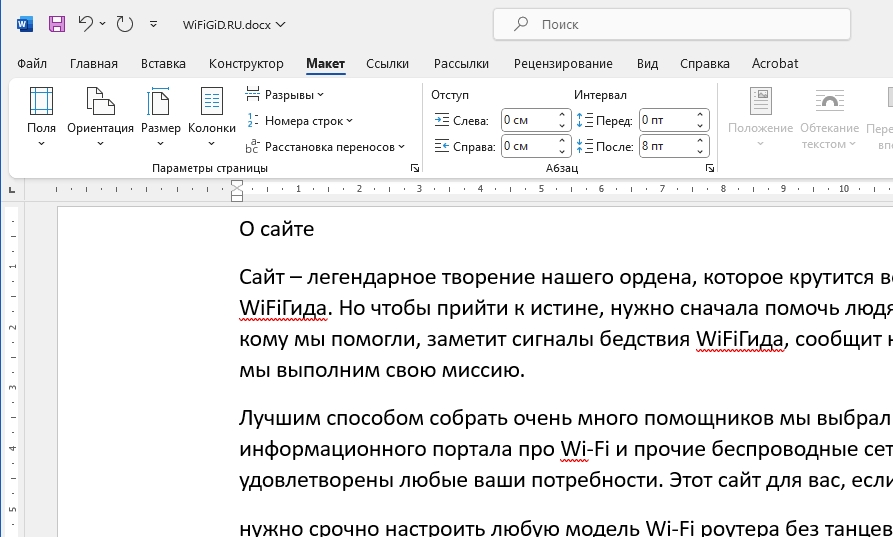
Зачастую, пользователям MS Word редко приходится делить напечатанную информацию в документе на колонки. Такое оформление чаще всего можно встретить в газетах и журналах. Но если вам необходимо оформить текст, разбив его на колонки, давайте разберемся, как это можно сделать.
Как их сделать
Для этого перейдите на вкладку «Разметка страницы» и кликните по кнопочке с подходящим названием. Затем выберите из меню подходящий пункт. Можно разместить текст в два столбца, можно слева или справа сделать их уже.
Теперь набирайте нужные слова, и они автоматически будут распределяться по колонкам. Если Вы хотите разделить на столбцы то, что уже напечатано, нужно выделить все, или же только определенную часть, которая должна быть оформлена должным образом, и выберите подходящий пункт из меню.

Чтобы сделать пять или шесть столбцов различной ширины, кликните по кнопочке «Другие…» .
Откроется следующее диалоговое окно. В поле «Число…» поставьте подходящее значение. Если Вам не нужно, чтобы они получились одинаковой ширины, то уберите галочку с соответствующего пункта. Теперь с помощью стрелочек можно настроить ширину для каждой в отдельности и установить нужный промежуток между ними. В поле «Применить» выберите из выпадающего списка нужный пункт.
Также можно поставить разделитель между столбцами. Когда закончите с настройкой необходимых параметров, нажмите «ОК» .

У меня часть текста в документе была выделена. В результате выбранных параметров, получился вот такой результат.

Как объединить или удалить
Если у Вас есть документ,в котором уже все разбито на столбцы, и Вы хотите их объединить, то выделите или все колонки или те, которые нужны. Затем, кликнув по уже знакомой кнопочке выберите из меню «Одна» .

Теперь текст отображается на всю ширину листа. По такому же принципу можно и удалить их в документе.

Как делать разрыв
Если вам не нужно заполнять одну колонку до конца, и, при этом, продолжать набирать информацию надо уже в другом столбце, поставьте курсор перед тем словом, с которого будет начинаться текст в другом столбце. Теперь перейдите на вкладку «Разметка страницы» и кликните по кнопочке «Разрывы» . Выберите из выпадающего меню «Колонка» .

Прочтите еще одну статью по этой теме: как сделать колонки в Word.
Вот так легко получится разбить колонки в Ворде, объединить несколько в одну или удалить.
Как в Word разбить текст на колонки
Всем привет на нашем ламповом уроке. Сегодня я расскажу вам, как без каких-либо усилий в Ворде сделать колонки и настроить их под свой вкус или задачи. Также мы рассмотрим дополнительные возможности инструмента, с помощью которого можно создавать буклеты, шпаргалки или обычные текстовые колонки. Не будем отвлекаться и начнем. Если что-то будет не получаться или возникнут вопросы – пишите в комментариях.
Разбиение
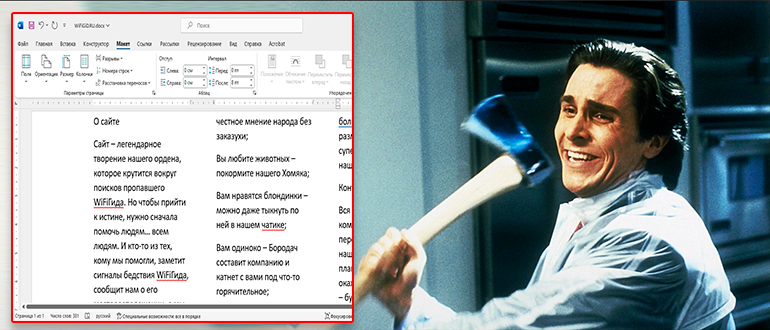
Итак, давайте посмотрим, как в Ворде разбить текст на колонки. На самом деле все делается очень просто и легко:
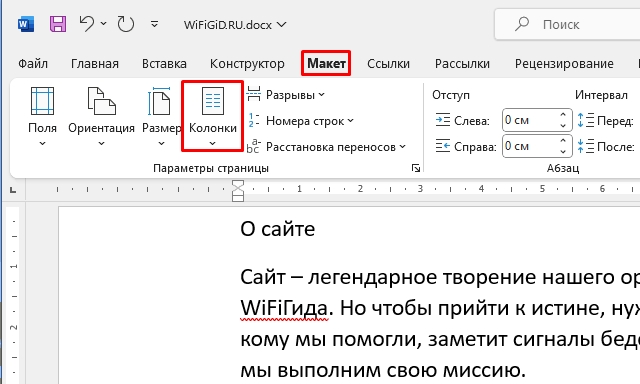
- Переходим на вкладку «Макет».
- Находим раздел «Параметры страницы».
- В ней жмем по кнопке «Колонки».
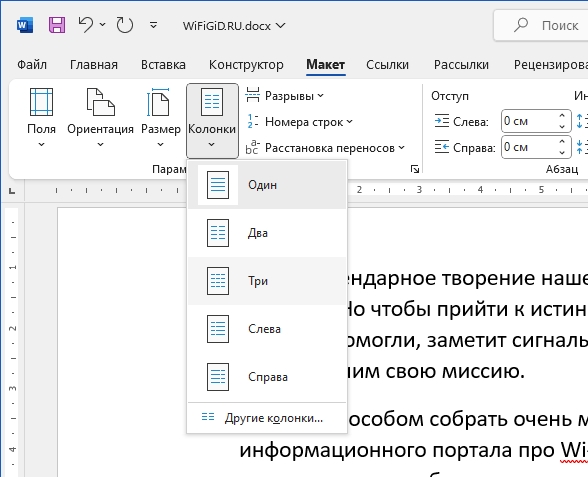
- Теперь вы можете просто выбрать количество колонок. Есть даже возможность сделать одну из колонок больше или меньше.
- Для более продвинутого варианта давайте выберем пункт «Другие колонки».
- Далее вы увидите более детальную настройку. Давайте познакомимся с каждым пунктом более подробно.
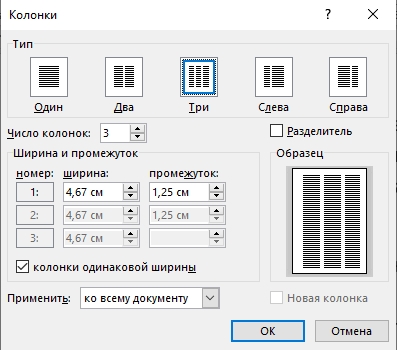
Тип – здесь можно выбрать ориентацию или трафарет колонок.
Число колонок – тут все понятно и так.
Разделитель – можно добавить между колонками специальную черту.
Ширина и промежутки – очень важный вариант для определенного ГОСТ документа. Ну или если вам нужно вместить максимум информации, уменьшив промежуток.
Колонки одинаковой ширины – если убрать эту настройку, можно ввести ширину каждой колонки вручную.
Применить – есть возможно изменить на «До конца документа», если вам нужно создать колонки только для нескольких страниц, то используем этот вариант.
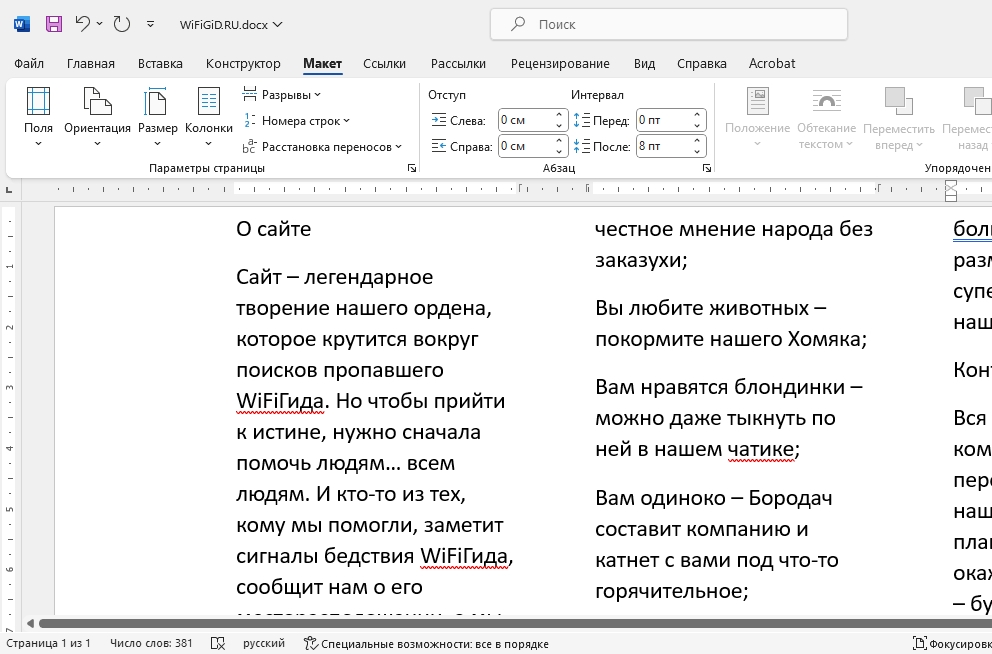
- Давайте попробуем применить настройку и посмотрим, что у нас получилось.
Дополнительные материалы, которые могут понадобиться
Как вы видите, сделать столбцы с текстом в Ворде не так сложно. Таким образом полет вашей фантазии может создавать почти любые документы. Я подготовил для вас дополнительные материалы и ссылки на уроки, которые вам могут понадобиться для некоторых задач:
- Если вам не хватает ширины листа, вы можете просто изменить его ориентацию на альбомную.
- Если вам необходимо изменить направление текста при печати, то знакомимся с уроком – как сделать книгу в Word.
- Возможно, вам будет интересно – как сделать буклет в редакторе.
- Альтернативный вариант разделить текст в Ворде на колонки – это использовать таблицу. Вставить в него текст, а потом убрать границы. Я понимаю, что вариант достаточно костыльный, но для расширения кругозора и для гибкости мышления вы можете его попробовать.
Как убрать колонки в Word
А что, если нам надоели колонки и нам нужно вернуть текст в нормальное положение. Все делается еще проще – переходим обратно в «Макет», находим «Колонки» и устанавливаем «Один».
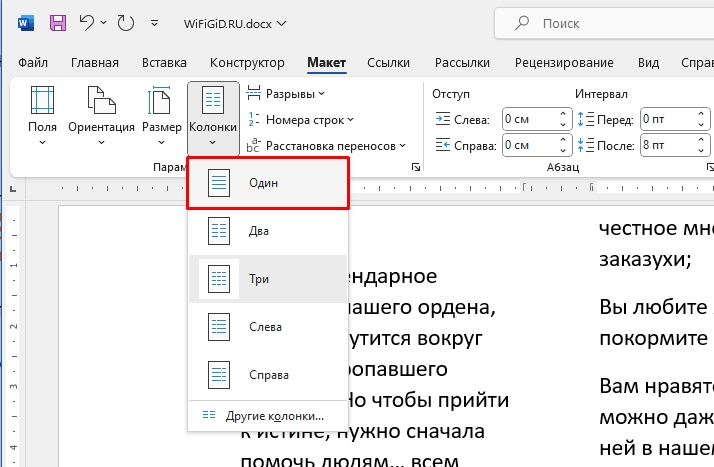
Текст, как ни бывало, вернется в обычный вид. Все дело в разделении самого листа. На этом все, дорогие наши ученики. Пишите свои вопросы и пожелания в комментариях. Ждем вас в новых уроках на портале WiFiGiD.RU.