
Инструмент для восстановления пароля к документам MS Word.
Эффективная программа для восстановления пароля к защищенному документу MS Word, работающая на большинстве компьютерных систем и поддерживающая основные типы файлов. Имеет 3 простых и эффективных режима атаки.
Данная программа для разблокировки пароля к документам Word предлагает три специализированных типа атаки с целью восстановления пароля к Вашим файлам Microsoft Word без потери и повреждения данных. Поддерживает невероятной скорости восстановления.
Примечание: Данная программа для восстановления пароля к документам Word обеспечивает максимальную скорость восстановления пароля на любом компьютере благодаря использованию уникального оптимизированного кода.
Если Вы забыли или потеряли пароль для открытия документа Word 2016, то PassFab для Word станет отличным решением. Это эффективное средство восстановления пароля Word, которое разработано специально для разблокировки паролей в Microsoft Word и которое поддерживает все версии Word. Программа предлагает три режима атаки на пароль, а именно: перебор по словарю, полный перебор и перебор с позиционной маской.
Скачать бесплатно Для Win 10/8.1/8/7/XP
Безопасная загрузка
СЕЙЧАС
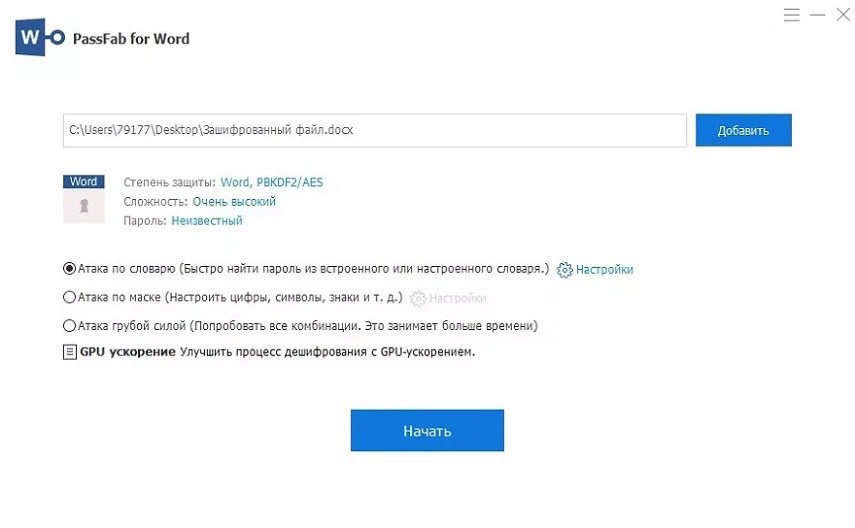
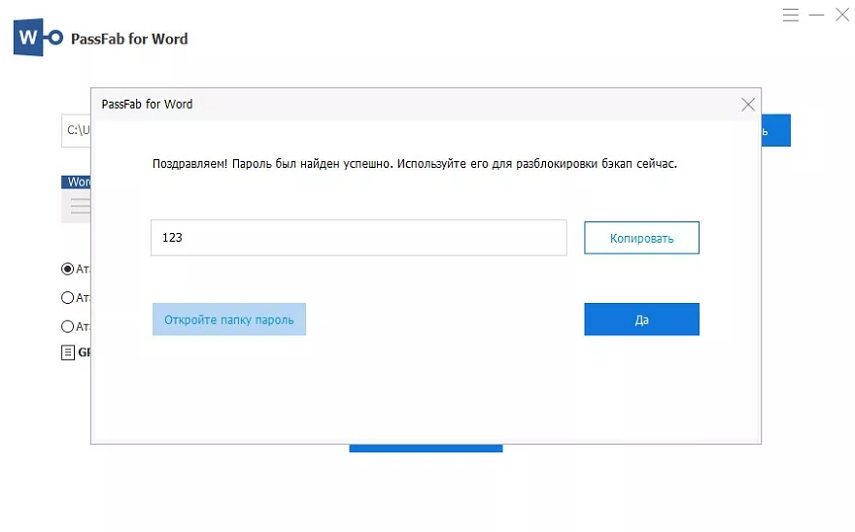
Все, что Вам нужно будет сделать, — это импортировать Ваш документ Word, выбрать необходимый режим атаки, а затем нажать на кнопку "Начать". Через некоторое время во всплывающем окне будет отображен Ваш пароль.
Отключить Метку Как Окончательный Вариант
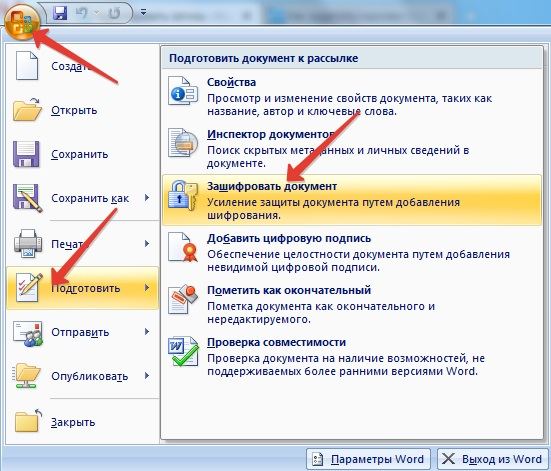
Если документ помечен его автором как окончательный, он станет доступным только для чтения, и вам будет запрещено вносить в него какие-либо изменения. Чтобы решить проблему, вам просто нужно отключить эту опцию.
Обычно вы увидите уведомление под панелью инструментов. Здесь нажмите кнопку «Все равно редактировать», чтобы временно отключить параметр «Пометить как окончательный». И вам может потребоваться выполнять эту операцию каждый раз, когда вы открываете документ для редактирования.
Кроме того, вы также можете выполнить следующие шаги, чтобы отключить эту опцию и сделать документ доступным для редактирования.
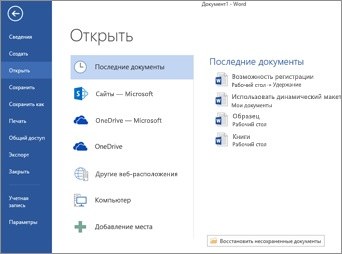
- Шаг 1: Откройте документ и перейдите в Файл> Информация.
Отключить Ограничение Редактирования
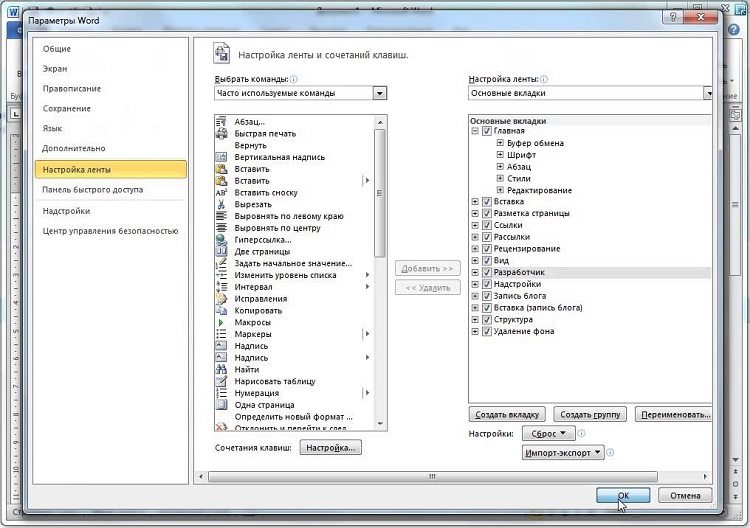
Кроме того, может быть полезно включить вкладку «Разработчик» и отключить ограничение редактирования. Некоторые пользователи решили проблему таким образом, и вы можете попробовать.
- 01 Не закрывайте проблемный документ и выберите «Файл»> «Параметры».
- 02 В окне «Параметры Word» нажмите «Настроить ленту» на левой панели.
- 03 В столбце «Настроить ленту» установите флажок «Разработчик». Нажмите кнопку ОК, чтобы сохранить изменения.
Изменить Свойства Документа
Если вы получаете сообщение «вы не можете внести это изменение, потому что выделение заблокировано» при попытке редактирования отдельного элемента, такого как заголовок, возможно, есть проблемы с метаданными документа. в этом случае вы можете изменить свойства файла.
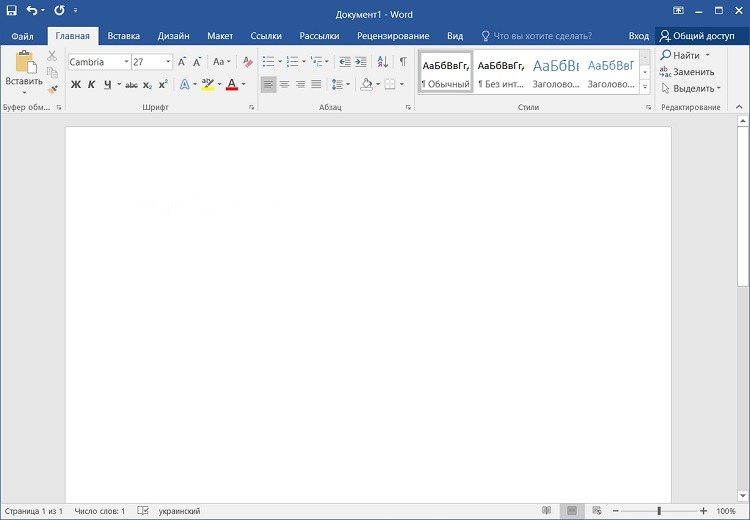
Вот как это сделать:
Шаг 1. Откройте целевой документ и перейдите в меню «Файл»> «Информация».
Шаг 2. На правой панели нажмите «Свойства» и выберите «Дополнительные свойства» в контекстном меню.
Шаг 3. На вкладке «Сводка» измените отображаемые элементы в соответствии с вашими потребностями. Нажмите кнопку ОК, чтобы сохранить изменения.
Активируйте свой офис: Если вы сталкиваетесь с сообщениями «вы не можете внести это изменение, потому что выбор заблокирован» или «это изменение запрещено, потому что выбор заблокирован», возможно, вы используете пробную версию Office или срок действия вашей пробной версии Office истек.В этом случае вам может потребоваться активировать Office.
Если вы решили разблокировать документ Word, то лучше всего использовать Passfab для Word. Если вы не понимаете, как это сделать, то можете прочитать инструкцию на сайте.
Как снять защиту от редактирования с документа в Word
Вопрос от пользователя
Добрый день.
Подскажите, с одним вопросом. Я купил новый ПК и перенес все свои документы на него. Все было нормально какое-то время, но потом я обнаружил, что часть документов Word недоступна для редактирования.
Как теперь мне можно снять защиту от редактирования этих "вордовских" документов, если доступа к старому компьютеру у меня нет?
Совсем не хочется вручную переписывать десятки страниц.
То, что документы целы и они открываются — уже очень неплохо!
Обычно, защищают от редактирования для того, чтобы случайно не удалить нужные данные из документа (особенно, если его используют на локальных ресурсах). Возможно, на вашем старом ПК Word автоматически был как-то настроен, что включал защиту "по умолчанию".
Как бы там ни было, в этой статье приведу несколько вариантов решения подобной проблемы. Думаю, один из них решит вашу задачу.
Что можно предпринять с документом, для которого нет разрешения
Создать новый документ и сделать копию текста из защищенного документа
- запускаем Word (если уже открыть — нажмите Ctrl+N , т.е. создать новый документ);
- далее откройте раздел "Вставка" и нажмите по меню "Объект/Текст из файла" (см. скрин ниже);
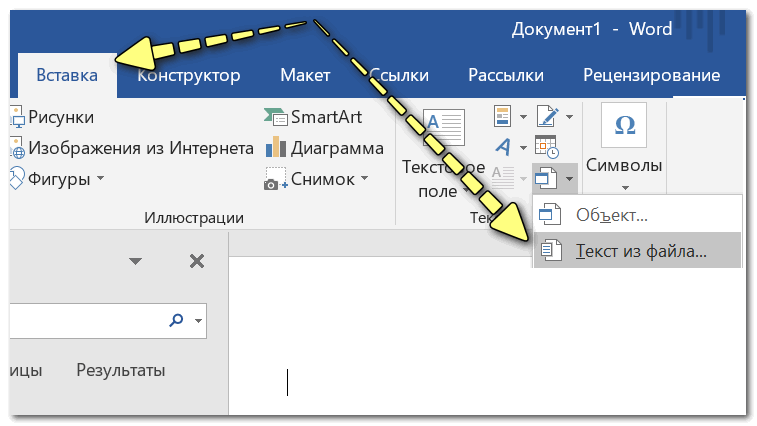
Вставка — текст из файла
* Кстати, возможно, что у вас будет отображено немного отличное меню: "Вставка/Текст/Объект/текст из файла" (см. скрин ниже).
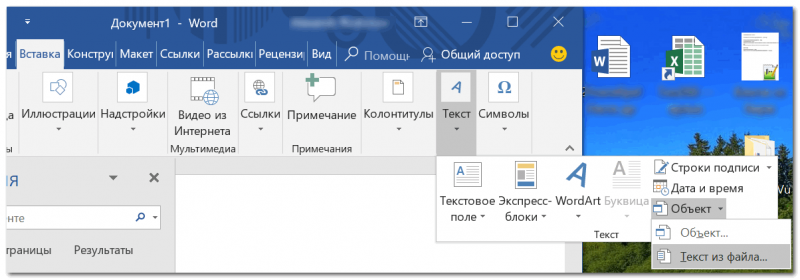
Вставка — текст — объект — текст из файла (кликабельно!)
Попробовать "занулить" пароль, защищающий редактирование
Если первый способ вам не подошел по каким-либо причинам, можно попробовать альтернативный вариант. Правда, при его реализации может пострадать разметка документа (но это же получше, чем вручную его заново набивать?).
- Сначала необходимо просто открыть документ Word;
- Далее сохраните документ как "Веб-страницу". Закройте Word;
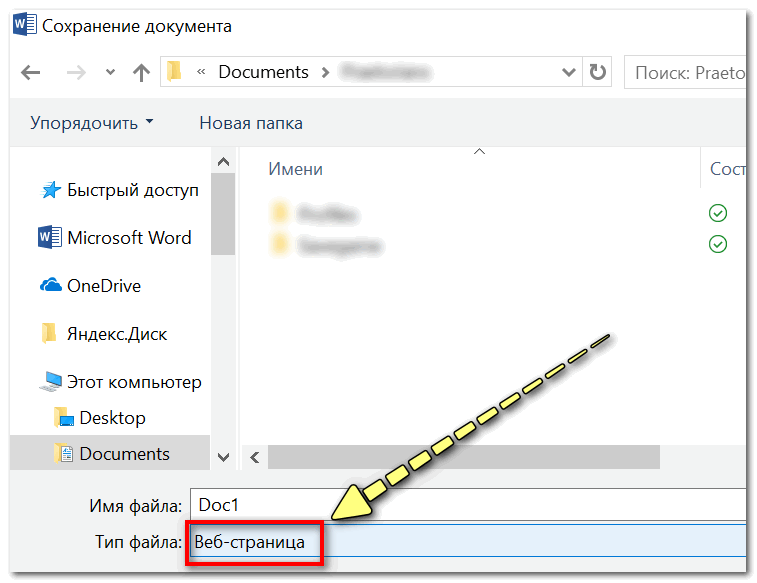
Выбор формата документа при сохранении
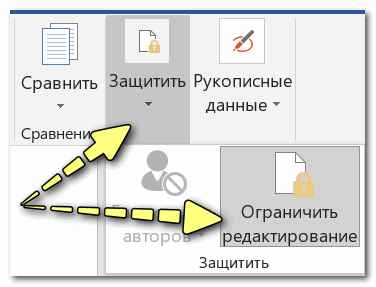
Рецензирование — Защитить — Ограничить редактирование
Заново "перегнать" документ в скрины, а затем в текст с помощью Fine Reader
Этот способ самый "муторный" с одной стороны, с другой — позволяет решить подобные проблемы даже в самых сложных случаях, когда все остальное бессильно.
- открываем документ для просмотра в любой программе (лишь бы открылся и на экране вы увидели текст).
- делаем скриншоты нужных страничек (всего того, что отображено на экране). Для удобства и быстроты можно использовать спец. скриншотеры, которые по одной кнопке могут сразу же автоматически сохранять скрин в выбранный вами каталог;
- после, запускаете программу Fine Reader, открываете в ней сделанные скриншоты с экрана и переводите их в текст. В общем-то, работа с программой достаточно простая — нужно-то выделить текстовые блоки и нажать по кнопке "Распознать" .
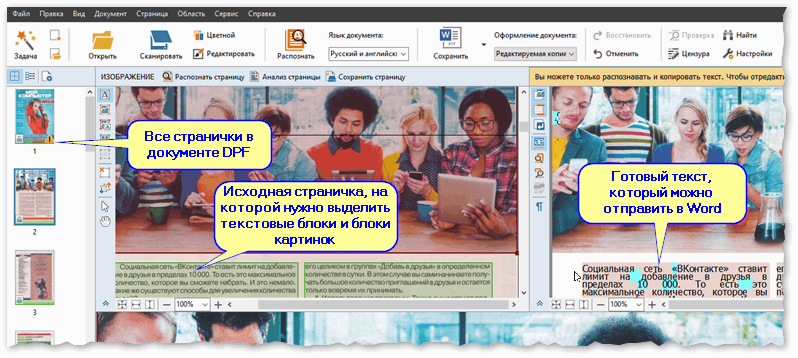
Работа в Fine Reader
Воспользоваться спец. ПО для восстановления доступа к документам.
Сейчас в сети можно найти довольно много софта, позволяющего открывать "проблемные" документы (в том числе и по разбираемому вопросу). В этом плане я бы отметил продукт Accent WORD Password Recovery (ссылка на офиц. сайт).
Как и чем она может помочь : после ее загрузки и установки, откройте проблемный Word-документ, и запустите сканирование. Если программа сможет открыть файл — она подскажет вам пароль в отдельном сообщении (отмечу, что полная версия программы платная, но ценник меньше, чем стоят некоторые документы!) . Удобно?!
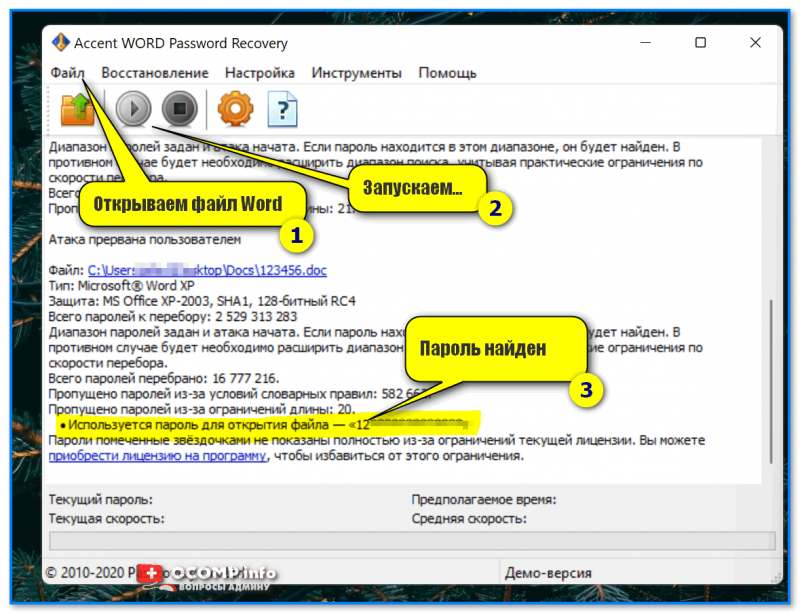
Accent WORD Password Recovery — пример работы
Совет : запускать это ПО лучше на ПК с более мощным процессором (т.к. процесс весьма ресурсоемок). И да, процесс может занять довольно много времени: от 10 сек. до неск. недель!
Что делать если ворд пишет фрагмент заблокирован?
Файл может быть заблокирован по следующим причинам: к файлу предоставлен общий доступ и его в настоящее время редактирует другой пользователь; файл уже открыт в другом экземпляре приложения Office, который работает в фоновом режиме; файл помечен как окончательный и его больше невозможно обновить.
Что делать если документ Ворд заблокирован?
- Закройте все экземпляры приложения Word. Чтобы сделать это, выполните следующие действия. .
- Запустите проводник Windows и найдите папку, содержащую файл документа, который вы пытались открыть при получении сообщения об ошибке.
- Удалите файл владельца. .
- Запустите программу Word. .
- Откройте документ.
Как разблокировать документ Word для редактирования?
Выберите документ, который необходимо разблокировать. Чтобы убрать защиту документа Word, выполните команду «Файл» – «Сохранить как». Выберите место сохранения, тип файла установите «Веб-страница» и нажмите «Ок». После этого можно выполнить снятие защиты документа Word.
Как включить режим редактирования в ворде?
- В меню Файл выберите пункт Сведения.
- Выберите Защитить документ.
- Выберите Включить редактирование.
Как снять защиту с документа Word?
- Откройте документ и введите пароль.
- Перейдите в >файлов >защита > с помощью пароля.
- Очистите поле Пароль и нажмите кнопку ОК.
Что делать Если Ворд не дает редактировать документ?
Выбрать «Центр управления безопасностью», нажать «Параметры центра управления безопасностью»; На вкладке «Защищенный просмотр» поставить флажки напротив тех типов файлов, к которым следует применять правила защищенного просмотра (запрещать редактировать документы); Нажать кнопку «Ок».
Как снять блокировку файлов в Windows 10?
Как разблокировать файл в Windows 10
Щелкаете по заблокированному файлу правым кликом, переходите в его свойства и на вкладке "Общие" ставите птичку на против слова "Разблокировать". Применяем настройку, в итоге у вас пропадет поле "Разблокировать", в результате чего файл станет как проверенный и заслуживающий доверия.
Как открыть документ для редактирования?
- Откройте раздел «Документы» в главном меню или вкладку «Документы» в карточке дела.
- Напротив наименования нужного файла в формате docx кликните по значку «⋮» и выберите пункт «Открыть в Word Online».
- В новой вкладке откроется выбранный вами документ.
- Отредактируйте документ.
Как редактировать в ворде документ?
- добавлять таблицы и изображения;
- применять стили;
- настраивать параметры форматирования;
- изменять колонтитулы.
Как разблокировать Excel файл для редактирования?
Сперва выделите ячейки, которые будут незащищенными. Щелкните по ним правой кнопкой мышки, выберите в появившемся меню Формат ячеек -> перейдите на вкладку Защита и снимите галочку с «Защищаемая ячейка». Затем перейдите в меню Рецензирование -> Защитить лист. Введите пароль.
Как редактировать документ Word онлайн?
Как использовать Microsoft Word Online:
Откройте программу для работы с файлами Word https://office.live.com/start/Word.aspx и войдите в систему. 2. Нажмите на документ, добавленный в вашу учетную запись и начните редактировать файл word онлайн.
Как включить режим правки в Word 2010?
- На вкладке Рецензия перейдите в отслеживание.
- В списке Показать разметку выберите Параметры.
- Выберите нужные параметры. В таблице ниже перечислены наиболее часто используемые параметры форматирования.
Как редактировать документ в режиме рецензирования?
- В открытом документе выбрать закладку «Рецензирование» и нажать кнопку «Иборьбы»
- После начала редактирования документа, в местах, где документ корректировался, появятся цветовые поля.



