
Вопрос от пользователя
Добрый день.
Подскажите, с одним вопросом. Я купил новый ПК и перенес все свои документы на него. Все было нормально какое-то время, но потом я обнаружил, что часть документов Word недоступна для редактирования.
Как теперь мне можно снять защиту от редактирования этих "вордовских" документов, если доступа к старому компьютеру у меня нет?
Совсем не хочется вручную переписывать десятки страниц.
То, что документы целы и они открываются — уже очень неплохо!
Обычно, защищают от редактирования для того, чтобы случайно не удалить нужные данные из документа (особенно, если его используют на локальных ресурсах). Возможно, на вашем старом ПК Word автоматически был как-то настроен, что включал защиту "по умолчанию".
Как бы там ни было, в этой статье приведу несколько вариантов решения подобной проблемы. Думаю, один из них решит вашу задачу.
Что можно предпринять с документом, для которого нет разрешения
Создать новый документ и сделать копию текста из защищенного документа
- запускаем Word (если уже открыть — нажмите Ctrl+N , т.е. создать новый документ);
- далее откройте раздел "Вставка" и нажмите по меню "Объект/Текст из файла" (см. скрин ниже);
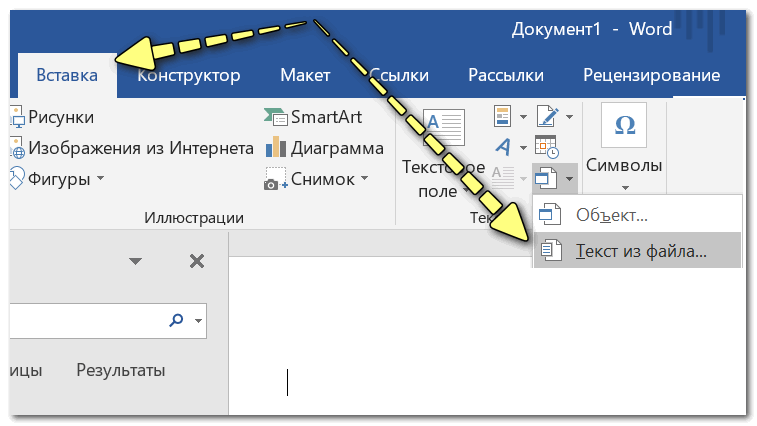
Вставка — текст из файла
* Кстати, возможно, что у вас будет отображено немного отличное меню: "Вставка/Текст/Объект/текст из файла" (см. скрин ниже).
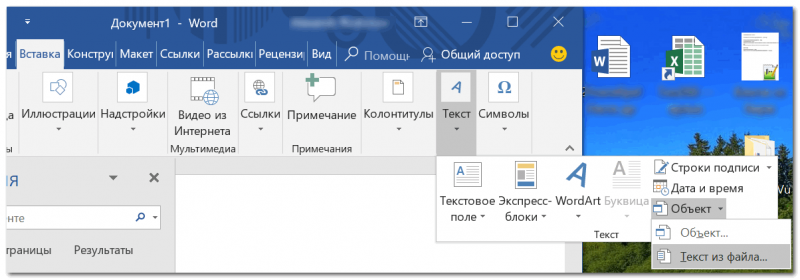
Вставка — текст — объект — текст из файла (кликабельно!)
Попробовать "занулить" пароль, защищающий редактирование
Если первый способ вам не подошел по каким-либо причинам, можно попробовать альтернативный вариант. Правда, при его реализации может пострадать разметка документа (но это же получше, чем вручную его заново набивать?).
- Сначала необходимо просто открыть документ Word;
- Далее сохраните документ как "Веб-страницу". Закройте Word;
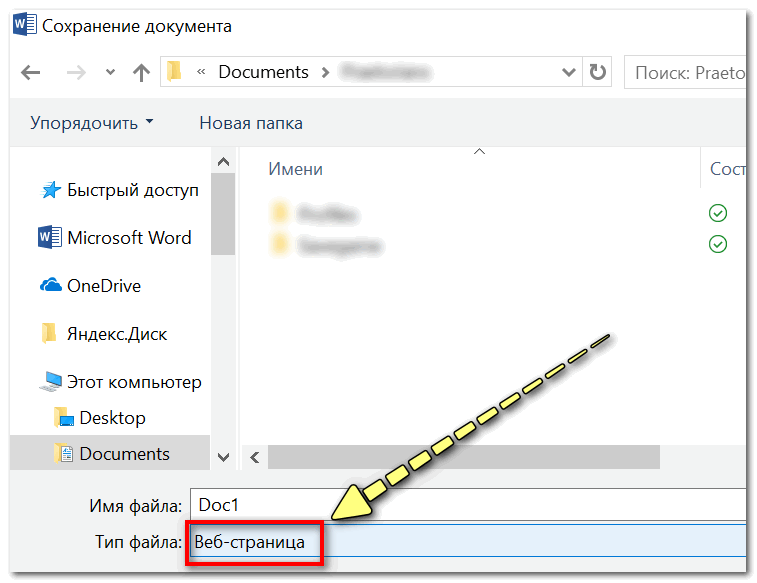
Выбор формата документа при сохранении
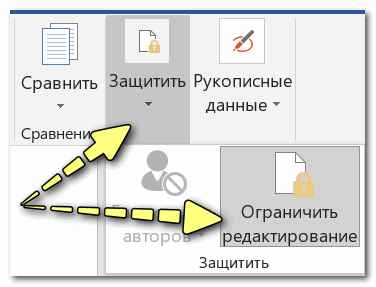
Рецензирование — Защитить — Ограничить редактирование
Заново "перегнать" документ в скрины, а затем в текст с помощью Fine Reader
Этот способ самый "муторный" с одной стороны, с другой — позволяет решить подобные проблемы даже в самых сложных случаях, когда все остальное бессильно.
- открываем документ для просмотра в любой программе (лишь бы открылся и на экране вы увидели текст).
- делаем скриншоты нужных страничек (всего того, что отображено на экране). Для удобства и быстроты можно использовать спец. скриншотеры, которые по одной кнопке могут сразу же автоматически сохранять скрин в выбранный вами каталог;
- после, запускаете программу Fine Reader, открываете в ней сделанные скриншоты с экрана и переводите их в текст. В общем-то, работа с программой достаточно простая — нужно-то выделить текстовые блоки и нажать по кнопке "Распознать" .
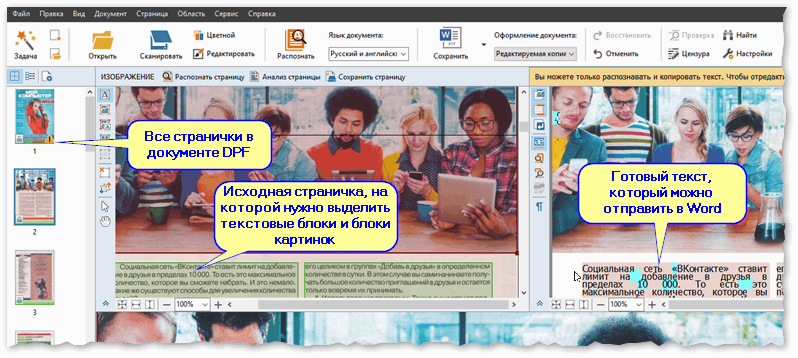
Работа в Fine Reader
Воспользоваться спец. ПО для восстановления доступа к документам.
Сейчас в сети можно найти довольно много софта, позволяющего открывать "проблемные" документы (в том числе и по разбираемому вопросу). В этом плане я бы отметил продукт Accent WORD Password Recovery (ссылка на офиц. сайт).
Как и чем она может помочь : после ее загрузки и установки, откройте проблемный Word-документ, и запустите сканирование. Если программа сможет открыть файл — она подскажет вам пароль в отдельном сообщении (отмечу, что полная версия программы платная, но ценник меньше, чем стоят некоторые документы!) . Удобно?!
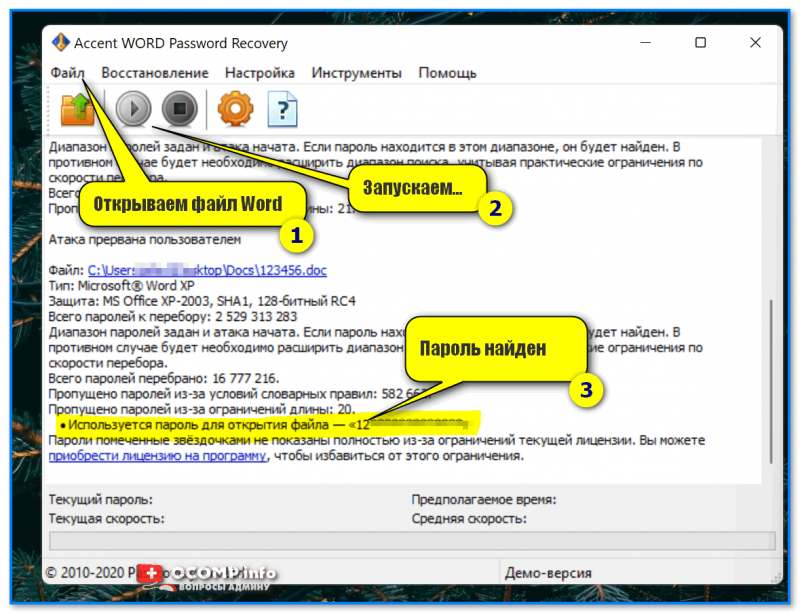
Accent WORD Password Recovery — пример работы
Совет : запускать это ПО лучше на ПК с более мощным процессором (т.к. процесс весьма ресурсоемок). И да, процесс может занять довольно много времени: от 10 сек. до неск. недель!
Такое изменение запрещено, поскольку выделенный фрагмент заблокирован: что это значит

При работе в текстовом редакторе Word иногда возникают ситуации, когда пользователь сталкивается с сообщением о невозможности внести правки в документ или его фрагмент. Давайте разберемся, откуда берутся такие ограничения и как можно разрешить редактирование заблокированных участков.
Причины блокировки фрагментов и документов в Word
Существует несколько причин, по которым в Word могут возникнуть проблемы с редактированием текста:
- Защита авторских прав и конфиденциальности
- Совместная работа в облаке
- Истек срок действия пробной версии Word
- Включен режим совместимости со старыми версиями
Рассмотрим подробнее каждую из этих причин.

Защита авторских прав и конфиденциальности
Автор документа может установить парольную защиту или запрет на копирование текста, чтобы не допустить несанкционированного использования информации. В таком случае при открытии файла Word запросит ввести пароль, а некоторые операции, например, копирование текста будут заблокированы.
Совместная работа в облаке
При совместном редактировании документа в облачных сервисах (Google Документы, Office 365) один пользователь может заблокировать фрагмент текста, пока вносит в него правки. Другие участники в этот момент не смогут изменить заблокированный текст.
Такое изменение запрещено, поскольку выделенный фрагмент заблокирован другим пользователем.
Истек срок действия пробной версии Word
В trial-версиях Word через 30 дней блокируется дальнейшее редактирование документов. Пользователь может открывать и читать файлы, но не вносить в них изменения.

Признаки блокировки текста и документа
Как определить, что фрагмент текста или весь документ заблокированы и не доступны для редактирования? Вот основные признаки:
- Невозможно выделить и скопировать текст
- Не работают клавиши Backspace и Delete для удаления символов
- При попытке внести правки выдается сообщение об ошибке
Рассмотрим эти ситуации подробнее.
Невозможно выделить и скопировать текст
Если при выделении абзаца или слов курсор прыгает через защищенный фрагмент текста, значит, на эту область наложен запрет. При попытке скопировать такой текст в буфер обмена ничего не происходит.
Не работает клавиша Backspace и Delete
Если при нажатии на клавишу удаления предыдущего или выделенного символа ничего не происходит, это тоже признак блокировки.
Сообщение об ошибке при попытке редактирования
Когда пользователь пытается вставить или удалить текст, отредактировать форматирование в заблокированном фрагменте, выводится сообщение:
Такое изменение запрещено, поскольку выделенный фрагмент заблокирован.
Способы снятия блокировки в Word
Как только вы столкнулись с проблемой невозможности редактирования в Word из-за блокировки фрагмента или документа, нужно предпринять меры по снятию этого ограничения. Рассмотрим основные способы:
Отключение защиты через панель Рецензирования
Если весь документ или его часть защищены паролем от изменений, можно попробовать снять эту защиту.
- Перейдите на вкладку Рецензирование в меню Word
- Нажмите на кнопку "Защитить документ"
- Выберите команду "Отключить защиту"
- Если появится запрос, введите пароль
После этих действий документ должен разблокироваться.
Сохранение как нового документа
Другой действенный способ — сохранить заблокированный Word файл как новый документ. При этом снимаются ранее установленные ограничения на изменения. Чтобы применить этот метод:
- Нажмите Файл — Сохранить как
- Задайте имя нового документа
- Выберите тип файла — Word документ
- Нажмите Сохранить
После сохранения закройте старый файл и продолжайте работу в новом, разблокированном документе.
Изменение типа документа на "Документ Word"
Иногда блокировки возникают из-за неправильно указанного типа документа. Чтобы избавиться от них, примените следующие действия:
- Файл — Сохранить как — Тип файла
- В списке типов выберите "Документ Word"
- Нажмите Сохранить
Теперь можно вносить любые правки в текст.
Рекомендации по предотвращению проблем с блокировкой
Чтобы в дальнейшем избежать ситуаций с недоступностью текста для редактирования в Word, рекомендуется придерживаться следующих советов:
Правильная настройка параметров защиты и совместного доступа к документам
Если вы сами устанавливаете защиту или ограничения на изменения, учитывайте следующее:
- Используйте защиту только в необходимых случаях
- Задавайте пароли к доступу и записи документов
- Не злоупотребляйте полной блокировкой текста
- При совместной работе ставьте блокировки только на необходимое время правок
Работа в правильно выбранном режиме совместимости
Неполадки часто случаются при открытии в новых версиях Word документов, созданных в более старых. Чтобы этого избежать:
- При сохранении выбирайте формат для текущей версии редактора
- При открытии старых файлов используйте режим совместимости соответствующей версии
Своевременное обновление и активация Word
Работая в устаревшей версии программы или с просроченной подпиской, вы рискуете столкнуться с проблемами редактирования. Поэтому рекомендуется:
- Следить за обновлениями Word и своевременно их устанавливать
- Поддерживать активную подписку Office 365 для доступа к последним версиям
- Периодически перезапускать Word для очистки кэша и временных файлов
Соблюдая эти советы, вы существенно снизите риск блокировки частей документов.
В редактировании отказано — почему Word так поступает с документом

Вы скачали «вордовский» файл с интернета, но оказалось, что изменить что-то в нём вы не можете — все иконки неактивны. Сама программа может предупреждать о том, что редактура в этом документе запрещена. Что делать в такой ситуации?
Документ в «Ворде» не редактируется: как проявляется ошибка и почему
Текстовый документ не редактируется по двум причинам: включён режим ограниченного функционала (документ ранее был создан в версии «Ворда» ниже, чем у вас) либо на документе была ранее установлена защита (запрет на редактуру).
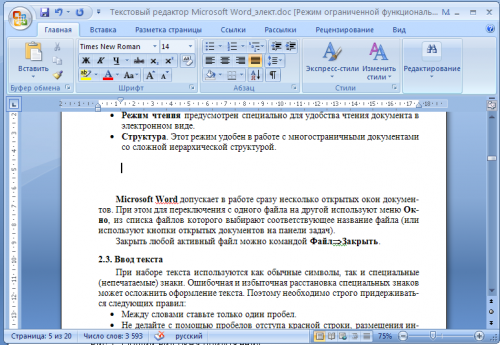
Если стоит режим ограниченного функционала, значит, вы открыли документ, который создавался в версии «Ворд» ниже вашей
Эти две причины просто различить. В первом случае будет стоять отметка «Режим ограниченной функциональности» после названия файла вверху. Во втором после запуска документа у вас появится панель справа «Ограничить редактирование». В обоих случаях иконки на панели инструментов для редактуры будут серыми, некликабельными.
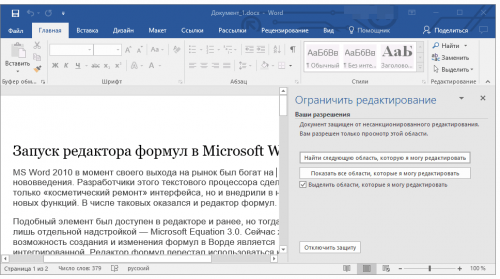
При запуске файла появилось дополнительное меню
Что делать в этой ситуации
Рассмотрим, как устранить обе причины, чтобы приступить сразу к изменению файла.
Проблемы с совместимостью — отключаем ограничение функционала
Чтобы убрать ошибку совместимости, вам нужно просто снова сохранить текстовый файл:
- Кликаем по «Файл». Переходим в блок для сохранения.
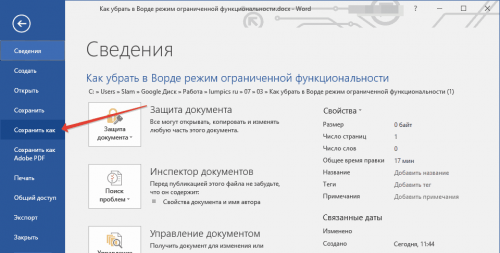
Открываем раздел для сохранения
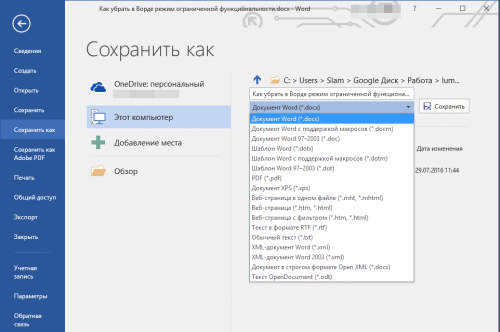
Выберите формат файла в большом меню
Запрет на редактирование — как его снять
Вы можете снять запрет на редактирование, только если на документе не стоит пароль. В ином случае открыть доступ к редактированию сможет только человек, который этот пароль установил.
В настройках «Ворда»
Если вы увидели справа окно «Ограничить редактирование», сделайте следующее:
- Для начала щёлкните по «Выключить защиту».
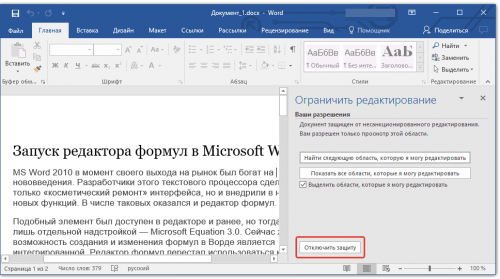
Отключите защиту в документе
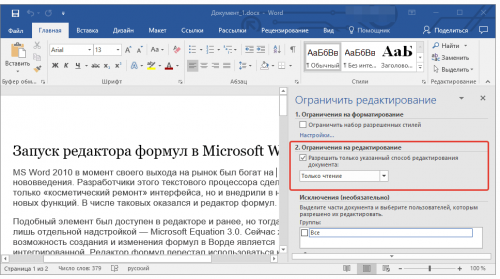
Уберите отметку со второго пункта
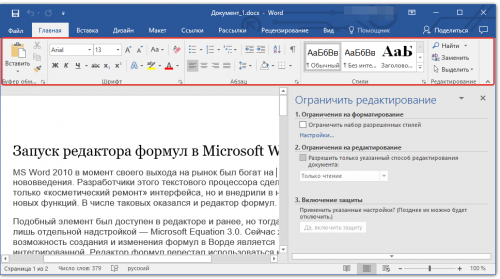
Панель с инструментами станет активной
В свойствах самого документа
Ограничение на редактуру может стоять в настройках самого файла — в его свойствах. Как быть в этой ситуации:
- Находим в «Проводнике Виндовс» документ, который у вас не получается изменить. Кликаем по нему правой клавишей мышки. В контекстном меню заходим в свойства документа.
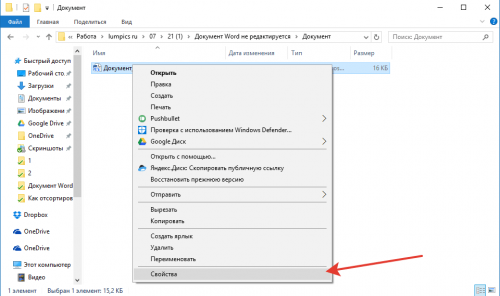
Перейдите к свойствам файла
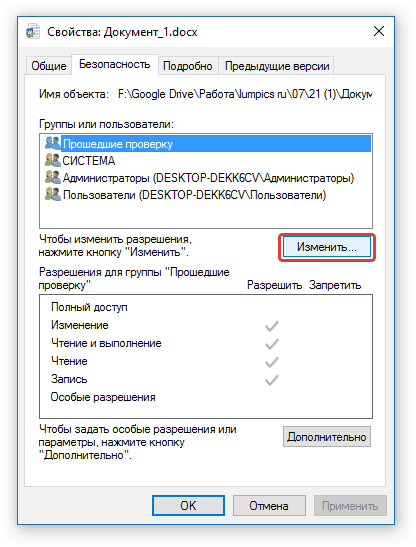
Кликните по кнопке «Изменить»
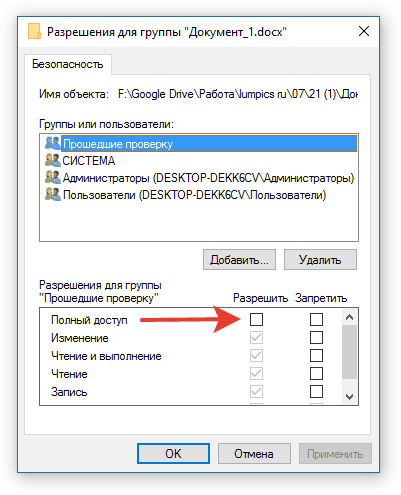
Поставьте полный доступ и сохранитесь
Если вы увидели в названии файла фразу «Режим ограниченной функциональности», просто сохраните заново документ, а затем откройте его — проблема должна быть решена. Если у вас появляется меню «Ограничить редактирование», попробуйте отключить защиту. Если файл не запаролен, вы сможете это сделать. Если есть пароль, узнайте его либо попросите человека, который поставил его, убрать код защиты.



