
Как разделить ворд лист А4 на 2 части в ворде: подготовка
Перед тем, как приступить к разделению листа А4 на две части в программе Microsoft Word, необходимо выполнить некоторые подготовительные действия.
1. Откройте документ в Microsoft Word.
Для начала, откройте нужный вам документ в программе Microsoft Word. Убедитесь, что документ имеет формат страницы А4, который является наиболее распространенным форматом для печати.
2. Проверьте ориентацию страницы.
Убедитесь, что ориентация страницы установлена в вертикальный режим. Если она установлена в горизонтальный режим, измените ее, выбрав нужную опцию в разделе «Макет страницы».
3. Проверьте поля страницы.
Убедитесь, что поля страницы соответствуют вашим требованиям. Если необходимо, измените параметры полей, выбрав нужные значения в разделе «Макет страницы».
4. Включите отображение линеек.
Перед тем, как приступить к разделению листа, включите отображение линеек на экране, чтобы иметь возможность определить положение разделительной линии.
5. Разделите страницу на две части с помощью таблицы.
Для разделения страницы на две части можно использовать таблицу с двумя столбцами. Вставьте таблицу соответствующего размера на страницу, выбрав опцию «Вставить таблицу» во вкладке «Вставка».
6. Определите ширину столбцов таблицы.
Определите ширину столбцов таблицы таким образом, чтобы суммарная ширина столбцов была равна ширине страницы А4. Выберите столбцы таблицы и измените их ширину, используя соответствующие опции во вкладке «Разметка страницы».
7. Задайте границы таблицы.
Чтобы таблица выглядела более наглядно, задайте ей границы. Выберите таблицу и используйте опиции во вкладке «Таблица», чтобы задать нужные границы.
После выполнения этих подготовительных действий можно приступать к разделению ворд листа А4 на две части в программе Microsoft Word.
Деление текста пополам вертикально
Другой способ предлагает разбить страницу в Word по вертикали или создать колонки с текстом. Этот способ применяется к текстовому редактору Word 2007 и Word 2010.
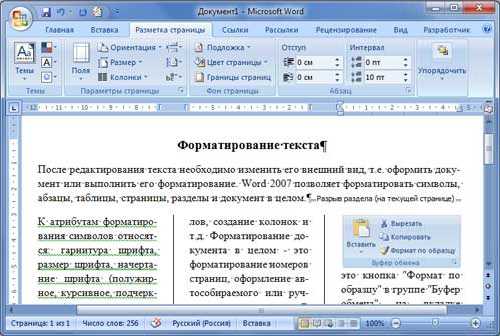
- Текст, который предполагается разбить на колонки, выделите мышью или наведите курсор на то место в документе, где должны начинаться колонки.
- Перейдите во вкладку «Разметка страницы». Далее в блоке «Параметры страницы» необходимо выбрать пункт «Колонки».
- Выберите пункт «Другие колонки».
- Укажите, сколько колонок вам требуется на странице.
- Далее в разделе «Применить» необходимо выбрать «До конца документа» или «К выделенному тексту».
- Также, чтобы установить между блоками вертикальную линию, выберите «Колонки», «Другие колонки» и поставьте галочку на пункте «Разделитель». Колонки можно настроить, задав их ширину и расстояние меду ними.
- Чтобы внести изменения в следующих частях документа, выберите нужный участок текста и проделайте те же действия, которые описаны выше. К примеру, можно сделать из одной колонки – две, а на другом участке, ниже, перейти снова к одной колонке.
Подготовка документа
Перед тем, как приступить непосредственно к разделению ворд листа А4 на две части в Microsoft Word, необходимо выполнить несколько шагов подготовки документа:
- Открыть документ — запустите программу Microsoft Word и откройте документ, который требуется разделить.
- Выбрать необходимые страницы — определите, на каких страницах документа необходимо выполнить разделение. Обратите внимание, что разделение может быть выполнено как на одной выбранной странице, так и на нескольких страницах последовательно.
- Создать резервную копию — перед выполнением разделения рекомендуется создать резервную копию исходного документа. Это позволит избежать потери данных в случае неожиданного сбоя программы или ошибки при разделении.
- Проверить оформление — убедитесь, что исходный документ имеет правильное оформление, например, правильные отступы, шрифты и размеры страницы. При разделении документа эти параметры могут быть изменены.
После выполнения всех необходимых шагов подготовки можно приступать к разделению ворд листа А4 на две части в Microsoft Word. Следующие разделы статьи будут посвящены этому процессу и шагам, которые необходимо выполнить для достижения желаемого результата.
Установка параметров страницы
Перед началом процесса разделения листа А4 на две части в программе Microsoft Word необходимо установить правильные параметры страницы. Это позволит вам иметь более точный контроль над процессом работы и результатом.
Вы можете установить параметры страницы в меню «Разметка страницы». Для этого выполните следующие шаги:
- Откройте программу Microsoft Word и откройте документ, который вы хотите разделить.
- Перейдите во вкладку «Разметка страницы» в верхней панели инструментов.
- В разделе «Размер страницы» выберите «А4» из выпадающего списка. Это установит размер страницы в формате А4.
- Проверьте, что ориентация страницы установлена в соответствии с вашими потребностями. Вы можете выбрать портретную или ландшафтную ориентацию, нажав на соответствующую кнопку.
- Настройте поля страницы в разделе «Поля». В зависимости от ваших требований, вы можете увеличить или уменьшить размер полей страницы. Рекомендуется оставить поля достаточно широкими, чтобы обеспечить дополнительное пространство для разделения листа на две части.
После того, как вы установите все параметры страницы, вы можете приступить к процессу разделения листа А4 на две части в программе Microsoft Word.
Дробление страницы в Ворде при помощи таблицы
Есть еще один нестандартный подход к решению этой задачи – разделение страницы при помощи таблицы.
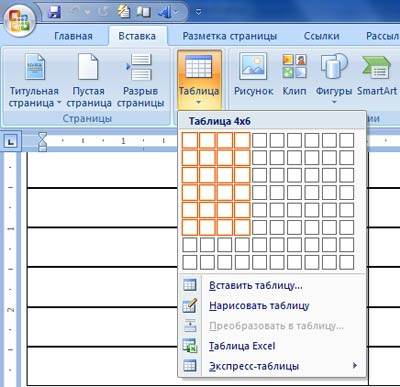
- На панели инструментов текстового редактора Word нажимаем раздел «Таблица», в выпавшем меню выбираем «Вставить» и снова далее выбираем «Таблица» с параметрами 2 столбца, 1 строка.
- Наша таблица выделяется рамкой. Если она нежелательна, перейдите «Таблица», «Свойства таблицы», «Границы и заливка».
- Далее в настройках уберите рамку. Если оставшаяся сетка, которая выделяет столбцы и строки, также не желательна, им можно задать цвет фона – белый, таким образом, сетка растворится в фоне листа.
- Далее в столбцы записываем необходимую информацию.
Как разделить ворд лист А4 на 2 части в ворде: разделение
Разделение ворд листа А4 на две части может быть полезно при печати больших документов или при создании брошюры, где каждая часть будет размещена на отдельной странице. Для разделения листа А4 между двумя частями в программе Microsoft Word можно использовать несколько простых шагов.
- Откройте документ ворд в котором вы хотите разделить лист на две части.
- Выберите страницу, которую вы хотите разделить, или создайте новую страницу, если это требуется.
- Вставьте разделительную линию между двумя частями листа А4 с помощью функции «Границы» в панели инструментов.
- Разделите текст, изображения или другие объекты между двумя частями, перемещая их с помощью функции «Вырезать» и «Вставить» или используя функцию «Копировать» и «Вставить».
- Настройте отступы и выравнивание текста, чтобы каждая часть листа выглядела аккуратно и сохраняла свою индивидуальность.
- Превью документа и убедитесь, что разделение произведено корректно.
- Сохраните изменения и распечатайте документ, если необходимо.
Все вышеперечисленные шаги относятся к программе Microsoft Word, но можно разделить ворд лист А4 на две части и в других текстовых редакторах, используя аналогичные функции и инструменты.
Таким образом, разделение ворд листа А4 на две части в ворде — простая задача, которую можно выполнить с помощью нескольких базовых функций программы.
Разделение окна Word на 2 части
В заключении расскажем о функции, которая позволяет разделять окно программы Word на две части. Обратите внимание, в данном случае разделяется интерфейс программы, а не сама страница. Для того чтобы воспользоваться данной функцией перейдите на вкладку «Вид» и нажмите на кнопку «Разделить».
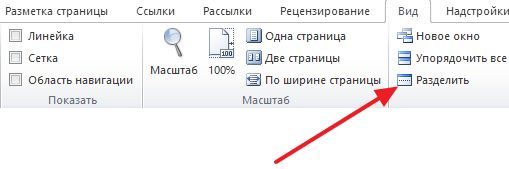
В результате посередине окна Word появится линия, которая будет разделять интерфейс на две части. При этом документ, который открыт в Word, будет отображаться как в верхней части окна, так и в нижней. Такое разделение интерфейса удобно при работе с некоторыми типами документов, например, с документами в которых присутствуют большие таблицы.
Выбор разделителя
При разделении листа в Word на две части, необходимо выбрать подходящий разделитель, чтобы избежать возможных проблем и сохранить наглядность документа.
1. Горизонтальная черта
Одним из наиболее распространенных разделителей является горизонтальная черта. Она может быть полезной, если вы хотите визуально отделить две части документа друг от друга.
2. Заголовки первого уровня
При использовании заголовков первого уровня можно явно указать начало новой части. Они помогут организовать информацию в документе и облегчить его чтение.
3. Пустые строки
Добавление пустых строк между частями листа также может служить в качестве разделителя. Этот способ прост в использовании, но может быть менее наглядным при большом количестве данных.
Создание таблицы со всего листа и размещение каждой части в отдельной ячейке может быть еще одним вариантом разделения листа. Этот метод обеспечивает более явное разделение и может быть полезен при работе с большим объемом информации.
Важно: При выборе разделителя следует обязательно учитывать конкретные требования и стилистику вашего документа. Он должен быть легко читаемым и удобным для восприятия.
Где находится кнопка «Разделить на две части» в Word
Кнопка «Разделить на две части» в Word находится на вкладке «Макет страницы», в разделе «Разметка страницы». Чтобы найти эту кнопку, откройте документ в Word и перейдите на вкладку «Макет страницы». Затем посмотрите на панели инструментов и найдите раздел «Разметка страницы». Там вы увидите кнопку «Разделить на две части».
Источники
- https://uchet-jkh.ru/i/kak-razdelit-vord-list-a4-na-2-casti-v-vorde-podrobnaya-instrukciya/
- https://it-doc.info/kak-razdelit-stranicy-na-2-chasti-v-vorde/
- https://komza.ru/programmy/kak-razdelit-stranicu-na-2-chasti-v-vorde-2007-2010-2013-i-2016.html
Как разделить на страницы в Word
Иногда при работе с текстом в редакторе Word возникает необходимость разделить страницу на 2 или больше частей. Например, такое разделение необходимо при создании брошюры. В этом материале мы рассмотрим сразу два способа как это можно реализовать. Материал будет актуален для всех современных версий Word, включая Word 2007, 2010, 2013 и 2016.
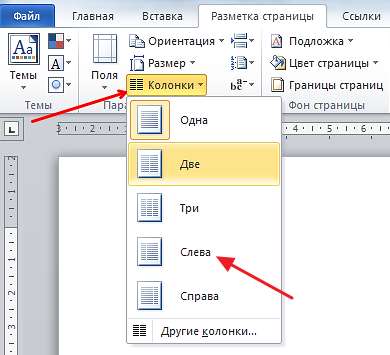
Самым простым и одновременно правильным способом разделение страницы на две части является разделение с помощью колонок. Если у вас Word 2007, 2010, 2013 или 2016, то это делается это с помощью кнопки «Колонки», которая находится на вкладке «Разметка страницы». Нажмите на эту кнопку и в открывшемся меню выберите вариант «Две». В результате ваш документ Word будет разделен на 2 равные части, каждую из которых можно заполнить текстом, картинками или другим контентом.
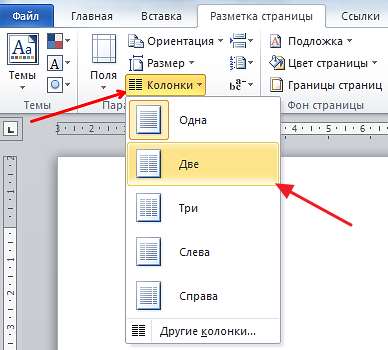
Также можно выбрать вариант «Слева» или «Справа». В этом случае вы также разделите страницу на две части, только в этом случае одна из частей будет немного больше.
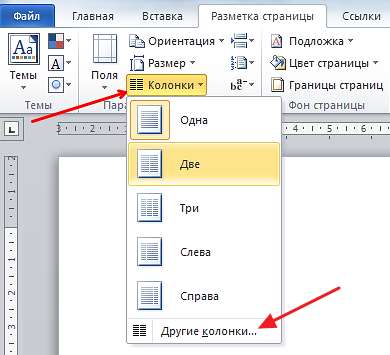
При желании, разделение страницы на части можно настроить вручную. Для этого нажмите на кнопку «Колонки» и выберите «Другие колонки».
В результате откроется окно «Колонки» в котором можно будет настроить количество колонок, их размеры и промежутки между ними.
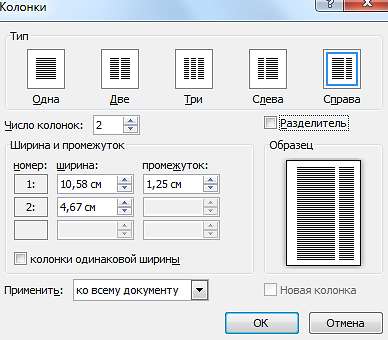
В Word 2003 также можно разделить страницу на 2 части. Для этого нужно открыть меню «Формат» и выбрать «Колонки». В результате перед вами появится окно «Колонки» с точно такими же настройками, как на скриншоте выше.
Разделение страницы с помощью таблицы
Таблица — ещё один способ разделения страницы на 2 части. Данный способ немного сложнее, но при этом он позволяет разделять отдельные страницы, а не весь документ Word целиком. Для того чтобы воспользоваться этим способом перейдите на вкладку «Вставка», нажмите на кнопку «Таблица» и создайте таблицу размером 2 на 1.
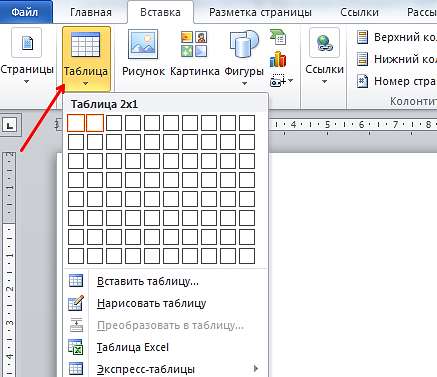
Для того чтобы разделение страницы выглядело боле естественно, таблицу нужно сделать не видимой. Для этого выделите всю таблицу с помощью мышки и перейдите в раздел «Работа с таблицами — Конструктор». Здесь нужно открыть меню «Границы» и выбрать вариант «Нет границы».
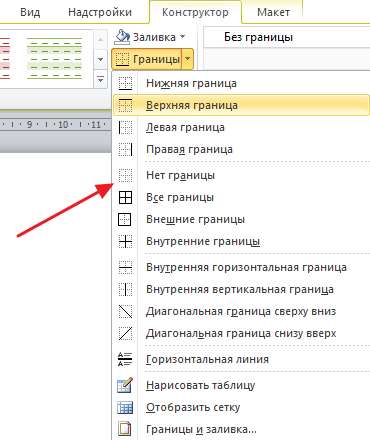
В результате вы получите невидимую таблицу, которая будет разделять вашу страницу на 2 части.
Разделение окна Word на 2 части
В заключении расскажем о функции, которая позволяет разделять окно программы Word на две части. Обратите внимание, в данном случае разделяется интерфейс программы, а не сама страница. Для того чтобы воспользоваться данной функцией перейдите на вкладку «Вид» и нажмите на кнопку «Разделить».
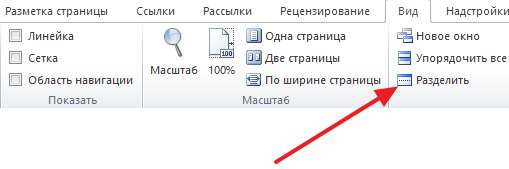
В результате посередине окна Word появится линия, которая будет разделять интерфейс на две части. При этом документ, который открыт в Word, будет отображаться как в верхней части окна, так и в нижней. Такое разделение интерфейса удобно при работе с некоторыми типами документов, например, с документами в которых присутствуют большие таблицы.



