
В процессе редактирования текста в Word иногда возникает необходимость разделить страницу на несколько частей. Это может быть особенно актуально при создании брошюры. В данной статье мы рассмотрим два способа выполнения этой задачи. Эта информация будет полезна для всех последних версий Word, включая 2007, 2010, 2013 и 2016.
Разделение страницы с помощью колонок
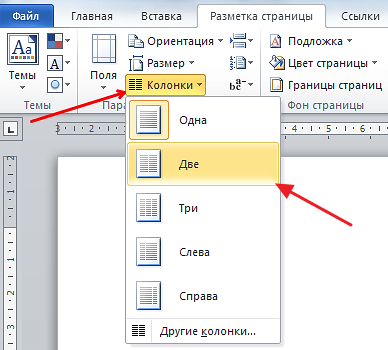
Наиболее простой и при этом корректный метод разделения страницы на две секции — это использование столбцов. Если вы пользуетесь Word 2007, 2010, 2013 или 2016, вы можете осуществить это с помощью кнопки «Столбцы», расположенной на вкладке «Макет страницы». Нажмите на эту кнопку и выберите опцию «Два» в появившемся меню.
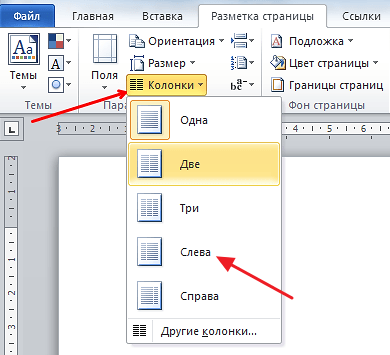
В результате ваш документ Word будет поделён на две одинаковые части, которые можно заполнить текстом, изображениями или любым другим содержимым. Также можно выбрать вариант «Влево» или «Вправо». В этом случае страница также будет разделена на две части, но одна из секций окажется чуть больше. Если нужно, можно вручную настроить параметры разделения страницы.
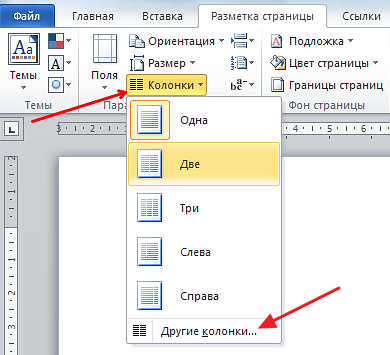
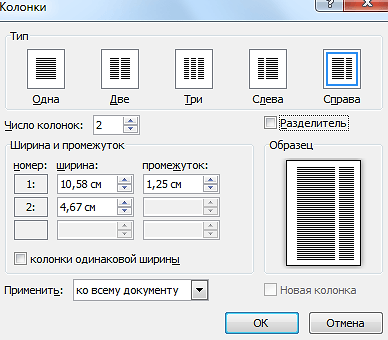
Для этого нажмите кнопку «Столбцы» и выберите «Дополнительные столбцы». В результате откроется окно «Столбцы», в котором вы можете настроить количество столбцов, их размер и расстояние между ними. В Word 2003 вы также можете разделить страницу на 2 части. Для этого откройте меню «Формат» и выберите «Столбцы». В результате вы увидите окно «Столбцы» с точно такими же настройками, как на скриншоте выше.
Разделение страницы с помощью таблицы
Использование таблицы — это альтернативный способ разделения страницы на две части. Хотя этот метод немного более сложный, он предоставляет возможность делить не весь документ Word, а отдельные страницы. Для реализации данного подхода следует перейти на вкладку «Вставка», нажать на кнопку «Таблица» и создать таблицу размером 2 на 1. Чтобы сделать разделение страниц более естественным, необходимо спрятать таблицу.
Для этого выделите таблицу с помощью мыши и перейдите в раздел «Работа с таблицами — Конструктор». Здесь откройте меню «Границы» и выберите функцию «Без рамки». В результате получится невидимая таблица, которая разделит вашу страницу на две части.
Разделение окна Word на 2 части
В заключение поговорим о функции, позволяющей разделить окно программы Word на две части. Обратите внимание, что в этом случае отдельный интерфейс программы, а не сама страница. Чтобы использовать эту функцию, перейдите на вкладку «Просмотр» и нажмите кнопку «Разделить». В результате в центре окна Word появится линия, которая разделит интерфейс на две части.
В данном случае файл, открытый в Word, будет отображаться как в верхней, так и в нижней части окна. Такое разделение интерфейса оказывается полезным при работе с определёнными типами документов, например, с документами, содержащими крупные таблицы.
Как разделить документ на 2 части ворд
Если у вас имеется большой текстовый файл, который необходимо разбить на множество малых документов, выделите немного времени для ознакомления с данным руководством. В данном пособии вы найдете два способа разделения вашего документа на отдельные файлы.
- Разделить документ Word по указанному разделителю с помощью VBA
- Разделить документ Word по страницам с помощью VBA
- Разделить документ Word по заголовку / странице / разрыву раздела / разрыву страницы с помощью Kutools for Word
Разделить документ Word по указанному разделителю с помощью VBA
Этот способ использует VBA для автоматического разбиения документа Word на отдельные части по заданному критерию, вместо того чтобы делать это вручную. Пожалуйста, выполните следующие шаги:
1, нажмите Alt + F11 вместе, чтобы открыть окно Microsoft Visual Basic для приложения;
2. Нажмите Вставить > Модули, а затем вставьте ниже код VBA в новое открывающееся окно модуля.
VBA: разделить документ Word на несколько документов по разделителю
Sub РазделитьЗаметки(разделитель As String, имяФайла As String) Dim документ As Document Dim массивЗаметок Dim I As Long Dim X As Long Dim Ответ As Integer массивЗаметок = Split(ActiveDocument.Range, разделитель) Ответ = MsgBox("Это разделит документ на " " секций. Вы хотите продолжить?", 4) If Ответ = 7 Then Exit Sub For I = LBound(массивЗаметок) To UBound(массивЗаметок) If Trim(массивЗаметок(I)) <> "" Then X = X + 1 Set документ = Documents.Add документ.Range = массивЗаметок(I) документ.SaveAs ThisDocument.Path " Format(X, "000") документ.Close True End If Next I End Sub Sub тест() ‘разделитель ///", "Заметки " End Sub
3. Затем нажмите Run или нажмите клавишу F5, чтобы применить VBA.

4. Во всплывающем документе Microsoft Word нажмите кнопку Да, чтобы продолжить.
Примечание: (1) Обязательно добавьте разделитель, как и "///" во вспомогательном тесте документа между каждым разделом текста, который вы хотите отделить. Вы можете изменить "///" к любым разделителям, чтобы удовлетворить ваши потребности. (2) Вы можете изменить документы "Заметки" в дополнительном тесте в соответствии с вашими потребностями. (3) И разделенные документы будут сохранены в том же месте, что и исходный файл. (4) Вам не нужно добавлять разделитель в конец исходного файла, если вы это сделаете, после разделения будет пустой документ.
Разделить документ Word по страницам с помощью VBA
Вот еще один VBA, который поможет вам быстро разделить один документ Word на несколько страниц в Word. Пожалуйста, сделайте следующее:
1, нажмите Alt + F11 вместе, чтобы открыть окно Microsoft Visual Basic для приложения;
2. Нажмите Вставить > Модули, а затем вставьте ниже код VBA в новое открывающееся окно модуля.
VBA: разбить документ на несколько частей, основываясь на страницах в Word
3. Затем нажмите Run или нажмите F5 ключ для применения VBA.
Примечание: Разделенные документы будут сохранены в том же месте, что и исходный файл.
Разделить документ Word по заголовку / странице / разрыву раздела / разрыву страницы с помощью Kutools for Word
Если у вас установлен Kutools for Word, вы можете применить его Split функция, позволяющая легко разделить один документ на несколько по странице, заголовку, разрыву раздела или разрыва страницы, как вам нужно в Word ..
Kutools for Word — это идеальная надстройка Word, которая оптимизирует вашу работу и повышает ваши навыки обработки документов. Получи это сейчас!

1.Щелкните Кутулс Плюс > Split для Split функцию.
2. В открывшемся диалоговом окне Разделить на экране вы можете сделать следующее:

(1) Выберите способ разделения из Разделить на выпадающий список. Эта функция поддерживает 6 способов разделения: заголовок 1, разрывы страниц, разрывы разделов, страницы, каждые n страниц и настраиваемые диапазоны страниц, как показано ниже:
(2) Щелкните значок Вставить кнопка указать папку назначения, в которую вы сохраните разделенные документы;
(3) Введите ключевое слово в качестве префикса имен новых документов в поле Префикс документа пунктом.

Рекомендации: (1) При указании разделения данного документа на каждые n страниц обязательно заполните поле для номера в разделе Каждые n страниц;

(2) Если вы укажете разделение текущего документа по настраиваемым диапазонам страниц, вам необходимо ввести эти настраиваемые диапазоны страниц через запятую в поле страница box, например, введите 1, 3-5, 12 в поле.
3, Нажмите Ok кнопку, чтобы начать разделение.
Затем текущий документ разделяется указанным способом разделения, и новые документы будут сохраняться в целевую папку сразу.
Просмотр и редактирование нескольких документов Word с вкладками, как в Chrome и Edge!
Так же, как просмотр нескольких веб-страниц в Chrome, Safari и Edge, вкладка Office позволяет открывать и управлять несколькими документами Word в одном окне. Переключаться между документами теперь можно просто, щелкнув по их вкладкам!Попробуйте Office Tab бесплатно прямо сейчас!
Относительные статьи:
Разделить документ Word на отдельные файлы каждые 5 или n страниц Если у вас есть большой документ Word, содержащий сотни страниц, и теперь вы хотели бы разделить этот документ на отдельные файлы каждые 10 или n страниц. Есть ли какой-нибудь быстрый и простой способ решить эту задачу без копирования и вставки страниц по одной?
Разделите документ Word и сохраните как отдельный файл PDF В Word вы можете сохранить весь документ в PDF-файл, но пробовали ли вы когда-нибудь разделить документ, а затем сохранить страницы как отдельный PDF-файл? В этой статье я быстро расскажу о методах решения этой задачи.
Разделить страницу на 4 части в документе Word В некоторых случаях нам нужно разделить страницу на четыре части, чтобы разместить текст в документе, как показано на скриншоте ниже. Однако нет встроенной функции, которая могла бы помочь вам напрямую справиться с этой задачей. В этой статье я расскажу, как завершить эту работу в Word.
Разделить таблицу в документе Word по горизонтали или вертикали Если у вас есть большая таблица в документе Word, теперь вы хотите разделить таблицу по горизонтали или вертикали на две или более таблиц. Как бы вы могли решить эту задачу в файле Word?
Как разделить страницу на 2 части в Word
Иногда при работе с текстом в редакторе Word возникает необходимость разделить страницу на 2 или больше частей. Например, такое разделение необходимо при создании брошюры. В этом материале мы рассмотрим сразу два способа как это можно реализовать. Материал будет актуален для всех современных версий Word, включая Word 2007, 2010, 2013 и 2016.
Разделение страницы с помощью колонок
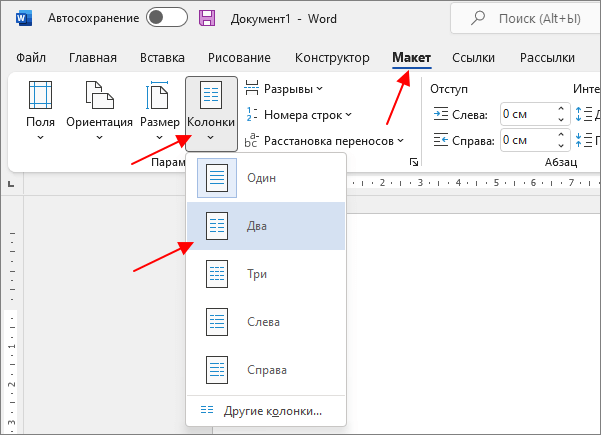
Наиболее простым и в то же время верным методом для разделения страницы на две части является использование колонок. Это можно осуществить с помощью кнопки « Колонки », расположенной на вкладке « Разметка страницы » (Word 2007, 2010 или 2013) или на вкладке « Макет » (Word 2016, 2019 и 2021).
Нажмите на кнопку « Колонки » и в открывшемся меню выберите вариант « Две ». В результате ваш документ Word будет разделен на 2 равные части, каждую из которых можно заполнить текстом, картинками или другим контентом.
Также можно выбрать вариант « Слева » или « Справа ». В этом случае вы также разделите страницу на две части, только одна из частей будет немного больше.
При желании, разделение страницы на части можно настроить вручную. Для этого нажмите на кнопку « Колонки » и выберите « Другие колонки ».
В результате откроется окно « Колонки » в котором можно будет настроить количество колонок, их размеры и промежутки между ними.
Как уже было сказано, в Word 2016 и более новых версиях, кнопку « Колонки » нужно искать на вкладке « Макет ». В остальном все настройки такие же как было описано выше.
В Word 2003 также можно разделить страницу на 2 части. Для этого нужно открыть меню «Формат » и выбрать « Колонки ».
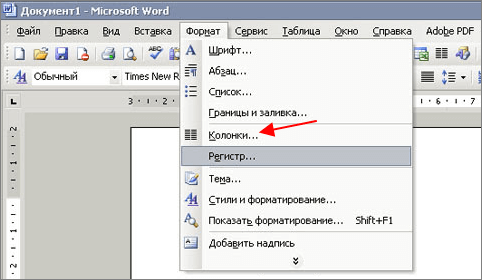
В результате перед вами появится окно « Колонки » с точно такими же настройками, как на скриншоте выше.
Разделение страницы с помощью таблицы
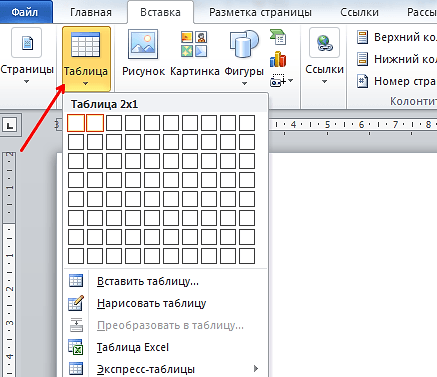
Вы можете разделить страницу на 2 части с помощью таблицы. Данный способ немного сложнее, но при этом он позволяет разделять отдельные страницы, а не весь документ Word целиком. Для того чтобы воспользоваться этим способом перейдите на вкладку « Вставка », нажмите на кнопку « Таблица » и создайте таблицу размером 2 на 1.
Для того чтобы разделение страницы выглядело боле естественно, таблицу нужно сделать не видимой. Для этого выделите всю таблицу с помощью мышки и перейдите в раздел « Работа с таблицами – Конструктор ». Здесь нужно открыть меню « Границы » и выбрать вариант « Нет границы ».
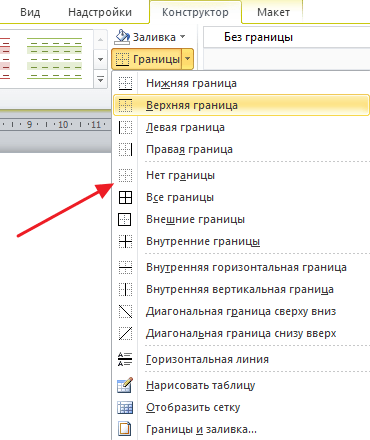
В итоге вы создадите прозрачную таблицу, которая разделит вашу страницу на две секции.
Разделение страницы с помощью текстовых полей
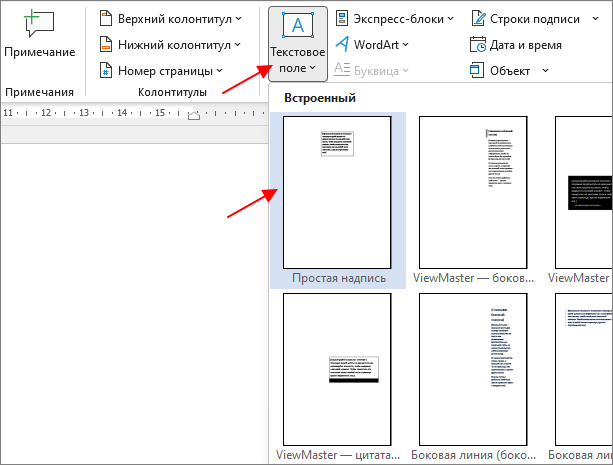
Еще один вариант разделения страницы на 2 части — текстовые поля. В последних версиях Word для этого нужно открыть вкладку « Вставка », нажать на кнопку « Текстовое поле » и выбрать « Простая надпись » (в старых версиях Word для этого можно использовать инструмент « Фигуры » на вкладке « Вставка »).
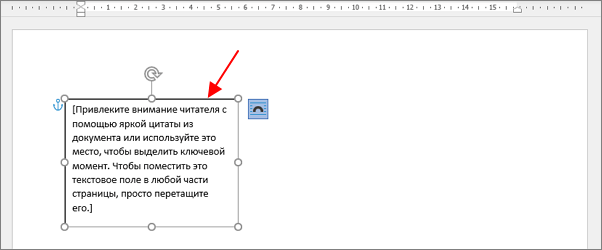
В результате на странице появится плавающая рамка, в которую можно изменять и свободно перемещать по странице.
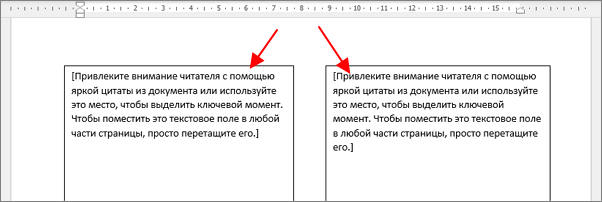
Разместив две таких рамки и растянув их по вертикали можно разделить страницу на 2 части.
Для того чтобы убрать границы нужно выделить рамку, перейти на вкладку « Формат фигуры », нажать на кнопку « Контур фигуры » и выбрать вариант « Нет контура ».
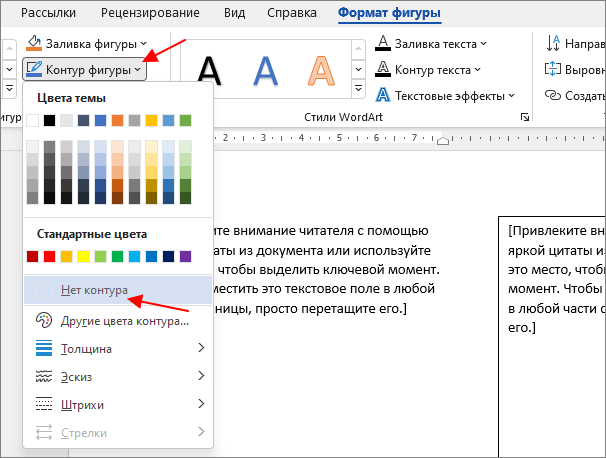
Повторив эту процедуру для обоих рамок вы получите разделение листа на 2 части.
Разделение окна Word на 2 части
В заключении расскажем о функции, которая позволяет разделять окно программы Word на две части. Обратите внимание, в данном случае разделяется интерфейс программы, а не сама страница. Для того чтобы воспользоваться данной функцией перейдите на вкладку « Вид » и нажмите на кнопку « Разделить ».
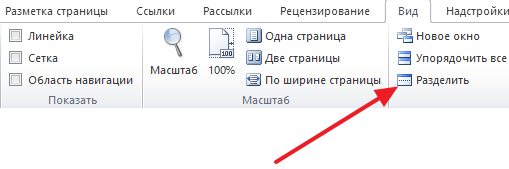
В результате посередине окна Word появится линия, которая будет разделять интерфейс на две части. При этом документ, который открыт в Word, будет отображаться как в верхней части окна, так и в нижней. Такое разделение интерфейса удобно при работе с некоторыми типами документов, например, с документами в которых присутствуют большие таблицы.



