
Если у вас есть большой документ Word, который нужно разделить на несколько документов меньшего размера, этот урок проведет вас через три эффективных метода. Независимо от того, предпочитаете ли вы использовать VBA для разделения по определенному разделителю или по страницам, или выбираете оптимизированную функциональность Kutools for Word, вы найдете решение, которое соответствует вашим потребностям.
- Разделить документ Word по указанному разделителю с помощью VBA
- Разделить документ Word по заголовку/странице/разделу/странице с помощью Kutools для Word
- Разделить документ Word по страницам с помощью VBA
Разделить документ Word по указанному разделителю с помощью VBA
Вместо того, чтобы вручную разделять документ, вы можете использовать VBA для разделения документа Word по определенному разделителю. Выполните следующие действия:
- Press Alt + F11 , чтобы открыть окно Microsoft Visual Basic для приложений.
- Нажмите Вставить >Модулии вставьте код VBA ниже в окно модуля.
re>Sub SplitNotes(delim As String, strFilename As String) Dim doc As Document Dim arrNotes Dim I As Long Dim X As Long Dim Response As Integer arrNotes = Split(ActiveDocument.Range, delim) Response = MsgBox("This will split the document into " " sections. Do you wish to proceed?", 4) If Response = 7 Then Exit Sub For I = LBound(arrNotes) To UBound(arrNotes) If Trim(arrNotes(I)) <> "" Then X = X + 1 Set doc = Documents.Add doc.Range = arrNotes(I) doc.SaveAs ThisDocument.Path " Format(X, "000") doc.Close True End If Next I End Sub Sub test() 'delimiter ///", "Notes " End Sub

Нажмите Run или нажмите F5 для выполнения VBA.
Ноты:
- Скрипт будет искать "///" (в строке 22 кода) в документе, чтобы определить точки, в которых он должен разделить текст на отдельные файлы. Если разделитель в вашем документе отличается от "///", вы должны обновить код VBA, чтобы отразить правильный разделитель, или изменить ваш документ, включив "///" в желаемые точки разделения.
- Вы можете заменить "Заметки" в строке 22 кода любым текстом, чтобы создать более осмысленный префикс имени файла для ваших разделенных документов.
- Разделенные документы будут сохранены в том же месте, что и исходный файл.
- Разделитель в конце документа не нужен, в противном случае будет создан пустой файл.
Разделить документ Word по заголовку/странице/разделу/странице с помощью Kutools для Word
Kutools for Word обеспечивает более удобный и гибкий способ разделения документа по сравнению с ручными методами или VBA. Он предлагает несколько вариантов разделения документа по заголовкам, страницам, разрывам разделов, разрывам страниц, каждые n страниц или пользовательским диапазонам страниц, что позволяет вам адаптировать процесс разделения к вашим конкретным потребностям.
Kutools for Word, оснащен ИИ , предлагает более 100 удобных функций для упрощения ваших задач.

- Нажмите Кутулс Плюс >Split для Split функцию.
- В диалоговом окне «Разделить документ» настройте следующие параметры:
Документ будет разделен в соответствии с указанным методом, а новые файлы будут сохранены в указанной папке.
Ноты:
- Если разделить на Каждые n страниц, укажите номер в соответствующем поле.

- Для пользовательских диапазонов страниц введите их через запятую (например, 1,3-5,12).

Kutools for Word — это идеальная надстройка Word, которая оптимизирует вашу работу и повышает ваши навыки обработки документов. Получи это сейчас!
Просмотр и редактирование нескольких документов Word с вкладками, как в Chrome и Edge!
Так же, как просмотр нескольких веб-страниц в Chrome, Safari и Edge, вкладка Office позволяет открывать и управлять несколькими документами Word в одном окне. Переключаться между документами теперь можно просто, щелкнув по их вкладкам!Попробуйте Office Tab бесплатно прямо сейчас!
Разделить документ Word по страницам с помощью VBA
Вот еще один VBA, который поможет вам быстро разделить один документ Word на несколько страниц в Word. Пожалуйста, сделайте следующее:
1, нажмите Alt + F11 вместе, чтобы открыть окно Microsoft Visual Basic для приложения;
2. Нажмите Вставить > Модули, а затем вставьте ниже код VBA в новое открывающееся окно модуля.
VBA: разделить документ на несколько документов по страницам в Word
3. Затем нажмите Run или нажмите F5 ключ для применения VBA.
Примечание: Разделенные документы будут сохранены в том же месте, что и исходный файл.
Статьи по теме:
Разделить документ Word на отдельные файлы каждые 5 или n страниц Если у вас есть большой документ Word, содержащий сотни страниц, и теперь вы хотели бы разделить этот документ на отдельные файлы каждые 10 или n страниц. Есть ли какой-нибудь быстрый и простой способ решить эту задачу без копирования и вставки страниц по одной?
Разделите документ Word и сохраните как отдельный файл PDF В Word вы можете сохранить весь документ в PDF-файл, но пробовали ли вы когда-нибудь разделить документ, а затем сохранить страницы как отдельный PDF-файл? В этой статье я быстро расскажу о методах решения этой задачи.
Разделить страницу на 4 части в документе Word В некоторых случаях нам нужно разделить страницу на четыре части, чтобы разместить текст в документе, как показано на скриншоте ниже. Однако нет встроенной функции, которая могла бы помочь вам напрямую справиться с этой задачей. В этой статье я расскажу, как завершить эту работу в Word.
Разделить таблицу в документе Word по горизонтали или вертикали Если у вас есть большая таблица в документе Word, теперь вы хотите разделить таблицу по горизонтали или вертикали на две или более таблиц. Как бы вы могли решить эту задачу в файле Word?
Лучшие инструменты для офисной работы
Kutools for Word — Повысьте свой опыт работы со словом с помощью Over 100 Замечательные особенности!
Легкая очистка: Убрать Дополнительные места / Разрывы разделов / Текстовые поля / Гиперссылки / Дополнительные инструменты для снятия см. Удалить группа.
➕ Креативные вставки: Вставлять Разделители тысяч / Флажки / радио кнопки / QR код / Штрих-код / Несколько изображений / Узнайте больше в Вставить группа.

Хотите попробовать эти функции? Загрузите Kutools for Word прямо сейчас!
Бесплатная загрузка Купить Узнайте больше о Kutools для Word
Лучшие инструменты для офисной работы
Как разделить страницы в ворде 2016
Здравствуйте уважаемый посетитель сайта! В этом уроке речь пойдет, о том, как разделить страницы в ворде 2016, данный урок будет разделен на три части, так как данный вопрос можно отнести и к другим критериям.
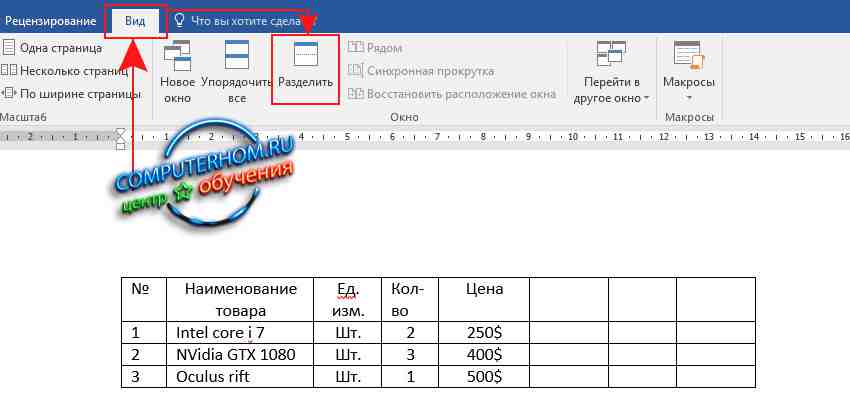
Первая часть урока.Разделить страницы в ворде можно на два экрана, то есть две одинаковых страницы, в первой части окна можно смотреть другое а в нижней части экрана можно наблюдать совсем другое.Чтобы разделить страницы в данной части урока, вам нужно будет выбрать вкладку «Вид», затем откроется меню данного раздела, где вам нужно выбрать пункт «Разделить».
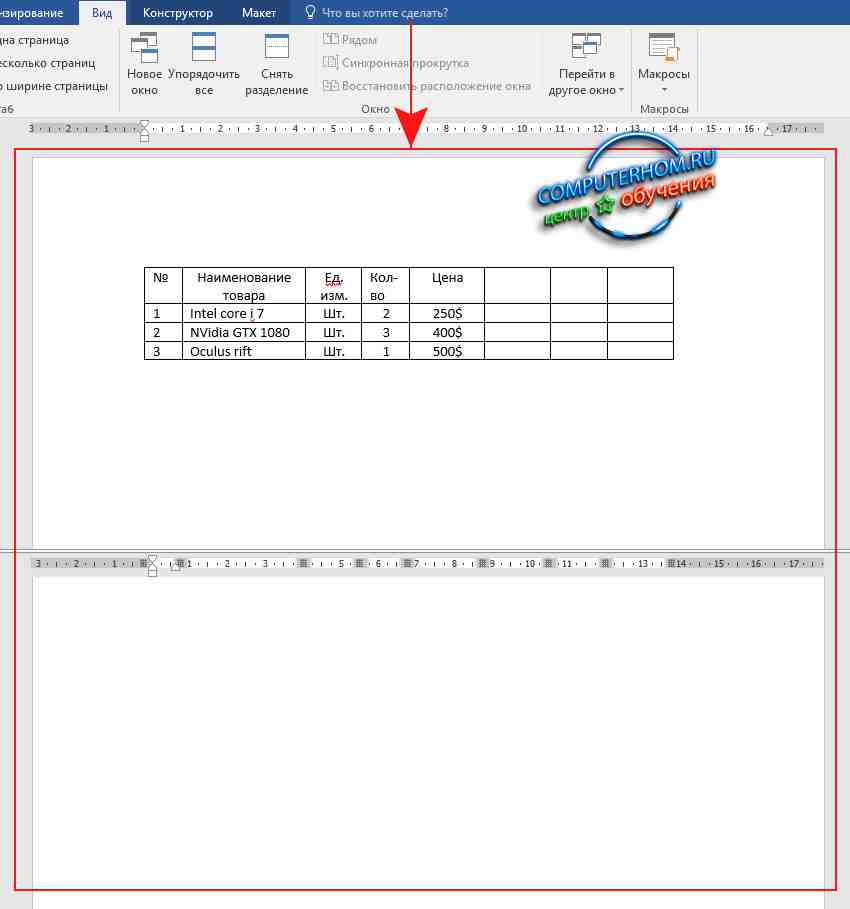
После того как вы нажмете на кнопку «Разделить», в ворде документ будет разделен по полам.
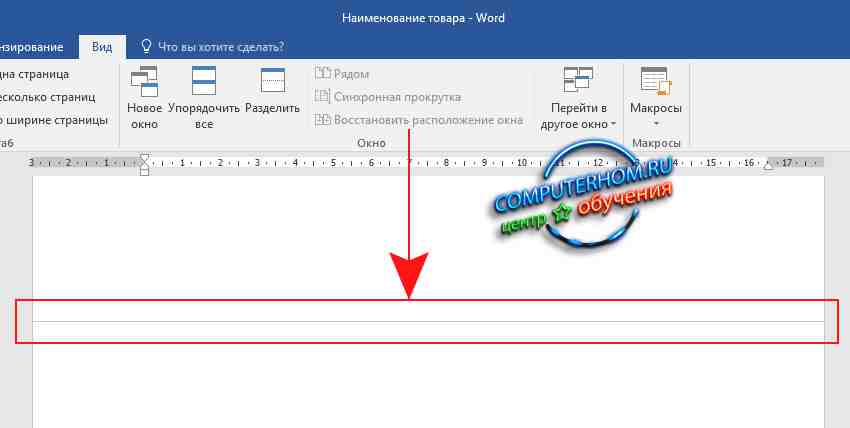
Вторая часть урока.Часто случаются такие случае что страницы в ворде слипаются вместе, то есть все страницы идут подряд вместе, чтобы разделить связанные страницы, вам нужно выполнить следующие действия:Наводим курсор мыши на линию связки и два раза нажимаем левую кнопку мыши.
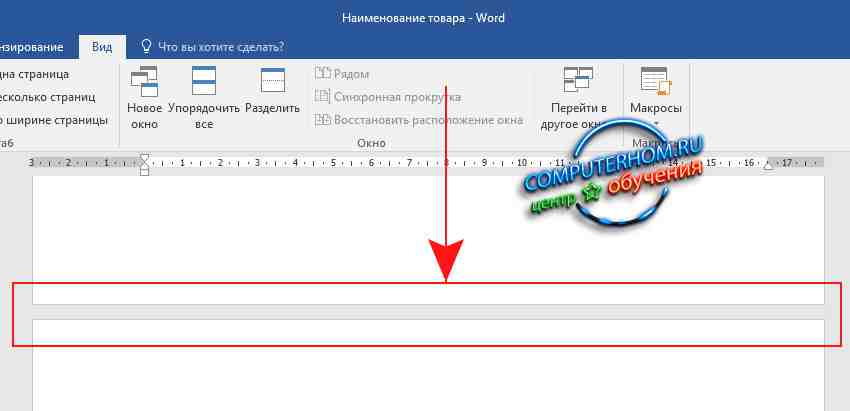
После всех выполненных действий все страницы в ворде будут разделены.
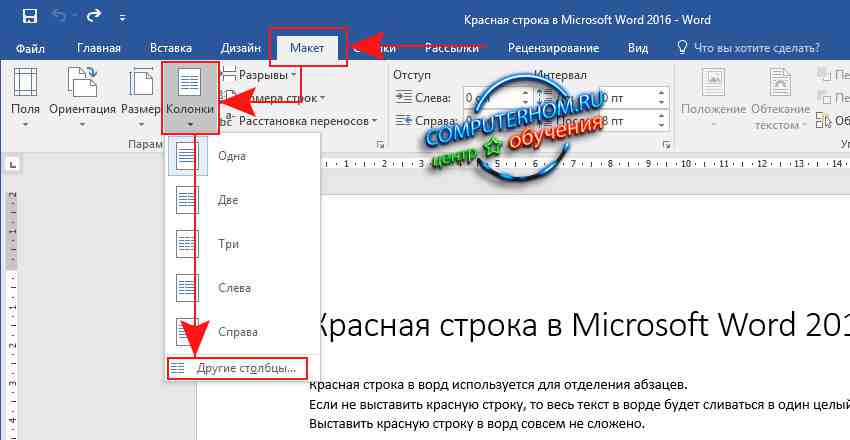
Последняя часть урока.Многие пользователи задаются вопросом, как разделить страницу на четыре части или на две и более в документе, поэтому я решил описать данный урок.И так чтобы разделить страницу в ворде на 4 части, вам нужно будет выполнить следующие действие:Выбираем вкладку «Макет», затем наводим курсор мыши на кнопку «Колонки» и один раз нажимаем левую кнопку мыши, после чего раскроется дополнительное меню, в котором выбираем пункт «Другие столбцы…».
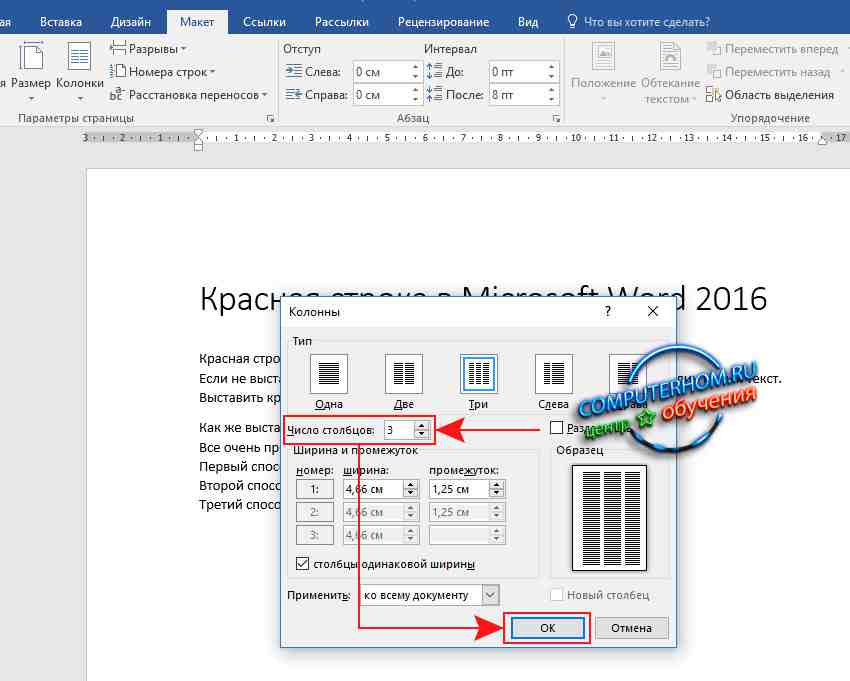
После всех выполненных действий у вас откроется окошко «Колонны», где вы и сможете разделить страницу на 2, 3, 4 части.Для примера я поделю страницу на 3 части, для этого напротив пункта «Число столбцов» устанавливаем число на которое вы хотите разделить страницу, в моем случае это 3 части.После того как вы указали нужное вам число нажимаем на кнопку «OK».
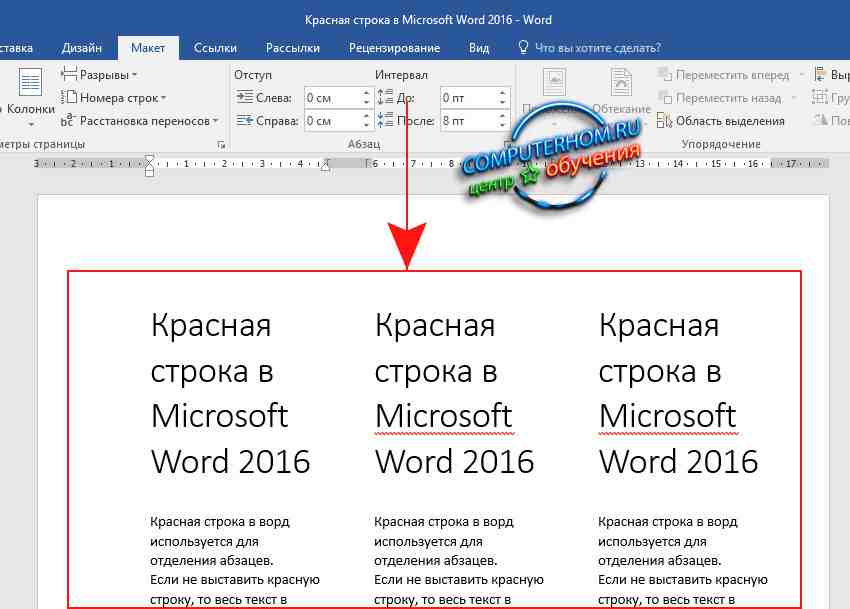
После всех выполненных действий страница в ворд будет поделана на три части, и в каждую часть вы сможете заполнить нужным вам текстом.
На этом у меня все, всем пока, удачи! До новых встреч на сайте computerhom.ru.
Вы можете оставить комментарии от своего имени, через соц. сервисы
Как разделить страницы в Ворде и создать многостраничный документ

Разделение страниц в текстовом редакторе Word — важный навык для создания многостраничных документов. Благодаря разным инструментам и функциям Ворда, можно легко разделять страницы на части по горизонтали или вертикали. Это позволяет создавать газеты, журналы, брошюры и другие многостраничные издания прямо в Ворде.
Горизонтальное разделение страницы в Ворде с помощью разделителя
Один из простых способов разделить страницу Ворда пополам — использование горизонтального разделителя. Это специальный инструмент, который добавляет на страницу разделяющую линию и позволяет создать два независимых контентных блока — сверху и снизу.
Чтобы включить горизонтальный разделитель в Ворде, нужно:
- Перейти на вкладку "Вид"
- В разделе "Окно" выбрать пункт "Разделитель"
После этого на странице появится пунктирная линия, которую можно перетаскивать мышью, меняя размер верхней и нижней частей документа. Таким образом Ворд позволяет легко разделить страницу на 2 неравные части по горизонтали.
Горизонтальный разделитель часто используется при создании различных многостраничных изданий — газет, брошюр, рекламных буклетов. Например, в верхней части можно разместить яркий заголовок и ключевой визуальный контент, а нижняя часть будет с обычным текстом. Такое разделение позволяет выделить и структурировать самую важную информацию.

Вертикальное разделение страницы в Ворде на колонки
Еще один распространенный прием разделения страниц в Ворде, особенно при создании газет, журналов и других многостраничных изданий — использование колонок.
Вот как можно быстро разделить страницу на 2 колонки:
- Выделить текст, который нужно разместить в колонках
- Перейти на вкладку "Разметка страницы"
- Нажать на кнопку "Колонки" и выбрать "Две колонки"
Аналогично можно создать больше колонок — 3, 4 и так далее. Колонки могут быть разной ширины, что позволяет гибко располагать контент на странице.
"разделить страницу в ворде на 2 части"
Использование разной ширины колонок, а также разделителей между ними, дает много возможностей для верстки в Ворде. Например, главную новость или статью можно выделить, разместив ее в широкой колонке, а вспомогательные материалы — в более узких колонках рядом.
Такой подход часто используется в газетах, журналах, чтобы выделить самое важное и структурировать информацию для удобства чтения.
Разделение страницы на части в Ворде при помощи таблиц
Помимо разделителей и колонок, для разбиения страницы в Ворде на части можно использовать таблицы. Это более гибкий подход, позволяющий создавать различные макеты.
Чтобы применить таблицы для разделения страницы, нужно:
- Вставить таблицу требуемого размера
- Заполнить ячейки таблицы текстом и другим контентом
- Скрыть границы таблицы, чтобы она была незаметна
Используя невидимые таблицы с разным количеством ячеек, можно гибко разделять страницу на любое число частей. Например, создать 4 равные колонки или сложный асимметричный макет с выделением отдельных блоков.

Дополнительные инструменты разделения в Ворде
Помимо описанных выше основных способов, в Ворде есть и другие инструменты для разделения страниц:
- Секции — позволяют задать отдельные параметры страницы и колонтитулы для каждого фрагмента
- Разрывы разделов и страниц — вставляют границы между частями документа
- Текстовые поля — отделяют фрагмент текста или изображения
Комбинируя разные инструменты, можно создавать сложные многоуровневые макеты. Например, разбить текст на колонки секциями, а колонки разграничить текстовыми полями или таблицами.
Создание многостраничных документов в Ворде
Рассмотренные выше способы разделения страниц очень полезны при работе с объемными многостраничными документами в Ворде.
Рекомендации по структурированию больших документов:
- Выбрать удобный размер и ориентацию страницы
- Настроить поля, колонтитулы
- Использовать стили оформления и шаблоны
- Добавить оглавление и навигацию по документу
Рекомендации по оформлению многостраничных документов
При работе с большими документами в Ворде важно позаботиться об удобстве навигации и восприятия текста.
- Разбить текст на логические фрагменты с помощью заголовков и подзаголовков
- Создать оглавление со ссылками на разделы
- Добавить колонтитулы с нумерацией страниц и названиями частей
- Использовать списки и таблицы для структурирования сложных данных
- Вставлять сноски и гиперссылки для дополнительных сведений
Способы навигации по многостраничным документам в Ворде
Word предоставляет массу инструментов для быстрого перемещения и поиска в больших документах:
- Полнотекстовый поиск
- Закладки в важных местах
- Навигационная панель со структурой документа
- Гиперссылки между разделами
- Режим быстрого просмотра документа
Эти функции значительно упрощают работу с объемными материалами в Ворде.
Примеры практического применения
Рассмотренные в статье инструменты разделения страниц позволяют создавать в Ворде такие издания, как:
- Газеты и журналы
- Рекламные буклеты
- Инструкции и руководства
- Научные отчеты и статьи
- Книги и брошюры
Продуманное разделение страниц делает работу с многостраничными документами в Ворде удобнее и быстрее.



