
как в wordpad разделить на страницы
Wordpad ⎼ простой текстовый редактор, который позволяет создавать и редактировать документы. В данной статье мы рассмотрим, как разделить текст на страницы и настроить их оформление.
Wordpad
Wordpad ⎼ это текстовый редактор, входящий в стандартный набор приложений операционной системы Windows. Он предоставляет возможность создавать и редактировать документы в удобной и понятной среде. Wordpad обладает множеством функций, включая возможность разделения текста на страницы.
С помощью Wordpad вы можете легко оформить документ и изменить его форматирование. Вы можете изменять шрифт, размер и цвет текста, добавлять списки, выравнивать абзацы и многое другое. Кроме того, Wordpad поддерживает настройку верхнего и нижнего колонтитулов, границ страниц и ориентацию страницы.
Одной из полезных функций Wordpad является разделение текста на страницы. Это позволяет вам контролировать разбивку текста по страницам и создавать документы с удобной навигацией. Процесс разделения на страницы в Wordpad прост и интуитивно понятен, позволяя вам легко создавать профессионально оформленные документы.
Wordpad также предоставляет режимы отображения, которые позволяют вам просматривать и редактировать документы в различных режимах, включая макет страницы, чтение и печать. Настройки размера страницы и масштабирования помогут вам максимально удобно работать с вашими документами.
Основная часть
Важная функция Wordpad ― разделение текста на страницы, что делает работу с документами более удобной и организованной.
Оформление документа
Wordpad предоставляет широкие возможности для оформления документа. Вы можете выбрать шрифт, стиль и размер текста, добавить выравнивание и отступы, изменить цвет и фон страницы. Также можно настроить верхний и нижний колонтитулы, добавить номера страницы и дату.
Для изменения оформления документа, вам нужно открыть вкладку ″Формат″ в верхней панели Wordpad. Здесь вы найдете различные инструменты для форматирования текста и страницы. Вы можете применить предустановленные шаблоны или настроить параметры самостоятельно.
Выбрав нужное оформление, вы можете приступить к разделению документа на страницы. Для этого воспользуйтесь функцией ″Разбить на разделы″, которая находится в меню ″Вставка″. Это позволит установить разделители между блоками текста, определяющими начало и конец каждой страницы.
Таким образом, вы сможете создать профессионально оформленный документ с четким разделением на страницы, где каждая страница будет иметь заданное оформление и настройки. Wordpad ⎼ отличный инструмент для работы с документами, обладающий простотой и функциональностью, позволяющей создавать качественные текстовые документы.
Форматирование текста
Wordpad обладает мощными возможностями по форматированию текста. Вы можете изменить шрифт, размер и стиль текста, а также добавить выравнивание, отступы и межстрочные интервалы.
Для форматирования текста в Wordpad выберите нужный участок текста и примените нужные настройки в верхней панели ″Формат″. Здесь вы найдете инструменты для изменения шрифта, выравнивания, добавления маркированных и нумерованных списков, а также другие опции форматирования.
Дополнительные функции форматирования включают возможность изменять цвет и фон текста, добавлять жирность, курсив и подчеркивание. Кроме того, можно настроить межстрочные интервалы и отступы абзацев для улучшения визуального восприятия текста.
Правильное форматирование текста помогает создать профессионально выглядящий документ и облегчает его чтение. Когда вы форматируете текст перед разделением на страницы, убедитесь, что выравнивание и отступы согласованы и обеспечивают равномерное разделение текста на страницы.
Wordpad предоставляет все необходимые инструменты для форматирования и оформления текста в документе, делая его более читабельным и профессиональным.
Разделение на страницы
Wordpad позволяет легко разделить документ на страницы, чтобы обеспечить четкую границу между содержимым. Для этого вам нужно выбрать вкладку ″Вставка″ в верхней панели и щелкнуть на кнопке ″Разделить на страницы″.
После этого Wordpad автоматически вставит разделитель на текущем месте курсора, обозначая начало новой страницы. Отдельная страница позволяет отображать контент документа постранично и облегчает его навигацию и печать.
Вы также можете настроить различные параметры разделения страниц, такие как размер и ориентацию страницы, границы страниц, верхний и нижний колонтитулы. Для этого выберите вкладку ″Макет страницы″ и внесите соответствующие изменения в разделе ″Настройки страницы″.
При работе с большими документами может быть полезным иметь возможность разбить их на разделы. В Wordpad вы можете добавить разделители блоков текста, чтобы организовать информацию по разделам и создать более структурированный документ.
Разделение на страницы позволяет создавать профессионально оформленные документы с четким разграничением информации. Вы можете настроить оформление страниц, верхние и нижние колонтитулы, а также размер и ориентацию страницы.
Wordpad также предлагает функции блоков и разметки страниц, которые помогают организовать информацию и улучшить навигацию по документу. Вы можете легко разделить большой документ на разделы и изменять их параметры;
Функция разделения на страницы Wordpad особенно полезна при печати документов, так как она обеспечивает правильное разбиение на страницы и контроль оформления. Вы можете предварительно просмотреть документ и настроить его разметку перед печатью.
В целом, Wordpad предоставляет простое и удобное решение для работы с текстовыми документами и разделения их на страницы, обеспечивая профессиональное оформление и легкость в использовании.
Ворд пад как разбить на страницы
Разбиение документа в программе Word на страницы – это полезная функция, которая позволяет сделать его более удобным для чтения и печати. Как разбить Ворд пад на страницы? Зачем это нужно? Какой метод выбрать? Все эти вопросы возникают у пользователей при работе с текстовым редактором.
Различные способы разбиения на страницы, включая ручное разделение, использование разрывов разделов и автоматическое разбиение, позволяют настроить документ под конкретные нужды. В этой статье мы рассмотрим различные методы разбиения документа в программе Word и поделимся советами по выбору наиболее подходящего способа.
Проблема длинных документов в WordPad: как разбить на страницы
1. Длинные документы в WordPad могут представлять сложность при печати, просмотре и редактировании из-за их объема. В таких случаях важно разбить документ на страницы для удобства работы.
2. Вот как можно разбить длинный документ на страницы в WordPad:
— Откройте документ в WordPad и выделите текст, который хотите разбить на страницы.
— Перейдите во вкладку Вид и убедитесь, что у вас отображается Лента.
— Нажмите на раздел Разметка страницы, затем выберите Разбить на страницы.
— Появится диалоговое окно, в котором можно настроить параметры разбиения, такие как размер страницы, поля, ориентация и другие параметры.
— После настройки параметров нажмите ОК для разбиения документа на страницы.
— Теперь ваш длинный документ будет разбит на страницы согласно выбранным параметрам.
3. Разбиение документа на страницы поможет улучшить его визуальное представление и облегчит работу с текстом. Пользуйтесь этим методом для удобства работы с длинными документами в WordPad.
4. Не забывайте сохранять документ после каждого изменения, чтобы избежать потери данных. Удачной работы с документами в WordPad!
Разбиение текста на страницы: важный элемент верстки
Разбиение текста на страницы – это важный элемент верстки, который позволяет удобно организовать контент и обеспечить удобство чтения для пользователей. Правильное разбиение текста на страницы помогает улучшить восприятие информации и делает текст более доступным для аудитории.
При разбиении текста на страницы необходимо учитывать не только количество символов или слов, но и структуру текста, его логическое разделение, ключевые моменты и заголовки. Важно стремиться к равномерному распределению информации на страницах, чтобы не создавать перегруженности или пустоты.
Одним из способов разбиения текста на страницы является использование различных элементов верстки, таких как заголовки, абзацы, списки и другие форматирования. Правильное оформление текста помогает выделить ключевые моменты, сделать текст более структурированным и легким для восприятия.
Кроме того, разбиение текста на страницы важно для оптимизации пользовательского опыта. Пользователи ценят удобство чтения и навигации по сайту, поэтому правильное разбиение текста на страницы помогает создать приятное впечатление и улучшить взаимодействие с контентом.
Таким образом, разбиение текста на страницы играет важную роль в верстке и дизайне контента. Правильно организованный текст делает информацию более доступной и понятной для пользователей, что способствует улучшению пользовательского опыта и эффективности коммуникации.
Как использовать разделители страниц в Word
| Шаг | Действие |
|---|---|
| 1 | Откройте документ в Word, который вы хотите разбить на страницы. |
| 2 | Поместите курсор в место, где вы хотите вставить разделитель страницы. |
| 3 | Выберите вкладку Вставка в меню Word. |
| 4 | Нажмите на кнопку Разделитель страницы в разделе Страницы. |
| 5 | Повторите эти шаги для каждого места в документе, где вы хотите разделить страницы. |
Используя разделители страниц в Word, вы легко сможете контролировать, где начинается новая страница в вашем документе. Это поможет вам организовать информацию и сделать ваш документ более удобным для чтения. Не забудьте сохранить изменения после добавления разделителей страниц!
Настройка верхнего и нижнего колонтитулов в Microsoft Word
В Microsoft Word очень удобно настраивать верхний и нижний колонтитулы, чтобы документ выглядел более профессионально. Верхний колонтитул обычно содержит информацию о названии документа, а нижний – номера страниц. Настройка колонтитулов позволяет автоматически повторять определенную информацию на каждой странице, что делает документ более структурированным и удобным для чтения.
Для настройки верхнего и нижнего колонтитулов в Microsoft Word, следуйте следующим шагам:
1. Откройте документ, в котором вы хотите настроить колонтитулы.
2. Перейдите на вкладку Вставка в верхней панели инструментов.
3. В разделе Колонтитулы выберите Верхний колонтитул или Нижний колонтитул, в зависимости от того, какой колонтитул вы хотите настроить.
4. В открывшемся окне вы можете добавить текст, дату, номер страницы, изображение и другую информацию в колонтитул. Для этого используйте кнопки и поля в верхней панели инструментов.
5. Выберите расположение элементов в колонтитуле, шрифт, размер и другие параметры, чтобы он выглядел так, как вам нужно.
6. После того как вы настроили колонтитул по вашему вкусу, нажмите кнопку Готово или Закрыть, чтобы закрыть окно настроек.
Теперь ваши верхний и нижний колонтитулы будут отображаться на каждой странице вашего документа, делая его более профессиональным и удобным для чтения. Не забудьте сохранить документ после настройки колонтитулов, чтобы изменения сохранились.
1. Откройте документ в программе Microsoft Word.
2. Перейдите к месту, где хотите создать разрыв страницы.
3. Выделите это место курсором.
4. Перейдите на вкладку Разметка в верхней панели инструментов.
5. Нажмите на кнопку Разрывы в разделе Раздел.
6. Выберите Следующая страница в выпадающем меню.
7. Теперь ваш документ будет разделен на две страницы, начиная с выбранного места.
Этим способом можно добавлять разрывы страниц в документе Word, чтобы легко разбить его на отдельные страницы.
Экспорт в другие форматы
После того, как вы создали и отформатировали свой документ в WordPad, вы можете экспортировать его в различные другие форматы для дальнейшего использования и распространения.
WordPad поддерживает экспорт документов в форматы, такие как RTF (Rich Text Format), TXT (обычный текст), HTML (гипертекстовая разметка) и даже PDF (Portable Document Format).
Итак, имея возможность экспорта в различные форматы, вы можете легко поделиться своими документами с другими пользователями, опубликовать их на веб-сайте или отправить в электронном виде.
Не забывайте, что правильно выбранный формат экспорта может значительно облегчить вам жизнь и сделать использование ваших документов более удобным для вас и ваших пользователей.
Как в Wordpad разделить документ на страницы
В WordPad нет функции разделения текста внутри документа, поэтому страницы нельзя пронумеровать, убрать нумерацию и разбить материал на отдельные листы. Пользователям остается изменять параметры страницы перед печатью.
Ограничения
В ВордПаде текст не разделяется на страницы, а идет “сплошным рулоном”. Однако, существует способ узнать сколько страниц получилось в итоге:
- Закончив с работой, одновременно нажмите Ctrl+P.
- Появится предварительный просмотр, где будет отмечено, на сколько листов разобьется печать.
Таким образом получится прикинуть, сколько еще нужно текста, чтобы добавить страницу и создать новый лист.
К сожалению, этот метод работает не у всех пользователей.
Доступные параметры
Хоть в Ворд Паде нельзя сделать разрыв страницы или поделить ее на равные части, некоторые настройки все же предусмотрены:
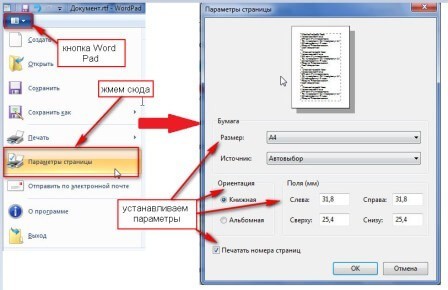
- В левом верхнем углу щелкните по «Файл».
- В появившемся списке, выберите «Параметры страницы».
Что предлагают изменить:
- размер – по умолчанию установлен формат А4, также доступны А3, А5, B4, B5 и несколько других;
- ориентацию – на выбор доступна стандартная книжная и альбомная, последняя переворачивает лист горизонтально;
- поля документа – их можно сделать меньше или больше слева, справа, сверху и снизу;
- включить/отключить печать страниц – когда документ будет проходить через принтер, нумерация проставится автоматически.
Следующий способ преобразовать новый лист – воспользоваться линейкой, расположенной под верхней панелью. С ее помощью меняют границы документа слева и справа. Эта функция необходима для подгона текста для печати. В некоторых версиях программы она не работает.
Чтобы увеличить границы, попробуйте изменить формат страницы с A4 на A3.
Альтернативные решения
Поскольку внутри WordPad невозможно узнать размер текста, можно воспользоваться:
- Google Документами. Это онлайн-альтернатива Word. Зайдите на этот сайт и щелкните по «Перейти в документы».
- Пройдите авторизацию с помощью Гугл-аккаунта, выберите «Пустой файл».
- Вернитесь в ВордПад, с помощью комбинации Ctrl+F выделите весть текст, а затем скопируйте его комбинацией Ctrl+C.
- Снова откройте Google Документы с пустым файлом и воспользуйтесь сочетанием Ctrl+V.
- Справа снизу появится число страниц в документе.
Другой вариант – установить Libre Office и скопировать готовый текст туда. Снизу, в строке состояния будет отмечено количество листов. Если там ничего нет:
- Зайдите в «Меню», выберите «Вид».
- Включите «Строку состояния».
Все из способов, описанных выше, являются “костылями”, но позволяют сэкономить на покупке Word.
Итог
ВордПад настолько упрощен, по сравнению с Ворд, что в текстовом редакторе даже нельзя узнать количество страниц. Проблему решает вызов меню печати или использование сторонних сервисов.



