
Перейдите на вкладку «Вид» и нажмите «Разметка страницы», а затем растягивайте рисунок, выводя его за маркеры. Изображение при этом можно растягивать по вертикали и горизонтали, меняя пропорции. Чтобы вам удобнее было работать с рисунком, уменьшите масштаб.
Как разделить рисунок на части в Word?
- Выберите рисунок, который вы хотите обрезать.
- На ленте выберите вкладку Рисунок.
- Выберите стрелку вниз рядом с параметром Обрезка .
- Наводя указатель мыши на его обрезку, щелкните и перетащите указатель внутрь, чтобы обрезать поля изображения.
Как увеличить изображение и распечатать на нескольких листах?
- Задаем: принтер, размер бумаги (А4), Качество, Тип бумаги и жмем ссылку «Параметры…».
- В открывшемся окошке выбираем «Свойства принтера…».
- На вкладке или в разделе «Макет» устанавливаем галочку «Многостраничность» и выбираем «Печать плаката» .
Как вырезать фрагмент из картинки в ворде?
На вкладке "Формат"вобласти "Средства работы с рисунками" нажмите кнопку "Сжать рисунок", выберите "Удалить обрезанные области рисунков" и нажмите кнопку "ОК".
Как разбить изображение на несколько а4?
- Необходимо открыть изображение и нажать на печать.
- Выбрать свойства и страницу.
- В пункте «Макет страницы» избрать печать постера и выбрать способ разбивки листов А4.
Как распечатать 1 страницу на 2 листах Word?
- На вкладке Файл выберите пункт Печать.
- В разделе Параметры щелкните Одна страница на листе, а затем выберите в списке значение Несколько страниц на листе.
- Нажмите кнопку Печать.
Как растянуть картинку на несколько страниц в Word?
Жмем CTRL+P или раскрываем меню Печать и выбираем одноименный пункт. Задаем: принтер, размер бумаги (А4), Качество, Тип бумаги и жмем ссылку «Параметры…». В открывшемся окошке выбираем «Свойства принтера…». На вкладке или в разделе «Макет» устанавливаем галочку «Многостраничность» и выбираем «Печать плаката» .
Как вырезать изображение по контуру?
Находим инструмент «Выделение произвольной области», обозначенный пунктирной звездочкой. Щелкнули по звездочке левой кнопки мыши, и наведя появившийся крестик на необходимый фрагмент, нажимаем вновь левую кнопку. Удерживая ее в нажатом состоянии, аккуратно вырезаем по контуру фрагмент с требуемым изображением.
Как распечатать постер в хорошем качестве?
Выберите режим Poster Printing в настройках принтера
Откройте окно драйвера печатного устройства. Во вкладке «Main» выберите качество печати — черновик, текст, фото или наилучшее фото. Выберите тип носителя, на котором будете печатать. Установите нужный размер плаката и его ориентацию — альбомную или книжную.
Как можно увеличить разрешение картинки?
Вы можете увеличить разрешение цифрового изображения, но при этом ухудшится его качество. Однако в Adobe Photoshop есть несколько инструментов, которые помогут вам увеличить разрешение изображения с сохранением качества.
Как распечатать большой формат PDF на а4?
- Откройте документ. В главном меню программы выберите пункт «Файл» и нажмите «Печать».
- В появившемся окне выберите принтер, масштаб, ориентацию листа, укажите количество распечатываемых страниц и другие параметры. Нажмите кнопку «Печать».
Как из картинки вырезать фрагмент?
- Загрузите изображение, нажав на кнопку "Загрузить фото". .
- Удерживая левую кнопку мышки, выделите область, которую необходимо вырезать.
- Для сохранения изображения нажмите на кнопку ‘Сохранить выделенную область’.
Как в ворде удалить часть рисунка?
На вкладке Формат рисунка щелкните стрелку рядом с кнопкой Обрезать. (Если вкладка Формат рисунка не отображается, убедитесь, что вы выбрали рисунок, а не фигуру). Выберите команду Заливка или Вписать, а затем щелкните за пределами рисунка. Удаляет (или "обводка") часть рисунка, но по-прежнему заполняет всю фигуру.
Как обрезать изображение в ворде в форме круга?
Наведите курсор мыши на пункт «Обрезать по фигуре», затем выберите из раскрывающегося меню нужную фигуру, по контуру которой вы хотите обрезать картинку.
Как разделить картинки в Word Online при наложении
Иногда при работе с Ворд Онлайн, необходимо вставить изображение. Если в одном документе несколько картинок разного размера, то они могут накладываться друг на друга. Многие пользователи задаются вопросом, как можно разделить картинки в редакторе. Разберем в данной статье подробнее, как вы сможете решить данные вопрос.

Как разделить картинки в Word Online
Как правило, изображения накладываются друг на друга, и возникает необходимость их разделения. Чтобы это сделать нужно:
- Вставьте несколько картинок в документ. Сделать это можно через раздел «Вставка», нажав на кнопку «Рисунок»;
- Нажмите на одно изображение, и вы увидите границы картинки;
- По краям рисунка появятся шесть маленьких квадратиков, потянув за которые вы сможете изменить размер картинки. Уменьшите таким способом каждое изображение, чтобы визуально они все уместились в документ;
- Методом перетаскивания вы сможете разделить картинки и переместить их в любое место. При необходимости увеличьте размеры изображений.

Как выполнить разгруппировку изображений
Если вы работаете с группой изображений, то необходимо осуществить разгруппировку картинок, чтобы оставить одну фигуру или внести изменения. Для осуществления процедуры необходимо:
- Выделить группу картинок, которые будете разделять;
- Перейдите в раздел «Формат»;
- Нажмите кнопку «Группировать» и кликните «Разгруппировать»;
- Все картинки станут разделены, и вы сможете с ними продолжить работу.
Примечание: альтернативным способом поиска разгруппировки является блок «Средства рисования».

Как разделить текст и картинки в Ворд Онлайн
Программа Ворд Онлайн предлагает много разных возможностей. Здесь вы можете вставить в текст разные объекты и фигуры. Как правило, при вставке картинки, текст съезжает или наоборот остается на месте. Текст с картинкой всегда конфликтуют, и их необходимо разделить. Изображение можно вставить в документ перетаскиванием, копированием или через раздел «Вставка». Чтобы разделить текст и изображение в документе необходимо:
- Выделите картинку и перейдите в раздел «Формат»;
- Перейдите в блок «Упорядочить» и нажмите «Обтекание текстом». Выберите нужное соотношение текста и картинки;
- В пункте «Дополнительные параметры» в блоке «Положение» можно воспользоваться более точными настройками;
- Если вы поставите галочку «Перемещать вместе с текстом», картинка станет привязана к информации.
- Чтобы изображение с текстом рамещались на одной странице, нажмите «Установить привязку».
Если вы работаете с документами Ворд Онлайн, то может возникнуть необходимость вставить изображение. При вложении в документ несколько картинок разного размера, они могут накладываться друг на друга, и их нужно разделить. Сделать это можно разными способами, выбирайте подходящий вариант и следуйте рекомендациям.
Частые вопросы:
- Как объединить несколько картинок в Word Online
- Как разделить таблицу в Word Online
- Как в картинку вставить текст в Word Online
- Как передвинуть картинку в Word Online
Как разбить фигуру на части в ворде
При работе с фигурами и объектами в документе Word вам может потребоваться выбрать несколько элементов одновременно для перемещения, форматирования или редактирования. В этом уроке мы покажем вам, как эффективно выбрать несколько фигур или объектов в Word, используя два метода:
Выберите несколько фигур или объектов с помощью функции выбора
Этот метод показывает, как использовать функцию «Выделение» в Word для выбора нескольких фигур или объектов, независимо от того, являются ли они смежными или нет, с помощью Выбрать объекты or Панель выбора настройки.
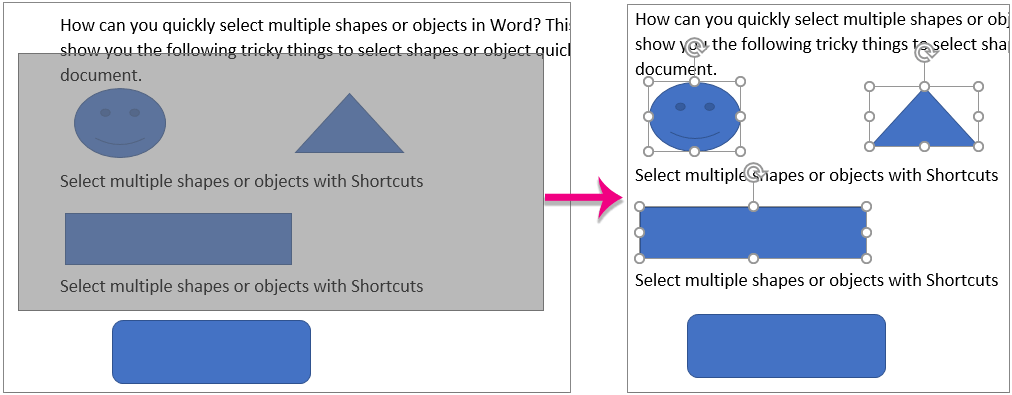
Выделите сразу несколько смежных фигур или объектов:
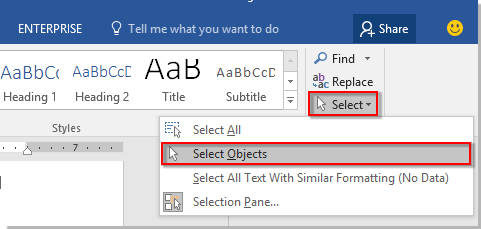
- Нажмите Выберите >Выбрать объекты под Главная меню.
- Нарисуйте рамку над фигурами или объектами, чтобы выбрать их все одновременно.
Примечание: Нажмите Esc клавиша для отмены выбора.
Выделите сразу несколько несмежных фигур или объектов:
- Нажмите Выберите >Панель выбора под Главная меню.

- " Выбор Панель появится в правой части документа, перечисляя все объекты в текущем представлении или на текущей странице. Удерживайте нажатой кнопку Ctrl нажмите клавишу и щелкните по названиям объектов по одному, чтобы выбрать их.

Примечание: " Панель выбора отображает только объекты на текущем представлении или странице. Чтобы управлять объектами на другой странице, выберите объект на этой странице, чтобы отобразить объекты на нем.
Быстро выберите все формы в текущем документе с помощью Kutools for Word
Если вы хотите выбрать сразу все фигуры в текущем документе, выберите Формы полезности Kutools for Word сделаю вам хорошее одолжение. Пожалуйста, сделайте следующее.
Kutools for Word — это идеальная надстройка Word, которая оптимизирует вашу работу и повышает ваши навыки обработки документов. Получи это сейчас!
Просто нажмите Кутулс > Формы.

Затем сразу же выбираются все формы в текущем документе.

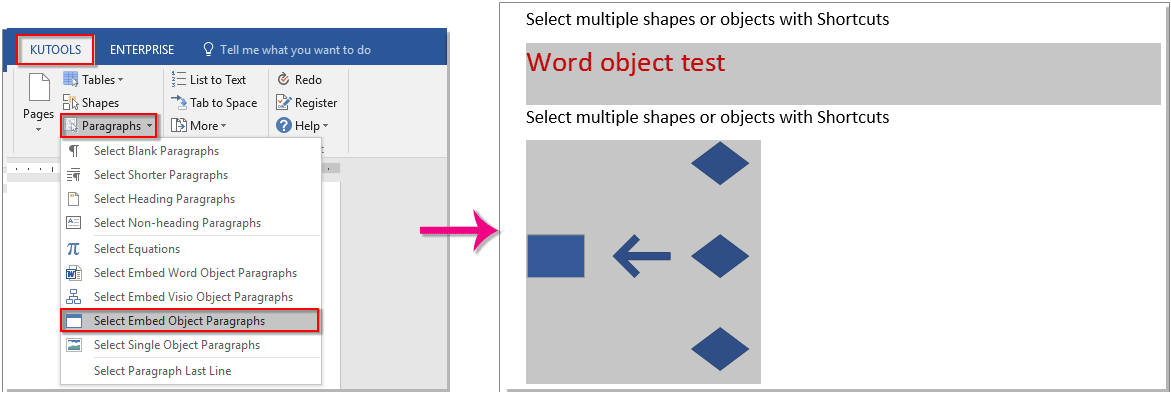
Функции: Если в вашем документе есть несколько встроенных объектов, таких как объект Word, объект Viso и т. Д., И вы хотите выбрать их все одновременно, вы можете применить Выберите встроить объект пункты полезности Kutools for Word чтобы достичь этого. Пожалуйста, нажмите Кутулс > Пункты > Выберите абзацы внедрить объект.
Kutools for Word — это идеальная надстройка Word, которая оптимизирует вашу работу и повышает ваши навыки обработки документов. Получи это сейчас!
Демо: быстро выберите все формы в текущем документе с помощью Kutools for Word
Откройте для себя Кутулс / Кутулс Плюс вкладка в этом видео из Kutools for Word. Наслаждайтесь более чем 100 функциями и бесплатными утилитами искусственного интеллекта на постоянной основе. Скачать сейчас!
Лучшие инструменты для офисной работы
Kutools for Word — Повысьте свой опыт работы со словом с помощью Over 100 Замечательные особенности!
Легкая очистка: Убрать Дополнительные места / Разрывы разделов / Текстовые поля / Гиперссылки / Дополнительные инструменты для снятия см. Удалить группа.
➕ Креативные вставки: Вставлять Разделители тысяч / Флажки / радио кнопки / QR код / Штрих-код / Несколько изображений / Узнайте больше в Вставить группа.

Хотите попробовать эти функции? Загрузите Kutools for Word прямо сейчас!
Бесплатная загрузка Купить Узнайте больше о Kutools для Word



