
Если вам необходимо распечатать крупное изображение, но ваш принтер ограничен форматом А4, придется проявить изобретательность для достижения желаемого результата. В данном случае можно использовать разнообразные программы, которые окажут помощь, а также упростить задачу с помощью драйвера принтера и программного обеспечения.
Первый этап – подготовка к печати
Прежде всего, необходимо подготовить само изображение. Для корректной печати оно должно быть расположено в определённых пределах. В противном случае это негативно скажется на качестве и чёткости картинки. Также стоит учитывать, что при увеличении размера будущего плаката качество печати каждого отдельного листа А4 должно быть на высоком уровне.
Чтобы принтер мог правильно распечатать нужное изображение на нескольких листах формата А4, нужно выполнить его предварительные настройки.
К примеру, есть принтеры, в которых можно настроить печать полностью на весь лист, без полей. Таким способом сделать постер будет куда проще. Все возможности и функции принтеров всегда можно узнать из инструкции по эксплуатации.
ВНИМАНИЕ. Имейте в виду, что не все принтеры способны корректно распечатать изображение формата А4 на нескольких страницах. Если ваш принтер — это старая модель «струйника», то, возможно, стоит отказаться от этой затеи, так как итог вас вряд ли обрадует.
Первое, что нужно для успешной печати, это качественное изображение. Поскольку высокое разрешение – это гарантия чёткого изображения, картинка должна быть высокого качества.
Второе требование заключается в наличии в принтере функции печати без полей, что сделает процесс более удобным и простым.
Также необходимо установить полностью заправленные картриджи, чтобы избежать неприятных неожиданностей, таких как появление полос на изображении в самый неподходящий момент.
Не стоит забывать и о программном обеспечении, используемом для подготовки изображений к печати на листах формата А4.
А ещё пользователю нужно установить драйверы для принтеров последней версии, чтобы избежать различных ошибок во время печати.
Печать картинки посредством Microsoft Word
Конечно же, рисунок или фото на нескольких листах А4 можно напечатать даже в Ворде. А чтобы это сделать, сначала чистые листы складывают в лоток для них. А далее всё происходит по знакомой схеме: нужно зайти в меню «Файл» и перейти во вкладку «Печать». А что делать далее, наверное, знают все пользователи ПК.
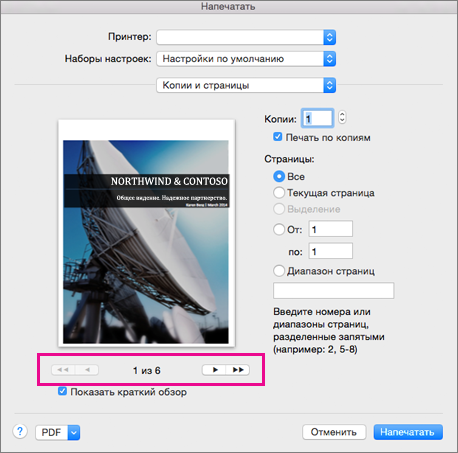
Выставляются необходимые параметры, здесь же можно выбрать «Предварительный просмотр», чтобы увидеть изображение на экране монитора ещё раз, перед тем как перейти к последнему этапу.
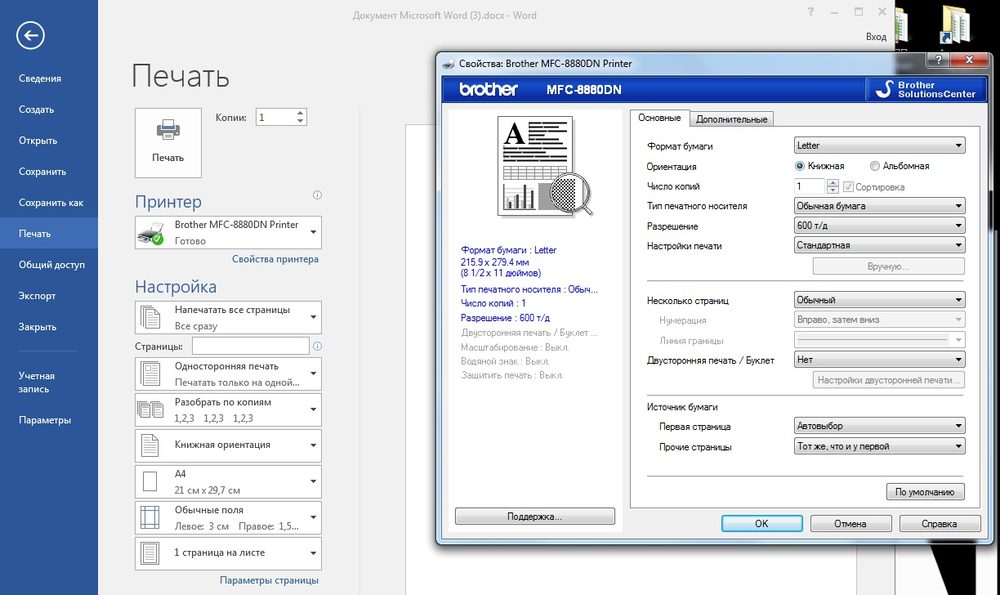
После того как отдельные листы напечатаны, с помощью клея и ножниц создаётся плакат нужного размера.
ВАЖНО. Выбрав неправильные параметры, можно получить бракованные листы с напечатанным изображением. В этом случае всё придётся повторить с самого начала.
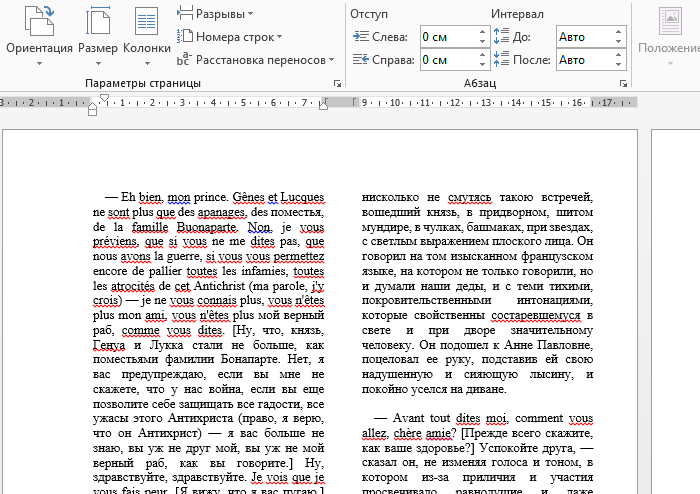
В Microsoft Word можно печатать, выбирая:
Использование программы Microsoft Excel
Как бы ни показалось странно, но этот супер-калькулятор умеет даже печатать картинки. Часто пользователи выбирают Microsoft Excel, чтобы распечатать нужную большую картинку на листах А4.
Почему именно эту программу? Всё очень просто. Благодаря тому, что картинку можно разбить на части в самой таблице, принтер сможет выполнить свои функции намного быстрее.
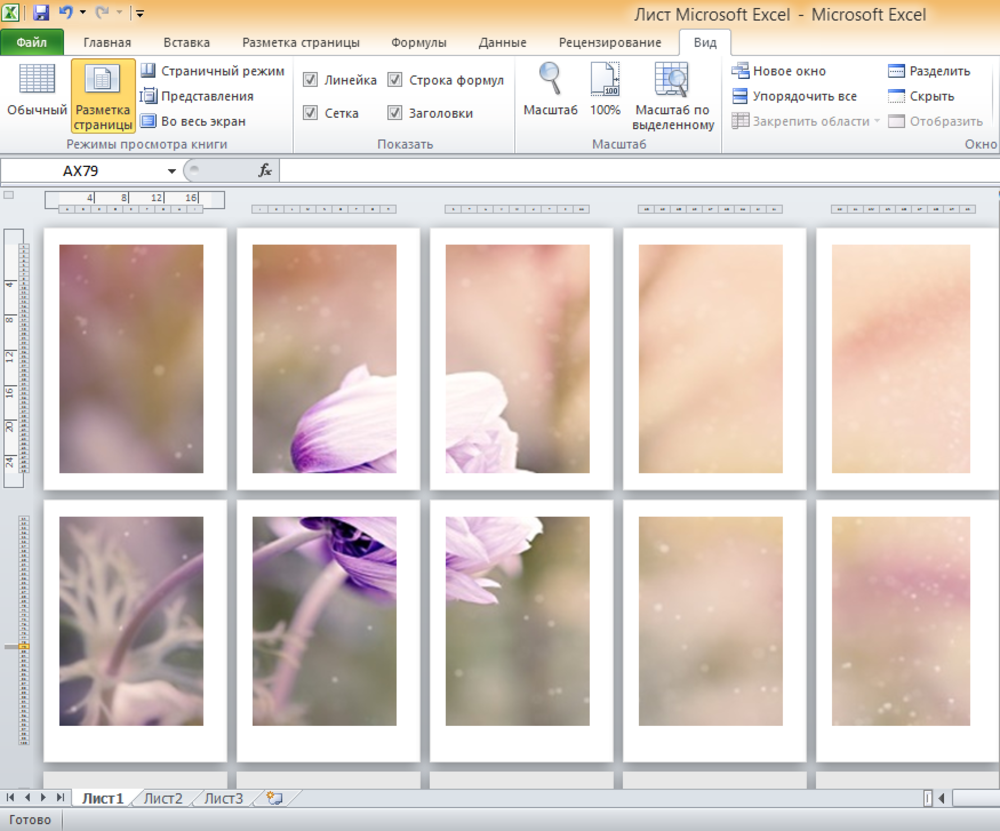
И чтобы это сделать, нужно:
Печать изображения через Paint
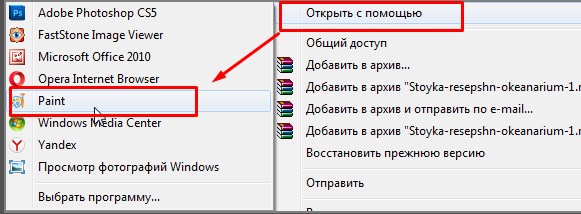
Безусловно, можно распечатать одно изображение на нескольких листах формата A4, используя утилиту для рисования и решения различных графических задач – всем известный редактор Paint. Более того, качество изображений, получаемых с помощью этой программы, будет на высоком уровне. Является очевидным, что каждому пользователю ПК следует знать, как перенести картинку на несколько листов A4 с помощью Paint, так как никогда не знаешь, какие функции могут понадобиться в будущем.
А это реализовать довольно просто:
Распечатка через Photoshop в режиме онлайн
С современными утилитами, наверное, никого не удивишь опцией печати большой картинки на нескольких листах А4.
Поскольку эта программа в основном используется для работы с фотографиями, то теперь распечатать одно фото на нескольких листах формата А4 стало возможным. А как именно это сделать, рассмотрим далее.
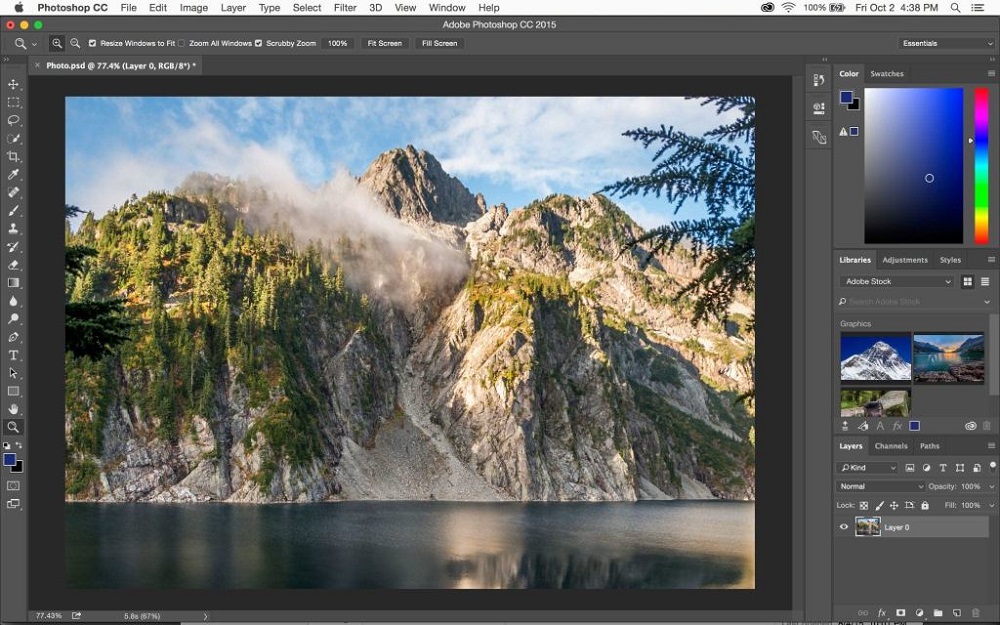
Первое, что нужно сделать, это удостовериться, что программа может работать с нужным форматом картинки, а затем, что она находится онлайн.
Использование специальных программ
Это лишь часть программ, с помощью которых можно распечатать рисунок на нескольких листах А4, существуют и другие. Но, наверное, самые популярные те, которые доступны в каждой ОС Windows.
Хотя, есть и другие программы, к примеру, такие как Poster Printer, которые (как уже видно из названия) также могут распечатать большую раскраску или постеры на листах формата А4.
Эта утилита очень простая и понятная, так что при работе с ней не должно возникать никаких сложностей. После скачивания и установки этой платной программы можно осуществлять печать любых размеров.
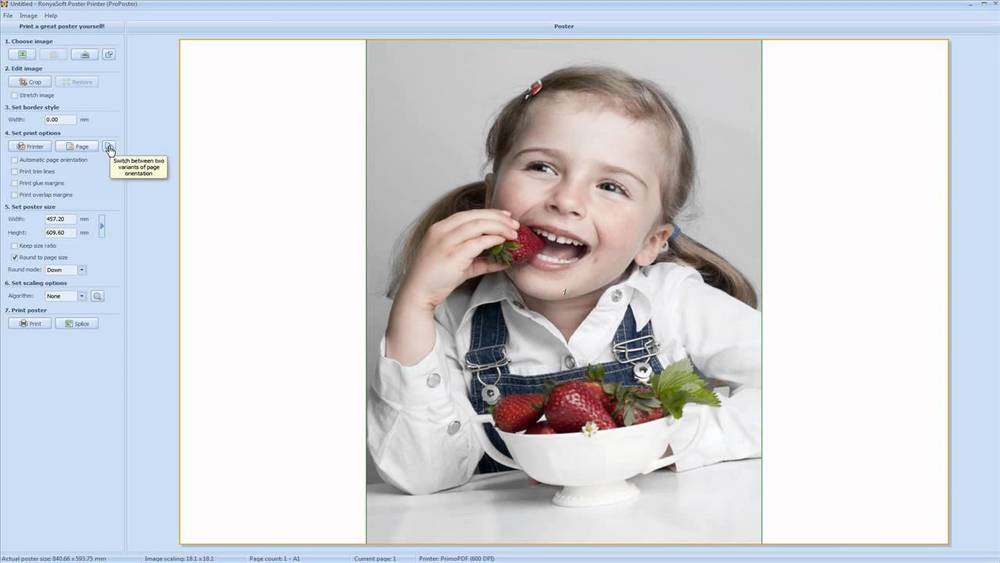
Для этого открываем приложение, выбираем кнопку «Файл», затем «Открыть», выбираем нужное изображение и снова повторяем последнюю команду. После этого можно легко отредактировать изображение, сделать нужную обрезку, выбрать размеры и т. д. Затем, когда всё будет готово, останется нажать только кнопку «Печать».
Очевидно, что это не все возможности приложения Poster Printer, однако о других ее характеристиках мы обсудим в следующий раз.
В целом можно сказать, что схема печати довольно проста и понятна. И хотя существует большой выбор различных утилит, которые могут распечатать картинку на нескольких листах А4, но принцип действий везде примерно одинаковый.
Кроме того, в меню самого устройства можно провести все необходимые настройки в несколько кликов:
Но стоит помнить, что далеко не во всех принтерах есть опция, которая позволяет печатать постеры, и на это стоит обращать внимание.
Если говорить о профессионалах в сфере печати, то они используют различные специализированные программы, которые создавались именно для такой работы. С ними можно легко делать различные коллажи, плакаты, постеры. Среди самых популярных можно назвать Ace Poster, Corel, ABViewer, The Rasterbator и т. д.
Есть онлайн сервис под названием Rasterbator.net. Он помогает настроить изображение в зависимости от размеров, нужных для печати. Именно здесь удастся сделать разделение картинки на листы А4, которые сохраняются в формате PDF. А далее можно сразу же пустить их на печать.
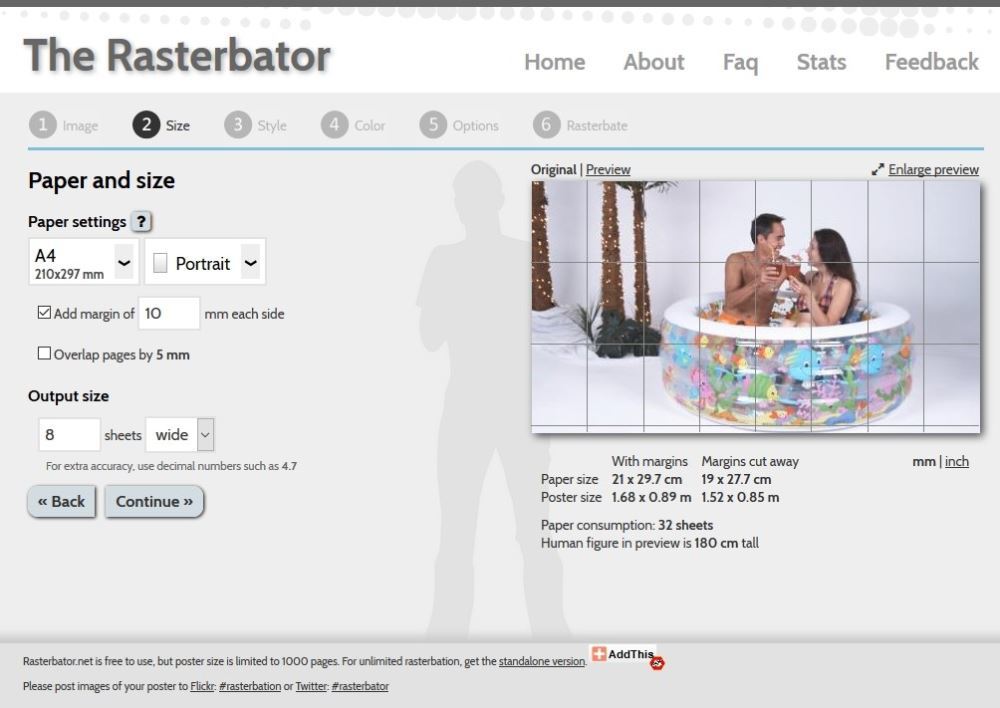
Ещё одна специальная программа Posteriza помогает с печатью постеров, это некий портативный вариант, который не требует установки перед работой, обладает русским интерфейсом. Важным отличием этой утилиты, является возможность добавлять фоновое изображение, текст, рамку и т. д.
Конечно же, прежде чем остановить свой выбор на какой-то из перечисленных выше программ, следует внимательно изучить их возможности и особенности. Это поможет подобрать оптимальный сервис, с которым печать любого постера или плаката будет приятным занятием.
Есть разные утилиты, доступные как в платной, так и в бесплатной версиях. Но если такая печать — это одноразовая работа, тогда и смысла в покупке утилиты не будет. А те, кто частенько используют такие функции, должны задуматься о таком вложении в будущее.
А с другой стороны, если Microsoft Excel и Paint хорошо справляются с такими задачами, зачем и вовсе что-то скачивать, устанавливать и тем более покупать.
Каждому пользователю следует самостоятельно принять решение, исходя из своих личных предпочтений и вкусов.
А вам когда-нибудь приходилось распечатывать картинку на нескольких листах А4? Какую программу вы для этого использовали? Напишите нам в комментариях о своём опыте в этой теме.
Как распечатать фото на нескольких листах A4
Для создания рекламного плаката или постера большого формата часто требуется распечатать фото на нескольких листах A4. Рассмотрим, как это можно сделать разными способами.
Начать стоит с выбора картинки хорошего качества. Чем крупнее планируется плакат, тем выше должно быть разрешение снимка. Так изображение при печати на нескольких листах A4 сохранит четкость.
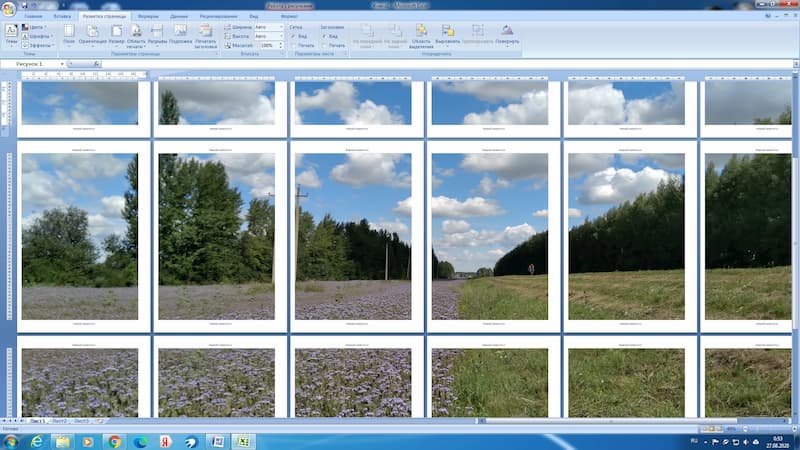
Если вы планируете совмещать листы так, чтобы между ними не было зазоров, нужна печать без полей. Опция есть не у каждого принтера. В этом случае каждое изображение придется обрезать по краям.
Печать на принтере
Настройки, позволяющие распечатать фотографию на нескольких листах A4 можно задать в меню принтера. Объясним, как это сделать в нескольких шагах:
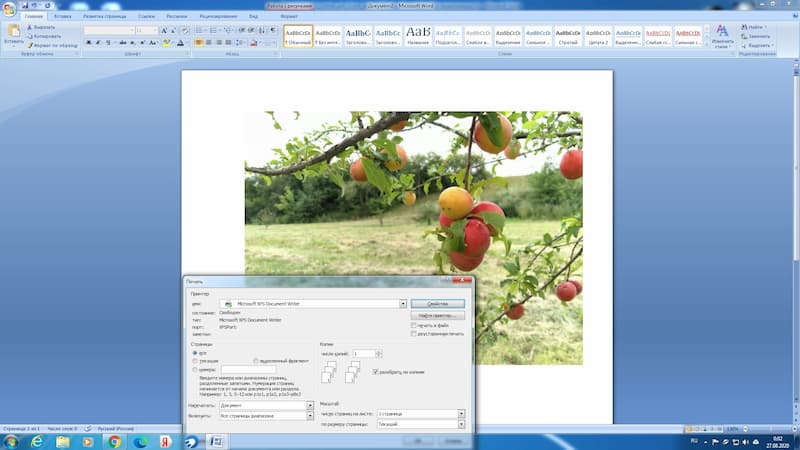
Если ваш принтер имеет подобную функцию, не придется использовать специальные программы, чтобы напечатать постер. Рассмотрим и другие варианты.
Печать с помощью Paint
Paint — стандартная программа, которая устанавливается вместе с Windows. С ее помощью можно распечатать фото на нескольких листах A4. Как это сделать? Алгоритм следующий:
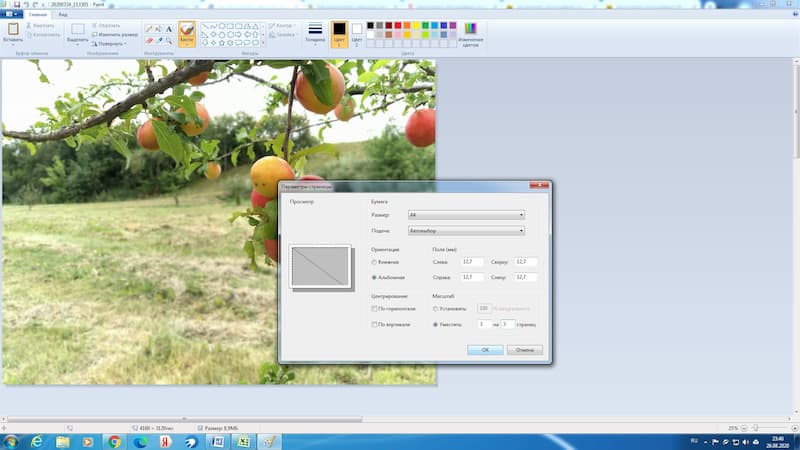
Paint поможет напечатать плакат на нескольких листах A4 за считанные минуты.
Печать с помощью Excel
Как ни странно, распечатать фото на нескольких страницах формата A4 можно с помощью программы для создания электронных таблиц Excel.
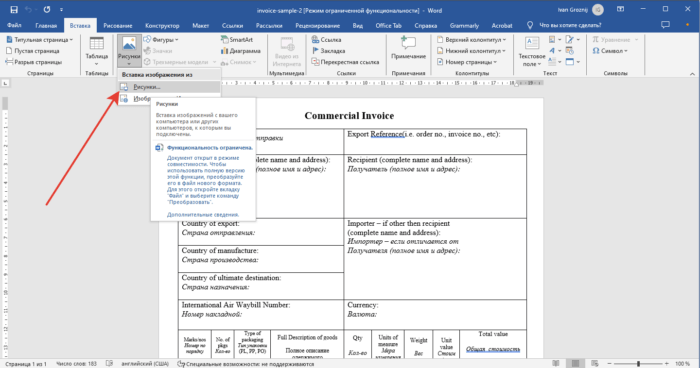
Чтобы это сделать, необходимо в новом документе перейти в раздел «Вставка», затем выбрать «Рисунок» и указать исходное изображение.
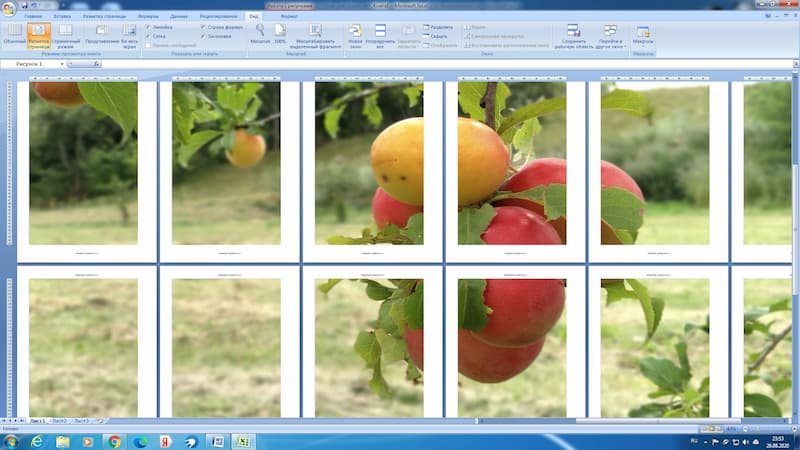
Во вкладке «Вид» выберите «Разметку страницы». Растяните рисунок за маркеры по вертикали и горизонтали. Желательно делать это в уменьшенном масштабе. Растяните изображение на нужное количество страниц по горизонтали и вертикали. Можно отправлять на печать.
Профессионалы часто используют для печати больших изображений на A4 сервисы Poster Printer, Rasterbator.
Фото на всю страницу с помощью Microsoft Office
Порой нам требуется распечатать фото на всю страницу A4. Один из самых простых вариантов как это можно сделать — использовать стандартную программу Microsoft Office Word.
Как видим, чтобы распечатать большое фото на нескольких листах А4, вам даже не потребуется установка специальных программ — достаточно стандартного ПО для Windows. Однако, если вы хотите подойти к процессу создания фотографий креативно, воспользуйтесь приложением для печати изображений Mimigram. С его помощью вы в считанные минуты создадите постеры и снимки крупного формата.
Установите приложение на свой смартфон, выберите креативное решение и изображение, при необходимости отредактируйте и заполните форму заявки. Вуаля! Готовый заказ примчится к вам в ближайшее время.
Как в ворде разделить картинку на 2 части для печати
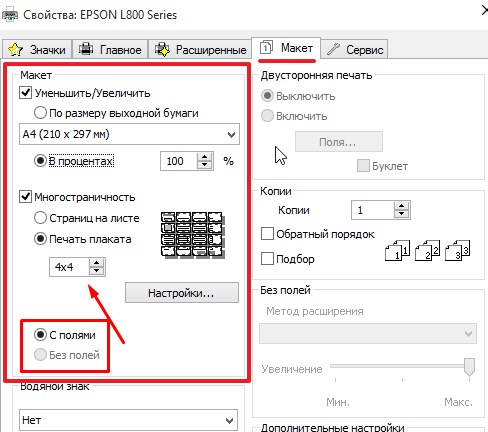
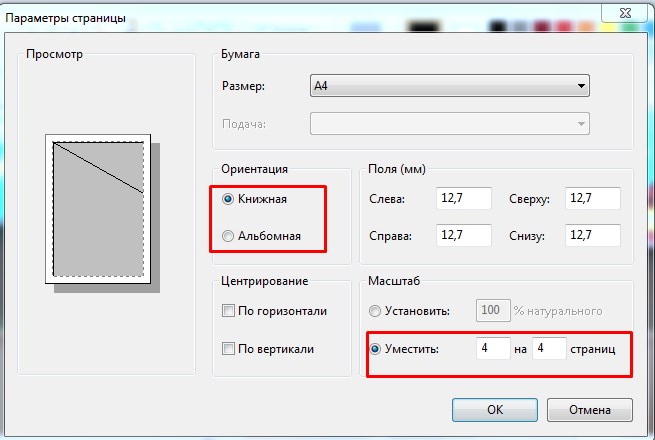
Необходимо открыть изображение и нажать на печать. Выбрать свойства и страницу. В пункте «Макет страницы» избрать печать постера и выбрать способ разбивки листов А4.
Как разделить рисунок на 2 части в ворде?
Щелкните рисунок. В разделе Работа с рисунками на вкладке Формат в группе Размер щелкните стрелку под кнопкой Обрезать. В появившемся меню щелкните Пропорции и выберите требуемое соотношение сторон. Появится прямоугольник обрезки, показывающий, как будет выглядеть изображение при выбранных пропорциях.
Как разделить лист для печати?
В разделе Разметка страницы в группе Параметры страницы нажмите на кнопку Разрывы. Затем выберите кнопку Вставить разрыв страницы.
Как в ворде распечатать на 2 листах?
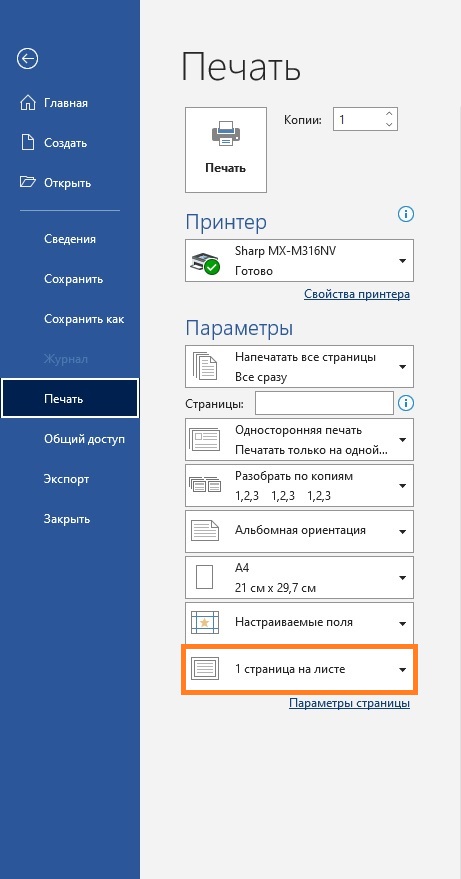
На вкладке Файл выберите пункт Печать. В разделе Параметры щелкните Одна страница на листе, а затем выберите в списке значение Несколько страниц на листе.
Как разделить изображение на несколько частей?
Легко разделять фотографии с помощью онлайн-разделителя фотографий Fotor. Просто загрузите свои изображения в наш онлайн-инструмент разделения, вручную отрегулируйте параметры разделения изображения по мере необходимости, и наш слайсер изображений разрежет фотографию на равные части по горизонтали или вертикали, как и ожидалось . Загрузите свои фотографии, чтобы создать разделение фотографий прямо сейчас!
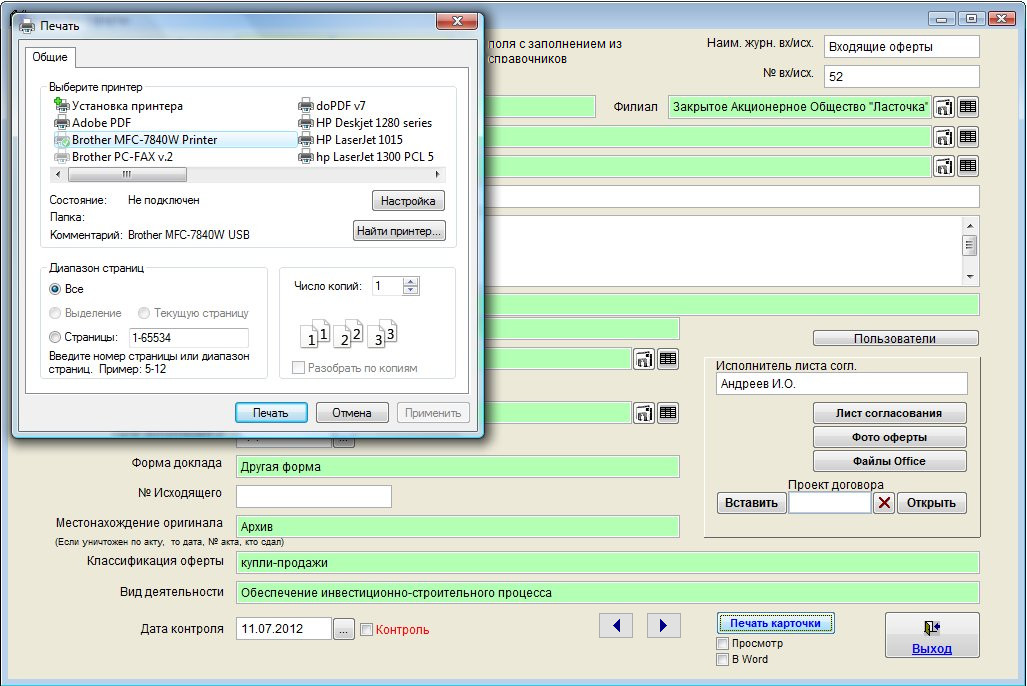
Как вывести на печать или в MS изображения


Как сделать рамку в Word — Лайфхакер фотоизображения

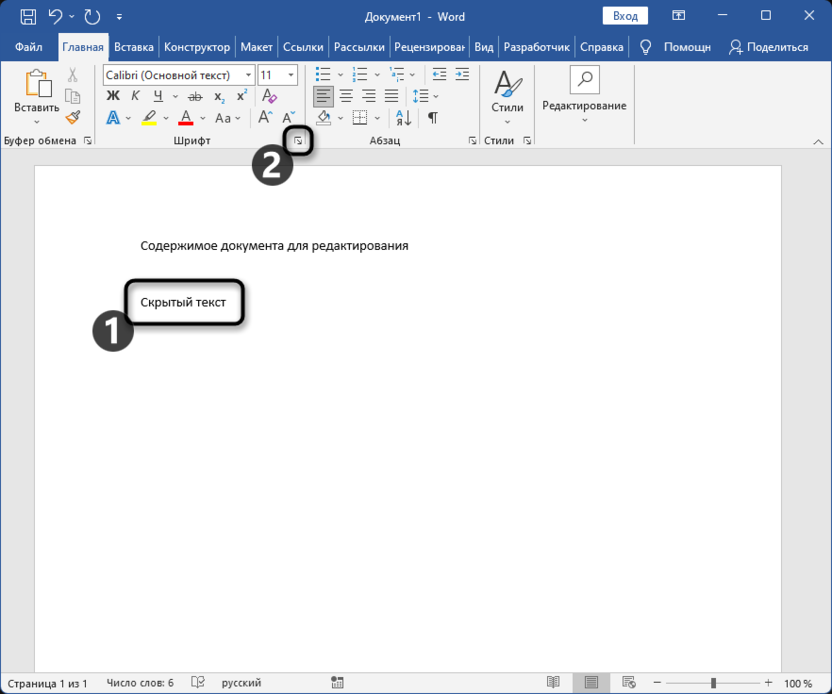
25 секретов Word, которые упростят работу — фотки





Елена Булавина
Я Елена, профессиональный фотограф с особым увлечением фонами и деталями, которые делают каждый кадр уникальным. В моём блоге делюсь советами о том, как выбрать идеальный фон, как подчеркнуть настроение снимка и сделать кадр выразительным. В фотографии мелочей не бывает, и я здесь, чтобы помочь вам создавать настоящие шедевры.



