

Как распечатать большую картинку на нескольких листах А4
Подбор рисунка. Для чёткой печати изображение надо выбирать с большим расширением. Чем больше плакат, тем выше должно быть расширение.
Настойка принтера. В некоторых моделях для печати без полей в настройках устройства ставится галочка напротив фразы «Печать без полей» и подобных. Есть ряд моделей, где для этого передвигается ползунок, растягивая изображение по всей площади листа. Когда соединение листов планируется не встык, а внахлёст, то включают опцию «Линии обрезки на полях». С её помощью делается разметка на каждой странице и указывается участок, который нужно удалить.
Следует понимать, что картинка, которая планируется к печати, должна быть большого размера. В противном случае качество распечатки будет на низком уровне. Эта зависимость прямолинейна — чем больше листов А4 будет использовано тем больше размер источника должен быть.
Большинство принтеров популярных брендов (HP, Canon, Epson, Kyocera, Samsung и другие) гарантировано поддерживают печать на листах формата А4. Единственная проблема может быть с печатью без полей. Потому возможности своей техники предварительно узнайте в ее характеристиках. Их найти можно в инструкции к устройству или в описании на сайте компании-изготовителя.
Aspose
Aspose – это еще один иностранный ресурс, который позволяет разделить изображение для печати или публикации в Инстаграм в режиме онлайн. Относительно работы с графическими изображениями список возможностей скромнее, чем у предыдущего. Но с нарезкой сервис справляется так же хорошо. Сайт бесплатный и поддерживает русский язык. Огромный плюс сервиса в том, что он позволяет нарезать сразу несколько картинок.
Для разделения картинки на сайте Aspose выполните следующие действия:
- Перетащите один или несколько файлов в рабочее поле.
![]()
- Укажите на сколько частей хотите разделить фото (в поле рядом с надписями «горизонтально» и «вертикально» задайте число блоков, на которые хотите поделить рисунок).
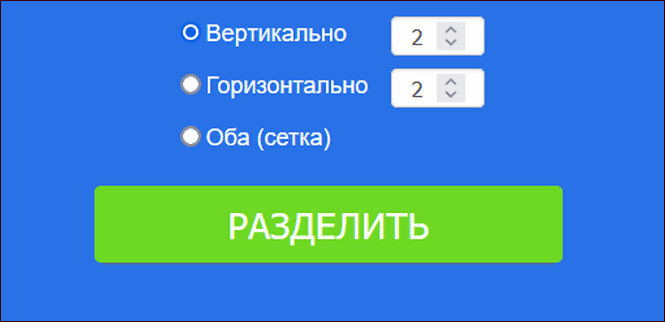
- Нажмите кнопку «Разделить».
- Скачайте архив, нажав кнопку «Download».
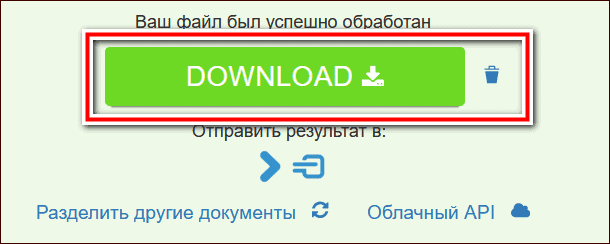
У сайта нет нормальной адаптации для смартфона. Но есть одноименное приложение с тем же функционалом, которое можно скачать и установить по ссылке.
Как напечатать рисунок на принтере
- Открываете графический файл. Для вызова меню принтера кликаете на «Печать» или одновременно зажимаете кнопки Ctrl+P.
- Нажимаете на «Свойства».
- В запустившемся окне кликаете на вкладку «Страница».
- В блоке «Макет страницы» из списка выбираете «Печать постера» и нажимаете на «Задать».
- Указываете способ разбивки. Чтобы разрезать на 4 части, проставляете 2х2, но формат может быть и другой: 3х3, 4х4.
В принтере Canon для выбора формата разбивки заходите в «Разметка страницы» и кликаете на «Плакат 2х2» («Плакат 3х3», «Плакат 4х4»).
На обычном принтере не всегда получается через настройки разделить большую картинку на части. Тогда используется дополнительное программное обеспечение.
Splitter.imageonline
Как следует из названия Splitter.imageonline – это простой онлайн-инструмент для нарезки фото. Сайт поддерживает несколько языков, среди которых есть даже японский и китайский, но нет русского. Однако, трехкнопочный интерфейс позволяет работать с сервисом на любом языке. Если же нужен русский, воспользуйтесь браузером Google Chrome.
Чтобы поделить фото на блоки, сделайте следующее:
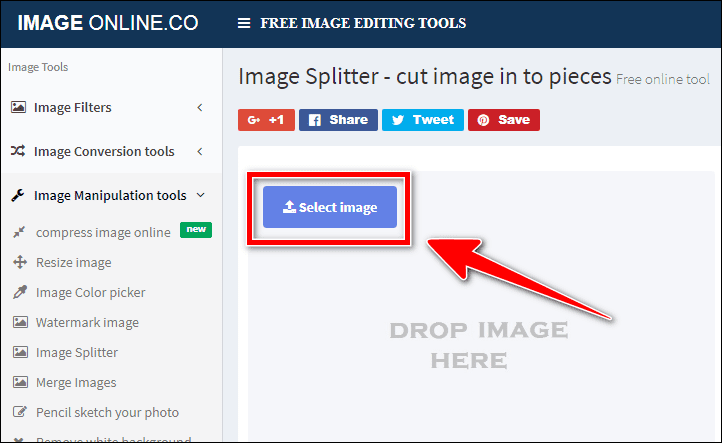
- Нажмите кнопку «Select image» для выбора фото.
- Установите параметры разделения (вертикально, горизонтально или сеткой). Если нужно добавить больше линий, нажмите кнопку «Add Vertical Splitter» для добавления вертикальных линий и «Add horizontal Splitter» для горизонтальных.
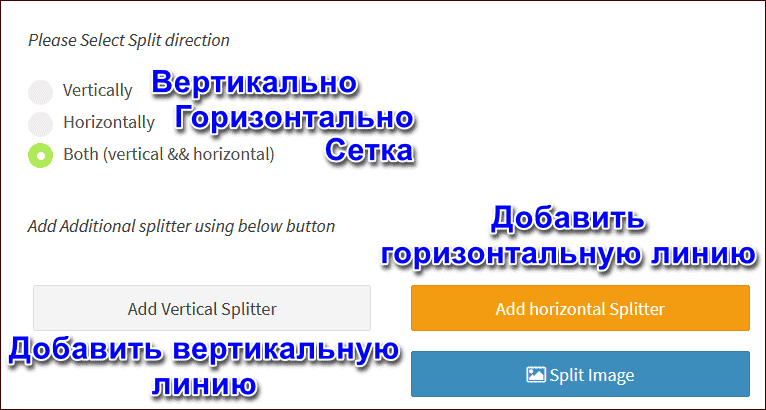
- Нажмите «Split image» для разделения (синяя кнопка на скриншоте выше).
- Скачайте разделенные участки изображения (каждый в отдельности)в формате png или jpg.
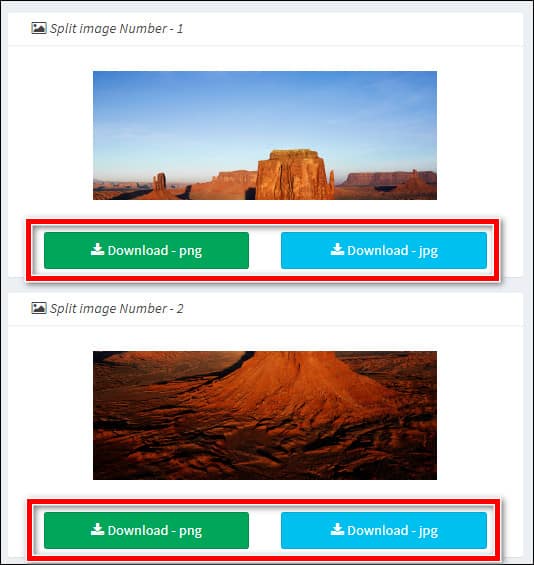
У сайта есть один существенный недостаток. Новые линии добавляются рядом друг с другом. Т.е. выравнивать блоки придется вручную.
Средство просмотра фотографий
- Исходную картинку откройте в программе
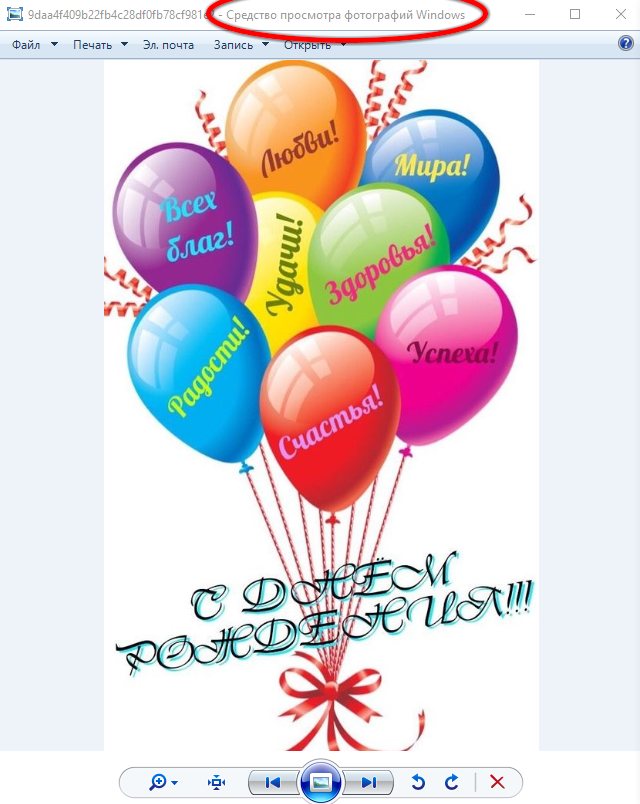 . Кстати,
 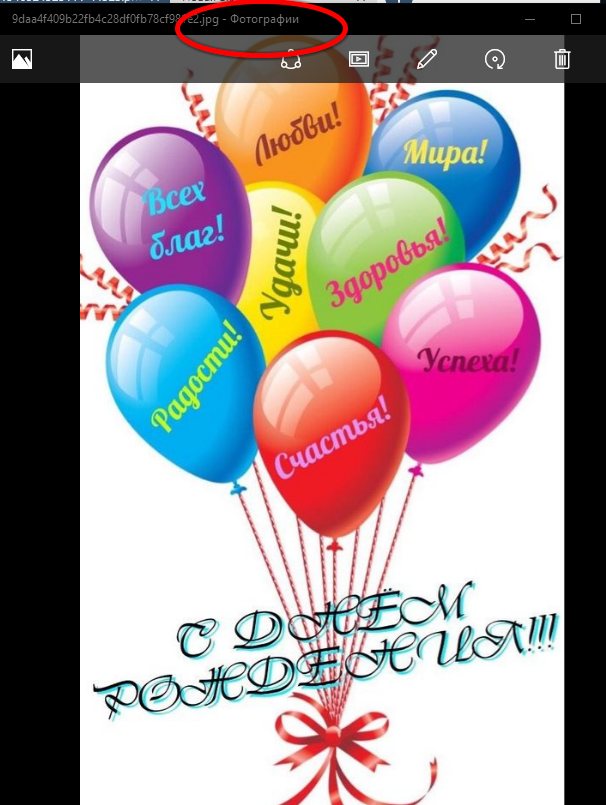 для этой цели не подойдет, там просто
  .
. - Откройте
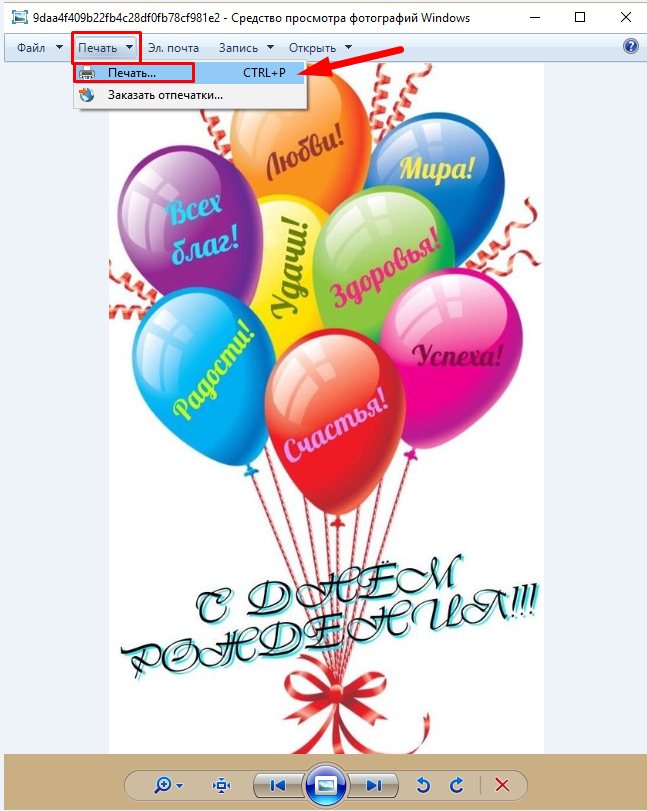 на верхней панели управления. Или можно воспользоваться горячими клавишами CTRL+P.
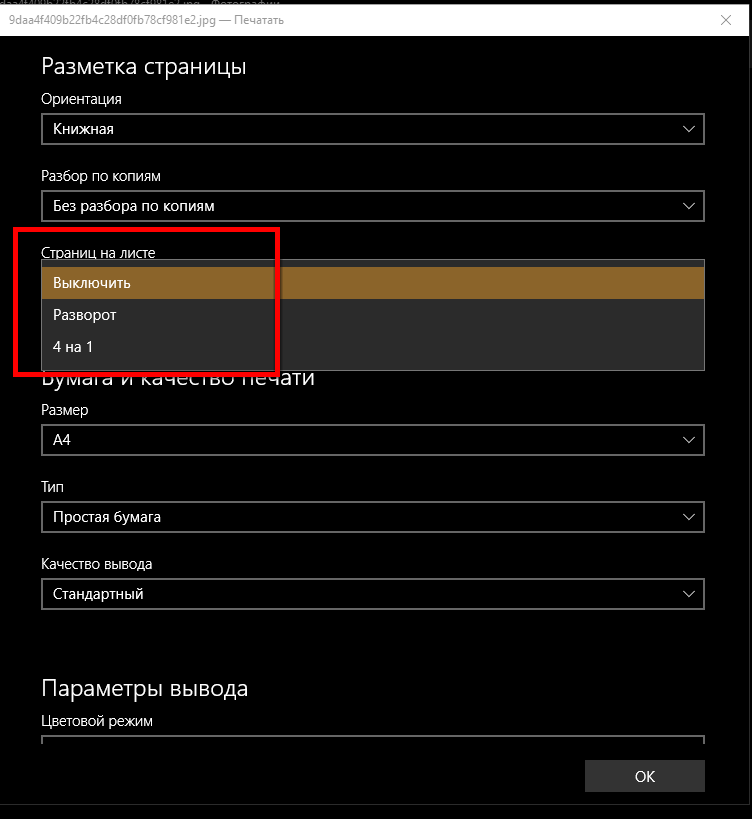
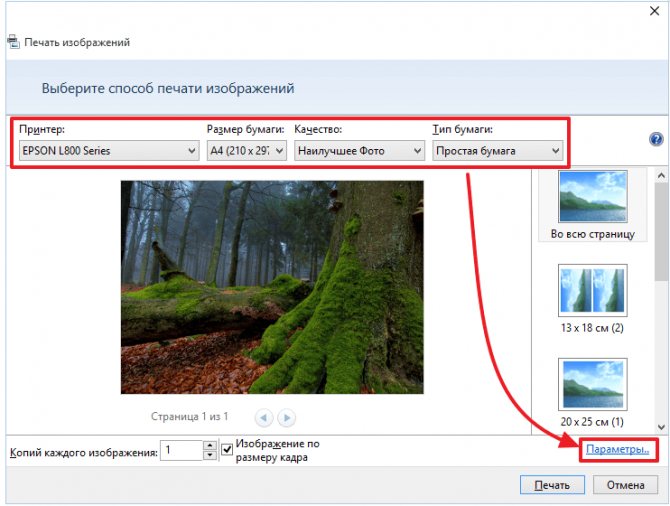
 - В новом окне выберите принтер, количество копий, размер/тип бумаги, качество печати и перейдите на вкладку
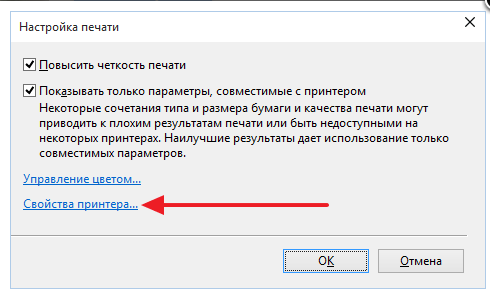
- Следующий шаг:
- Форма, в которой необходимо задать нужные настройки, может сильно отличаться от той, что здесь показана. Например, это может быть отдельная вкладка под названием
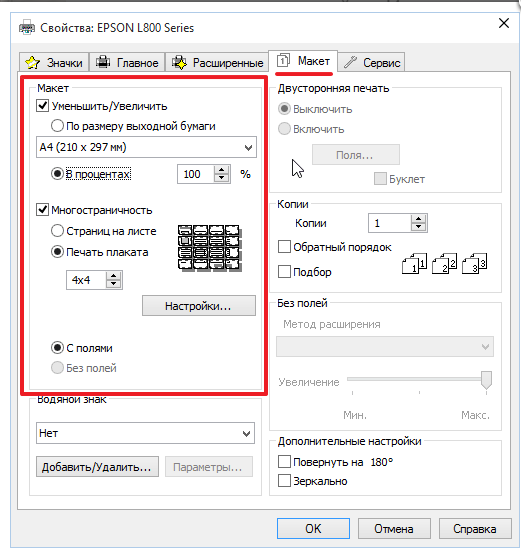 Или же нужные параметры находятся прямо на вкладке
 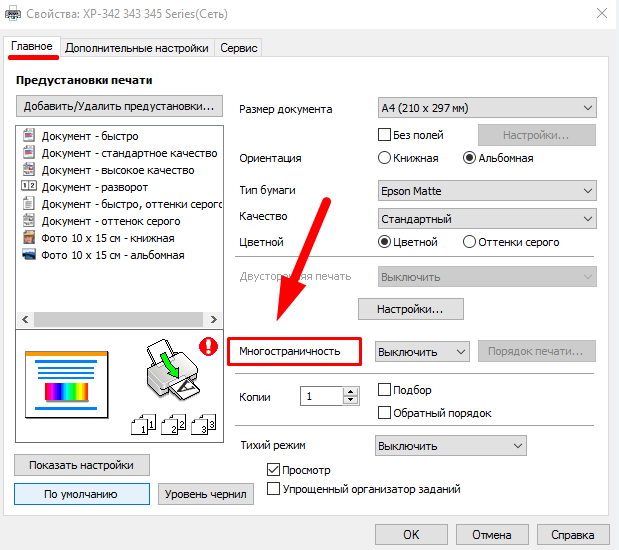 В любом случае ищите слово Многостраничность,
 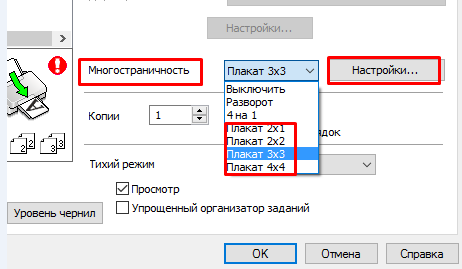 и переходите на вкладку Настройки.
 - Можно выбрать листы, которые не надо печатать, после клика мышкой они становятся
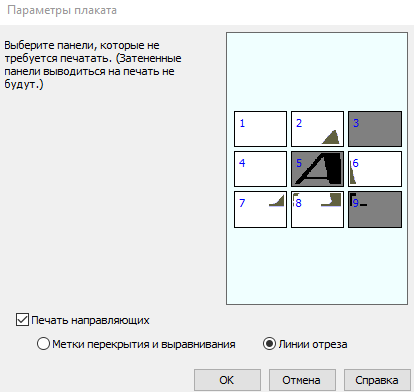 Неудобно только, что в этом режиме не видна сама картинка и непонятно какие именно панели могут оказаться пустыми.
 - Можно также задать печать направляющих, что особенно актуально, если листов будет много: Линии отреза — изображение на каждой странице будет помещено в
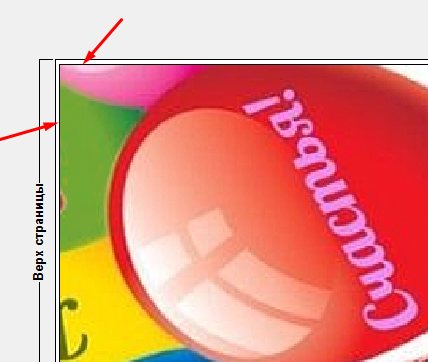 по этой линии и нужно будет очень аккуратно отрезать лишнее.
 - Метки перекрытия — небольшие прямоугольники расположены только по
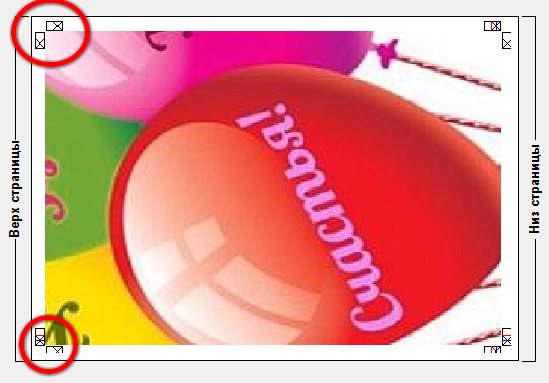 .
.
Печать картинки через Paint
Программа есть во всех версиях Windows. Плакат отправляется на печать через Paint без изменения параметров принтера.
Печать в Excel
- Создаёте новый документ в Excel.
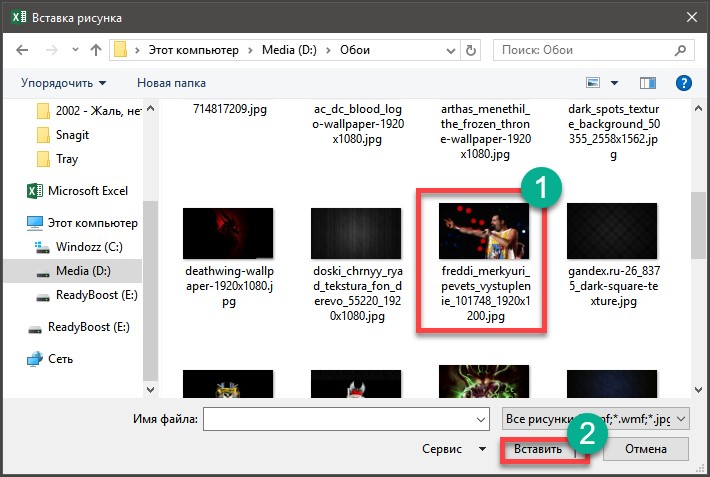
- В меню «Вставка» выбираете блок «Рисунок».
- Находите файл картинки.
- Во вкладке «Вид» кликаете на «Разметка страницы».
- Растягиваете изображение вертикально и горизонтально, вытягивая его за разметку. Для удобства уменьшаете масштаб изображения, двигая ползунок внизу справа.
- Открываете «Файл», выбираете опцию «Печать».
- Определяетесь с ориентацией страницы. Задаёте ширину полей.
- Предварительно просматриваете картинку для проверки корректности разделения большого изображения.
Microsoft Excel/LibreOffice Calc
Еще один очень распространенный вариант и для него нужны офисные пакеты. Рассмотрим на примере .
- Создаем на рабочем столе документ LibreOffice Calc (жмем правой кнопкой мышки по пустому месту и
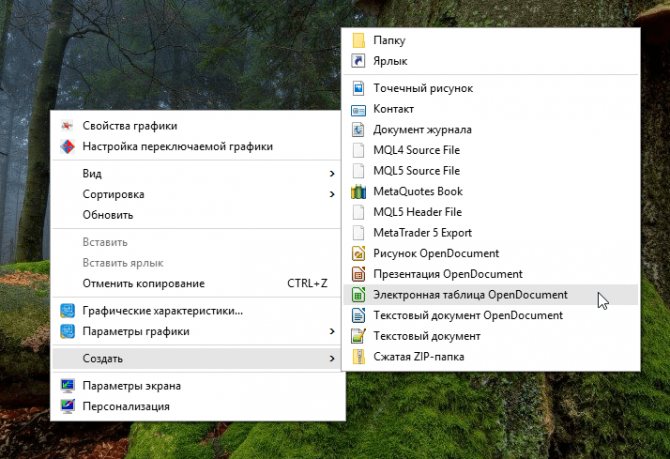
- Открываем созданный документ.
 Программа сама разделит рисунок на нужное количество листочком А4. Нам нужно проверить и запустить на печать.
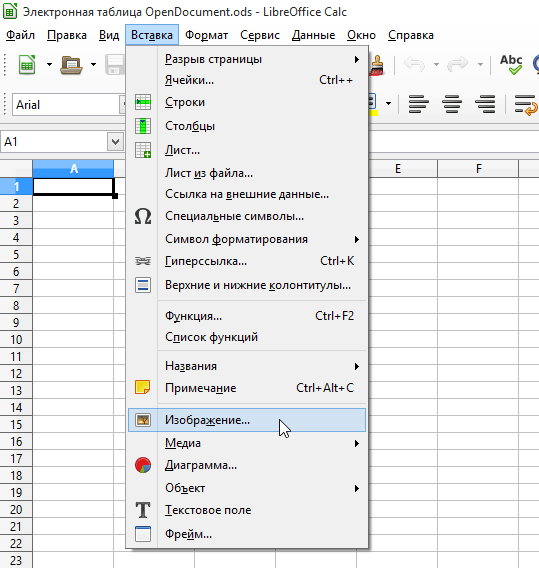 .
.
Как вырезать изображение по контуру?
Находим инструмент «Выделение произвольной области», обозначенный пунктирной звездочкой. Щелкнули по звездочке левой кнопки мыши, и наведя появившийся крестик на необходимый фрагмент, нажимаем вновь левую кнопку. Удерживая ее в нажатом состоянии, аккуратно вырезаем по контуру фрагмент с требуемым изображением.
Как распечатать большой формат PDF на а4?
- Откройте документ. В главном меню программы выберите пункт «Файл» и нажмите «Печать».
- В появившемся окне выберите принтер, масштаб, ориентацию листа, укажите количество распечатываемых страниц и другие параметры. Нажмите кнопку «Печать».
Дополнительные варианты
Существуют также разнообразные онлайн-сервисы и программы для печати больших изображений на А4. В их число входят Poster Printer, Posteriza, Rasterbator. У каждой программы есть свои преимущества: например, Poster Printer позволяет указывать при печати поля склейки и обрезки, а Posteriza дает возможность добавить фоновое изображение, текст, рамку. Стоит изучить эти особенности, чтобы выбрать подходящий сервис.
Некоторые программы, с помощью которых можно распечатать большое изображение на листах А4, не имеют бесплатной версии. Именно поэтому их чаще всего используют люди, которым приходится регулярно делать плакаты, крупные чертежи или карты. Для однократного использования лучше предпочесть бесплатный сервис или один из способов, описанных выше.
Как можно увеличить разрешение картинки?
Вы можете увеличить разрешение цифрового изображения, но при этом ухудшится его качество. Однако в Adobe Photoshop есть несколько инструментов, которые помогут вам увеличить разрешение изображения с сохранением качества.
Как в ворде удалить часть рисунка?
На вкладке Формат рисунка щелкните стрелку рядом с кнопкой Обрезать. (Если вкладка Формат рисунка не отображается, убедитесь, что вы выбрали рисунок, а не фигуру). Выберите команду Заливка или Вписать, а затем щелкните за пределами рисунка. Удаляет (или «обводка») часть рисунка, но по-прежнему заполняет всю фигуру.
Распечатка через Photoshop в режиме онлайн
- Поверяете программу на возможность печати рисунка нужного вам формата.
- Запускаете и заходите в раздел «File-Print».
- Выбираете из доступного оборудования принтер.
- Проставляете количество листов А4.
- Выбираете метод разбивки страниц.
- Определяетесь с цветовыми предпочтениями.
- Выбираете ориентацию листков.
- Указываете источник поступления материала.
- Устанавливаете качество фотошопа.
- Проверяете получившуюся разбивку и распечатываете рисунок.
Другая линейка форматов
Главное, чтобы фоторамка соответствовала фото. Поэтому производители выпускают специальную бумагу определенных размеров:
- А8 (5 * 7 см);
- А7 (7 * 10 см);
- А6 (10 * 15 см);
- А5 (15 * 21см);
- A4 (21 * 30 см);
- A3 (30 * 42 см).
Почему нужно выбрать правильную карту? В результате отпадает необходимость смотреть на неполное, обрезанное изображение или вырезать ненужные белые области. Обычно фотостудия предоставляет печатные форматы с примерами.
Как растянуть картинку на несколько страниц в Word?
Жмем CTRL+P или раскрываем меню Печать и выбираем одноименный пункт. Задаем: принтер, размер бумаги (А4), Качество, Тип бумаги и жмем ссылку «Параметры…». В открывшемся окошке выбираем «Свойства принтера…». На вкладке или в разделе «Макет» устанавливаем галочку «Многостраничность» и выбираем «Печать плаката» .
Как из картинки вырезать фрагмент?
Для того, чтобы обрезать фото или вырезать картинку с помощью онлайн конвертера следуйте инструкции:
- Загрузите изображение, нажав на кнопку «Загрузить фото». …
- Удерживая левую кнопку мышки, выделите область, которую необходимо вырезать.
- Для сохранения изображения нажмите на кнопку ‘Сохранить выделенную область’.
Как распечатать постер в хорошем качестве?
Выберите режим Poster Printing в настройках принтераОткройте окно драйвера печатного устройства. Во вкладке «Main» выберите качество печати — черновик, текст, фото или наилучшее фото. Выберите тип носителя, на котором будете печатать. Установите нужный размер плаката и его ориентацию — альбомную или книжную.
Как увеличить изображение и распечатать на нескольких листах?
Кликните по файлу с картинкой правой кнопкой мыши и выберите строку Печать.
- Задаем: принтер, размер бумаги (А4), Качество, Тип бумаги и жмем ссылку «Параметры…».
- В открывшемся окошке выбираем «Свойства принтера…».
- На вкладке или в разделе «Макет» устанавливаем галочку «Многостраничность» и выбираем «Печать плаката» .
Как разбить изображение на несколько а4?
Порядок печати больших форматов на А4 простой:
- Необходимо открыть изображение и нажать на печать.
- Выбрать свойства и страницу.
- В пункте «Макет страницы» избрать печать постера и выбрать способ разбивки листов А4.
Как разделить изображение на части для печати в фотошопе?
Как разрезать картинку на части в PhotoshopВыделяем рамкой нужный участок изображения и нажимаем клавишу «Enter». … После обрезки изображения начну его делить на части. … Теперь кликаю по картинке правой кнопкой мыши и выбираю строку «Разделить фрагмент…»В появившемся окошке ввожу параметры разделения изображения.
Как распечатать большую картинку на нескольких листах А4
В первую очередь нужно правильно выбрать дизайн. Изображение должно иметь достаточно высокое разрешение, чтобы при печати на нескольких листах изображение оставалось резким. Чем больше плакат, тем выше должно быть разрешение. Следующим шагом будет выбор устройства. Все принтеры более-менее подходят для печати плакатов, но одни модели намного дешевле других. Возьмем пример.
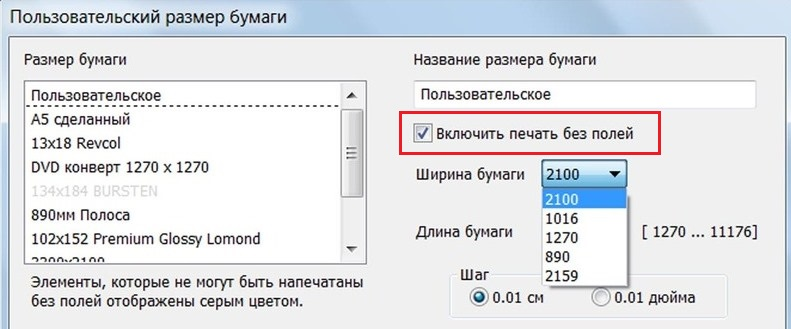
Часто бывает необходимо распечатать большое изображение на нескольких страницах формата А4 и объединить листы из конца в конец. Для этого требуется печать без полей, но не все принтеры имеют эту возможность. Если на вашем устройстве нет нужной функции, вам нужно будет обрезать поля после печати. Это не всегда удобно, и поэтому размер плаката становится меньше.
Если в вашем принтере есть такая опция и как ее включить, вы можете узнать из инструкции. Не существует универсальной настройки. В одних случаях достаточно установить флажок «Печать без полей», в других необходимо переместить ползунок для увеличения размера изображения на листе и т.д. Возможности настройки зависят от производителя и модели устройства.
Кроме того, у некоторых принтеров есть опция «Обрезать линии на полях». Если эта функция активирована, устройство будет отмечать каждую страницу при печати и указывать часть листа, которую нужно вырезать, и края повторяющихся частей. Такие отметки пригодятся, если вы планируете стыковать листы не от одного конца до другого, а внахлест и склеить их.
Как распечатать большое изображение
Тебе понадобится
- Принтер и расходные материалы.
Начните с включения и подготовки принтера к печати. Убедитесь, что во входном лотке достаточно листов бумаги, аппарат подключен к компьютеру и заправлен тонером.
Воспользуйтесь преимуществами самого программного обеспечения принтера — это самый простой способ распечатать изображение, которое не помещается на листе.
Не требует использования дополнительного программного обеспечения — функция автоматического разделения включена в драйверы большинства современных печатающих устройств. Чтобы использовать его, например, в операционной системе Windows 7, начните с запуска стандартного файлового менеджера — Проводника.
Нажмите сочетание клавиш Win + E и, когда приложение запустится, используйте дерево каталогов для перехода к папке, в которой хранится нужный файл изображения.
Выберите изображение, затем вызовите диалоговое окно отправки на печать. Это можно сделать, щелкнув «Печать» в верхней части окна проводника, или вы можете щелкнуть файл правой кнопкой мыши и выбрать строку «Печать» во всплывающем контекстном меню. Откроется окно с названием «Печать изображений».
В раскрывающемся списке под надписью «Принтер» выберите желаемое печатающее устройство. В поле «Размер бумаги» установите размер используемых листов, затем щелкните ссылку «Параметры» в правом нижнем углу окна. В появившемся дополнительном диалоговом окне нужно нажать на надпись «Свойства принтера» — запустить драйвер этого устройства.
В зависимости от типа используемого принтера окно настроек печати может выглядеть по-разному, а желаемая настройка может иметь другую этикетку.
Например, в драйвере Canon откройте раскрывающийся список Макет страницы и выберите в нем соответствующую строку: Плакат 2×2, Плакат 3×3 или Плакат 4×4. А на панели параметров печати принтера Xerox этот параметр находится в раскрывающемся списке, обозначенном «Макет страницы».
Выберите вариант размещения большого изображения на четырех, девяти или шестнадцати листах бумаги в зависимости от размера изображения.
Нажмите кнопку ОК на панели драйвера устройства, затем ту же кнопку в диалоговом окне открытых параметров печати и, наконец, кнопку «Печать» в главном окне, чтобы отправить изображение на принтер. После этого начнется печать изображения, во время которой вы увидите соответствующее информационное сообщение на экране.
Иногда возникают ситуации, когда нужно распечатать фото больших форматов, которые невозможно распечатать на обычном принтере в стандартном режиме. Вы можете настроить печать так, чтобы фотография распечатывалась по частям.
Запустите программу, чтобы распечатать изображение по частям. Adobe Photoshop идеально подходит для тихих целей, однако не у всех он есть. Подойдет любая программа, которая позволяет распечатать часть изображения.
Откройте файл, который хотите распечатать. Перейдите к настройкам печати, перейдя в меню «Файл» и выбрав «Печать с предварительным просмотром.
Установите размер бумаги, нажав кнопку «Параметры страницы» — вы также можете настроить поля изображения там.
вы можете печатать как на обычной бумаге, так и на фотобумаге. Также не забывайте, что многое зависит от типа принтера. Есть принтеры, способные печатать большие форматы, в то время как другие способны печатать только на бумаге формата A4.
Однако цены на плоттеры очень высокие, поэтому покупать такое устройство не стоит.
Отрегулируйте масштаб изображения в пункте «Масштаб». Указывается в процентах. Снимите флажок «Центрировать изображение», чтобы начать печать с угла изображения.
Укажите высоту и ширину части для печати или установите отступ от края в области «Положение». Нажмите кнопку «Печать», чтобы выбрать принтер и параметры печати для самого принтера: качество печати, тип бумаги, настройки цвета и т.д.
Вы можете вернуться в предыдущее окно, нажав кнопку «Отмена.
Распечатайте каждую часть изображения вот так.
Будьте готовы к тому, что печать выйдет с небольшой ошибкой из-за несоответствия параметров виртуальной карты в компьютере реальным физическим. Аккуратно нарежьте кусочки и склейте их.
Если вы ищете фотографии профессионального качества, обращайтесь в специализированные центры. Как правило, большая часть этой информации представлена в Интернете.
Как напечатать рисунок на принтере
- Откройте графический файл. Чтобы вызвать меню принтера, нажмите «Печать» или одновременно удерживайте кнопки Ctrl + P.
- Щелкните «Свойства».
- В открывшемся окне щелкните вкладку «Страница».
- В блоке «Макет страницы» выберите из списка «Печать плаката» и нажмите «Настройка».
- Укажите способ распространения. Чтобы разрезать на 4 части, выложите 2х2, но формат может быть разным: 3х3, 4х4.
На принтере Canon, чтобы выбрать формат макета, перейдите в «Макет страницы» и нажмите «Плакат 2×2» («Плакат 3×3», «Плакат 4×4»).
На обычном принтере не всегда можно через настройки разделить большое изображение на части. Затем используется дополнительное программное обеспечение.
ПО принтера
- Открываем изображение в любой программе. Например, файл .
- Нажмите CTRL + P или разверните меню «Печать». E .
Примечание. Можно обойтись без дополнительных программ или приложений. Щелкните правой кнопкой мыши файл изображения e .
- Задайте: принтер, размер бумаги (A4), качество, тип бумаги и щелкните ссылку «Параметры…».
- В открывшемся окне выберите «Свойства принтера…» .
- На вкладке или в разделе «Макет» установите флажок «Многостраничный» и выберите «Печать плаката». Выберите размер 2×2, 3×3 или 4×4 и нажмите кнопку «Настройки…».
- Зададим параметры плаката. Серым цветом можно выделить листы, которые не будут печататься (удобно, если у нас белые листы). В опции «Руководства по печати» вы можете выбрать:
- Линии разреза: не будет участков перекрытия, и вам нужно будет четко обрезать края бумаги.
- Метки нахлеста и совмещения: изображение будет дублироваться по краям, и можно будет обрезать края неровно.
Думаю, безопаснее выбирать ярлыки. Выставляем все необходимые настройки и распечатываем большую картинку на нескольких листах А4.
Печать картинки посредством Microsoft Word
Для сохранения нужного изображения в этой программе на нескольких листах А4 в Word. Листы формата А4 помещаются в предназначенный для них лоток и переходят в меню «Файл». Там находят «Печать» и заполняют необходимые параметры, для просмотра выбранного режима открывают вкладку «Предварительный просмотр».
Распечатать картинку в Microsoft Word
Когда полученное изображение соответствует желаемому результату, плакат или плакат отправляется на печать через Word. Вам понадобится клей и ножницы, чтобы закончить распечатанные детали. Выбор неподходящих параметров проявит себя дефектом готового изделия. Тогда весь процесс придется начинать заново.
Устанавливаются свойства следующих строк:
- ориентация листа (горизонтальная или вертикальная);
- размер листа (минимум четыре пазла);
«Линии краевого среза» разделены на маркеры, обозначающие край и точку крепления другого фрагмента. Более детальное разбиение картинки в Word возможно с помощью специализированных программ.
Далее вам понадобится рисунок, полученный в Word, на нескольких листах формата А4.
Применение программы Microsoft Excel
Часто, чтобы иметь изображение на нескольких листах А4 на принтере, используют всем известный Microsoft Excel.
Распечатать плакат на листах в Microsoft Excel
Электронная таблица значительно облегчит процесс разбивки всего изображения на составные части. Это требует:
- изображения, не забывая о настройках (ориентации и размере), их управление осуществляется с помощью такой функции, как «Предварительный просмотр».
- выберите «Макет страницы»;
- перейдите во вкладку «Просмотр»;
- загрузить рисунок в программу Office;
- занять позицию, охватывающую необходимое количество страниц;
- растянуть изображение по горизонтали и вертикали, оставляя его края далеко за границами маркера, уменьшая масштаб;
Печать изображения через Paint
Конечно, вы можете распечатать картинку на нескольких листах формата А4 в утилите для рисования и решения различных графических задач — всем известном редакторе красок. Также качество картинки при использовании этой программы будет отличным. Конечно, каждый пользователь ПК должен знать, как перенести изображение на несколько листов формата A4 с помощью Paint, потому что вы никогда не знаете, какие варианты могут вам понадобиться в будущем.
И реализовать это довольно просто:
- так что давайте проверим все настройки и начнем печатать.
- затем задаем необходимые параметры и выбираем ориентацию (здесь вы выбираете горизонтальный лист или книгу);
- выберите «Файл» — «Печать» — «Параметры»;
- запустить приложение Paint;
- запись «Масштаб» должна иметь значение «Установить 100% натуральное» или увеличить масштаб;
Распечатка через Photoshop в режиме онлайн
С современными утилитами вы, наверное, никого не удивите возможностью распечатать большое изображение на нескольких листах формата А4.
Поскольку эта программа в основном используется для работы с фотографиями, теперь можно распечатать одну фотографию на нескольких листах формата А4. А как именно это сделать, мы рассмотрим далее.
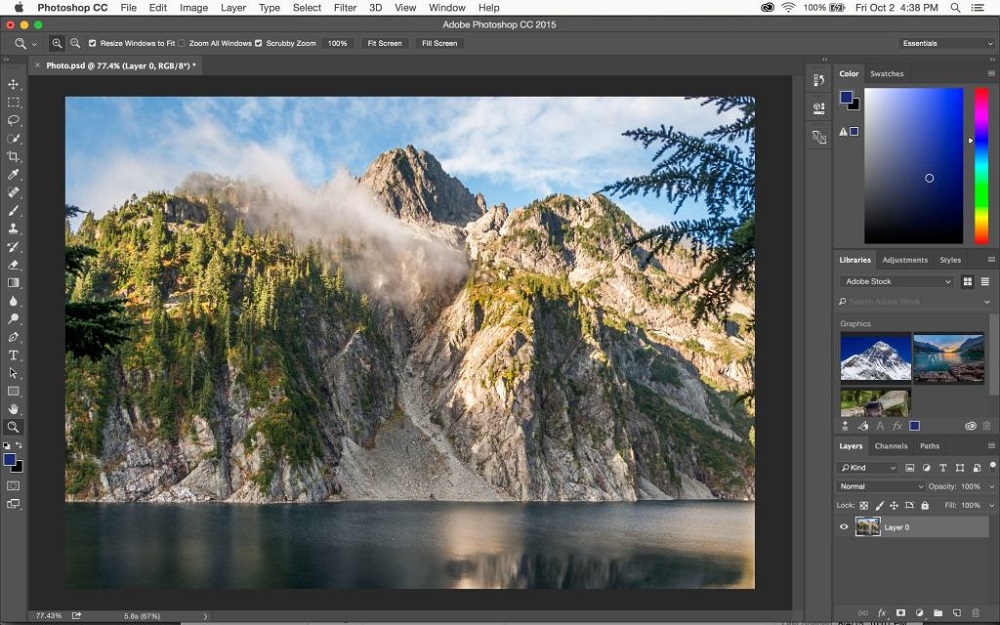
Первое, что нужно сделать, это убедиться, что программа может работать с желаемым форматом изображения, чтобы оно было в сети.
- конечно, стоит помнить о картриджах для принтеров, особенно если вам нужно напечатать большой плакат, так как для этого потребуется много чернил.
- выбрать нужные функции программы Photoshop;
- заходим в «Файл-Печать»;
- выполните необходимые настройки, которые необходимо сначала задать, а затем подтвердить (количество листов А4, разделение страниц, цвета, горизонтальная или вертикальная ориентация);
Использование специальных программ
Это только часть программ, с помощью которых можно распечатать изображение на нескольких листах А4, есть и другие. Но, вероятно, самые популярные из них доступны во всех операционных системах Windows.
Однако есть и другие программы, например, Poster Printer, который (как следует из названия) также может печатать большие раскраски или плакаты на листах A4.
Утилита очень проста и понятна, поэтому сложностей при работе с ней возникнуть не должно. После того, как вы скачаете и установите эту платную программу, вы сможете печатать в любом размере.
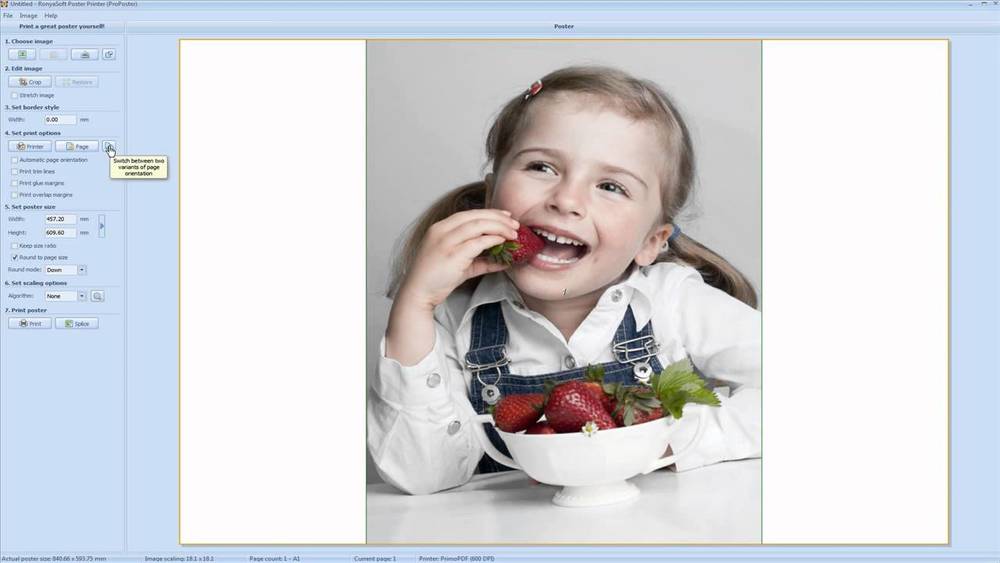
Для этого откройте приложение, выберите кнопку «Файл», затем «Открыть», выберите нужное изображение и повторите последнюю команду еще раз. После этого вы можете легко отредактировать изображение, сделать нужную обрезку, выбрать размер и т.д. Затем, когда все будет готово, вам останется только нажать кнопку «Печать».
Конечно, это далеко не все возможности утилиты Poster Printer, но о других ее функциях мы поговорим в другой раз.
В целом можно сказать, что схема печати довольно проста и понятна. И хотя существует большой выбор разных утилит, которые могут распечатать одно изображение на нескольких листах А4, принцип действия везде практически одинаков.
В меню самого устройства можно всего за несколько кликов произвести все необходимые настройки:
- во вкладке «Макет страницы» выберите печать плаката и укажите оптимальный способ разделения на листы А4.
- подробнее «Свойства страницы»;
- откройте изображение, выберите «Печать»;
Но стоит помнить, что не на всех принтерах есть опция, позволяющая печатать плакаты, и на это стоит обратить внимание.
Если говорить о профессионалах в области печати, то они используют различные специализированные программы, созданные именно для этой работы. С их помощью вы легко сможете создавать различные коллажи, постеры, постеры. Среди самых популярных — Ace Poster, Corel, ABViewer, The Rasterbator и т.д.
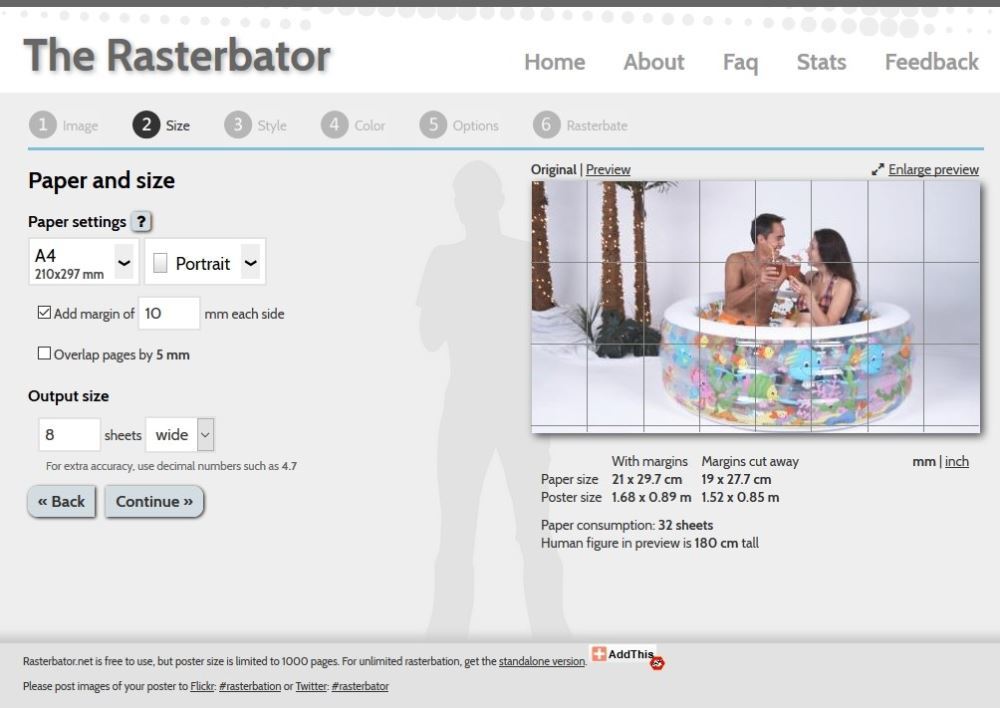
Есть онлайн-сервис под названием Rasterbator.net. Это поможет вам настроить изображение до размера, необходимого для печати. Здесь можно будет разделить изображение на листы А4, которые сохранятся в формате PDF. И тогда можно сразу же их распечатать.
С печатью плакатов помогает еще одна специальная программа Posteriza, это своего рода портативная версия, не требующая установки перед работой, имеет русский интерфейс. Важным отличием этой утилиты является возможность добавления фонового изображения, текста, рамки и т.д.
Конечно, перед тем, как сделать выбор в пользу какой-либо из перечисленных выше программ, следует внимательно изучить их возможности и особенности. Это поможет вам выбрать лучшую услугу, с которой печать любого плаката или плаката станет приятным занятием.
Существуют различные утилиты как в платной, так и в бесплатной версии. Но если такая печать — разовая работа, покупать утилиту не имеет смысла. И тем, кто часто пользуется такими функциями, стоит подумать о таких вложениях в будущее.
С другой стороны, если Microsoft Excel и Paint хорошо подходят для таких задач, зачем скачивать, устанавливать и тем более что-то покупать.
Такое решение каждый пользователь должен принять самостоятельно, ориентируясь на собственные вкусы и предпочтения.
Приходилось ли вам когда-нибудь печатать одно изображение на нескольких листах формата А4? Какой программой вы для этого пользовались? Сообщите нам в комментариях о своем опыте в этой ветке.
Placard
- Скачайте программное обеспечение, установите и запустите.
- Откройте желаемое изображение.
- В панели «Новый размер» настройте необходимый размер будущего плаката.
- Распечатайте фрагменты или сохраните их на жестком диске для последующей печати.
Easy Poster Printer
Выберите изображение с помощью функции «Изображение плаката». Конфигурация выполняется с использованием следующих опций:
- Линии отреза: отвечает за ширину линии разметки.
- Ориентация бумаги: изменение ориентации страницы;
- Изменение размера бумаги: увеличение (изменение размера) или уменьшение (изменение размера) разделенного изображения для экономии бумаги;
- Размер: позволяет изменить размер плаката;
- Качество — регулирует качество воспроизведения изображения;
Чтобы начать печать, щелкните «Печать плакатов.
Posteriza
Вы можете установить его на свой компьютер бесплатно или использовать портативную версию без установки.
- Запустите программу.
- В языковом меню нажмите «Русский (RU)».
- Нажмите «Открыть фото», найдите изображение.
- Чтобы удалить ненужный блок текста, откройте вкладку «Тексты», удалите ненужные и нажмите «Применить».
- Во вкладке «Размер» вы меняете размер плаката, указываете необходимое количество фрагментов.
- Распечатайте изображение.
Нарезаем фото на части онлайн
Несмотря на то, что процесс разделения изображения на несколько фрагментов не является чем-то полностью сложным, существует не так много онлайн-сервисов, которые позволяют это сделать. Но те, которые сейчас доступны, быстро выполняют свою работу и просты в использовании. Ниже мы рассмотрим лучшие из этих решений.
IMGonline
Мощный русскоязычный сервис нарезки фотографий, позволяющий разбить любое изображение на части. Количество фрагментов в результате работы инструмента может достигать 900 единиц. Поддерживаются изображения с такими расширениями, как JPEG, PNG, BMP, GIF и TIFF.
Кроме того, IMGonline может вырезать изображения напрямую, чтобы размещать их в Instagram, привязывая разделение к определенной области изображения.
- Чтобы начать работу с инструментом, перейдите по ссылке выше и внизу страницы найдите форму для загрузки фотографии.
 Нажмите кнопку «Выбрать файл» и импортируйте изображение на сайт со своего компьютера.
 - Отрегулируйте параметры обрезки фотографий и установите желаемый формат и качество выходных изображений.
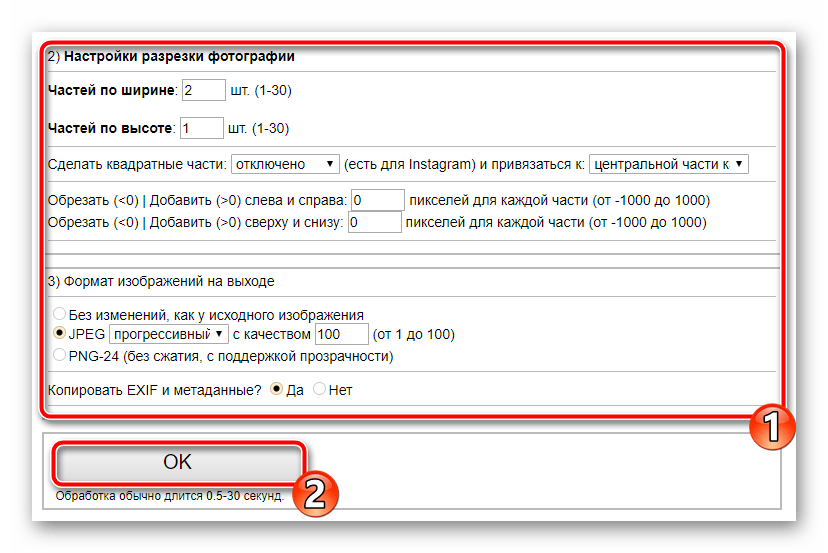 Затем нажмите ОК».
 - В результате вы можете скачать все изображения в архиве или каждую фотографию по отдельности.
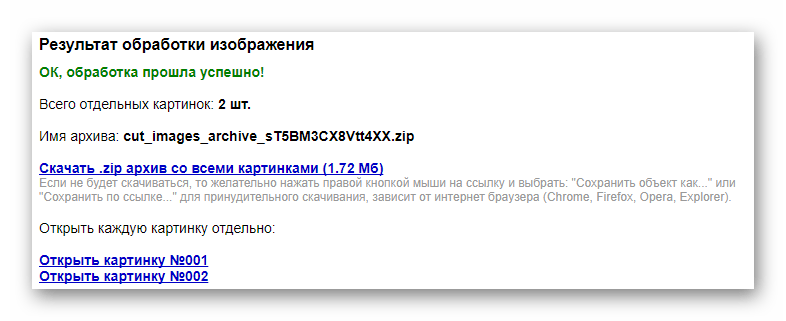
Затем с помощью IMGonline в пару кликов можно разрезать изображение на части. К тому же сам процесс обработки занимает очень мало времени, от 0,5 до 30 секунд.
ImageSpliter
По функциональности этот инструмент идентичен предыдущему, но работа кажется более интуитивной. Например, после указания необходимых параметров нарезки вы сразу можете увидеть, как изображение будет соответственно разбито. Также имеет смысл использовать ImageSpliter, если вам нужно разрезать ico-файл на фрагменты.
- Чтобы загрузить изображение в сервис, воспользуйтесь формой «Загрузить файл изображения» на главной странице сайта.
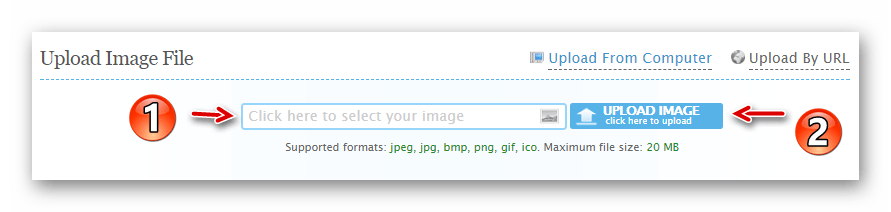 Щелкните внутри поля «Щелкните здесь, чтобы выбрать изображение», выберите нужное изображение в окне проводника и нажмите кнопку «Загрузить изображение».
 - На открывшейся странице перейдите на вкладку «Разделить изображение» в верхней строке меню.
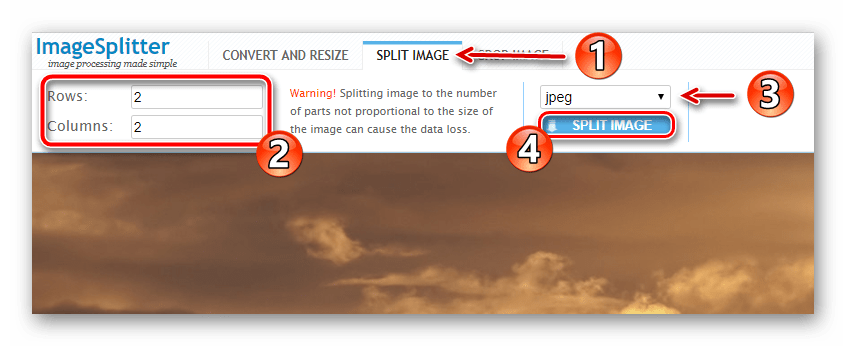 Укажите необходимое количество строк и столбцов для разделения изображения, выберите окончательный формат изображения и нажмите «Разделить изображение».
Больше ничего делать не нужно. Через несколько секунд ваш браузер автоматически начнет скачивать архив с пронумерованными фрагментами исходного изображения.
Online Image Splitter
Если вам нужно быстро разрезать, чтобы создать карту изображений HTML, этот онлайн-сервис идеально подойдет. В Online Image Splitter можно не только разрезать фотографию на определенное количество фрагментов, но и сгенерировать код с зарегистрированными ссылками, а также эффектом изменения цвета при наведении.
Инструмент поддерживает изображения в форматах JPG, PNG и GIF.
Онлайн-сервис онлайн-разделителя изображений
- В модуле «Исходное изображение» по ссылке выше выберите файл для загрузки со своего компьютера с помощью кнопки «Выбрать файл».
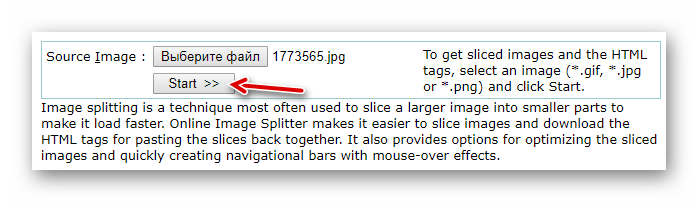 Затем нажмите «Пуск».
 - На странице с параметрами обработки выберите количество строк и столбцов в выпадающих списках «Строки» и «Столбцы» соответственно. Максимальное значение для каждого варианта — восемь.
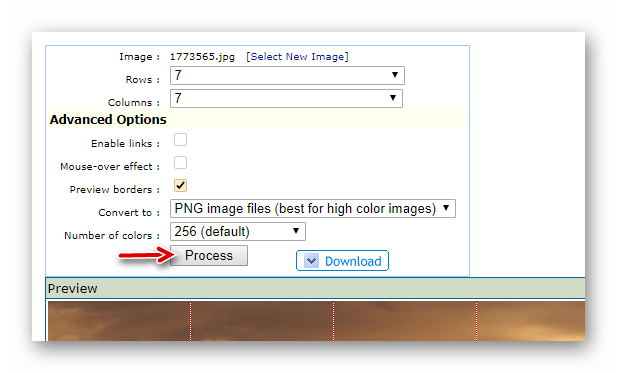 В разделе «Дополнительные параметры» снимите флажки «Включить ссылки» и «Эффект наведения указателя мыши», если вам не нужно создавать карту изображений.Выберите формат и качество окончательного изображения и нажмите «Обработать».
 - После некоторой доработки вы можете посмотреть результат в поле «Предварительный просмотр».
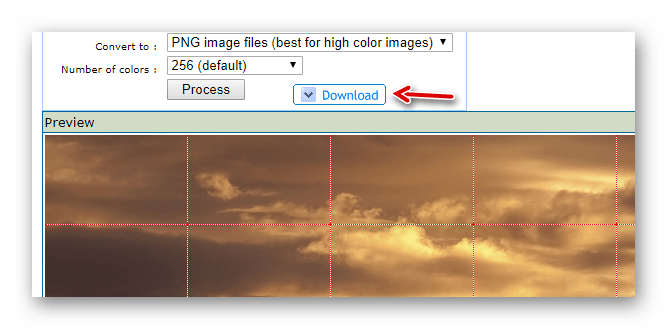 Чтобы скачать готовые изображения, нажмите кнопку «Скачать».
В результате услуги на ваш компьютер будет загружен архив со списком пронумерованных изображений с соответствующими строками и столбцами в общем изображении. Там вы также найдете файл, представляющий HTML-интерпретацию карты изображений.
Rasterbator
Это совершенно бесплатный редактор, позволяющий подготовить любое изображение к печати. Работать с ним довольно просто, но есть недостаток: сервис на английском языке. Поэтому разбираем все по скриншотам:
Зайдите в сервис и нажмите на опцию Создать свой плакат.
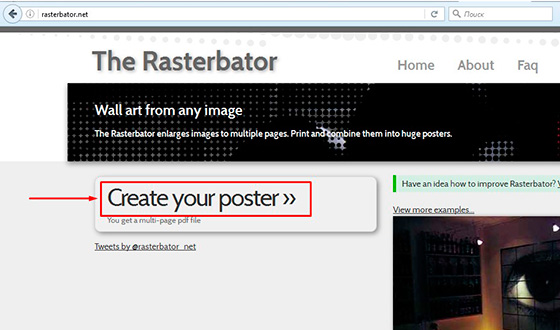
Затем выберите изображение, которое мы разделим на части, нажмите «Загрузить:
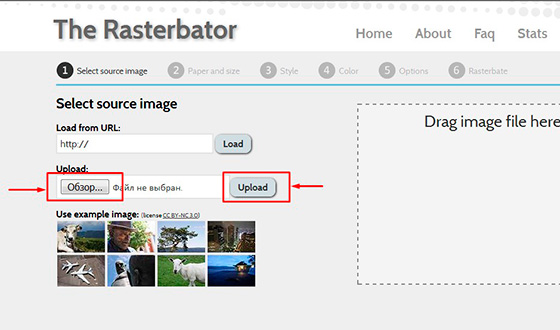
В раскрывающемся окне установите те же параметры, что и Paint.
В сервисе есть очень удобная функция — фигура человека, которая помогает ориентироваться в размерах вашего будущего изображения. Высота шаблона по центру окна — 180 см.
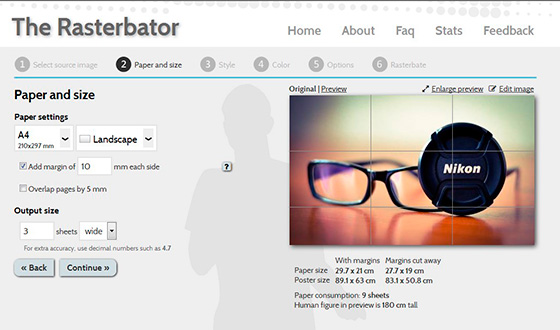
Если вас все устраивает, нажмите кнопку «Продолжить». Программа предложит несколько вариантов эффектов и стилей:
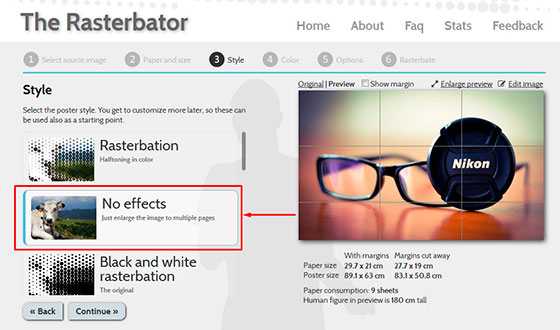
Щелкните Rasterbate Pages и получите готовый PDF-файл для печати плаката.
Рекомендации
Чтобы получить качественные изображения, предлагаем вам изучить несколько полезных советов:
- Выбор между глянцевой и матовой бумагой зависит от того, собираетесь ли вы обрамлять фотографию или нет. В таком случае мы рекомендуем матовое покрытие.
- Когда изображение кажется недостаточно ярким, контрастным, с дефектами, то это необходимо исправить.
- Яркость и насыщенность электронного и бумажного фото часто могут отличаться. Лучше всего сделать пробную копию отпечатка, чтобы понять «характер» изображения.
- После обработки файла сохраните его не в формате jpeg, а в формате tiff. Этот формат обеспечивает наилучшее качество печати.
- Разрешение изображения должно быть хорошим, желательно 600 dpi.
- Используйте Dropbox или аналогичный для печати прямо со своего смартфона.
- МФУ с этикеткой «Готовность к облачной печати» могут печатать изображения из облака с любого устройства.
- Готовое фото не стоит сразу класть под рамку или в альбом. Дайте краске полностью высохнуть не менее получаса.



