
Многие компании требуют от своих сотрудников базовых навыков работы с компьютером и текстовыми редакторами для выполнения административных и оперативных задач. Знание различных инструментов в приложениях текстовых редакторов, таких как таблицы, может значительно повысить эффективность работы и улучшить технологические навыки. Microsoft Word является широко используемым приложением во многих компаниях, поэтому знание его функций — это ценный навык.
Зачем объединять ячейки в Word?
Объединение ячеек в Word позволяет:
- Создавать заголовки для таблиц.
- Создать единый заголовок для нескольких столбцов.
- Объединить информацию, которая логически связана.
- Создать визуально привлекательную структуру таблицы.
Как объединить две ячейки в Word
Существует несколько способов объединить ячейки в Word:
1. С помощью ленты:
- Выделите ячейки, которые нужно объединить.
- Перейдите на вкладку Макет в ленте.
- В группе Объединить нажмите кнопку Объединить ячейки.
2. С помощью контекстного меню:
- Выделите ячейки, которые нужно объединить.
- Щелкните правой кнопкой мыши по выделенной области.
- Выберите пункт Объединить ячейки в контекстном меню.
3. С помощью инструмента Ластик таблицы:
- Перейдите на вкладку Макет в ленте.
- В группе Нарисовать выберите инструмент Ластик.
- Щелкните границу между ячейками, которые вы хотите объединить.
- Повторите этот шаг для каждой границы, которую вы хотите удалить.
Важно: * Использование инструмента Ластик таблицы удаляет содержимое объединенных ячеек. * Если вы хотите объединить пустые ячейки, этот инструмент является наиболее удобным.
Зачем разделять ячейки в Word?
Разделение ячеек в Word позволяет:
- Отменить объединение ячеек.
- Создать дополнительные столбцы или строки в таблице.
- Изменить структуру таблицы.
Как разделить ячейки в Word
1. С помощью ленты:
- Выделите ячейку, которую нужно разделить.
- Перейдите на вкладку Макет в ленте.
- В группе Объединить нажмите кнопку Разделить ячейки.
- В появившемся диалоговом окне введите количество столбцов или строк, на которое вы хотите разделить ячейку.
- Нажмите кнопку ОК.
2. С помощью контекстного меню:
- Выделите ячейку, которую нужно разделить.
- Щелкните правой кнопкой мыши по выделенной области.
- Выберите пункт Разделить ячейки в контекстном меню.
- В появившемся диалоговом окне введите количество столбцов или строк, на которое вы хотите разделить ячейку.
- Нажмите кнопку ОК.
Советы по использованию таблиц и ячеек в Word:
- Используйте сочетание клавиш CTRL+Z, чтобы отменить последнее действие. Это полезно, если вы случайно объединили или разделили неверные ячейки.
- Включите линии сетки, чтобы лучше видеть границы таблицы. Для этого перейдите на вкладку Макет и нажмите кнопку Просмотр линий сетки.
- Экономьте время, вставляя таблицу из Excel. В Word есть возможность вставить таблицу из Excel непосредственно в документ.
С помощью этих советов и подробных инструкций вы сможете легко объединять и разделять ячейки в Microsoft Word, делая ваши таблицы более информативными и привлекательными.
Рубрика:
- Карьера и Саморазвитие
Ключевые слова:
Источник:
- indeed.com
Как объединить и разделить таблицы и ячейки в Word
Объединение ячеек в таблице объединяет две или более смежные ячейки одного размера в большую ячейку.
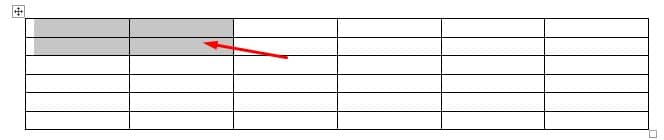
Прежде всего, выберите ячейки, которые вы хотите объединить. Они могут быть соседними ячейками в строке или столбце.Или они могут быть смежными ячейками, которые простираются на несколько строк и столбцов.
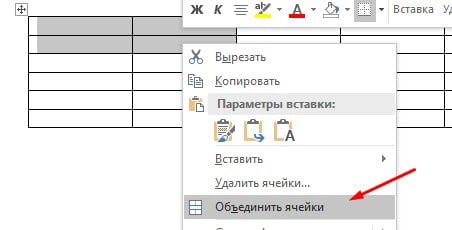
Выбрав ячейки, щелкните по одной из выделенных ячеек правой кнопкой мыши, а затем выберите команду «Объединить ячейки» в контекстном меню.
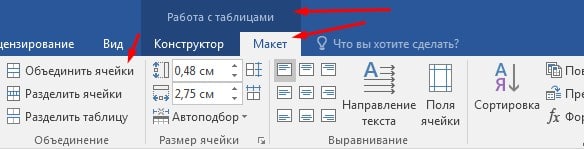
Если вы предпочитаете использовать меню, вы также можете открыть вкладку «Макет» таблицы инструментов, а затем нажать кнопку «Объединить ячейки».
Как в ворде разделить ячейки в таблице
Разделение ячеек таблицы в Word немного сложнее, чем их объединение. Вы можете использовать команду разбиение для одной или нескольких ячеек в определенном количестве строк и столбцов. Вот как это работает.
Мы начинаем говорить, что мы разделяем только одну клетку на две. Сначала выберите ячейку, которую вы хотите разделить.
Затем нажмите на выбранную ячейку правой кнопкой мыши и выберите опцию «Разделить ячейки» в контекстном меню. (Если хотите, вы также можете перейти к разделу «Инструменты»> «Макеты»> «Разделить ячейки» на многофункциональной панели Word.)
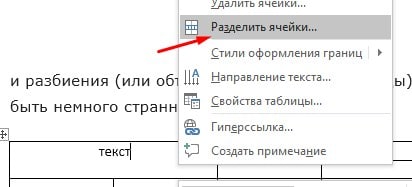
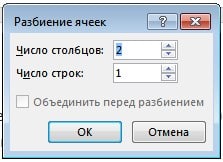
Это открывает окно «разбиение ячеек». По умолчанию установлено разделение выбранных ячеек на две колонки, что и нам нужно. Вы можете просто пойти дальше и нажать кнопку «ОК», чтобы сделать разделение. Введите количество строк и столбцов, которые вы хотите разделить.
Как разделить таблицу в ворде
Вся таблица может быть разделена на несколько. Это может быть полезно для разделения длинных таблиц на две отдельные таблицы — в основном в надежде решить проблемы с форматированием, которые иногда могут вызывать многостраничные таблицы.
Сначала щелкните, чтобы поместить точку вставки в ячейку, в которой вы хотите начать разделение таблицы. Ячейка, содержащая точку вставки, станет первой строкой второй таблицы.
Далее откройте в «Работа с таблицами» -> «Макет», затем нажмите кнопку «Разделить таблицу».
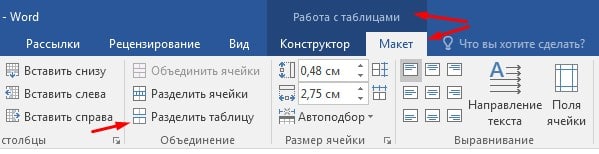
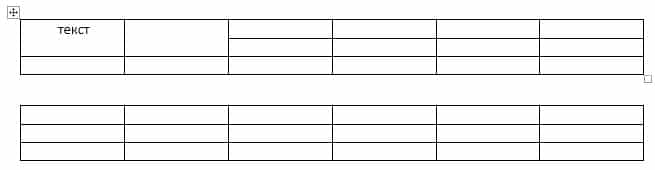
Таблица теперь разделена на две таблицы.
Как объединить таблицы в ворде
Как и следовало ожидать, Возможно объединить таблицы вместе. Для этого нет кнопки меню. Вы должны сделать это путем перетаскивания.
Поместите указатель мыши на таблицу, к которой вы хотите присоединиться, пока таблица дескрипторов (знак) не появится слева вверху. Вы можете нажать и перетащить таблицу, используя ручку.
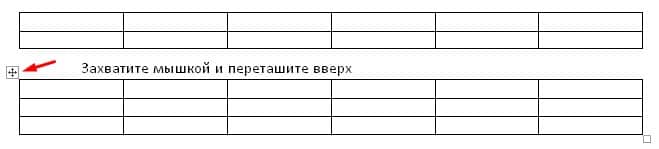
Перетащите таблицу в верхний ряд, чтобы выровнять его по нижнему ряду объединяемой таблицы.
Когда вы отпустите кнопку мыши, Word соединит две таблицы.
На этом все. Это руководство было создано с использованием версии Microsoft Word 2016 года.



