
Работа с окнами
В Microsoft Office Word 2010 имеется функция одновременной работы с несколькими окнами, а для изменения масштаба доступен широкий выбор методов.
Переход между окнами
Если вы работаете с несколькими документами одновременно, для переключения между ними можно воспользоваться одним из трех различных методов:
- – переход вперед, – переход назад.
- Вкладка «Вид» — «Перейти в другое окно».
- Используя панель задач «Windows», щелкайте по нужным кнопкам открытых документов «Word».
Рисунок 1. Переход между окнами.
Одновременная работа с двумя окнами документов
Часто возникает необходимость в одновременной работе с двумя окнами, например, при редактировании схожих документов.
- Открываем два или более документа.
- Вкладка «Вид» — «Рядом». Если открыто более двух документов, в раскрывающемся списке «Сравнить рядом с» выбираем необходимые два. Автоматически включится функция синхронной прокрутки, что очень удобно. Но если вам это не нужно, щелкните по кнопке «Синхронная прокрутка» (исчезнет подсветка желтым), после этого прокручивайте каждое окно по отдельности. Kогда найдете необходимый участок документа, можете снова включить эту функцию.
Иллюстрация 2. Параллельное взаимодействие с двумя окнами.
Используйте кнопку «Восстановить расположение окон», если необходимо, чтобы каждое окно занимало ровно половину экрана.
Одновременная работа с одним документом в двух окнах
Когда вы работаете с документами, в которых имеется много текста, полезно разделить окно на две части.
- Вкладка «Вид» — «Разделить». Затем выбираем удобное положение для разделительной линии. Вы можете ее перемещать в вертикальном или горизонтальном направлении, удерживая лкм.
Теперь вы можете выполнять независимые действия в каждом окне, например, копировать фрагменты текста в одном окне и вставлять их в другое.
Чтобы убрать разделение:
- «Вид» – «Снять разделение».
Рисунок 3. Одновременная работа с одним документом в двух окнах.
Создание дополнительных окон одного документа
Заметьте, что в конце названия документа появляется нумерация (1,2,3 и т.д. в зависимости от количества открытых окон). В каждом новом окне можно проводить редактирование независимо, не влияя на другие окна.
Одновременный просмотр всех открытых окон документов
Вы можете одновременно просмотреть все открытые документы на экране монитора. Учтите, что чем больше открыто документов, тем меньше будет их размер.
Рисунок 4. Одновременный просмотр всех открытых окон документов.
Изменение масштаба документа
Средство «Масштаб» позволяет приближать или удалять текст. Размер файла документа при этом не меняется. В зависимости от установленных параметров документ может занимать от одной до нескольких страниц, и занимать различное по величине пространство на экране монитора.
Выбираем один из искомых вариантов:

Используйте регулятор масштаба в нижнем правом углу, и при помощи ползунка и кнопок «+» и «-» измените масштаб до искомой величины. Масштаб документа в процентной величине отображается слева от регулятора -.
Рисунок 5. Окно «Масштаб».
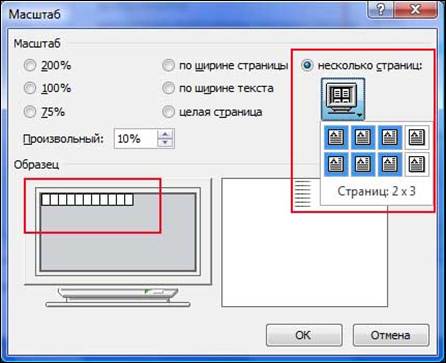
Иллюстрация 6. Секция «Несколько страниц» в окне «Масштаб».
Рисунок 7. Страница документа в масштабе «Несколько страниц».
Разделение окна документа Word на две части
Когда вы редактируете или создаете документ, как правило, приходится часто перемещаться по нему на какие-то определенные позиции (в начало или конец документа).
Такое метание довольно скоро утомляет. Хочется большего комфорта при работе.
Есть неплохое решение, связанное с разделением рабочего окна документа на две видимых части. Причем, оба окна взаимосвязаны, ведь это один и тот же документ. шзменяя что-либо в одном окне, мы видим эти изменения во втором.
Обратите внимание на правую верхнюю часть документа — в ряду верхней горизонтальной линейки:
Достаточно подвести курсор к небольшому прямоугольнику-разделителю над лифтом (полосой вертикальной прокрутки) и курсор приобретет вид двунаправленной стрелки.
Перетащите этот разделитель вниз и окно разделится.
Каждое окно будет совершенно идентично по функциональности: имеет линейку и полосу прокрутки. Найдите в верхнем окне ту область, к которой вы часто возращаетесь. А в нижнем окне вы можете редактировать другую область документа.
Чтобы избавиться от разделения или вернуться к нормальному отображению документа в одном окне, дважды щелкните по разделителю между окнами, либо перетащите разделитель вниз или вверх до конца.
Еще записи по вопросам использования Microsoft Word:
Как разделить страницы в ворде 2016
Приветствую вас, дорогой гость нашего сайта! В этом уроке мы обсудим, как осуществить деление страниц в Word 2016. Урок будет разбит на три раздела, поскольку данный вопрос можно рассмотреть с различных точек зрения.
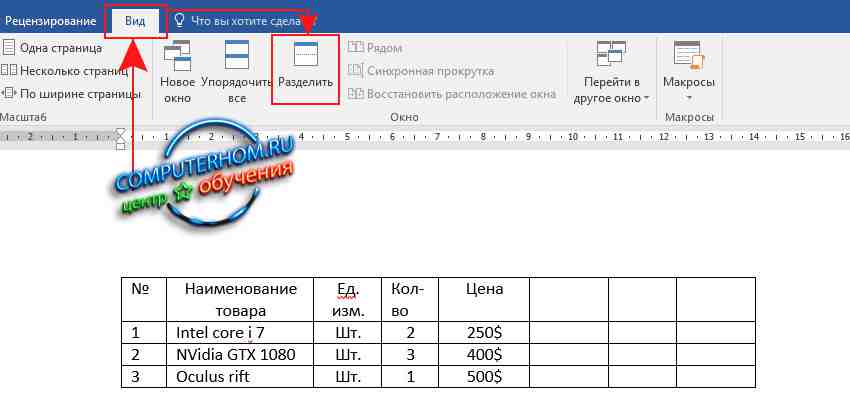
Первая часть урока.Разделить страницы в ворде можно на два экрана, то есть две одинаковых страницы, в первой части окна можно смотреть другое а в нижней части экрана можно наблюдать совсем другое.Чтобы разделить страницы в данной части урока, вам нужно будет выбрать вкладку «Вид», затем откроется меню данного раздела, где вам нужно выбрать пункт «Разделить».
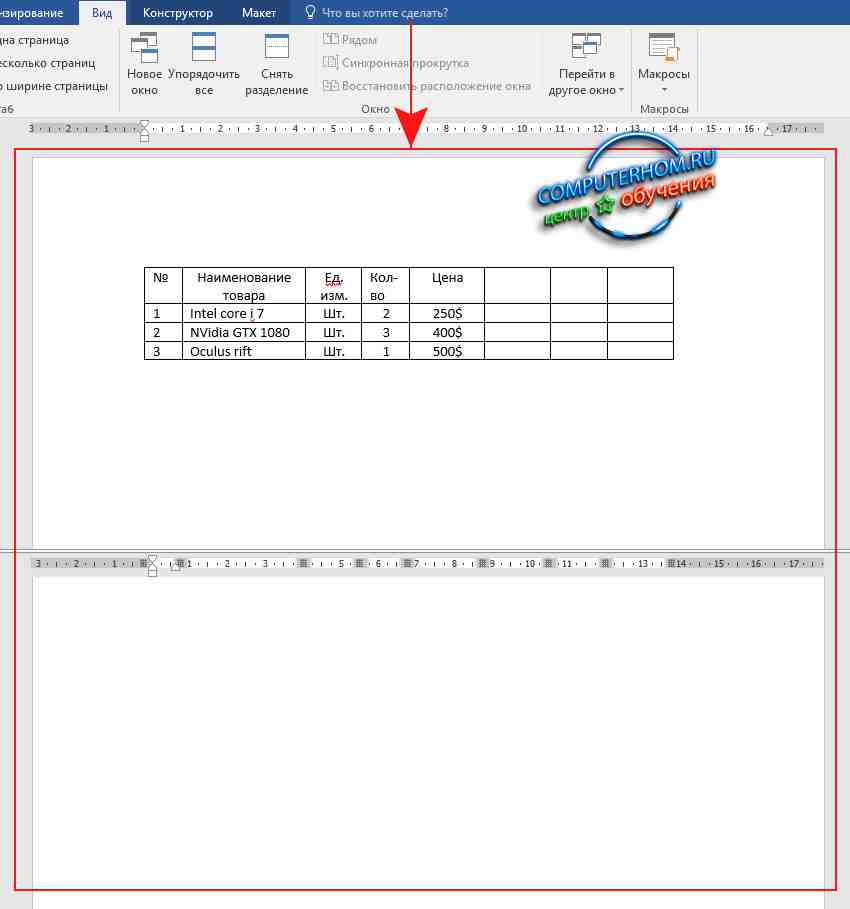
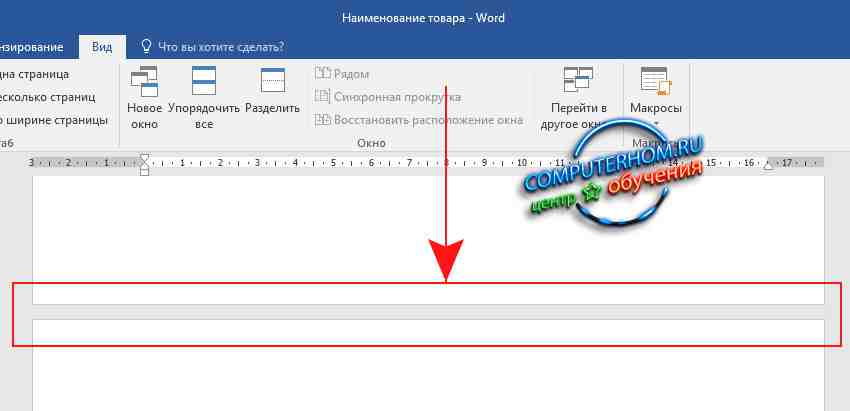
После того как вы нажмете на кнопку «Разделить», в ворде документ будет разделен по полам.
Вторая часть урока.Часто случаются такие случае что страницы в ворде слипаются вместе, то есть все страницы идут подряд вместе, чтобы разделить связанные страницы, вам нужно выполнить следующие действия:Наводим курсор мыши на линию связки и два раза нажимаем левую кнопку мыши.
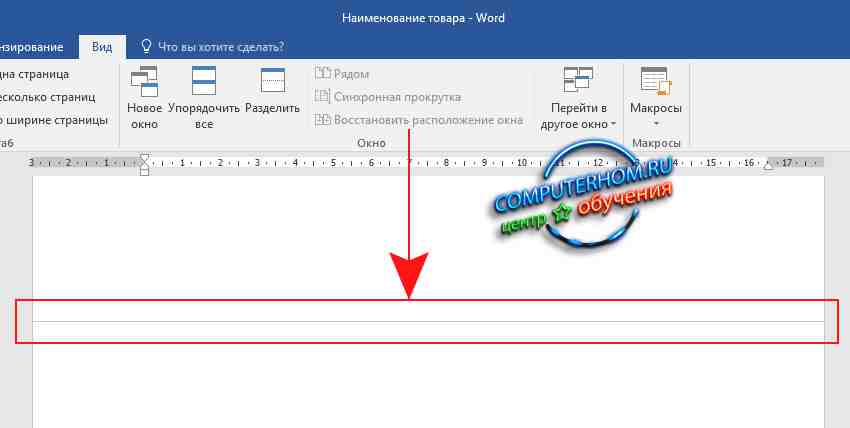
После всех выполненных действий все страницы в ворде будут разделены.
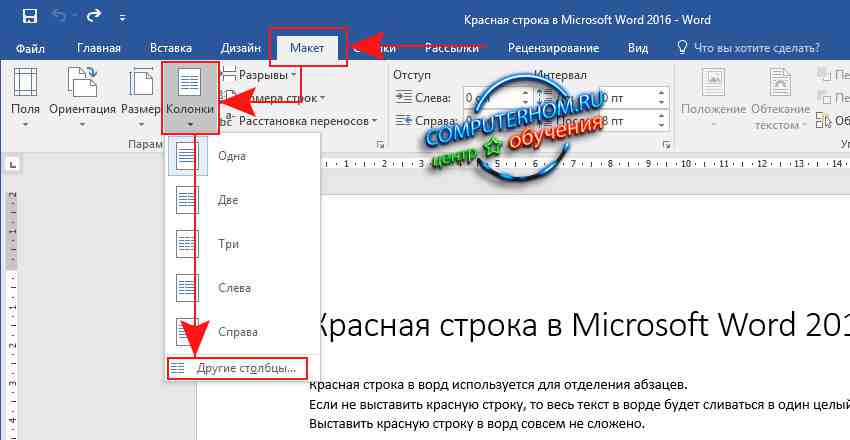
Последняя часть урока.Многие пользователи задаются вопросом, как разделить страницу на четыре части или на две и более в документе, поэтому я решил описать данный урок.И так чтобы разделить страницу в ворде на 4 части, вам нужно будет выполнить следующие действие:Выбираем вкладку «Макет», затем наводим курсор мыши на кнопку «Колонки» и один раз нажимаем левую кнопку мыши, после чего раскроется дополнительное меню, в котором выбираем пункт «Другие столбцы…».
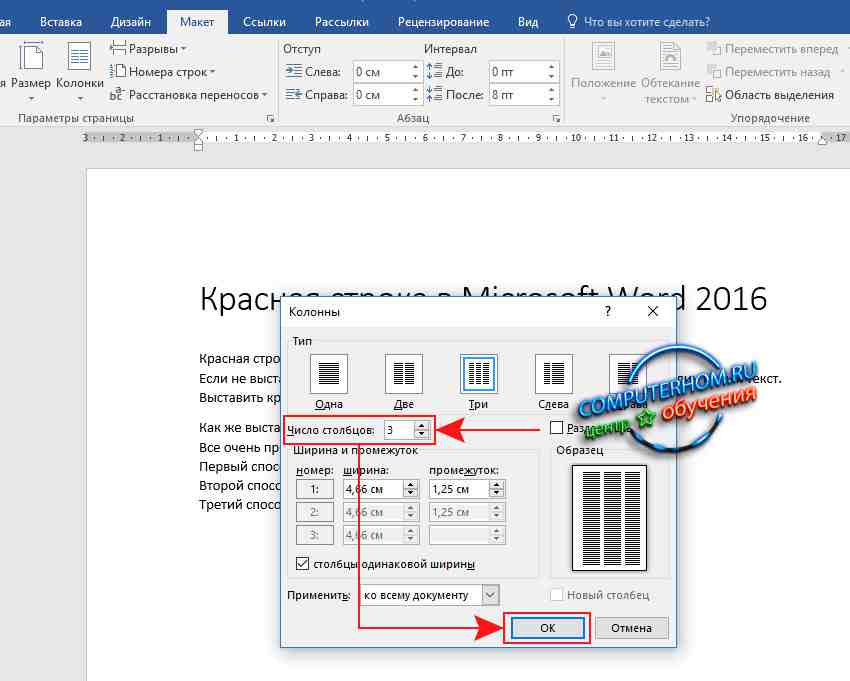
После всех выполненных действий у вас откроется окошко «Колонны», где вы и сможете разделить страницу на 2, 3, 4 части.Для примера я поделю страницу на 3 части, для этого напротив пункта «Число столбцов» устанавливаем число на которое вы хотите разделить страницу, в моем случае это 3 части.После того как вы указали нужное вам число нажимаем на кнопку «OK».
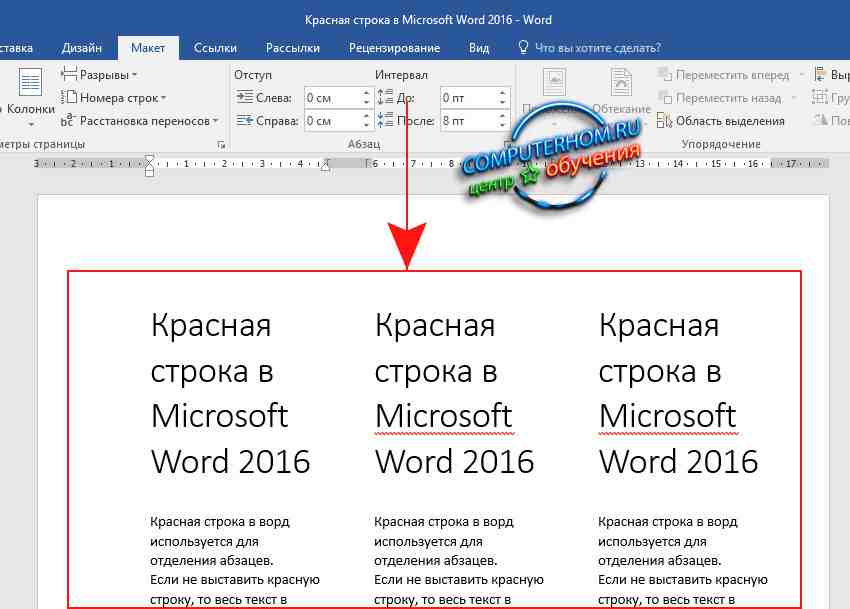
После всех выполненных действий страница в ворд будет поделана на три части, и в каждую часть вы сможете заполнить нужным вам текстом.
На этом у меня все, всем пока, удачи! До новых встреч на сайте computerhom.ru.
Вы можете оставить комментарии от своего имени, через соц. сервисы



