
Word является мощным средством для создания текстовых документов и предлагает множество возможностей для работы с изображениями. Одной из увлекательных задач, которую можно решить с помощью Word, является создание изображения, занимающего два листа формата А4. Это может быть полезно, например, если вы планируете распечатать большую картину или плакат, и не желаете использовать специализированные программы.
Для того чтобы создать изображение на двух листах А4 в Word, вам необходимо выполнить несколько шагов.
Прежде всего, вам следует определить размер изображения. Стандартный формат А4 равен 210 x 297 мм, поэтому ваше изображение должно быть в два раза больше — 420 x 594 мм.
Начните с создания нового документа в Word и перейдите в раздел «Макет страницы». В этом разделе выберите размер страницы «Пользовательский размер» и введите значения, соответствующие размеру вашей картинки — 420 мм по ширине и 594 мм по высоте. После этого Word автоматически настроит листы так, чтобы ваша картинка размещалась на двух листах А4.
Далее необходимо добавить изображение в созданный документ. Для этого можно воспользоваться несколькими способами: кликнуть на кнопку «Вставить» в верхнем меню и выбрать опцию «Изображение», или просто перетащить файл изображения из файлового менеджера в документ. Подгоните размер изображения так, чтобы оно заполнило всю площадь двух листов формата А4.
После добавления изображения, вы можете осуществить дополнительные действия, чтобы сделать ваш плакат более привлекательным и интересным. Например, добавьте текст, фигуры, фоны или даже графические элементы из других приложений. Используйте функции Word для создания оригинального и креативного дизайна вашего изображения.
Выбор формата и размера листов А4 для картинки
Стандартный размер листа А4 составляет 210 миллиметров в ширину и 297 миллиметров в высоту. Он обладает наиболее удобными пропорциями для различных типов документов, включая картинки.
Чтобы создать изображение, занимающее два листа формата А4, следует разделить его на две части равного размера и поместить каждую часть на отдельный лист А4. Важно учесть, чтобы края изображения немного накладывались друг на друга, что позволит добиться целостного вида после склеивания.
Точные параметры и формат картинки, занимающей два листа А4, зависят от пожеланий и требований пользователя. Для этого можно воспользоваться функциями текстового редактора Word, такими как вставка изображения на страницу и регулирование его размера до нужных размеров листов А4.
Некоторые пользователи могут отдать предпочтение специализированным графическим программам или онлайн-сервисам для создания изображения на двух листах А4 с более сложными эффектами и настройками. В этом случае важно сохранить изображение в нужном формате и размере, чтобы затем его было легко импортировать и вставить в Word.
В итоге, выбор формата и размера листов А4 для картинки на два листа зависит от требований и удобства использования. Важно учесть пропорции изображения, перекрытие границ на каждом листе и возможность правильного объединения изображения в единое целое после печати и склеивания.
Как создать новый документ в Word для работы с картинкой
Для создания нового документа в Word, который будет предназначен для работы с картинкой, выполните следующие шаги:
Теперь у вас открыт новый документ, в котором вы сможете работать с картинкой. Добавьте необходимую картинку, используя соответствующую функцию в программе Word. Вы также можете изменять размер, масштабировать и редактировать картинку в пределах открытого документа. Помните, что при работе с большими изображениями, вам может потребоваться разбить их на две части для распечатки на двух листах А4.
Совет: Рекомендуется сохранить документ на вашем компьютере или другом устройстве, чтобы вы могли с легкостью возвращаться к нему и вносить необходимые изменения.
Таким образом, вы успешно создали новый документ в Word, готовый для работы с картинкой.
Настройка масштаба и ориентации страницы в Word
Чтобы создать картинку на два листа А4 в Word, нужно правильно настроить масштаб и ориентацию страницы. Вот как это сделать:
Когда вы установите нужные значения размера страницы, вы сможете увидеть на экране две горизонтальные страницы, которые представляют два листа А4. Теперь вы можете добавлять и редактировать контент на этих страницах в соответствии со своими потребностями.
Таким образом, настройка масштаба и ориентации страницы в Word позволяет создать картинку на два листа А4 и комфортно работать с ней.
Разделение картинки на две части с использованием разрыва страницы
Для разделения картинки на две части с использованием разрыва страницы в Microsoft Word, следуйте следующим шагам:
Обязательно сделайте сохранение документа, чтобы избежать утраты ваших изменений.
Примечание: При печати документа на двух листах А4, убедитесь, что у вас выбрано масштабирование «Фактический размер», чтобы гарантировать правильное отображение и соответствие частей картинки на разных листах.
Теперь вы знаете, как разделить картинку на две части с использованием разрыва страницы в Microsoft Word. Этот метод позволит вам создать большие изображения, которые удобно распечатывать на нескольких страницах.
Как разместить первую часть картинки на первом листе A4
Для размещения первой части картинки на первом листе A4 в программе Word следуйте приведенным ниже инструкциям:
После выполнения всех этих шагов можно убедиться, что первая часть картинки правильно размещена на первом листе A4. Повторите эти действия для размещения второй части картинки на втором листе A4, чтобы завершить создание картинки на два листа A4.
Как разместить вторую часть картинки на втором листе A4
Поместите курсор после последнего элемента первой части картинки на первом листе A4. Затем выберите вкладку «Вставка» в меню Word и нажмите на кнопку «Разрыв страницы». Обратите внимание, что эта кнопка находится в разделе «Разделы».
После нажатия на кнопку «Разрыв страницы» Word автоматически создаст разрыв страницы и переместит весь текст, изображения и элементы документа на следующую страницу. Теперь вы находитесь на втором листе A4.
Чтобы разместить вторую часть картинки, выберите вкладку «Вставка» и нажмите на кнопку «Изображение». Выберите файл, содержащий вторую часть картинки, на вашем компьютере и нажмите на кнопку «Вставить».
Картинка будет автоматически размещена на втором листе A4 после разрыва страницы. Вы можете изменить размер, положение и стиль картинки, используя инструменты форматирования Word.
Убедитесь, что вторая часть картинки правильно соотносится с первой частью и задаете необходимые размеры для обоих листов A4. Также проверьте настройки печати, чтобы убедиться, что оба листа будут напечатаны вместе и картинка будет отображаться полностью.
Процедура печати и склейки двух листов A4 с картинкой
Следуя приведенным рекомендациям, вы сможете сформировать и распечатать изображение, которое займёт два листа формата А4, а затем объединить их:
- Откройте программу Microsoft Word и создайте новый документ.
- Нажмите на кнопку «Вставить» в верхней панели инструментов и выберите опцию «Рисунок».
- Выберите картинку из файловой системы на вашем компьютере и нажмите «Вставить».
- Учтите, что размер картинки не должен превышать размер листа А4. Если картинка слишком большая, уменьшите ее размер с помощью инструментов «Обрезка» или «Масштаб» в программе.
- Разместите картинку на странице таким образом, чтобы она занимала только половину страницы. Убедитесь, что границы картинки выравнены по верхнему и нижнему краям страницы.
- Повторите шаги 2-5 для второго листа А4.
- Распечатайте оба листа с картинкой соответствующей кнопкой «Печать» в верхней панели инструментов.
- Дождитесь окончания печати и аккуратно вырежьте картинку с каждого листа А4.
- Нанесите клей или двухсторонний скотч на одну сторону одного из листов, оставив небольшой отступ от краев.
- Аккуратно наложите второй лист на первый, совместив их края и прижмите.
- Подождите некоторое время, чтобы клей или скотч хорошо высохли и склеили листы надежно.
Теперь у вас есть готовая картинка, которая занимает два листа А4 и была склеена вместе!
Дополнительные советы и рекомендации по созданию картинки на два листа A4
1. Выберите подходящее изображение
Перед тем, как начать создавать картинку, важно выбрать подходящее изображение. Убедитесь, что его разрешение и размер соответствуют вашим требованиям. Помните, что чтобы картинка хорошо смотрелась на двух листах А4, она должна быть достаточно большой и детализированной.
2. Разделите изображение на две части
Чтобы создать картинку на два листа А4, вы можете разделить изображение на две части. Используйте программу для редактирования изображений, чтобы разделить изображение на два равных по размеру отдельных файла. Убедитесь, что обе части имеют одинаковый размер и разрешение.
3. Создайте документ в Word
Откройте Microsoft Word и создайте новый документ. Затем выберите ориентацию страницы «Горизонтальная». Настройте поля страницы таким образом, чтобы они соответствовали размерам листов А4.
4. Вставьте первую часть изображения
Вставьте первую часть изображения в документ Word, используя команду «Вставка» -> «Изображение». Расположите изображение так, чтобы оно занимало верхнюю половину страницы.
5. Добавьте вторую часть картинки
После того, как вы вставили первую часть изображения, вставьте вторую часть изображения ниже первой. Расположите ее так, чтобы она занимала нижнюю половину страницы.
6. Выравнивание и обрезка изображений
Если изображение на листе не выглядит идеально, вы можете воспользоваться функцией выравнивания или обрезки изображений в Word. Эти инструменты позволяют вам настроить позицию и размер изображения, чтобы оно выглядело на двух листах А4 гармонично.
7. Проверьте итоговый результат
Перед печатью вашей картинки на двух листах А4, обязательно просмотрите итоговый результат. Убедитесь, что изображение разделено равномерно и выглядит так, как вы задумывали. Если нужно, внесите корректировки до получения желаемого результата.
8. Печать и сохранение
После того, как вы удовлетворены картинкой на двух листах А4, вы можете ее распечатать. Воспользуйтесь принтером и установите параметры печати для получения высококачественного результата. Также рекомендуется сохранить файл с картинкой на два листа А4 в цифровом формате для будущего использования.
Следуя этим дополнительным советам и рекомендациям, вы сможете создать картинку на два листа А4 в Word, сохраняя ее качество и привлекательность.
Как делается печать картинок на нескольких листах А4
Когда нужно напечатать большое изображение, а максимум принтера – это А4, тогда приходится хитрить, чтобы получить нужный результат. В такой ситуации можно не только воспользоваться различными приложениями, которые с этим помогут, но также сделать всё намного проще – с помощью драйвера принтера и ПО.
Первый этап – подготовка к печати
Прежде всего, необходимо подготовить само изображение. Для корректной печати его размещение должно соответствовать установленным параметрам. В противном случае это негативно скажется на качестве и четкости изображения. Также стоит учитывать, что чем больше размер финального плаката, тем больший акцент следует делать на высоком качестве печати каждого отдельного листа А4.
Чтобы печатное устройство «понимало», как распечатать любую нужную картинку на нескольких листах А4, следует провести его настройки.
К примеру, есть принтеры, в которых можно настроить печать полностью на весь лист, без полей. Таким способом сделать постер будет куда проще. Все возможности и функции принтеров всегда можно узнать из инструкции по эксплуатации.
ВНИМАНИЕ. Следует помнить, что не все принтеры могут правильно напечатать картинку формата А4 на нескольких листах. Если ваш принтер относится к старым моделям «струйников», тогда лучше вовсе не затевать всё это, поскольку результат вас точно не порадует.
Первое, что нужно для успешной печати, это качественное изображение. Поскольку высокое разрешение – это гарантия чёткого изображения, картинка должна быть высокого качества.
Второе условие – важно, чтобы в принтере была опция печати без полей, так как это обеспечит удобную и более лёгкую работу.
Кроме того, стоит поставить полностью заправленные картриджи, чтобы не получить неожиданный сюрприз в виде полосок по картинке в самый неподходящий момент.
Следует ещё не забывать о софте, который используется для создания печати картинки на листах А4.
А ещё пользователю нужно установить драйверы для принтеров последней версии, чтобы избежать различных ошибок во время печати.
Печать картинки посредством Microsoft Word
Безусловно, создать изображение или фотографию на нескольких листах формата А4 можно в программе Word. Для начала необходимо загрузить чистые листы в соответствующий лоток. Затем процесс продолжается привычным образом: следует открыть меню «Файл» и перейти на вкладку «Печать». Что делать дальше, вероятно, известно каждому пользователю компьютера.
Выставляются необходимые параметры, здесь же можно выбрать «Предварительный просмотр», чтобы увидеть изображение на экране монитора ещё раз, перед тем как перейти к последнему этапу.
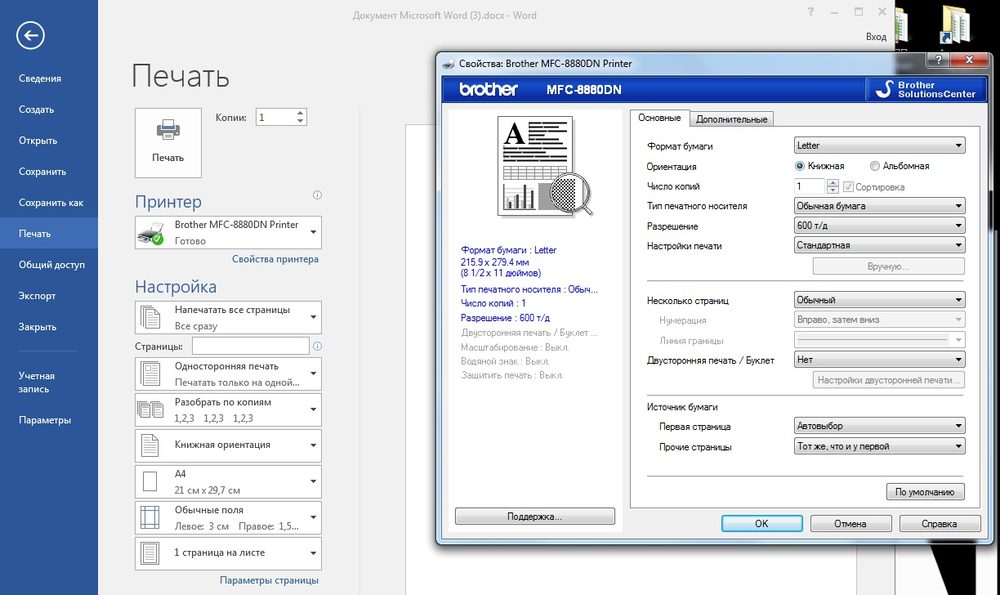
После того как отдельные листы напечатаны, с помощью клея и ножниц создаётся плакат нужного размера.
ВАЖНО. Выбрав неправильные параметры, можно получить бракованные листы с напечатанным изображением. В этом случае всё придётся повторить с самого начала.
В Microsoft Word можно печатать, выбирая:
Использование программы Microsoft Excel
Как бы ни показалось странно, но этот супер-калькулятор умеет даже печатать картинки. Часто пользователи выбирают Microsoft Excel, чтобы распечатать нужную большую картинку на листах А4.
Почему именно эту программу? Всё очень просто. Благодаря тому, что картинку можно разбить на части в самой таблице, принтер сможет выполнить свои функции намного быстрее.
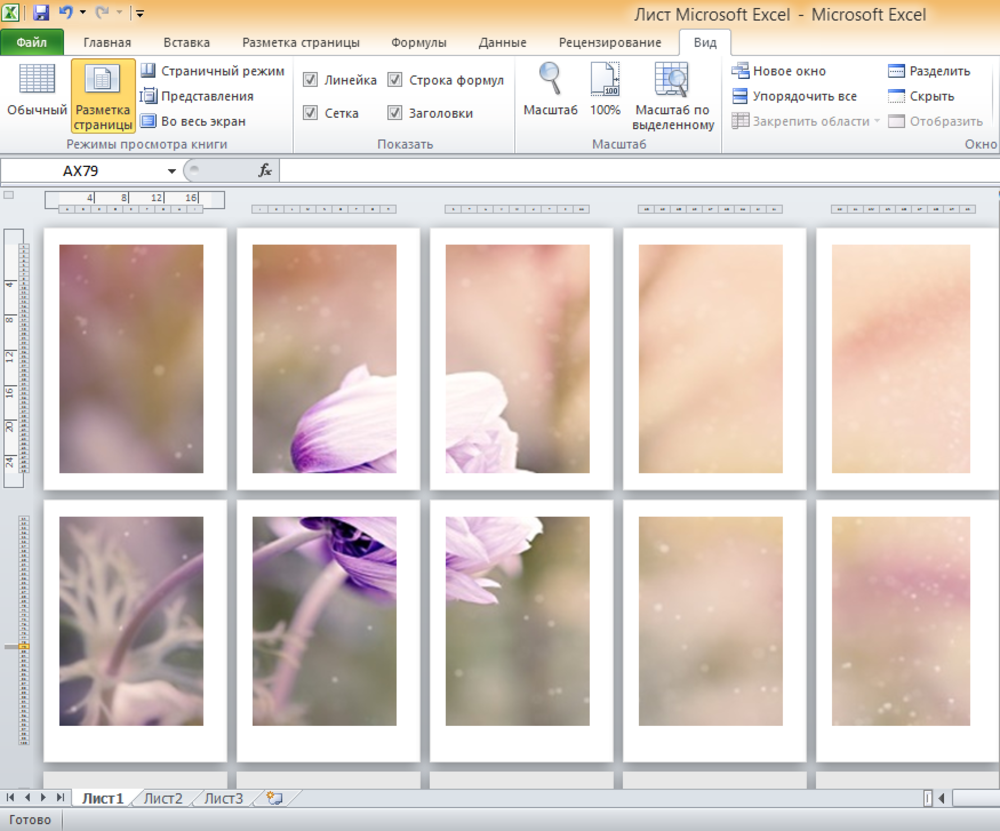
И чтобы это сделать, нужно:
Печать изображения через Paint
Конечно же, распечатать одну картину на нескольких листах А4 можно и в утилите для рисования и решения различных графических задач – всем известном редакторе Paint. К тому же качество картинок при использовании этой программы будет на высоте. Очевидно, что о том, как перенести изображение на несколько листов А4 с помощью программы Paint, следует знать каждому пользователю ПК, поскольку никогда не знаешь, какие опции могут понадобиться в будущем.
Это можно выполнить достаточно легко:
- запускаем приложение Paint;
- выбираем «Файл» – «Печать» – «Параметры»;
- далее выставляем необходимые параметры и выбираем ориентацию (здесь выбирается альбомный или книжный лист);
- пункт «Масштаб» должен быть «Установить 100% натурального» или увеличить масштаб;
- затем проверяем все настройки и начинаем печатать.
Распечатка через Photoshop в режиме онлайн
С современными утилитами, наверное, никого не удивишь опцией печати большой картинки на нескольких листах А4.
Поскольку эта программа в основном используется для работы с фотографиями, то теперь распечатать одно фото на нескольких листах формата А4 стало возможным. А как именно это сделать, рассмотрим далее.
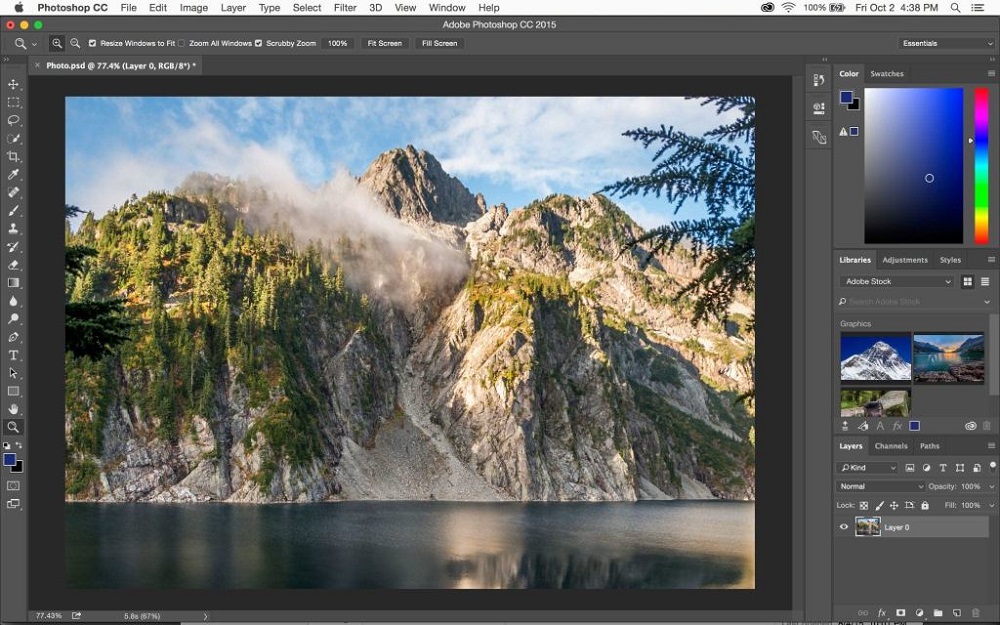
Первое, что нужно сделать, это удостовериться, что программа может работать с нужным форматом картинки, а затем, что она находится онлайн.
Использование специальных программ
Это лишь часть программ, с помощью которых можно распечатать рисунок на нескольких листах А4, существуют и другие. Но, наверное, самые популярные те, которые доступны в каждой ОС Windows.
Хотя, есть и другие программы, к примеру, такие как Poster Printer, которые (как уже видно из названия) также могут распечатать большую раскраску или постеры на листах формата А4.
Эта утилита очень простая и понятная, так что при работе с ней не должно возникать никаких сложностей. После скачивания и установки этой платной программы можно осуществлять печать любых размеров.
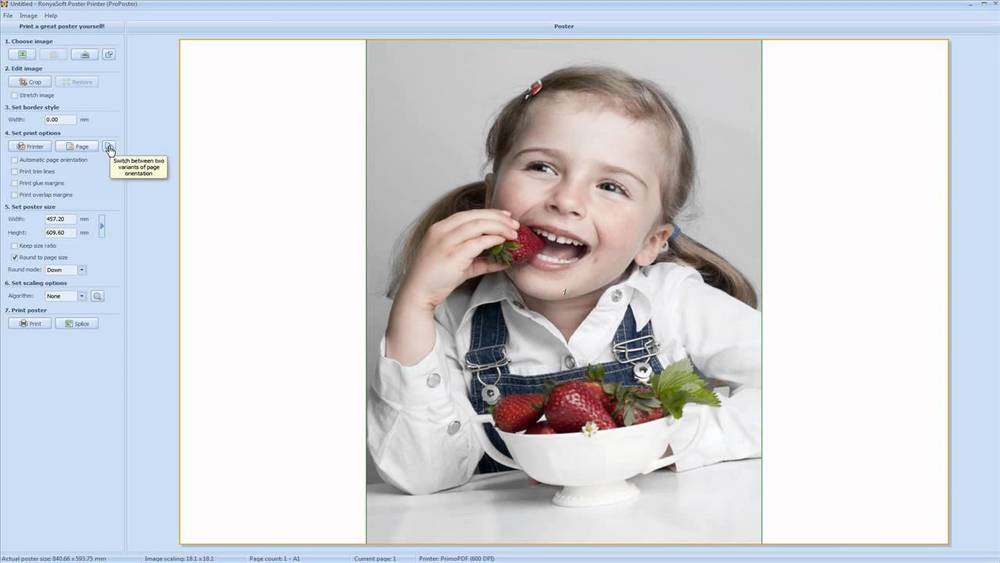
Для этого открываем приложение, выбираем кнопку «Файл», затем «Открыть», выбираем нужное изображение и снова повторяем последнюю команду. После этого можно легко отредактировать изображение, сделать нужную обрезку, выбрать размеры и т. д. Затем, когда всё будет готово, останется нажать только кнопку «Печать».
Безусловно, это далеко не все возможности утилиты Poster Printer, но о других её функциях поговорим в другой раз.
В целом можно сказать, что схема печати довольно проста и понятна. И хотя существует большой выбор различных утилит, которые могут распечатать картинку на нескольких листах А4, но принцип действий везде примерно одинаковый.
В меню самого устройства доступны все нужные настройки, которые можно выполнить всего за несколько нажатий:
- открыть изображение, выбрать «Печать»;
- далее «Свойства страницы»;
- во вкладке «Макет страницы» подобрать печать постера и указать оптимальный способ разбивки на листы А4.
Но стоит помнить, что далеко не во всех принтерах есть опция, которая позволяет печатать постеры, и на это стоит обращать внимание.
Если говорить о профессионалах в сфере печати, то они используют различные специализированные программы, которые создавались именно для такой работы. С ними можно легко делать различные коллажи, плакаты, постеры. Среди самых популярных можно назвать Ace Poster, Corel, ABViewer, The Rasterbator и т. д.
Есть онлайн сервис под названием Rasterbator.net. Он помогает настроить изображение в зависимости от размеров, нужных для печати. Именно здесь удастся сделать разделение картинки на листы А4, которые сохраняются в формате PDF. А далее можно сразу же пустить их на печать.
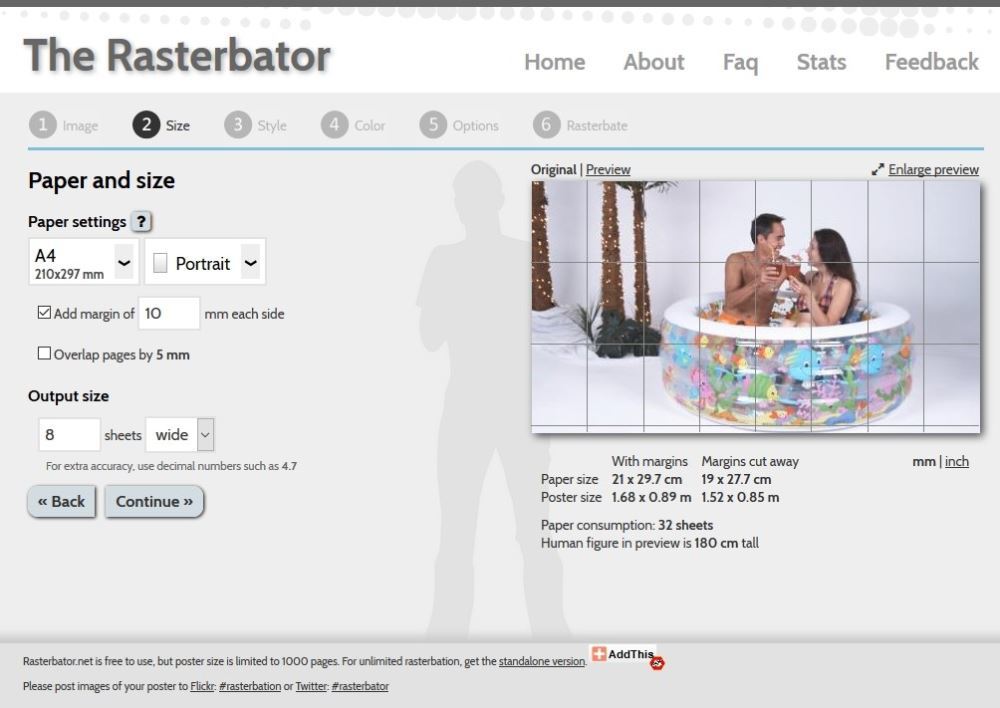
Ещё одна специальная программа Posteriza помогает с печатью постеров, это некий портативный вариант, который не требует установки перед работой, обладает русским интерфейсом. Важным отличием этой утилиты, является возможность добавлять фоновое изображение, текст, рамку и т. д.
Конечно же, прежде чем остановить свой выбор на какой-то из перечисленных выше программ, следует внимательно изучить их возможности и особенности. Это поможет подобрать оптимальный сервис, с которым печать любого постера или плаката будет приятным занятием.
Есть разные утилиты, доступные как в платной, так и в бесплатной версиях. Но если такая печать — это одноразовая работа, тогда и смысла в покупке утилиты не будет. А те, кто частенько используют такие функции, должны задуматься о таком вложении в будущее.
А с другой стороны, если Microsoft Excel и Paint хорошо справляются с такими задачами, зачем и вовсе что-то скачивать, устанавливать и тем более покупать.
Каждый пользователь такое решение должен принимать самостоятельно, ориентируясь на свой вкус и свои предпочтения.
А вам когда-нибудь приходилось распечатывать картинку на нескольких листах А4? Какую программу вы для этого использовали? Напишите нам в комментариях о своём опыте в этой теме.
Как распечатать АЗ на принтере А4 на двух листах
Если вам нужно напечатать документ формата А3, нет необходимости приобретать дорогостоящий плоттер или широкоформатный принтер. Вам просто нужно знать, как напечатать формат А3 или даже изображения большего размера на принтере формата А4.

Б ольшинство домашних и офисных принтеров рассчитано на листы только стандартного формата – A4. Обычно этого достаточно для распечатки рабочих документов, изображений или, например, школьных рефератов. Однако иногда требуется распечатать большой файл — плакат или чертеж. К счастью, возможность использовать печатную технику для печати одной картинки или документа на нескольких листах предоставляет множество программ – от Word до AutoCAD.
Программное обеспечение принтера
Для печати на большем формате, чем позволяет принтер, можно воспользоваться его обычным программным обеспечением. Для этого надо выполнить такие действия:
Установив все настройки можно переходить к печати. Результатом будет одно большое изображение, напечатанное на листах стандартного формата. После аккуратного склеивания из него получается А3. Хотя, если выбраны рамки, реальный размер окажется меньше на 5-10 мм с каждой стороны.
Также можно оказаться от перекрытия изображения – тогда размеры отпечатка будут стандартными (297х410 мм). Однако по краям останутся белые полосы (границы), а склеить листы получится только одним способом – скотчем с задней стороны бумаги.
Если настройки вашего принтера отличаются от описанных, можете использовать другие способы печати А3 на устройстве для А4, о которых мы рассказываем ниже.
MS Excel
Редактор таблиц Microsoft Excel вряд ли получится использовать, чтобы напечатать большое изображение. Зато с его помощью можно легко разбивать на несколько частей документы. Тем более что такая программа – не только самый простой, но и почти единственный способ, как напечатать на принтере А4 таблицу на плакате А3.
Авторизуйтесь, чтобы продолжить чтение. Это быстро и бесплатно.



