
Если создание тетрадного листа планируется исключительно для использования в Word на компьютере и без необходимости его печати, достаточно активировать отображение сетки и правильно ее настроить. Для этого:
Таким образом, задача будет выполнена лишь частично – не зависимо от размера сетки, набор текста на ней будет первоначально неудобным. Расположение символов, слов, строк и абзацев будет определяться не проведенной сеткой, а выбранным шрифтом, его размерами и установленными интервалами.
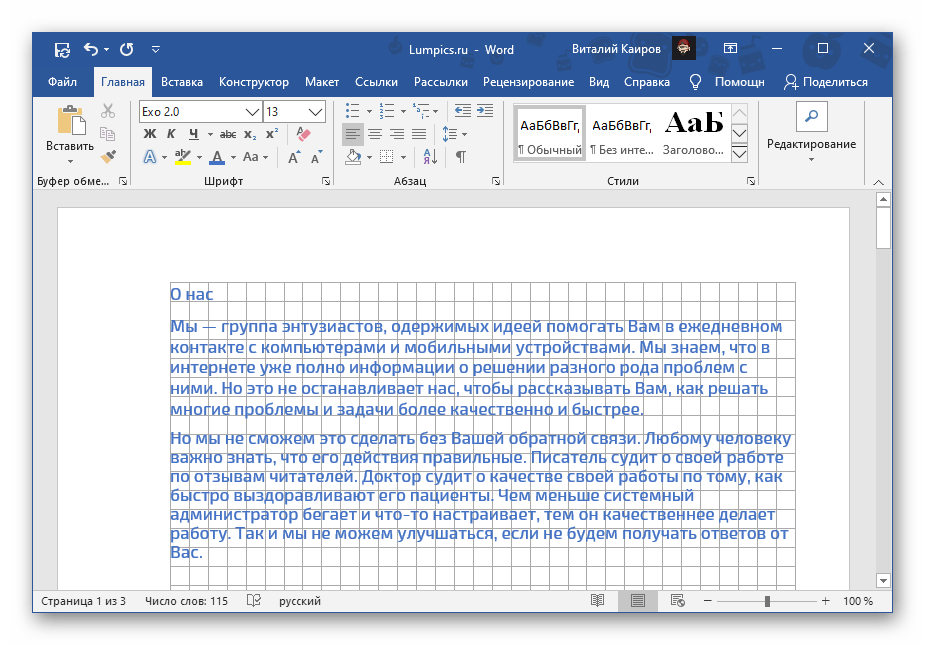
Все указанные параметры необходимо будет регулировать вручную, пока не будет достигнуто максимально точное соответствие. Вы можете выполнить эту настройку самостоятельно, следуя инструкциям, предоставленным по ссылкам ниже.
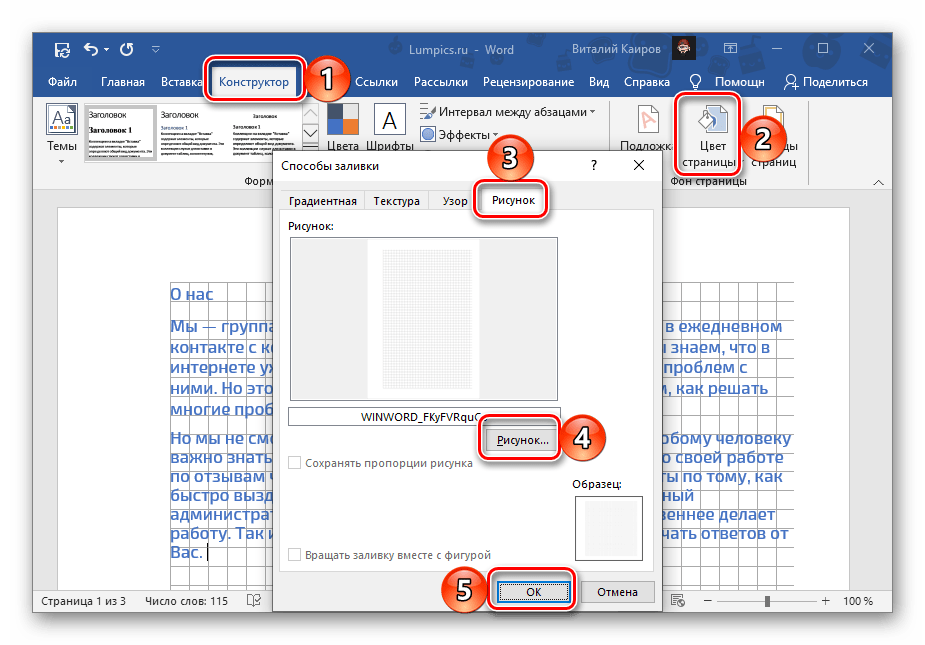
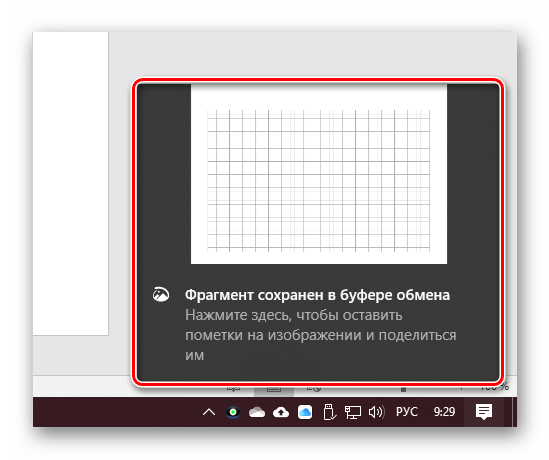
Как уже нами было сказано выше, сетка с направляющими не выводится на печать, однако это ограничение можно обойти – достаточно сделать скриншот такого документа в масштабе 100%, а затем установить полученное изображение в качестве фона. Более детально об этом мы рассказывали в отдельных статьях.
Вариант 2: Для печати
Нередко необходимость в использовании тетрадного листа возникает не только для его непосредственного редактирования в Word, но и прежде всего для печати. Печатаемая версия не включает в себя сетку, поэтому оптимальным решением будет создание таблицы или упомянутое ранее изменение фона. Рассмотрим два типа листов: формата A4 и аналог тетрадного листа, который имеет почти в два раза меньшие размеры и, что Возможно, может быть прошит.
Способ 1: Формат A4
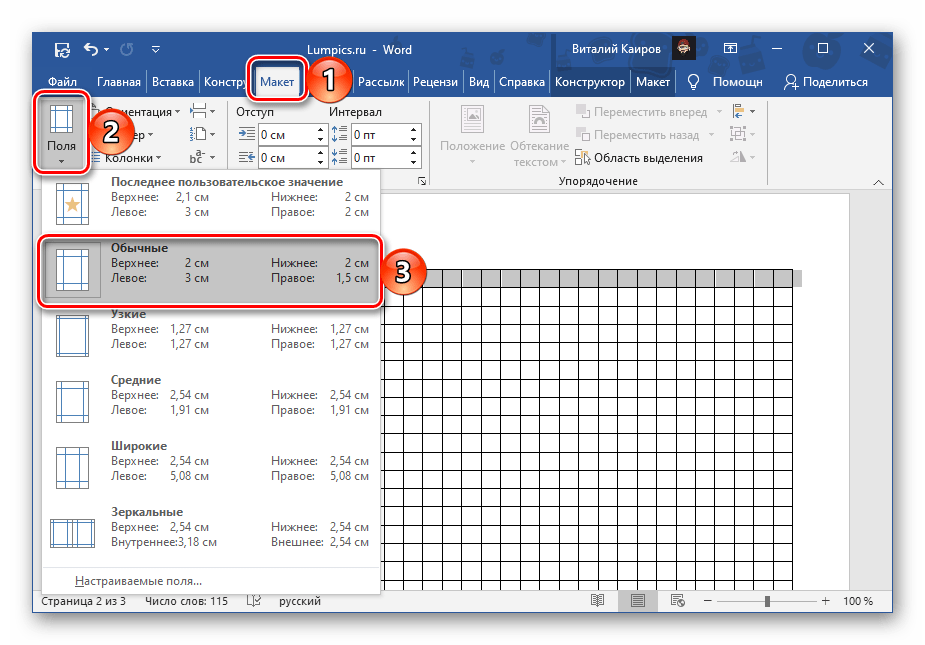
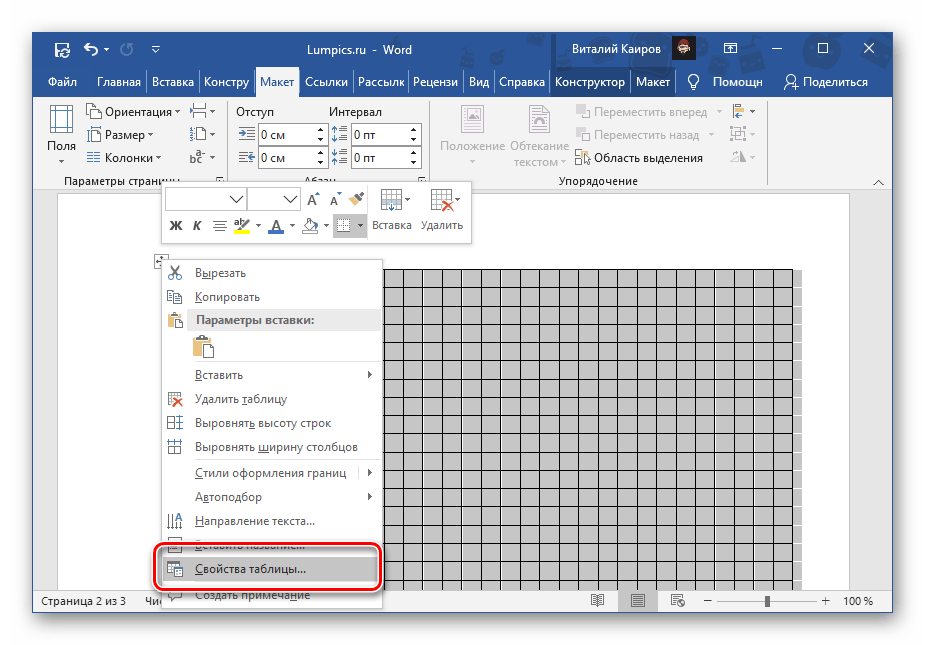
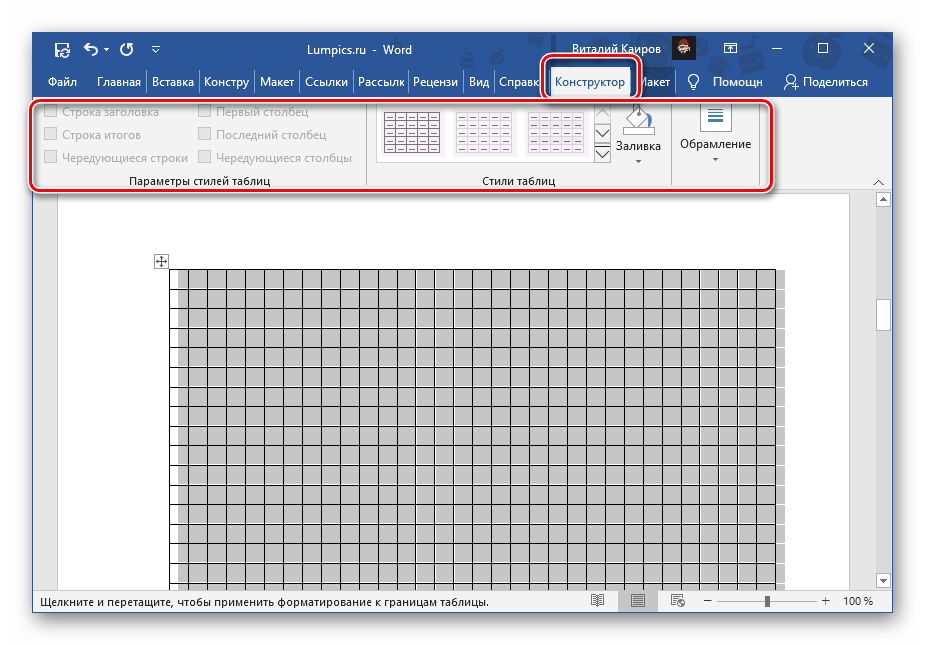
Для того чтобы превратить лист формата А4 в тетрадный лист (внешне, а не по размерам), следует проделать такие шаги:
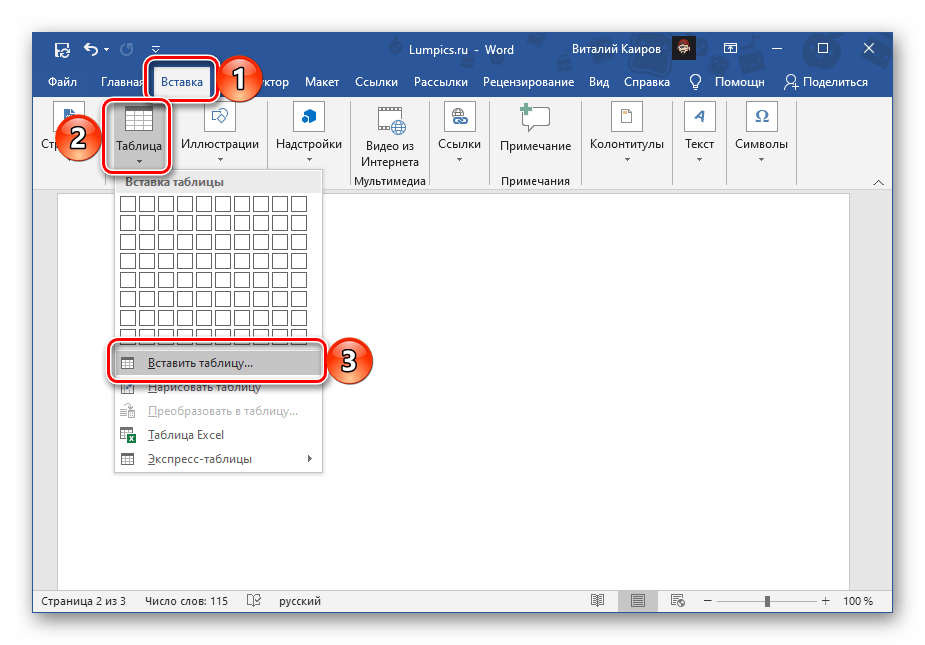
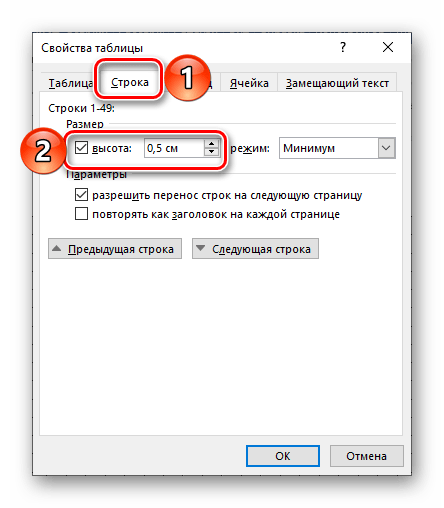
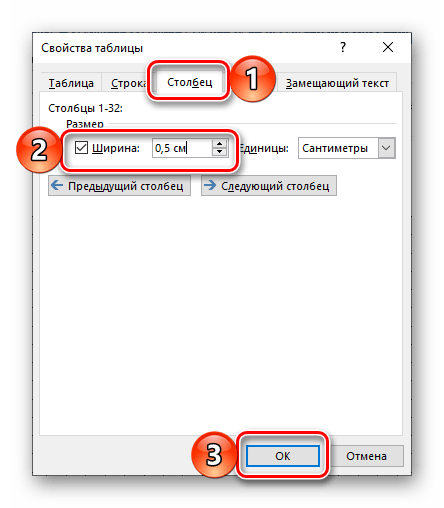
Для клетки размером 0,5 * 0,5 см:
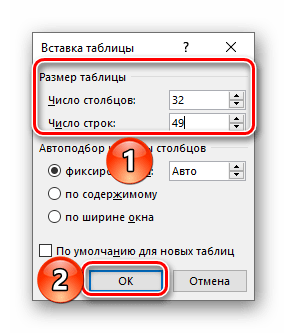
Чтобы подтвердить, кликните «ОК».
Обратите внимание! Эти параметры корректны при использовании «Обычных» полей: верхнее и нижнее – по 2 см, левое – 3 см, правое – 1,5 см.
Способ 2: Формат стандартной тетради
Техника, которую мы изучим дальше, дает возможность генерировать как пустые листы для записей, так и полноценные тетради с готовыми материалами, такими как конспекты.
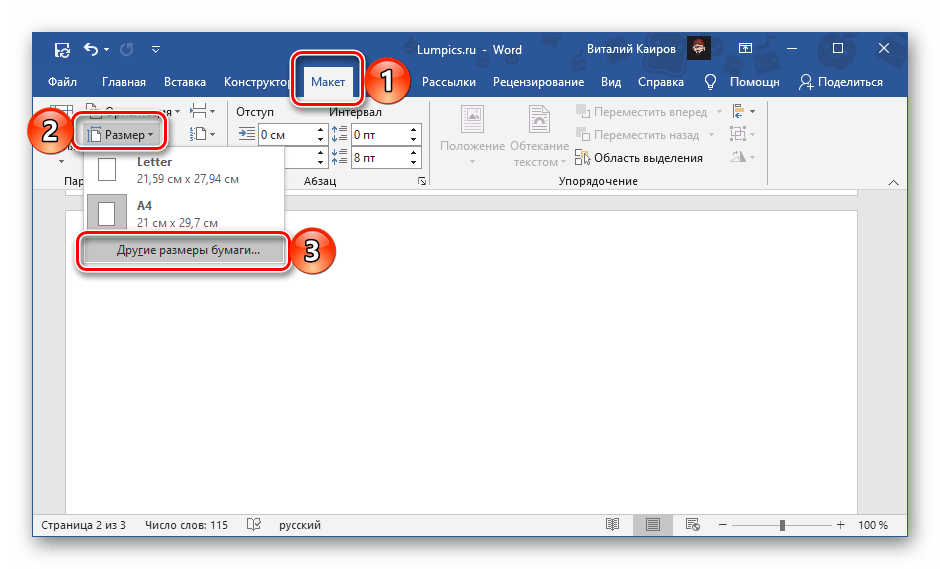
Нажмите «ОК» для подтверждения.
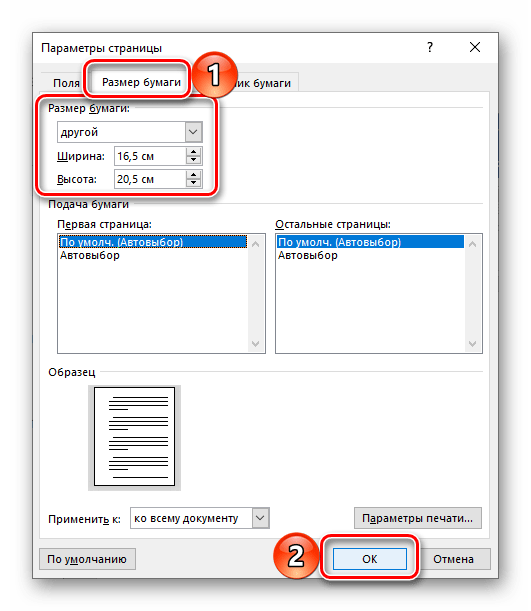
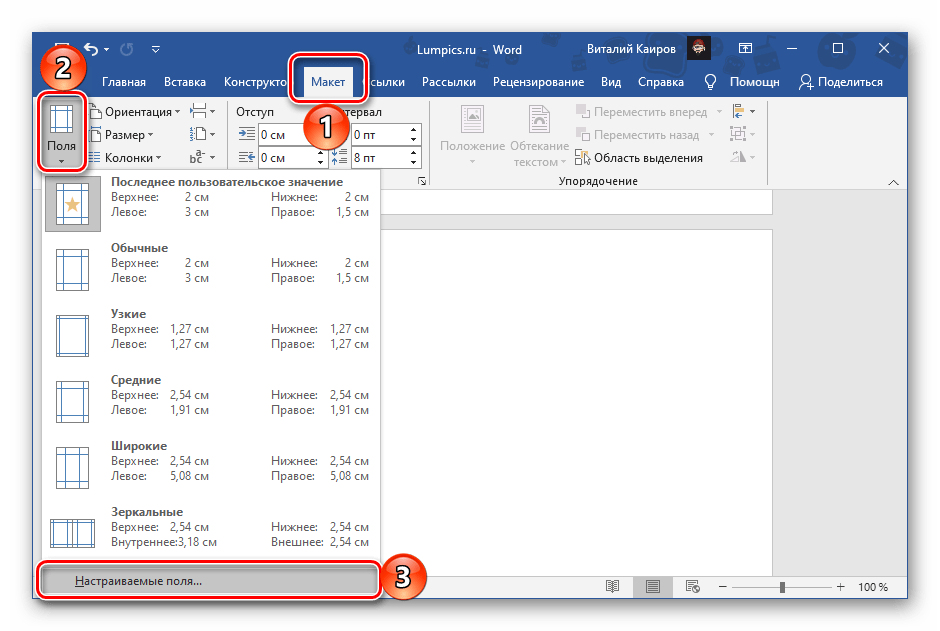
Закончив с настройкой, нажмите «ОК». 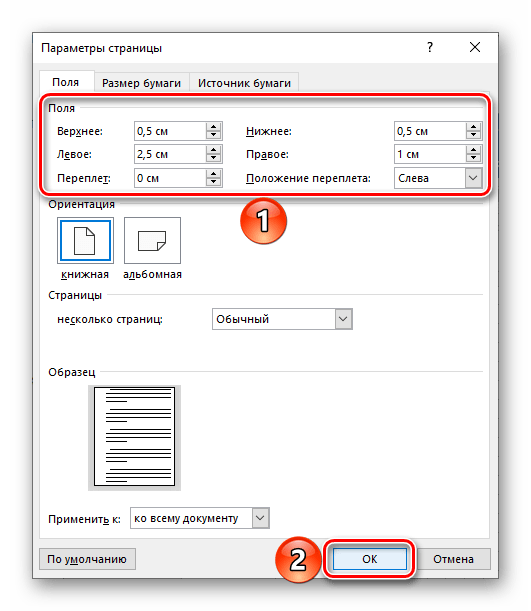
Выполните действия из пунктов № 1 – 5 первой части настоящей инструкции («Вариант 1: Только в электронном виде»). В этот раз размеры клетки нужно задавать исключительно 0,5 * 0,5 см – именно это соответствует стандартной тетради. 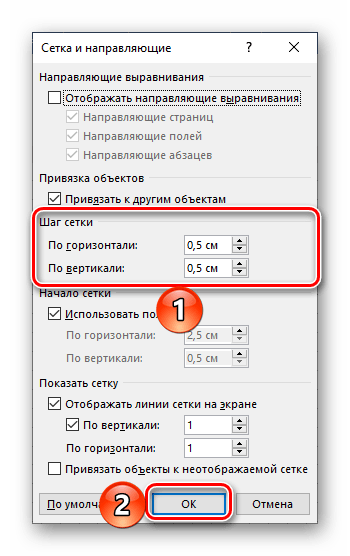
Чистые тетрадные листы
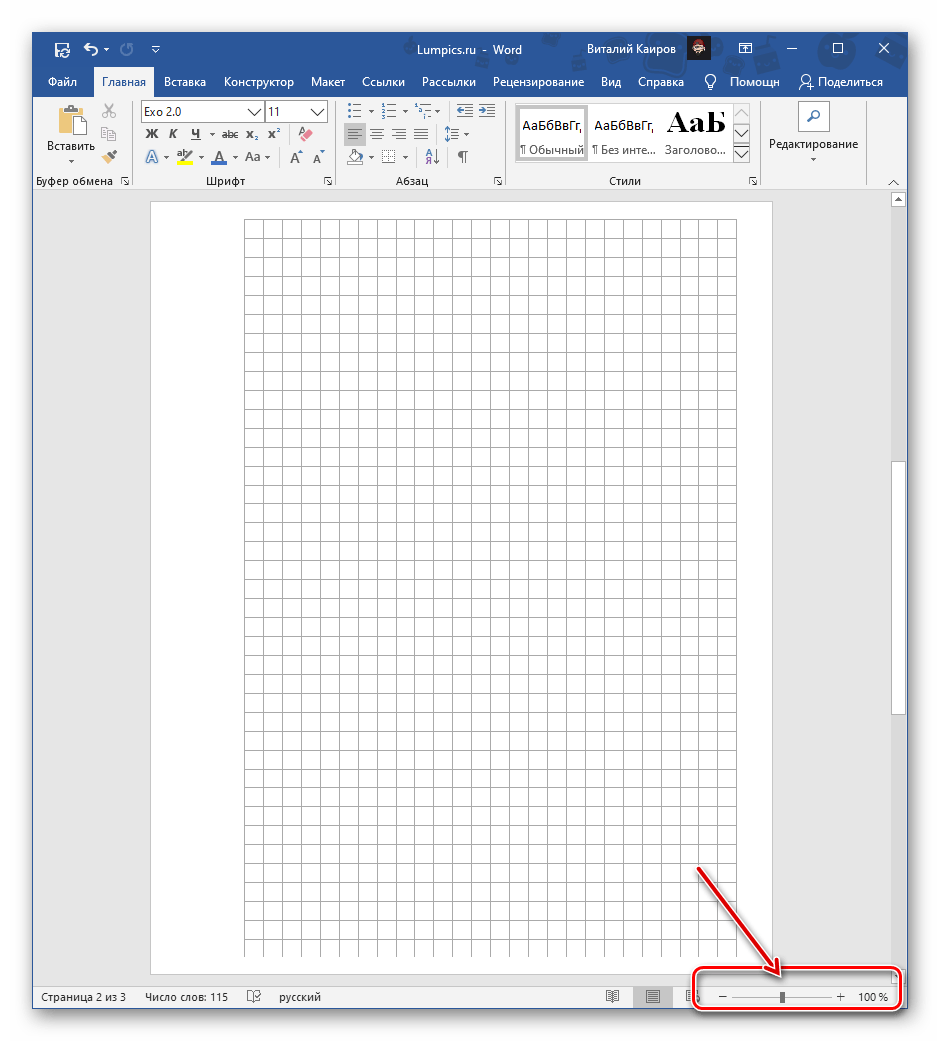
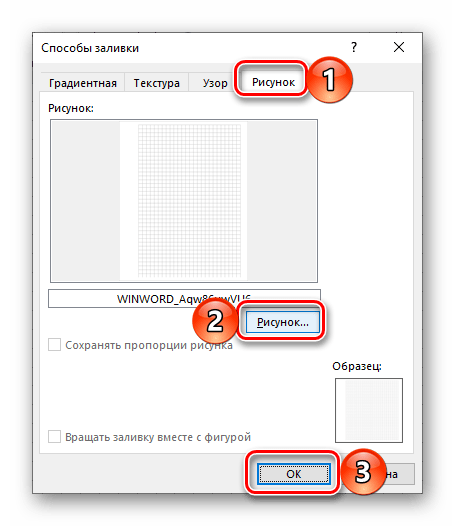
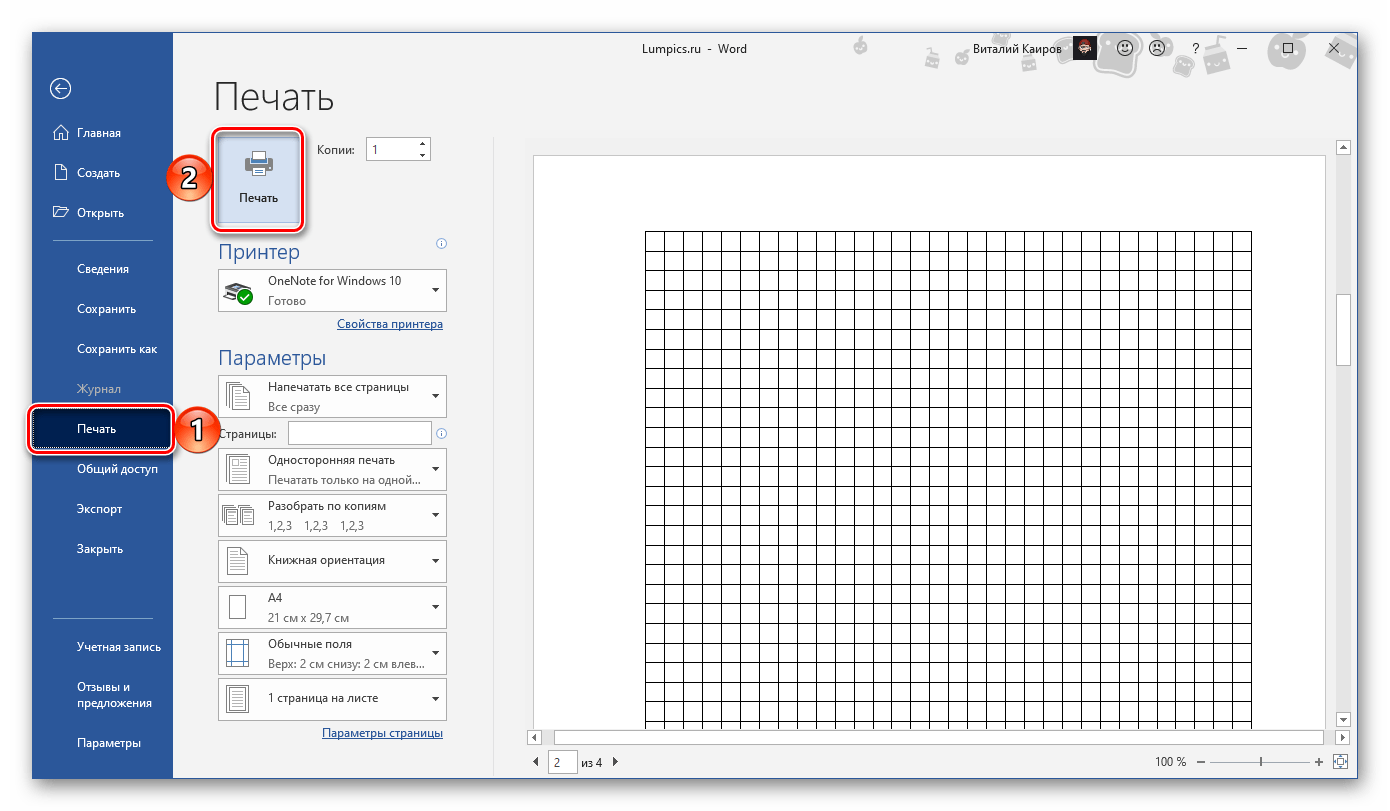
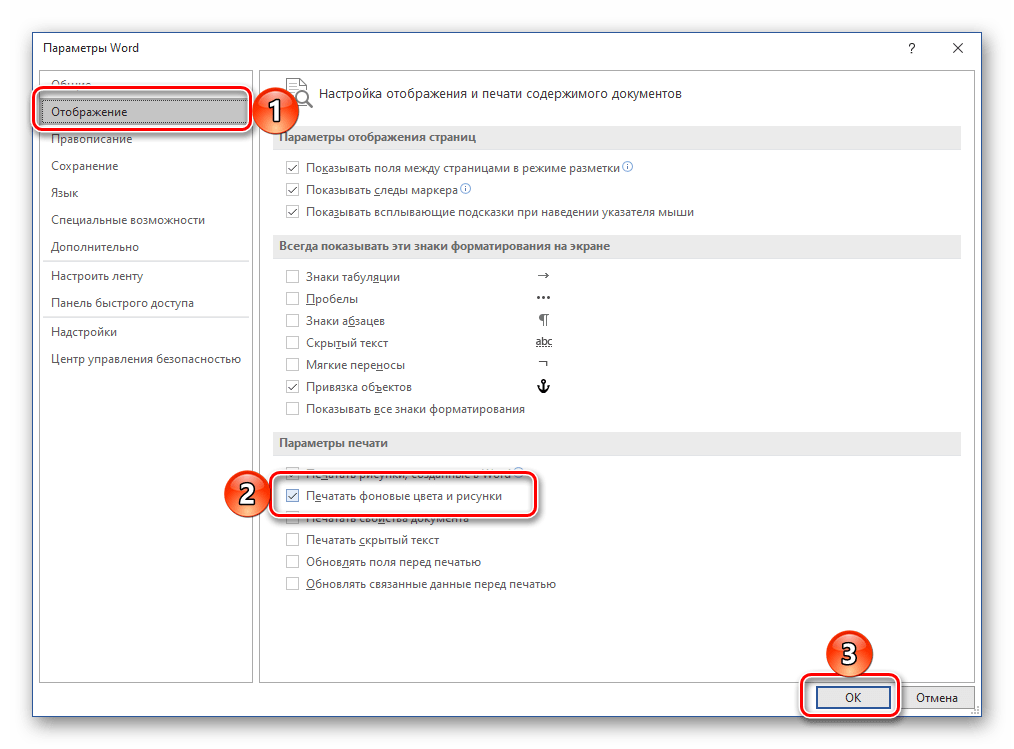
Если вы планируете писать на тетрадных листах вручную, переходите к их печати. Предварительно необходимо активировать в параметрах отображения пункт «Печатать фоновые цвета и рисунки».
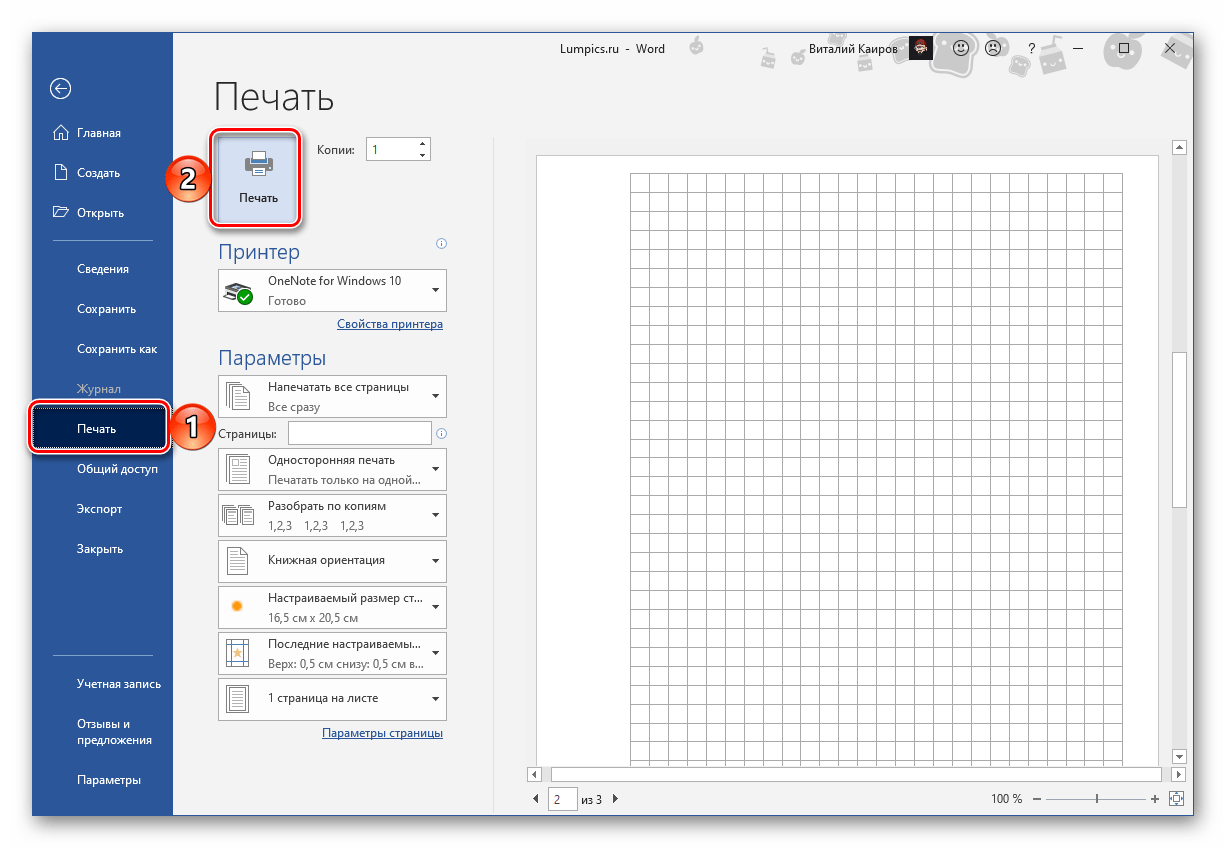
Далее, подготовив принтер к работе, перейдите в раздел «Печать» и задайте желаемые настройки. Обязательно выберите «Печать вручную на обоих сторонах», нажмите на кнопку «Печать» и следуйте дальнейшим подсказкам.
Тетрадные листы с рукописным текстом
Используя макет тетрадной страницы, созданный нами в предыдущей части статьи, а также один из сторонних шрифтов, имитирующих почерк, можно создать практически идеальный аналог конспекта. Конечно, придется немного постараться, чтобы собрать полученные листы в тетрадь, склеив их скотчем, облачив в обложку и закрепив скобами, но это далеко не так сложно, как может показаться. Данная процедура во всех подробностях ранее была нами рассмотрена в отдельной статье.
Как разлиновать в сетку лист MS Word
Сетка в Word поможет ровно разместить рисунок, иллюстрацию, другие вставки. Эта сетка вспомогательная и не печатается. Она только на экране ПК. А как напечатать сетку в Word, используя другие приемы, читайте в статье «Лист в клетку в Word».
Этой сеткой удобно пользоваться, когда нужно расположить рисунок, другую вставку в определенном месте.
Как сделать сетку в Word
На закладке «Вид», в разделе «Показать или скрыть» поставить галочку у функции «Сетка». На странице документа Word появится светло — серая сетка. По умолчанию сетка имеет такой вид.
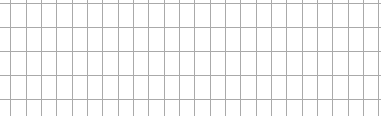
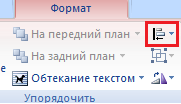
Но вид этой сетки можно изменить. Для этого, нажимаем на вставку в тексте (например, рисунок). Заходим в раздел «Формат» и в разделе «Упорядочить», нажимаем на кнопку «Выровнять» (кнопка обведена красным квадратом).
Откроется окно с диалогом.
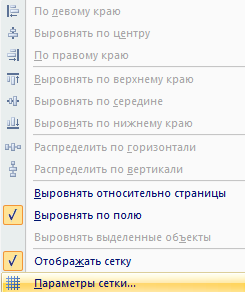
Если ставим галочку у функции «Отображать сетку» — сетка появится.
Как убрать сетку в Word
Если уберем галочку у функции «Отображать сетку» – сетка удалится.
Как настроить сетку в Word
Если нажмем функцию «Параметры сетки», выйдет такое диалоговое окно.
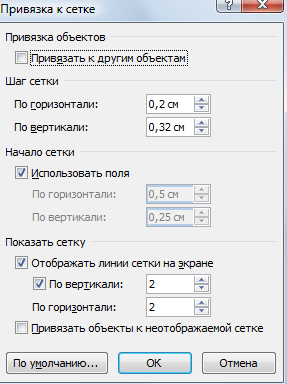
Здесь можно изменить шаг сетки – сделать её ячейки крупнее или мельче. Например.
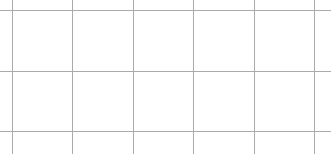
Можно менять отдельно ширину и отдельно высоту ячеек сетки. Если устанавливаем галочку у функции «Использовать поля», то можно настроить сетку относительно полей, которые мы укажем. Если убрать у этой функции галочку, то сетка будет нарисована до краёв страницы, без полей.
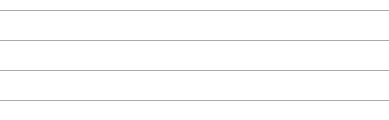
Можно убрать вертикальные полосы у сетки: «показать сетку» — «по вертикали». Получится так.
Как пользоваться сеткой Word
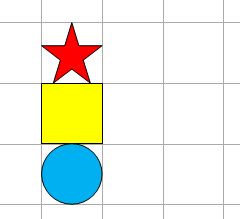
Например, вставляем фигуры. Сначала установим сетку и её параметры. Затем вставим фигуры, выравнивая по сетке. Получилось так.
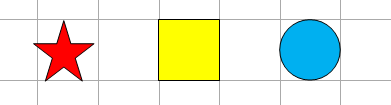
Или так.
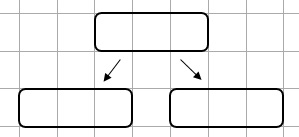
С помощью фигур можно создавать различные схемы, чертежи в Word. Подробнее о разных способах сделать схему в Word, смотрите в статье «Как создать схему в Word».
Возможно добавлять любые другие элементы вставки (кейсы, графики, иллюстрации и т.д.).
В фигуру можно вставить текст: нажимаем на фигуру, которую вставили в текст. Заходим на закладку «Формат», в раздел «Вставить фигуры», нажимаем кнопку «Изменить текст» (на картинке кнопка обведена красным цветом).
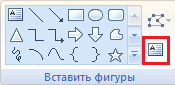
В нашей фигуре (прямоугольник), на которую нажимали, появился курсор. Пишем текст. Получилось.
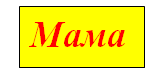
Со шрифтом можно так же работать, изменять, как с обычным шрифтом в тексте.
Как объединить фигуры в Word
Чтобы создать сложную конструкцию из нескольких фигур, которые можно перемещать как один объект, создают «Новое полотно».
На закладке «Вставка» в разделе «Иллюстрации» нажимаем кнопку «Фигуры». Внизу появившегося окна выбираем «Новое полотно». На странице Word появится отчерченный прямоугольник. По его углам черные жирные уголки – ими можно менять размер поля. Вставляем в это поле рисунки, фигуры, текст, др.
Как вставить рисунок, иллюстрацию, фигуру, другие элементы, читайте в статье «Как вставить фото, рисунок в документ Word».
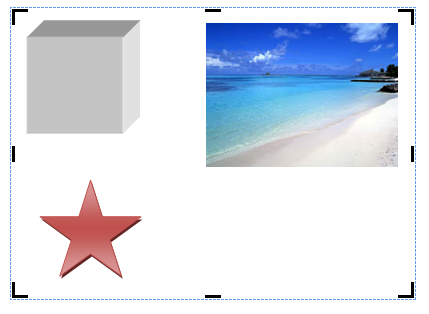
Когда вставили все фигуры, иллюстрации, нужно сгруппировать их в единую вставку. Для этого, сначала создаем «Новое полотно». Затем вставляем в полотно фигуры, рисунки, др. Затем на закладке «Формат» в разделе «Упорядочить» нажимаем кнопку «Группировать» (кнопка на рисунке обведена красным цветом).
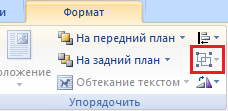
И все фигуры, расположенные в этом полотне будут перемещаться, как один объект. Из этого полотна можно убирать фигуры или вставлять в полотно, изменять вид фигур, вставлять текст, др.



