
Разделение страницы на четыре части в Microsoft Word — удобный способ создания визуально отдельных разделов в документе. Просто перейдите на вкладку «Макет», выберите «Столбцы», затем «Дополнительные столбцы…» и выберите «Четыре». Это разделит вашу страницу на четыре равных раздела, что позволит вам аккуратно и структурировать контент.
После выполнения этого действия ваша отдельная страница будет разделена на четыре вертикальных раздела, что позволит вам размещать текст или другой контент отдельно в каждой части. Это особенно полезно для брошюр, буклетов или любого другого документа, в котором предпочтительна компоновка с несколькими столбцами.
Вы когда-нибудь сталкивались с необходимостью разделить страницу в Microsoft Word на четыре части, но не могли понять, как это сделать? Создаете ли вы флаер, информационный бюллетень или просто хотите более наглядно упорядочить свои заметки, разделение документа Word на разделы может быть невероятно полезным. Но давайте будем честными: Microsoft Word иногда может показаться загадкой из-за бесконечных меню и опций. Не бойтесь, это руководство проведет вас через весь процесс, шаг за шагом.
Разделение страницы на четыре части может быть особенно полезно для студентов, преподавателей, предприятий или всех, кто хочет отформатировать свои документы более организованным и визуально привлекательным способом. Это не только придаст вашему документу более профессиональный вид, но и поможет читателям легче ориентироваться в информации. Итак, независимо от того, являетесь ли вы новичком в Word или опытным профессионалом, это руководство для вас. Давайте окунемся в мир столбцов и макетов страниц, ладно?
Программы для Windows, мобильные приложения, игры — ВСЁ БЕСПЛАТНО, в нашем закрытом телеграмм канале — Подписывайтесь:)
Пошаговое руководство по разделению страницы на четыре части в Microsoft Word
Прежде чем мы углубимся в суть процесса, важно знать, что разделение страницы на четыре части позволит вам создать четыре столбца. Это особенно полезно для информационных бюллетеней, брошюр или любого макета, требующего многоколоночного формата.
Шаг 1
Откройте документ Microsoft Word.Этот шаг говорит сам за себя, но убедитесь, что у вас открыт документ, который вы хотите разделить на четыре части!
Шаг 2
Нажмите на вкладку «Макет».Вкладка «Макет» расположена в верхней части окна документа Word. Здесь вы найдете всевозможные опции, которые помогут вам настроить внешний вид вашей страницы.
Шаг 3
Выберите «Столбцы», затем «Дополнительные столбцы…».После того, как вы нажмете «Столбцы», появится раскрывающееся меню. В нижней части этого меню вы увидите «Дополнительные столбцы…». Нажмите на нее, чтобы открыть новое окно с дополнительными опциями.
Шаг 4
Выберите «Четыре» и нажмите «ОК».В окне «Столбцы» вы увидите различные варианты количества столбцов, которые вы можете создать на своей странице. Выберите «Четыре», чтобы разделить страницу на четыре равных раздела, затем нажмите «ОК», чтобы применить изменения.
Плюсы
| Организованная планировка | Разделение страницы на четыре части помогает организовать контент структурированным и визуально привлекательным образом. |
| Профессиональный внешний вид | Документы с хорошо структурированным макетом часто выглядят более профессионально и более интересны для читателя. |
| Расширенная навигация | Несколько столбцов могут облегчить читателям отслеживание и навигацию по контенту. |
Минусы
| Ограниченное пространство | Каждый раздел будет иметь ограниченное пространство, что может не подходить для контента, требующего большего места. |
| Текстовый поток | Текст может не перетекать естественным образом из одного столбца в другой, что потенциально может сбить с толку читателей. |
| Проблемы с форматированием | Применение единообразного форматирования ко всем четырем столбцам может оказаться сложной задачей и отнять много времени. |
Дополнительная информация
Когда вы разделяете страницу в Microsoft Word на четыре части, помните, что вы не ограничены только текстом. В каждый раздел можно вставлять изображения, диаграммы и другие объекты. Однако имейте в виду, что пространство теперь более ограничено, поэтому все вставленное необходимо соответствующим образом масштабировать.
Один полезный совет — использовать функцию «Разрыв столбца», чтобы контролировать расположение текста в каждом разделе. Эту опцию можно найти на вкладке «Макет» в группе «Параметры страницы», нажав «Разрывы». Кроме того, учтите расстояние между столбцами — вы не хотите, чтобы ваши разделы были сжаты вместе! Microsoft Word автоматически устанавливает интервал по умолчанию, но при необходимости его можно изменить в окне «Дополнительные столбцы…».
Помните, что разделение страницы на несколько частей можно так же легко отменить, если вы передумаете. Просто вернитесь к опции «Столбцы» и выберите «Один», чтобы вернуться к макету с одним столбцом.
- Откройте документ Microsoft Word.
- Нажмите на вкладку «Макет».
- Выберите «Столбцы», затем «Дополнительные столбцы…».
- Выберите «Четыре» и нажмите «ОК».
Инструкция: как поделить лист в программе Microsoft Word на 4 части
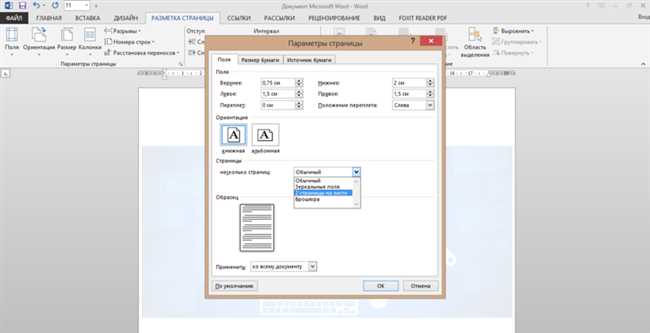
Если вам необходимо разделить лист на 4 равные части в программе Microsoft Word, есть несколько способов, которые помогут справиться с этой задачей. В данной статье я расскажу о подробной инструкции, которая позволит вам разделить лист на 4 части с помощью таблицы.
Первым шагом будет создание таблицы с 2 строками и 2 столбцами. Затем, в эти ячейки можно поместить данные, текст или изображения, которые должны находиться в каждой из 4 частей листа. После того, как таблица заполнена, можно изменить ее размеры и расположение на странице.
Теперь у вас есть подробная инструкция, как разделить лист на 4 части с помощью таблицы в программе Word. Следуйте этим шагам и справляйтесь с задачей легко и быстро!
Основные шаги для разделения листа на 4 части в Ворде

Вы хотите разделить лист на 4 части в Ворде, но не знаете как это сделать? Не волнуйтесь, я помогу вам справиться с этой задачей. Следуйте этим простым шагам и вскоре вы сможете создать ровно 4 части на своем листе в Ворде!
- Откройте документ в Ворде, который вы хотите разделить на 4 части.
- Выделите весь текст на странице, который вы хотите разделить.
- Нажмите правой кнопкой мыши на выделенный текст и выберите опцию «Копировать».
- Создайте новую страницу в документе, вставьте скопированный текст на эту страницу.
- Теперь вам нужно разделить эту страницу на 4 равные части. Для этого вы можете воспользоваться таблицей.
- Вставьте таблицу на страницу, выбрав соответствующую опцию в меню «Вставка».
- Выберите таблицу с нужным количеством строк и столбцов (в данном случае 2 строки и 2 столбца).
- Разместите курсор в первой ячейке таблицы и нажмите правой кнопкой мыши. Выберите опцию «Вставить текст» или «Вставить специальные данные» (зависит от версии Ворда).
- Вставьте скопированный текст в первую ячейку таблицы.
- Повторите этот процесс для оставшихся ячеек таблицы, чтобы заполнить их оставшимся текстом.
- Проверьте, что текст равномерно распределен по всей таблице и вся страница теперь разделена на 4 части.
Теперь вы можете редактировать содержимое каждой из четырех частей отдельно, добавлять новый текст, изображения или форматирование, а также изменять размер ячеек таблицы, чтобы адаптировать разделение по вашему вкусу.
Эти простые шаги помогут вам разделить лист на 4 части в Ворде. Это может оказаться полезным при создании презентаций, дизайне и других проектах. Не стесняйтесь экспериментировать и находить собственные варианты в использовании этой функции Ворда!
Откройте документ в Microsoft Word
Добро пожаловать! Если вы хотите узнать, как разделить лист на 4 части в Microsoft Word, то вы находитесь в нужном месте. В этой статье я расскажу вам подробную инструкцию, как это сделать.
Первым шагом, который вам необходимо сделать, это открыть документ в Microsoft Word. Если у вас уже есть готовый документ, то просто откройте его. Если же вы хотите создать новый документ, то вам нужно будет запустить приложение Microsoft Word и выбрать опцию «Создать новый документ».
Интересно: Синтез карбамидной кислоты: реакция CO2 и NH3
Когда ваш документ открыт, вы будете видеть пустой лист, готовый для редактирования. Теперь мы можем перейти к следующему шагу.
Выберите текст, который необходимо разделить
Прежде чем приступить к разделению листа на 4 части в Ворде, необходимо выбрать текст, который вы хотите разделить. Может быть это учебный материал, текст статьи или любой другой текст, который вы хотели бы организовать в формате четырех отдельных частей.
Хорошей практикой является выбирать текст, который имеет четкую структуру и хорошо подходит для разбиения на разделы. Например, если у вас есть текст с заголовками, подзаголовками и параграфами, это может быть хорошим выбором для деления на 4 части.
Итак, задайте себе вопрос: «Какую информацию я хочу включить в каждую из четырех частей?» Это поможет вам сориентироваться и выбрать подходящий текст для разделения.
Нажмите на вкладку «Вставка» в верхней панели инструментов
Вам нужно обратить внимание на верхнюю часть экрана, где вы сможете обнаружить набор вкладок, таких как «Главная», «Вставка», «Разметка страницы», «Ссылки», «Рецензирование» и др. Чтобы перейти на вкладку «Вставка», просто щелкните на ней один раз.
Теперь, когда мы находимся на вкладке «Вставка», у нас появляется доступ к различным инструментам и функциям, которые помогут нам в дальнейшей работе. Здесь вы можете найти кнопки для вставки таблиц, изображений, графиков, формул, фигур и многого другого.
Важно заметить, что вкладка «Вставка» является одной из самых важных, так как она предоставляет множество возможностей для настройки и оформления вашего документа. Поэтому не пропускайте эту вкладку в своем творчестве!
Вот и все! Теперь у вас есть четкая инструкция о том, как найти вкладку «Вставка» в верхней панели инструментов в программе Microsoft Word. Продолжайте изучать возможности программы и создавать красивые и профессиональные документы!
Выберите опцию «Таблица» из выпадающего меню
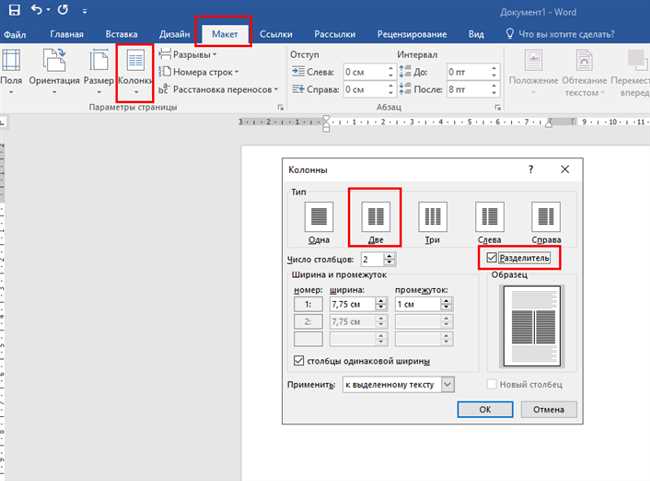
Теперь, когда вы создали необходимое количество ячеек в вашем Word документе и подготовили лист для разделения на 4 части, пришло время создать таблицу. Для этого вам потребуется найти и выбрать опцию «Таблица» в верхней панели инструментов Ворд.
Чтобы найти эту опцию, просмотрите все доступные вкладки и найдите вкладку «Вставка». Обычно она находится в верхней части экрана. Когда вы нашли вкладку «Вставка», нажмите на нее, чтобы открыть список доступных инструментов.
В этом списке вы должны увидеть опцию «Таблица». Она может быть представлена значком таблицы или надписью «Таблица». Найдите эту опцию и щелкните по ней, чтобы создать таблицу в документе Word.
Интересно: Как найти неизвестный делитель: простые способы и секретные техники | Узнай, как раскрывать тайны чисел
Когда вы выберете опцию «Таблица», в вашем документе появится квадрат с сеткой ячеек, которые будут образовывать вашу таблицу. Вы можете изменять размеры и количество ячеек, перетаскивая границы таблицы или добавлять новые строки и столбцы по мере необходимости.
Теперь вы готовы заполнить каждую из четырех частей таблицы с вашим текстом или изображениями. Вы можете вставлять любое содержимое в каждую ячейку и отформатировать его по своему усмотрению.
Теперь, когда вы знаете, как выбрать опцию «Таблица» из выпадающего меню, вы можете легко разделить лист на 4 части в Ворде и оформить его как вам нравится. Используйте эти инструкции в своей работе или в повседневной жизни, чтобы создавать более организованные и привлекательные документы в программе Word.
Выберите разделение на 4 столбца
Всем нам иногда приходится иметь дело с форматированием документов в Microsoft Word. И, возможно, вы уже столкнулись с ситуацией, когда вам нужно разделить лист на четыре равные части. Возможно, вам нужно создать четыре колонки для размещения текста, картинок или таблиц.
Нет необходимости искать дополнительное программное обеспечение или использовать сложные методы, чтобы выполнить эту задачу. Все, что вам нужно сделать, это следовать этим простым шагам:
- Откройте Microsoft Word и откройте документ, который вы хотите разделить на четыре столбца.
- Перейдите на вкладку «Макет страницы» в верхней части окна.
- В группе «Страницы» нажмите на кнопку «Колонки».
- В выпадающем меню выберите «Другие колонки».
- В диалоговом окне «Настройка колонок» выберите опцию «4 столбца» и убедитесь, что она активирована.
- Нажмите на кнопку «OK», чтобы применить изменения.
Теперь ваш документ будет разделен на четыре равные части. Вы можете заполнить каждую колонку текстом, картинками или таблицами, как вам удобно. Все изменения, которые вы делаете в одной колонке, автоматически отражаются в остальных трех колонках.
Разделение на четыре столбца — это отличная возможность организовать информацию, сделать ее более читабельной и удобной для восприятия. Может быть, вы создаете презентацию, информационный бюллетень или даже статью для журнала? Разделение на столбцы поможет вам достичь профессионального и современного вида.
Так что не бойтесь экспериментировать с колонками в Microsoft Word и давайте вашим документам новый вид! Вы удивитесь, насколько просто и быстро можно выполнить эту задачу, и как выгодно это сказывается на внешнем виде и структуре документа.



