
Если вам нужно разделить лист в программе Microsoft Word на две части, есть несколько способов сделать это. Один из самых простых способов — использовать вертикальную линию деления, чтобы разделить лист на две колонки. Другой способ — использовать разрыв страницы для создания двух отдельных разделов на одной странице.
В следующих разделах статьи мы более подробно рассмотрим каждый из этих способов, а также приведем дополнительные советы по форматированию и настройке разделения листа на две части в Microsoft Word. Узнайте, как сделать ваш документ более организованным и профессиональным, разделив его на логические части для лучшей читаемости и визуального воздействия.

Способы разделения листа в Word на две части
В программах Microsoft Word исходный лист документа может быть разделен на две части различными способами. Это может быть полезно, например, для создания двухколоночного макета, для вставки изображений или других важных элементов в определенные части документа или для организации контента в удобочитаемый формат.
1. Разделение листа с помощью разделителя страницы
В Word можно использовать разделитель страницы, чтобы разделить лист на две части. Это делается следующим образом:
- Установите курсор в месте, где вы хотите разделить лист.
- Откройте вкладку «Разметка страницы» в верхней панели инструментов.
- Нажмите на кнопку «Разделитель страницы».
После этого Word вставит разделитель страницы, разделяющий лист на две части. Вы можете свободно редактировать и форматировать каждую часть документа независимо от другой.
2. Использование разделителя колонок
Еще один способ разделить лист на две части в Word — использование разделителя колонок. Этот способ особенно полезен для создания двухколоночных макетов или упорядочивания информации. Для этого выполните следующие действия:
- Установите курсор в месте, где вы хотите разделить лист на колонки.
- Откройте вкладку «Разметка страницы» в верхней панели инструментов.
- Нажмите на кнопку «Колонки» и выберите нужную опцию для разделения листа.
После этого Word разделит лист на колонки, позволяя вам свободно редактировать и форматировать каждую колонку отдельно. Вы также можете настроить параметры колонок, чтобы достичь желаемого вида документа.
Это два основных способа разделения листа в Word на две части. Оба метода предоставляют широкие возможности для организации и форматирования контента в документе, позволяя вам создавать профессионально выглядящие документы с удобной структурой и компоновкой.
Как разделить текст на колонки в Ворде ➤ Возможности Word
Использование раздела на странице
Разделы на странице представляют собой удобный инструмент для структурирования информации и оформления документов. Они позволяют разбить страницу на отдельные части, каждая из которых может содержать свои заголовки, тексты, списки и другие элементы. Каждый раздел может иметь уникальные настройки форматирования, что упрощает задачу создания профессионально выглядящих документов.
Когда мы создаем документ в программе Microsoft Word, мы можем использовать разделы для разделения страницы на несколько частей. Это особенно полезно, когда у нас есть текст, который мы хотим разделить на две колонки, или когда мы хотим иметь различные настройки форматирования для разных частей документа.
Разделы на странице
Разделы на странице в Microsoft Word позволяют разбить документ на отдельные части, каждая из которых может иметь свои уникальные настройки форматирования. Чтобы создать раздел на странице, нужно выполнить следующие шаги:
- Выберите место в документе, где вы хотите разбить страницу на разделы.
- Перейдите на вкладку «Разметка страницы» в верхней части программы.
- Нажмите на кнопку «Раздел». Здесь вы найдете различные варианты разделов, такие как «Следующая страница», «Непрерывный», «Этот раздел и последующие». Выберите нужный вариант в зависимости от ваших потребностей.
После того, как вы создали раздел на странице, вы можете произвести настройку форматирования каждого раздела отдельно. Например, вы можете задать отличный от остального документа ориентацию страницы, размер бумаги, шрифт и многое другое. Это позволяет создавать документы с разнообразными макетами и стилями, делая их более профессиональными и понятными для читателей.
Применение разделов на странице
Разделы на странице широко используются в различных типах документов, таких как отчеты, резюме, презентации и многое другое. Они помогают сделать документы более организованными и легко читаемыми. Некоторые из практических применений разделов на странице включают:
- Разделение документа на главы или разделы с помощью заголовков первого и второго уровня.
- Создание различных стилей страницы для титульного листа, содержания и основного текста.
- Разделение текста на две колонки для более компактного представления информации.
Применение разделов на странице дает возможность создавать документы, которые являются более понятными и профессиональными. Они также упрощают процесс форматирования, позволяя автоматически применять настройки к определенным разделам, а не к всему документу. В результате получается более эффективный и удобочитаемый документ.
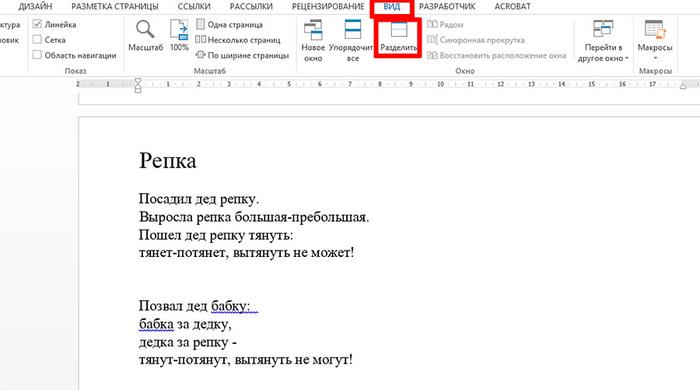
Разделение листа с помощью колонок
Разделение листа на две части с помощью колонок – это один из способов организации информации в документе Microsoft Word. Этот метод особенно удобен, когда нужно разместить текст или таблицы на одной странице, но при этом сохранить структурированность и читаемость.
Для начала, выберите текст или таблицу, которую хотите разделить на две части. Затем, перейдите на вкладку «Разметка страницы» в верхней панели инструментов и выберите опцию «Колонки». В появившемся меню вы можете выбрать нужное количество колонок – две в данном случае.
После выбора количества колонок, вы увидите, что текст или таблица автоматически разделится на две части. При этом весь текст будет автоматически перенесен из одной колонки в другую в зависимости от размера содержимого.
Важно отметить, что при разделении листа на две части с помощью колонок, текст или таблицы автоматически выравниваются по ширине страницы. Это позволяет достичь более эстетического и удобного отображения информации.
Кроме того, в Word вы можете настроить ширину колонок и пространство между ними, чтобы достичь оптимального расположения и разделения содержимого на странице. Для этого выберите опцию «Настройка колонок» в меню «Колонки» и вносите нужные изменения.
Разделение листа с помощью колонок – это удобный и эффективный способ организации информации в документе Microsoft Word. Он позволяет создать структурированный и читаемый документ, в котором текст или таблицы разделены на две части, при этом сохраняя эстетическое отображение и легкость восприятия.

Использование таблицы для разделения листа
Если вам нужно разделить лист в программе Microsoft Word на две части, вы можете использовать таблицу. Таблица — это удобный инструмент, который позволяет организовать и структурировать информацию на странице. Простая таблица может быть использована для разделения листа на две части равной ширины, а также для создания простого макета или сетки для организации данных.
Чтобы создать таблицу в программе Word, вы можете воспользоваться одной из следующих методов:
1. Метод через вкладку «Вставка»
- Выберите вкладку «Вставка» в верхней панели инструментов.
- Нажмите на кнопку «Таблица».
- Выберите количество строк и столбцов для таблицы, необходимое вам для разделения листа.
- После создания таблицы вы можете изменить ширину столбцов и высоту строк в соответствии с вашими требованиями.
2. Метод через меню «Вставка»
- Перейдите в меню «Вставка» в верхней панели инструментов.
- Выберите пункт «Таблица».
- Выберите количество строк и столбцов для таблицы, необходимое вам для разделения листа.
- После создания таблицы вы можете изменить ширину столбцов и высоту строк в соответствии с вашими требованиями.
После создания таблицы вы можете заполнить ее содержимым, разместив информацию в каждой ячейке таблицы. Чтобы разделить лист на две части, достаточно заполнить первую часть таблицы информацией, а остальную часть оставить пустой. Таким образом, вы создадите видимый разделитель между двумя частями листа. После этого можно убрать границы таблицы, чтобы получить эффект разделения без видимых границ.
Использование таблицы для разделения листа — простой и удобный способ организации информации на странице. Он позволяет разделить лист на две части и создать четкую структуру для работы с данными. Попробуйте использовать таблицу, чтобы разделить лист и увидеть, как она может упростить вашу работу с информацией.

Использование разделения текста
Разделение текста — это важный инструмент, который позволяет организовать информацию на странице или документе таким образом, чтобы она была более понятной и легко воспринимаемой. Такой подход особенно полезен при создании больших документов, таких как отчеты, статьи или презентации.
1. Подзаголовки и заголовки первого и второго уровней
Один из способов разделить текст — использовать подзаголовки и заголовки первого и второго уровней. Заголовки первого уровня обычно используются для обозначения основных разделов документа, в то время как заголовки второго уровня — для подразделов внутри этих разделов. Это помогает читателю быстрее ориентироваться в документе и легче находить нужную информацию.
2. Маркированные и нумерованные списки
Еще одним способом разделения текста является использование маркированных и нумерованных списков. Маркированные списки используются, когда порядок пунктов не имеет значения, а нумерованные списки — когда порядок имеет значение. Это делает информацию более структурированной и организованной, что упрощает ее восприятие.
3. Таблицы
Если у вас есть числовые данные или данные, которые требуется сравнить или организовать в виде таблицы, то использование таблиц — отличный способ разделения текста. Таблицы помогают упорядочить данные и представить их более наглядно. Это особенно полезно при работе с большими объемами информации.
4. Абзацы
Разделение текста на абзацы — это еще один способ структурирования информации. Абзацы позволяют разделить текст на логические блоки и улучшить его читаемость.
Все эти способы разделения текста можно комбинировать в одном документе или странице, чтобы создать более структурированную и понятную информацию для читателя.

Использование разрыва страницы
Разрыв страницы — это специальная функция, которая используется в программе Microsoft Word для разделения одного листа на две отдельные части. Это может быть полезно, когда вам нужно разделить содержимое на две независимые страницы или когда вы хотите начать новый раздел с новой страницы.
Чтобы вставить разрыв страницы в Word, вам нужно щелкнуть на месте, где вы хотите вставить разрыв, затем перейти на вкладку «Вставка» в верхней панели инструментов. Затем выберите раздел «Страница» и нажмите на кнопку «Разрывы». В появившемся меню выберите «Страница». В результате, в вашем документе будет вставлен разрыв страницы, и всё, что находится после него, будет перенесено на следующую страницу.
Варианты использования разрыва страницы
Вы можете использовать разрыв страницы в различных ситуациях. Например, если вы пишете доклад или эссе, вам может понадобиться начать новую секцию с новой страницы. В этом случае, вставка разрыва страницы поможет вам разделить содержимое на логические разделы.
Разрыв страницы также полезен при создании документов с разными ориентациями страниц. Например, если вы создаете брошюру, где одна часть содержит вертикальные страницы, а другая — горизонтальные, разрыв страницы поможет вам организовать содержимое и расположить его на соответствующих страницах.
Применение разрыва страницы в таблицах
Кроме того, разрыв страницы может быть полезен при работе с таблицами в Word. Если таблица не помещается на одну страницу, вы можете использовать разрыв страницы, чтобы перенести её на следующую страницу. Это позволит вам сохранить целостность таблицы и облегчить её чтение и редактирование.
Разрыв страницы — это удобная функция в программе Microsoft Word, которая помогает разделить содержимое на две отдельные части. Он может быть полезен для создания разных разделов, работе с ориентацией страниц и редактирования таблиц. Надеемся, что эта информация поможет вам эффективно использовать разрывы страниц в ваших документах.

Использование подвесных строк
Подвесные строки — это способ оформления текста в документе, при котором некоторые строки выносятся в отдельный блок и остаются висячими над основным текстом. Такой подход позволяет создавать эффектные и структурированные документы.
Применение подвесных строк особенно полезно, когда нужно выделить важные фрагменты текста или создать заголовки и подзаголовки. Они помогают читателю лучше ориентироваться в документе и сосредоточиться на ключевой информации.
Примеры использования подвесных строк:
- Заголовки и подзаголовки: подвесные строки могут быть использованы для создания разделов и подразделов в документе. Они помогают структурировать информацию и обозначить ее важность.
- Выделение ключевых фраз: подвесные строки могут использоваться для выделения ключевых фраз или цитат, которые нужно особо подчеркнуть.
- Нумерация и маркированные списки: подвесные строки могут быть использованы для создания списков, где каждая строка будет выделена и выровнена по левому краю.
Как создать подвесные строки в документе Word?
Создание подвесных строк в документе Word очень просто. Вам потребуется выполнить следующие шаги:
- Выделите текст, который вы хотите вынести в подвесные строки.
- Щелкните правой кнопкой мыши на выделенном тексте и выберите «Формат абзаца» в контекстном меню.
- В открывшемся окне «Формат абзаца» перейдите на вкладку «Отступы».
- В разделе «Специальные» выберите «Подвесные строки».
- Нажмите «ОК», чтобы применить изменения.
После выполнения этих шагов выбранный текст будет вынесен в подвесные строки и отображаться висящими над основным текстом.



