
Разделение страницы на четыре части в Microsoft Word — удобный способ создания визуально отдельных разделов в документе. Просто перейдите на вкладку «Макет», выберите «Столбцы», затем «Дополнительные столбцы…» и выберите «Четыре». Это разделит вашу страницу на четыре равных раздела, что позволит вам аккуратно и структурировать контент.
После выполнения этого действия ваша отдельная страница будет разделена на четыре вертикальных раздела, что позволит вам размещать текст или другой контент отдельно в каждой части. Это особенно полезно для брошюр, буклетов или любого другого документа, в котором предпочтительна компоновка с несколькими столбцами.
Вы когда-нибудь сталкивались с необходимостью разделить страницу в Microsoft Word на четыре части, но не могли понять, как это сделать? Создаете ли вы флаер, информационный бюллетень или просто хотите более наглядно упорядочить свои заметки, разделение документа Word на разделы может быть невероятно полезным. Но давайте будем честными: Microsoft Word иногда может показаться загадкой из-за бесконечных меню и опций. Не бойтесь, это руководство проведет вас через весь процесс, шаг за шагом.
Разделение страницы на четыре части может быть особенно полезно для студентов, преподавателей, предприятий или всех, кто хочет отформатировать свои документы более организованным и визуально привлекательным способом. Это не только придаст вашему документу более профессиональный вид, но и поможет читателям легче ориентироваться в информации. Итак, независимо от того, являетесь ли вы новичком в Word или опытным профессионалом, это руководство для вас. Давайте окунемся в мир столбцов и макетов страниц, ладно?
Программы для Windows, мобильные приложения, игры — ВСЁ БЕСПЛАТНО, в нашем закрытом телеграмм канале — Подписывайтесь:)
Пошаговое руководство по разделению страницы на четыре части в Microsoft Word
Прежде чем мы углубимся в суть процесса, важно знать, что разделение страницы на четыре части позволит вам создать четыре столбца. Это особенно полезно для информационных бюллетеней, брошюр или любого макета, требующего многоколоночного формата.
Шаг 1
Откройте документ Microsoft Word.Этот шаг говорит сам за себя, но убедитесь, что у вас открыт документ, который вы хотите разделить на четыре части!
Шаг 2
Нажмите на вкладку «Макет».Вкладка «Макет» расположена в верхней части окна документа Word. Здесь вы найдете всевозможные опции, которые помогут вам настроить внешний вид вашей страницы.
Шаг 3
Выберите «Столбцы», затем «Дополнительные столбцы…».После того, как вы нажмете «Столбцы», появится раскрывающееся меню. В нижней части этого меню вы увидите «Дополнительные столбцы…». Нажмите на нее, чтобы открыть новое окно с дополнительными опциями.
Шаг 4
Выберите «Четыре» и нажмите «ОК».В окне «Столбцы» вы увидите различные варианты количества столбцов, которые вы можете создать на своей странице. Выберите «Четыре», чтобы разделить страницу на четыре равных раздела, затем нажмите «ОК», чтобы применить изменения.
Плюсы
| Организованная планировка | Разделение страницы на четыре части помогает организовать контент структурированным и визуально привлекательным образом. |
| Профессиональный внешний вид | Документы с хорошо структурированным макетом часто выглядят более профессионально и более интересны для читателя. |
| Расширенная навигация | Несколько столбцов могут облегчить читателям отслеживание и навигацию по контенту. |
Минусы
| Ограниченное пространство | Каждый раздел будет иметь ограниченное пространство, что может не подходить для контента, требующего большего места. |
| Текстовый поток | Текст может не перетекать естественным образом из одного столбца в другой, что потенциально может сбить с толку читателей. |
| Проблемы с форматированием | Применение единообразного форматирования ко всем четырем столбцам может оказаться сложной задачей и отнять много времени. |
Дополнительная информация
Когда вы разделяете страницу в Microsoft Word на четыре части, помните, что вы не ограничены только текстом. В каждый раздел можно вставлять изображения, диаграммы и другие объекты. Однако имейте в виду, что пространство теперь более ограничено, поэтому все вставленное необходимо соответствующим образом масштабировать.
Один полезный совет — использовать функцию «Разрыв столбца», чтобы контролировать расположение текста в каждом разделе. Эту опцию можно найти на вкладке «Макет» в группе «Параметры страницы», нажав «Разрывы». Кроме того, учтите расстояние между столбцами — вы не хотите, чтобы ваши разделы были сжаты вместе! Microsoft Word автоматически устанавливает интервал по умолчанию, но при необходимости его можно изменить в окне «Дополнительные столбцы…».
Помните, что разделение страницы на несколько частей можно так же легко отменить, если вы передумаете. Просто вернитесь к опции «Столбцы» и выберите «Один», чтобы вернуться к макету с одним столбцом.
- Откройте документ Microsoft Word.
- Нажмите на вкладку «Макет».
- Выберите «Столбцы», затем «Дополнительные столбцы…».
- Выберите «Четыре» и нажмите «ОК».
Как разделить страницу на 2 части в Word
Иногда при работе с текстом в редакторе Word возникает необходимость разделить страницу на 2 или больше частей. Например, такое разделение необходимо при создании брошюры. В этом материале мы рассмотрим сразу два способа как это можно реализовать. Материал будет актуален для всех современных версий Word, включая Word 2007, 2010, 2013 и 2016.
Разделение страницы с помощью колонок
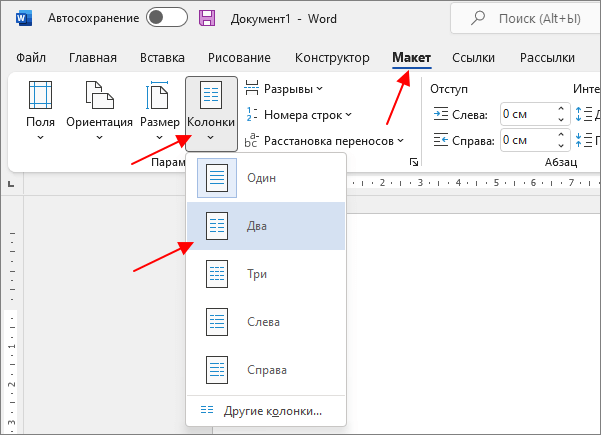
Самым простым и одновременно правильным способом разделение страницы на две части является разделение с помощью колонок. Это делается это с помощью кнопки « Колонки », которая находится на вкладке « Разметка страницы » (Word 2007, 2010 или 2013) или на вкладке « Макет » (Word 2016, 2019 и 2021).
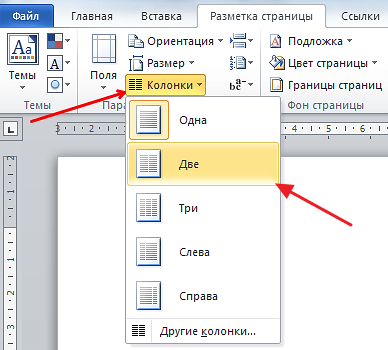
Нажмите на кнопку « Колонки » и в открывшемся меню выберите вариант « Две ». В результате ваш документ Word будет разделен на 2 равные части, каждую из которых можно заполнить текстом, картинками или другим контентом.
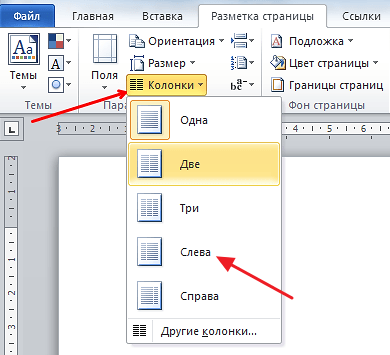
Также можно выбрать вариант « Слева » или « Справа ». В этом случае вы также разделите страницу на две части, только одна из частей будет немного больше.
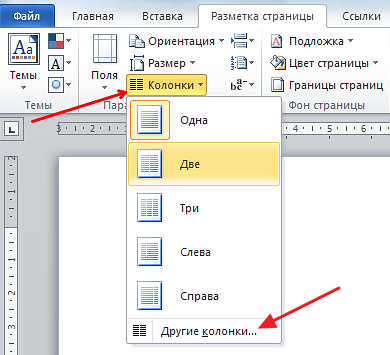
При желании, разделение страницы на части можно настроить вручную. Для этого нажмите на кнопку « Колонки » и выберите « Другие колонки ».
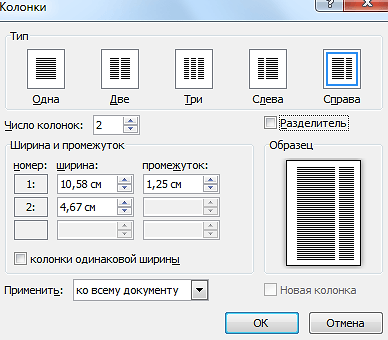
В результате откроется окно « Колонки » в котором можно будет настроить количество колонок, их размеры и промежутки между ними.
Как уже было сказано, в Word 2016 и более новых версиях, кнопку « Колонки » нужно искать на вкладке « Макет ». В остальном все настройки такие же как было описано выше.
В Word 2003 также можно разделить страницу на 2 части. Для этого нужно открыть меню «Формат » и выбрать « Колонки ».
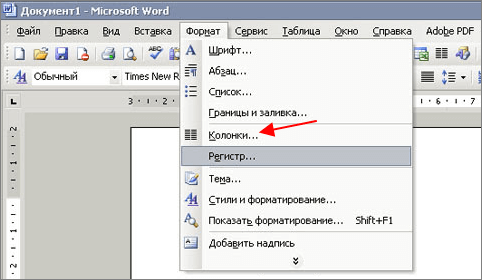
В результате перед вами появится окно « Колонки » с точно такими же настройками, как на скриншоте выше.
Разделение страницы с помощью таблицы
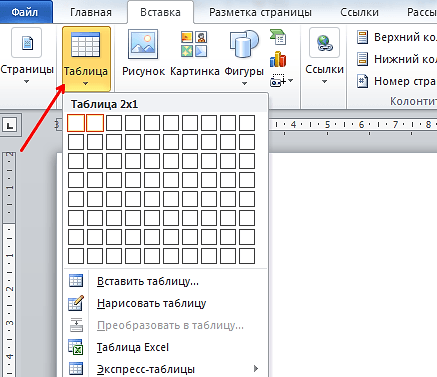
Вы можете разделить страницу на 2 части с помощью таблицы. Данный способ немного сложнее, но при этом он позволяет разделять отдельные страницы, а не весь документ Word целиком. Для того чтобы воспользоваться этим способом перейдите на вкладку « Вставка », нажмите на кнопку « Таблица » и создайте таблицу размером 2 на 1.
Для того чтобы разделение страницы выглядело боле естественно, таблицу нужно сделать не видимой. Для этого выделите всю таблицу с помощью мышки и перейдите в раздел « Работа с таблицами – Конструктор ». Здесь нужно открыть меню « Границы » и выбрать вариант « Нет границы ».
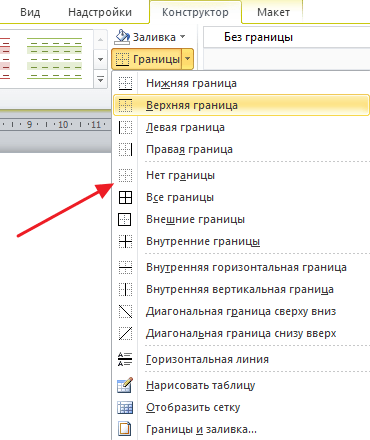
В результате вы получите невидимую таблицу, которая будет разделять вашу страницу на 2 части.
Разделение страницы с помощью текстовых полей
Еще один вариант разделения страницы на 2 части — текстовые поля. В последних версиях Word для этого нужно открыть вкладку « Вставка », нажать на кнопку « Текстовое поле » и выбрать « Простая надпись » (в старых версиях Word для этого можно использовать инструмент « Фигуры » на вкладке « Вставка »).
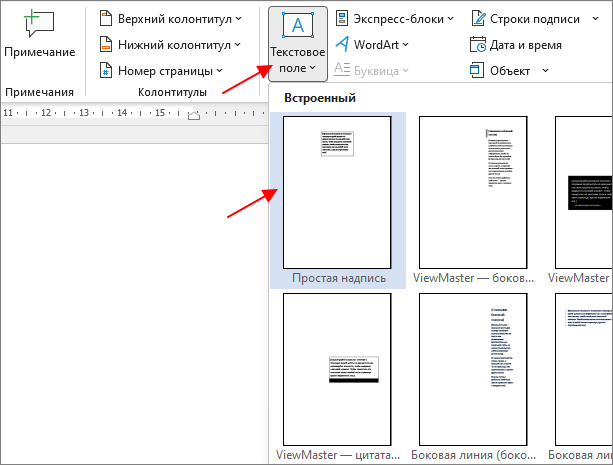
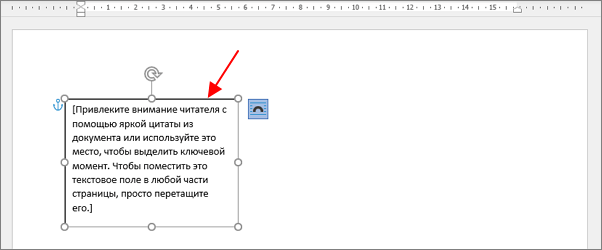
В результате на странице появится плавающая рамка, в которую можно изменять и свободно перемещать по странице.
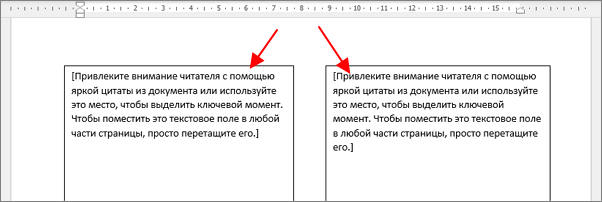
Разместив две таких рамки и растянув их по вертикали можно разделить страницу на 2 части.
Для того чтобы убрать границы нужно выделить рамку, перейти на вкладку « Формат фигуры », нажать на кнопку « Контур фигуры » и выбрать вариант « Нет контура ».
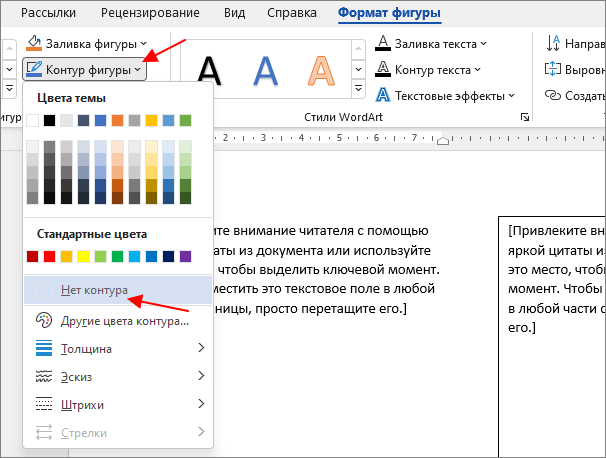
Повторив эту процедуру для обоих рамок вы получите разделение листа на 2 части.
Разделение окна Word на 2 части
В заключении расскажем о функции, которая позволяет разделять окно программы Word на две части. Обратите внимание, в данном случае разделяется интерфейс программы, а не сама страница. Для того чтобы воспользоваться данной функцией перейдите на вкладку « Вид » и нажмите на кнопку « Разделить ».
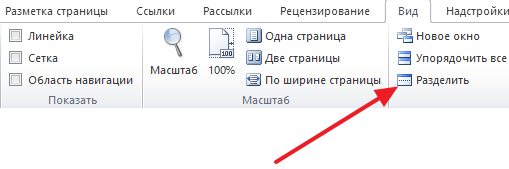
В результате посередине окна Word появится линия, которая будет разделять интерфейс на две части. При этом документ, который открыт в Word, будет отображаться как в верхней части окна, так и в нижней. Такое разделение интерфейса удобно при работе с некоторыми типами документов, например, с документами в которых присутствуют большие таблицы.
- Как перевернуть страницу в Word
- Как построить график в Excel
- Как сделать альбомную страницу в Word
- Как сделать вертикальный текст в Word
- Как закрепить область в Экселе



