
Разделение текста на два столбца в Microsoft Word может быть полезным, когда вам нужно создать макет журнала, газеты или презентации, или просто хотите разделить текст на более компактные блоки. В этой статье мы рассмотрим, как легко разделить текст на два столбца с помощью функции Колонки.
Далее мы рассмотрим шаги для создания столбцов в документе в Word, включая выбор количества столбцов, ширины и промежутков между ними. Мы также покажем, как добавить заголовки, изображения и другие элементы в разделенные столбцы, чтобы ваш документ выглядел профессионально и организованно.

Возможности Word для разделения текста на два столбца
Microsoft Word — популярное приложение для создания и редактирования документов. Это мощный инструмент, который предоставляет различные возможности для форматирования текста, включая разделение его на два столбца. Разделение на два столбца может быть полезно при создании буклетов, презентаций или других документов, где требуется разместить текст в удобочитаемом формате.
Способы разделения текста на два столбца
Word предлагает несколько способов разделить текст на два столбца, в зависимости от того, какие результаты вы хотите достичь и какой уровень контроля вы хотите иметь над структурой документа.
1. Использование функции «Колонки»
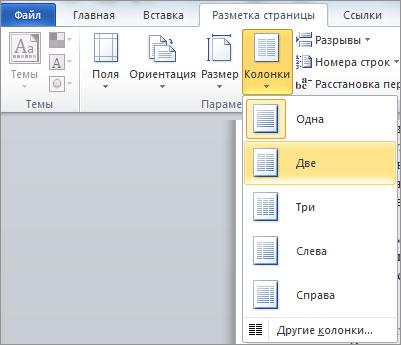
Простейший способ разделить текст на два столбца — это использование функции «Колонки» во вкладке «Разметка страницы». Для этого выполните следующие шаги:
- Выделите текст, который вы хотите разделить на столбцы.
- Откройте вкладку «Разметка страницы».
- Выберите опцию «Колонки».
- Выберите «Два», чтобы разделить текст на два столбца.
Word автоматически разделит выделенный текст на два столбца и отформатирует его соответствующим образом.
2. Использование таблицы со столбцами
Еще один способ разделить текст на два столбца — это использование таблицы со столбцами. При этом вы сами управляете размещением текста и его форматированием. Для этого выполните следующие шаги:
- Вставьте таблицу со двумя столбцами.
- Выделите текст, который вы хотите разделить на столбцы.
- Скопируйте выделенный текст.
- Вставьте скопированный текст в ячейки таблицы.
Теперь текст будет разделен на два столбца с помощью таблицы, и вы можете свободно управлять его размещением и форматированием.
Microsoft Word предоставляет различные способы разделения текста на два столбца, включая использование функции «Колонки» и таблицы со столбцами. Разделение текста на два столбца может улучшить внешний вид и читаемость документа, делая его более привлекательным для читателя.
Как в документах Word разделить текст на 2 колонки
Создание стилей страницы
Создание стилей страницы в Microsoft Word позволяет изменить внешний вид и форматирование текста, заголовков, списков и других элементов документа. Это очень полезная функция, которая помогает создавать красивые и профессиональные документы.
1. Создание стиля
Перед тем, как создавать стили страницы, необходимо определить, какие элементы документа вы хотите изменить. Например, вы можете создать стиль для заголовков, параграфов или списков.
Чтобы создать новый стиль, следуйте этим шагам:
- Откройте вкладку «Разметка» в верхней части экрана.
- Выберите элемент, для которого хотите создать стиль, например, «Заголовок 1» или «Абзац».
- Щелкните правой кнопкой мыши и выберите пункт «Изменение стилей».
- В появившемся меню выберите «Создать стиль».
- Введите название стиля и настройте его параметры, такие как шрифт, размер текста и отступы.
- Нажмите кнопку «ОК» для сохранения стиля.
2. Применение стиля
После создания стиля, вы можете применить его к нужным элементам документа. Для этого выполните следующие действия:
- Выделите текст или элемент, которому хотите применить стиль.
- На вкладке «Разметка» выберите созданный вами стиль из списка доступных стилей.
- Щелкните на нем, чтобы применить стиль к выделенному тексту или элементу.
Применение стилей позволяет быстро и легко изменять форматирование документа. Если вы решите изменить стиль, то все элементы, к которым он был применен, автоматически обновятся в соответствии с новыми параметрами стиля.
3. Изменение стиля
Если вам необходимо изменить параметры созданного стиля, вы можете сделать это следующим образом:
- Откройте вкладку «Разметка» и выберите пункт «Изменение стилей».
- Найдите нужный стиль в списке доступных стилей.
- Щелкните правой кнопкой мыши на стиле и выберите пункт «Изменить».
- Внесите необходимые изменения в параметры стиля и нажмите кнопку «ОК» для сохранения изменений.
Изменение стиля автоматически обновит все элементы, к которым он был применен, чтобы соответствовать новым параметрам.
Создание и использование стилей страницы в Microsoft Word позволяет сделать ваш документ более структурированным, профессиональным и удобным для чтения. Не бойтесь экспериментировать с различными стилями, чтобы найти наиболее подходящий для вашего документа.

Использование функции «Колонки»
Одной из полезных функций программы Microsoft Word является возможность разделения текста на два столбца. Это может быть полезно для создания различных типов документов, таких как газеты, журналы, резюме или приглашения. В этом экспертном тексте я расскажу вам, как использовать функцию «Колонки» в Microsoft Word.
Шаг 1: Выделение текста
Первым шагом для создания двух столбцов в вашем документе является выделение текста, который вы хотите разделить. Это можно сделать, щелкнув и перетащив курсор мыши по тексту или используя сочетание клавиш Ctrl+A для выделения всего текста в документе.
Шаг 2: Открытие диалогового окна «Колонки»
После того как вы выделили нужный текст, следующим шагом является открытие диалогового окна «Колонки». Для этого выберите вкладку «Разметка страницы» в верхней панели инструментов, затем нажмите на кнопку «Колонки». Откроется диалоговое окно, в котором вы сможете настроить параметры столбцов.
Шаг 3: Настройка параметров столбцов
В диалоговом окне «Колонки» вы можете выбрать определенное количество столбцов, а также настроить ширину и пространство между ними. Выберите желаемый вариант и нажмите кнопку «ОК».
Шаг 4: Проверка результата
После того как вы настроили параметры столбцов и нажали кнопку «ОК», ваш текст будет автоматически разделен на два столбца. Вы сможете увидеть результат на экране и внести необходимые изменения, если это потребуется.
Шаг 5: Сохранение изменений
После успешного разделения текста на два столбца вы можете сохранить изменения в вашем документе. Для этого выберите пункт «Сохранить» или используйте сочетание клавиш Ctrl+S. Ваши изменения будут сохранены, и вы сможете использовать разделение на столбцы в вашем документе.
Вот и все! Вы только что научились использовать функцию «Колонки» в Microsoft Word. Эта функция может быть очень полезна для создания различных структурированных документов. Надеюсь, этот экспертный текст помог вам понять, как использовать функцию «Колонки» в программе Word!

Изменение ориентации страницы
Изменение ориентации страницы — это возможность выбрать горизонтальную или вертикальную ориентацию для размещения текста и других элементов на странице. В Microsoft Word вы можете легко изменить ориентацию страницы по своему усмотрению.
Как изменить ориентацию страницы в Microsoft Word:
- Откройте документ в Microsoft Word, в котором вы хотите изменить ориентацию страницы.
- Перейдите на вкладку «Разметка страницы» в верхней части программы.
- В разделе «Ориентация» выберите нужную ориентацию страницы: «Альбомная» (горизонтальная) или «Книжная» (вертикальная).
После выбора ориентации страницы, весь текст и элементы документа будут отображаться в выбранной ориентации. Это позволяет лучше адаптировать документ под тип контента и предпочтения пользователя.
К примеру, если вы пишете длинный текст, такой как научное исследование, вертикальная ориентация страницы может быть более удобной, так как она позволяет отображать более длинные строки текста на каждой странице. С другой стороны, горизонтальная ориентация страницы может быть полезна для создания широких таблиц или графиков, которые могут быть лучше отображены в горизонтальном формате.
Изменение ориентации страницы в Microsoft Word – это простой способ адаптировать ваш документ под нужды и предпочтения. Используйте эту функцию, чтобы достичь оптимального вида и удобства использования вашего документа.

Разделение текста на столбцы с помощью таблиц
Если вам необходимо разделить текст на два столбца в программе Microsoft Word, вы можете использовать таблицы. Создание таблицы и распределение текста между столбцами — это простой и эффективный способ оформления документа или страницы.
Для начала, убедитесь, что вы находитесь в режиме «Работа с текстом». Затем следуйте этим шагам:
Шаг 1: Выделение текста, который вы хотите разделить на столбцы
Перед тем как создавать таблицу, вы должны выделить текст, который будет разделен на столбцы. Выделите этот текст, чтобы поместить его в таблицу.
Шаг 2: Создание таблицы
Создайте таблицу, которая будет служить основой для разделения текста на два столбца. Для этого выполните следующие действия:
- Выберите вкладку «Вставка» в верхней панели инструментов.
- В разделе «Таблица» нажмите на кнопку «Таблица».
- Выберите количество строк и столбцов, которые вам нужны для вашего текста. В данном случае, выберите «2» столбца.
- Нажмите «ОК», чтобы создать таблицу.
Шаг 3: Разделение текста на столбцы
Теперь, когда у вас есть таблица, вы можете разделить выделенный текст на два столбца, следуя этим инструкциям:
- Вставьте ваш выделенный текст в ячейку таблицы, которая находится в первом столбце первой строки.
- Поместите курсор внутри ячейки таблицы и выберите вкладку «Разметка» в верхней панели инструментов.
- В разделе «Объединение и разделение» нажмите на кнопку «Разделить таблицу».
После выполнения всех этих шагов, ваш текст будет разделен на два столбца, при этом сохраняя свой исходный форматирование и структуру. Теперь ваш документ или страница выглядят более аккуратно и профессионально.

Использование разделителей столбцов
Разделение текста на два столбца может быть полезным при создании различных документов, таких как газеты, журналы, брошюры и другие публикации. В Microsoft Word есть специальный инструмент — разделитель столбцов, который позволяет легко и быстро создавать столбцы для текста.
Чтобы использовать разделитель столбцов в Microsoft Word, следуйте этим простым шагам:
- Откройте документ Microsoft Word, в котором вы хотите разделить текст на столбцы.
- Выделите весь текст, который вы хотите разделить на столбцы.
- На верхней панели инструментов выберите вкладку «Разметка страницы».
- В разделе «Столбцы» найдите опцию «Столбцы» и выберите нужное количество столбцов для вашего текста. Например, если вы хотите разделить текст на два столбца, выберите опцию «2 столбца».
- После выбора нужного количества столбцов вы увидите, что текст в документе автоматически разделится на столбцы.
- Вы можете настроить ширину и расстояние между столбцами, если это необходимо. Для этого щелкните правой кнопкой мыши на разделителе столбцов и выберите опцию «Формат столбцов». В появившемся окне вы сможете настроить различные параметры столбцов.
Использование разделителей столбцов в Microsoft Word позволяет создавать удобно читаемые документы с множеством текста. Вы также можете добавлять изображения и другие элементы в каждый столбец, чтобы сделать ваш документ еще более привлекательным и информативным.
Разделение текста на столбцы с помощью разрыва страницы
Для разделения текста на два столбца в Microsoft Word, можно использовать функцию «Разрыв страницы». Это позволяет создать разные размещения для текста на каждой странице и включить необходимое количество столбцов.
Чтобы разделить текст на столбцы с помощью разрыва страницы, следуйте следующему простому процессу:
- Откройте документ с текстом, который вы хотите разделить на столбцы.
- Установите курсор в месте, где вы хотите начать новый столбец.
- На вкладке «Ссылки» в меню «Разделы» нажмите кнопку «Разрывы страницы».
- Выберите «Следующая страница» из выпадающего списка «Разрывы».
- Теперь вы находитесь на новой странице. Чтобы создать два столбца, перейдите на вкладку «Разметка страницы».
- На вкладке «Разметка страницы» найдите группу «Разбиение на колонки» и выберите «2» в выпадающем списке «Количество».
- Теперь ваш текст разделен на два столбца, начиная с места, где вы установили разрыв страницы.
Помимо разделения текста на два столбца, вы также можете изменить ширину столбцов, добавить границы и настраивать другие параметры на вкладке «Разметка страницы». Используя эту функцию, вы можете легко создавать профессионально выглядящие документы с несколькими столбцами, такие как информационные бюллетени, отчеты или резюме.



