
Как сделать разную нумерацию страниц в ворде в разделах
Microsoft Word – один из самых популярных текстовых редакторов, который широко используется для создания и редактирования документов. Одной из самых распространенных проблем, с которой пользователи сталкиваются, является вопрос о разной нумерации страниц в различных разделах документа. В этой статье мы рассмотрим, как можно легко решить эту проблему и сделать разную нумерацию страниц в разделах в Word.
Часто бывает необходимо иметь разные нумерацию страниц в разных разделах документа, например, чтобы начать нумерацию страниц с 1 на второй странице документа или чтобы иметь римскую нумерацию страниц во введении и арабскую нумерацию страниц в основной части документа. В Word это легко реализуется с помощью возможностей программы.
Однако, чтобы сделать разную нумерацию страниц в разделах в Word, необходимо знать несколько основных принципов и настроек. В этой статье мы рассмотрим шаги, которые необходимо выполнить для настройки разной нумерации страниц в разделах в Word. После ознакомления с этими принципами, вы сможете легко настроить нужную нумерацию страниц в своем документе и получить желаемый результат.
Проблема нумерации страниц в разделах в Word
При работе с документами в Microsoft Word иногда возникает проблема с нумерацией страниц в разделах. Часто требуется, чтобы разные разделы имели свою собственную нумерацию страниц, начиная с 1, но стандартные настройки программы не всегда позволяют легко достичь этого.
Наиболее распространенной проблемой является неправильное продолжение нумерации страниц после вставки разделителя разделов. Когда вы вставляете разделитель разделов, программа автоматически устанавливает продолжение нумерации страниц во всем документе, что может привести к нежелательным результатам.
Чтобы исправить эту проблему, можно воспользоваться инструментами форматирования раздела в Word. Во вкладке «Разметка страницы» на панели инструментов Word необходимо выбрать раздел, в котором требуется изменить нумерацию страниц, и затем щелкнуть правой кнопкой мыши, чтобы открыть контекстное меню. В контекстном меню следует выбрать «Настройки страницы» и перейти на вкладку «Макет» раздела.
На этой вкладке можно установить требуемую нумерацию страниц для каждого раздела. Например, если требуется начать нумерацию страниц с 1 во втором разделе, необходимо выбрать в поле «Начать с» значение «1». После этого второй раздел будет иметь собственную нумерацию страниц, начинающуюся с 1, независимо от предыдущего раздела.
Таким образом, проблема нумерации страниц в разделах в Word может быть легко решена с помощью инструментов форматирования раздела. Это позволяет настроить различную нумерацию страниц в каждом разделе и создавать документы с более гибкой структурой.
Необходимость разделения страниц на различные разделы
В работе с текстовыми документами, такими как Word, часто возникает необходимость разбить страницу на разные разделы. Это может быть полезно в случаях, когда требуется применить различные настройки форматирования, стилей текста или нумерации страниц в разных частях документа.
Разделение страниц на разделы позволяет лучше организовать информацию, упростить навигацию по документу и создать более понятную структуру текста.
В самом Word есть различные инструменты и функции, позволяющие разделять страницы на разделы и управлять их настройками. Так, можно указать начало и конец каждого раздела, настроить нумерацию страниц или создать отдельную шапку и нижний колонтитул для каждого раздела.
В итоге, разделение страниц на различные разделы является важным элементом документооборота и создания информационных материалов в Word. Это позволяет упорядочить информацию, легко найти нужную часть документа и сделать текст более понятным и организованным.
Особенности нумерации страниц в разделах
Нумерация страниц в разделах в Microsoft Word имеет свои особенности и может быть настроена в соответствии с требованиями документа. В основном, эта функция используется для документов, состоящих из нескольких разделов, например, отчетов, книг или научных статей. Настройка нумерации страниц в каждом разделе позволяет по-разному нумеровать страницы в разных частях документа.
Для того чтобы установить разную нумерацию страниц в разделах, следует выполнить следующие шаги:
- Разделить документ на разделы. Это можно сделать, вставив разрыв раздела перед началом нового раздела. Выберите раздел, на который вы хотите настроить нумерацию страниц, щелкните правой кнопкой мыши и выберите «Разрыв раздела» в контекстном меню.
- Выберите раздел, на который вы хотите настроить нумерацию страниц, и перейдите на вкладку «Вставка» в меню.
- В группе «Страницы» нажмите на кнопку «Нумерация страниц» и выберите «Формат номера страницы».
- В диалоговом окне «Формат номера страницы» установите нужный формат нумерации страниц для выбранного раздела.
- Повторите шаги 2-4 для каждого раздела документа, настраивая нужный формат нумерации страниц.
Таким образом, используя функцию разной нумерации страниц в разделах, можно управлять нумерацией страниц в разных частях документа и создавать документы с профессиональным, структурированным видом.
Как создать разные разделы в Word
Microsoft Word предоставляет возможность создавать и форматировать различные разделы в документах. Это полезная функция, особенно когда требуется нумерация страниц в разных разделах.
Чтобы создать разные разделы в Word, выполните следующие шаги:
- Откройте документ в Word и перейдите к месту, где вы хотите создать новый раздел.
- На вкладке «Разметка страницы» выберите «Разрыв раздела».
- В появившемся меню выберите тип разрыва, который соответствует вашим требованиям. Например, выберите «Следующая страница», чтобы создать новый раздел на новой странице.
- После того, как вы создали раздел, вы можете отформатировать каждый раздел по-отдельности. Например, вы можете изменить ориентацию страницы или добавить разные колонтитулы и нумерацию страниц в каждом разделе.
Теперь у вас есть разные разделы в вашем документе, и вы можете настраивать нумерацию страниц в каждом разделе по вашему усмотрению.
Настройка разной нумерации страниц в разделах
В программе Microsoft Word есть возможность настроить разную нумерацию страниц в разделах документа. Это может быть полезно, когда в одном документе есть различные разделы, которые должны иметь независимую нумерацию страниц.
Для настройки разной нумерации страниц следует выполнить следующие шаги:
1. Разделение документа на разделы
Для начала необходимо разделить документ на отдельные разделы. Для этого необходимо вставить разрыв раздела в нужном месте. Это можно сделать, выбрав пункт «Разрыв раздела» вкладки «Макет страницы».
2. Выбор раздела и настройка нумерации страниц
После разделения документа на несколько разделов, можно настраивать нумерацию страниц для каждого раздела отдельно. Для этого необходимо щелкнуть мышкой на начале нужного раздела и выбрать пункт «Номер страницы» во вкладке «Вставка». Затем можно выбрать нужный формат нумерации страниц для данного раздела.
3. Повторение нумерации страниц
Если необходимо, чтобы нумерация страниц продолжалась от предыдущего раздела, можно выбрать пункт «Продолжить предыдущий» в диалоговом окне «Номер страницы». Таким образом, нумерация страниц будет продолжаться от предыдущего раздела.
Таким образом, настройка разной нумерации страниц в разделах документа в программе Microsoft Word является достаточно простым и удобным процессом, который позволяет создавать документы с четкой и независимой нумерацией страниц в разных разделах.
Профессиональные советы по нумерации страниц
Нумерация страниц в документе Word позволяет легко ориентироваться в его содержимом и упрощает чтение и поиск нужной информации. В разделах с различными стилями форматирования можно настроить разную нумерацию страниц для более наглядного представления документа.
Вот несколько полезных советов для профессиональной настройки нумерации страниц в разделах документа Word:
- Разделение документа на разделы: Перед началом настройки нумерации страниц необходимо разделить документ на разделы. Для этого можно использовать команду «Разделы» во вкладке «Макет страницы». Разделы позволяют применять разные настройки форматирования к каждому разделу.
- Настройка нумерации страниц: Для изменения нумерации страниц в разделах необходимо выбрать нужный раздел и перейти во вкладку «Вставка». Затем выберите опцию «Номера страниц» и задайте нужный формат нумерации (например, «1, 2, 3…»).
- Пропуск нумерации на первой странице: Часто требуется пропустить нумерацию на первой странице раздела (например, на титульном листе). Для этого нужно выбрать раздел, на котором необходимо пропустить нумерацию, и включить опцию «Пропустить» в настройках нумерации страниц для этого раздела.
- Начало нумерации с определенного числа: Если нужно начать нумерацию страниц с определенного числа (например, со страницы 5), можно выбрать нужный раздел, перейти в настройки нумерации страниц и установить начальное число страниц.
- Нумерация страниц в разных форматах: Для разных разделов документа можно настроить разные форматы нумерации страниц. Например, для одного раздела использовать арабские цифры (1, 2, 3…), а для другого — римские числа (I, II, III…). Для этого нужно выбрать нужный раздел, перейти в настройки нумерации страниц и выбрать соответствующий формат.
Следуя этим профессиональным советам, вы сможете легко настроить разную нумерацию страниц в разделах документа Word, делая его более удобным для чтения и использования.
Возможные проблемы и их решения
При работе с различными разделами и нумерацией страниц в Word могут возникнуть следующие проблемы:
Нумерация страниц начинается с 1 на каждом разделе
Для изменения нумерации страниц в каждом разделе:
- Откройте вкладку «Разметка страницы».
- Выберите «Предыдущий раздел» в разделе «Разделы».
- Нажмите кнопку «Номера страниц» и выберите «Формат номеров страниц».
- В диалоговом окне «Формат номеров страниц» выберите «Перезапустить» и укажите желаемую начальную цифру страницы.
- Нажмите «Ок», а затем «Закрыть верхний раздел».
Номера страниц не соответствуют ожиданиям
Варианты решения проблемы с номерами страниц:
- Проверьте, что нумерация страниц в каждом разделе правильно настроена.
- Убедитесь, что во всех разделах используется одинаковый формат нумерации страниц.
- Измените формат нумерации страниц, если необходимо.
- Проверьте наличие ненужных разделов или переносов страниц, которые могут привести к неожиданному результату нумерации страниц.
- Если проблема остается, попробуйте закрыть и снова открыть документ.
Нумерация страниц в разделе начинается с 0
Для изменения начального номера страницы в разделе:
- Дважды щелкните на футере раздела, чтобы открыть его для редактирования.
- Выберите номер страницы и удалите его.
- Вернитесь на страницу и откройте диалоговое окно «Формат номеров страниц».
- Установите желаемый начальный номер страницы.
- Нажмите «Ок» и закройте футер раздела.
Решая данные проблемы, вы сможете настроить различную нумерацию страниц в разделах в Word так, чтобы соответствовать требованиям вашего документа.
Полезные советы по экспорту документа из Word
Эти простые советы помогут выполнить экспорт документа из Word более эффективно и предотвратить возможные проблемы с форматированием и структурой. Важно помнить, что каждый формат экспорта может иметь свои особенности и требования, поэтому рекомендуется ознакомиться с документацией и провести тестовый экспорт перед реальным заданием.
Word разрыв раздела нумерация
Word для Microsoft 365 Word для Microsoft 365 для Mac Word для Интернета Word 2021 Word 2021 для Mac Word 2019 Word 2019 для Mac Word 2016 Word 2016 для Mac Word 2013 Word 2010 Word 2007 Word Starter 2010 Еще…Меньше
Для разделения и форматирования документов используются разрывы раздела. Например, вы можете разбить разделы на главы и добавить к каждой из них форматирование, например столбцы, колонок и границ страниц.
Добавление разрыва раздела
- Выберите место начала нового раздела.
- Перейдите в >макета.
- Выберите нужный тип разрыва раздела:
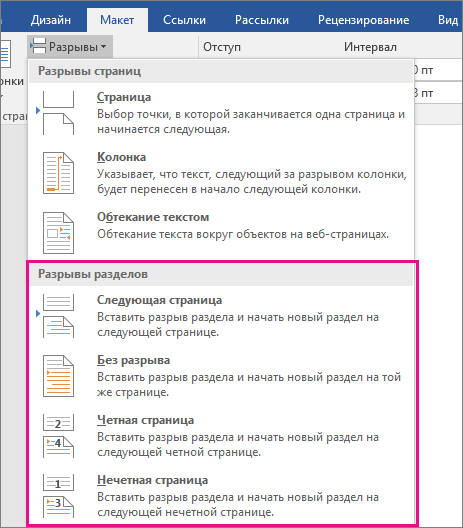
- Следующая страница Разрыв раздела начинает новый раздел на следующей странице.

- Текущая страница Разрыв раздела начинает новый раздел на той же странице. Такой тип разрыва раздела часто используется для изменения количества столбцов, не начиная новую страницу.

- Четная страница Разрыв раздела начинает новый раздел на следующей емкой странице.

- Нечетная страница Разрыв раздела начинает новый раздел на следующей нечетной странице.

Важно: Office 2010 больше не поддерживается. Перейдите на Microsoft 365, чтобы работать удаленно с любого устройства и продолжать получать поддержку.
Вставка разрыва раздела
- Выберите место начала нового раздела.
- Перейдите на страницу Разрывы >разметки.
- Разрыв раздела, который вы хотите добавить:
- Чтобы начать новый раздел на следующей странице, выберите пункт Следующая страница.
- Чтобы начать новый раздел на текущей странице, выберите пункт Текущая страница.
Вставка разрыва раздела
- Выберите место начала нового раздела.
- Перейдите в >разметкии выберите нужный тип разрыва раздела.
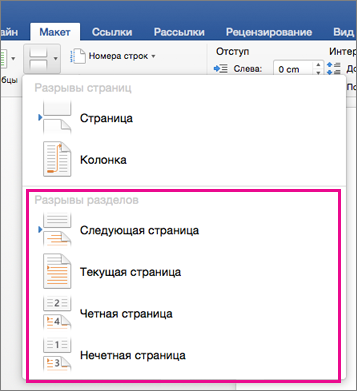
- Следующая страница Начало нового раздела на следующей странице.
- Текущая страница Начало нового раздела на текущей странице. Этот разрыв раздела удобно использовать в документах со столбцами. С помощью него можно изменить количество столбцов, не начиная новую страницу.
- Четная страница Начало нового раздела на следующей четной странице. Например, если вставить разрыв «Четная страница» в конце страницы 3, следующий раздел начнется со страницы 4.
- Нечетная страница Начало нового раздела на следующей нечетной странице. Например, если вставить разрыв «Нечетная страница» в конце страницы 3, следующий раздел начнется со страницы 5.
Вы можете добавлять разрывы страниц, но Word в Интернете пока не можете добавлять разрывы разделов.
Если у вас есть классическое приложение Word, воспользуйтесь командой Открыть в Word, чтобы открыть документ, и добавьте разрывы разделов. Когда вы закончите работу и сохраните документ, он будет обновлен там, откуда вы открыли его в Word в Интернете.
Дополнительные сведения
Изменение макета или форматирования раздела документа с помощью разрывов разделов
Вставка разрыва страницы
Полезные советы на все случаи в жизни
Электронный журнал полезных советов, советы без воды и по сути. Пишут и делятся советами простые и открытые люди которым есть чем безвозмездно поделиться
[gtranslate]
Добавление разных номеров или форматов номеров страниц для разных разделов
Применяется к: Word 2016 Word 2013
Предположим, вам нужно использовать разные номера или форматы и стили номеров страниц для разных разделов документа, например i, ii, iii… для введения и оглавления, а для всех остальных разделов — 1, 2, 3… Суть в том, что сначала необходимо поделить документ на разделы и убедиться, что они не связаны друг с другом.
- Щелкните в самом начале страницы, с которой необходимо начать, прекратить или изменить нумерацию страниц.
- На вкладке Макет выберите команду Разрывы, а затем — пункт Следующая страница.
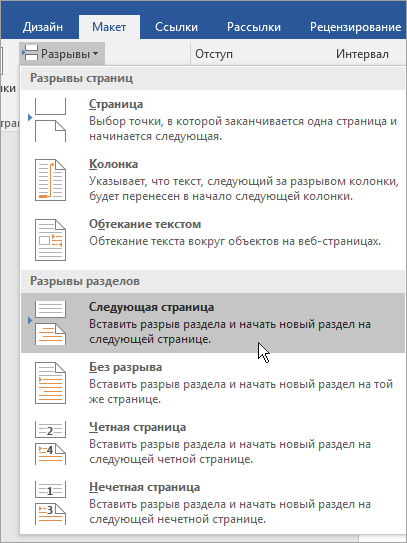 СОВЕТ : Во время ввода желательно видеть разрывы разделов и другие знаки форматирования. На вкладке Главная в группе Абзацнажмите кнопку Показать или скрыть (¶), чтобы отобразить знаки форматирования. Нажмите кнопку еще раз, чтобы отключить их.
 - На странице, следующей за разрывом, дважды щелкните область того колонтитула (верхнего или нижнего), в котором вы хотите отображать номера страниц. Откроется вкладка Конструктор в разделе Работа с колонтитулами.
- Нажмите кнопку Как в предыдущем разделе, чтобы отключить связь колонтитула с предыдущим разделом.
 ПРИМЕЧАНИЕ : Вы можете проверить, связь с каким из колонтитулов вы отключаете, посмотрев на кнопки Перейти к верхнему колонтитулу и Перейти к нижнему колонтитулу. Отключаемой связи соответствует незатемненная кнопка. Например, на рисунке выше кнопка Перейти к верхнему колонтитулу недоступна, поэтому отключается связь с нижним колонтитулом в предыдущем разделе.
 - В группе Колонтитулы нажмите кнопку Номер страницы, укажите расположение и выберите стиль из коллекции.
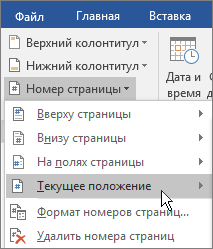
- Чтобы выбрать формат или настроить начальный номер, в группе Колонтитулы выберите команду Номер страницы, а затем — пункт Формат номеров страниц. Откроется диалоговое окно Формат номера страницы.
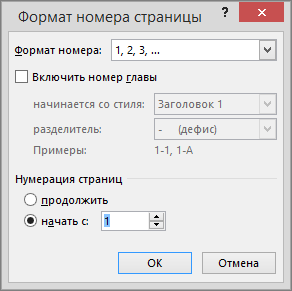
- Выполните одно из следующих действий: >
- Выберите Формат номера, чтобы настроить формат нумерации.
- В разделе Нумерация страниц выберите Начать с и введите номер.
СОВЕТ : Вы также можете настроить внешний вид номера страницы, добавленного в документ Word. На вкладке Главная щелкнитеШрифт и измените начертание, семейство, размер и цвет шрифта.




