
Иногда пользователи не заморачиваются в исследовании возможностей используемой программы и добиваются нужного оформления простыми не совсем уместными способами. Так на вопрос, как в Word пронумеровать страницы вручную, можно получить совершенно неожиданный ответ: манипулировать табуляцией, энтером и пробелами, загоняя номер страницы в необходимый угол. Также пронумеровать страницы в Ворде вручную можно с помощью текстового поля, правильная настройка которого позволит установить его в любой области листа без какого-либо влияния на размещение текста на листе. Многим наверно знакома подобная ситуация.
Нумеровать страницы в Ворде вручную таким способом не то что неправильно, а просто неудобно, ведь при каких-либо изменениях на листе и сдвиге текста вся эта конструкция поплывет. Но если Вам все же нужно пронумеровать страницы в Ворде выборочно, для этого можно использовать различные настройки в меню.
Во время нумерации есть возможность не проставлять номер на первой странице, но Встречаются документы, где номер не нужно проставлять на второй, а возможно и на третьей странице. Многие в такой ситуации во время печати сначала печатают листы без нумерации, а затем настроив нумерацию, печатают все остальные листы. Но этот вопрос тоже решаем, и пронумеровать страницы в Ворде начиная с третьей страницы можно без особых сложностей.
Для организации подобной произвольной нумерации страниц в Ворде, нам понадобиться разбить документ на отдельные разделы. Необходимо перейти во вкладку «Разметка страницы» и найти пункт меню «Разрывы» и в графе «Разрывы разделов» выбрать «Следующая страница», при этом курсор должен быть расположен на соответствующей странице.

После подобного разбиения документа на разделы и простановки нумерации листов, можно наблюдать, что нумерация листов каждого раздела начинается с начала.
Это позволяет нам настраивать нумерацию каждого раздела по отдельности, т.е. в каком-то из них можно вообще убрать нумерацию, а в другом назначить начало нумерации с совершенно любого числа. Для настройки каждого раздела достаточно сделать его активным переместив туда курсор и пользоваться соответствующими пунктами меню.

Как начать нумерацию в Word с любой страницы
Рассмотрим нестандартный подход к нумерации страниц в Word, который позволяет начать и закончить нумерацию в любом месте без разрывов в документе. Способ основан на полях и условиях, что даёт гибкий инструмент при работе в текстовом редакторе. Начнём с основных понятий и простого примера.
Поле — переменная данных, которая автоматически обновляется в документе в зависимости от условий.
Для его создания нажмите Ctrl + F9 . На месте курсора появятся фигурные скобки. Внутри печатаем « » и формируем переменную — нажимаем F9 .
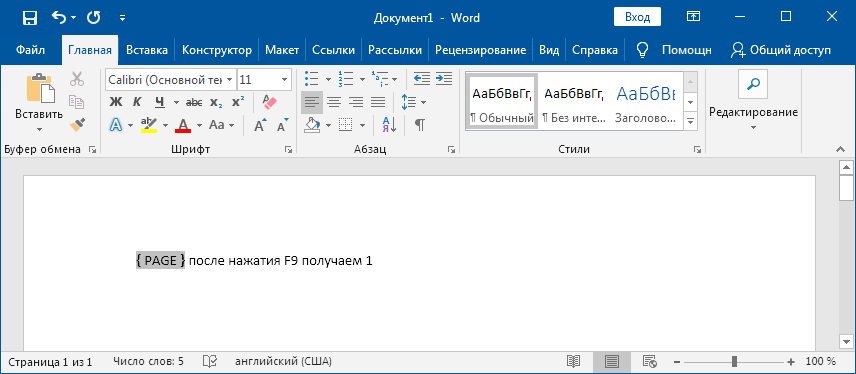
На месте поля должно появиться его значение — номер текущей страницы. Если изменений не произошло, воспользуйтесь комбинацией клавиш Alt + F9 , которая переключает режим отображения полей — код или значение.
Как пронумеровать все страницы
Чтобы пронумеровать все страницы нужно вставить верхний или нижний колонтитул. Это область, содержимое которой дублируется во всём документе.
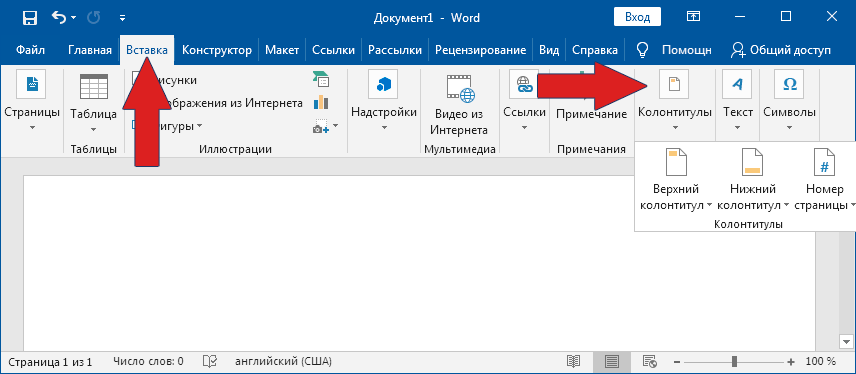
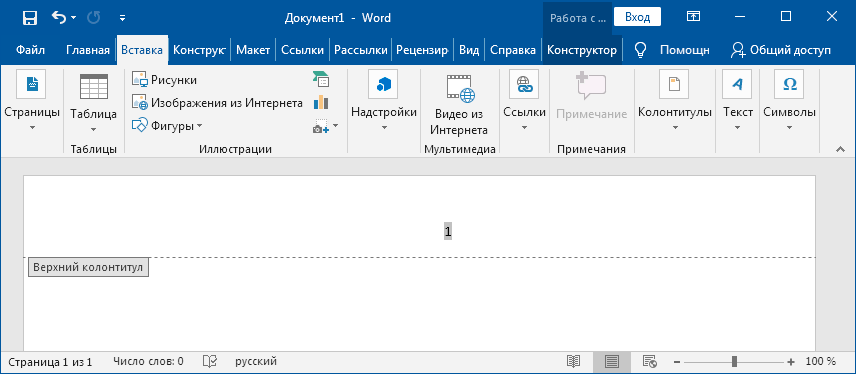
Внутри колонтитула создаём поле «» и преобразуем в значение как было указано выше. На всех страницах появятся номера.
Нумерация с конкретной страницы
При создании нумерации не с первой страницы, обычно используют вставку «разрыва» документа. Мы воспользуемся профессиональным подходом, основанном на условиях.
Возвращаемся к редактированию колонтитула и создаём в нём следующую конструкцию.

Код нельзя скопировать с сайта, Word его не распознает.
- Создаём поле «IF» — Ctrl + F9 .
В результате получаем нумерацию на всех страницах, кроме первой. Аналогичным способом легко создать условие для нумерации с 3 страницы или какой-то другой.
Указание диапазона для нумерации
Перейдём к сложному условию, по которму можно пронумеровать страницы в определенном диапазоне. Например, с 3 по 10.
re> < IF < =< IF >= 3 1 0> * < IF > = 1 >
Условие «IF» в Word не поддерживает логический операнд «и», поэтому для указания диапазона используем булеву логику.
- < IF >= 3 1 0> — если больше или равен 3, то возвращаем 1, иначе 0;
- < IF — если меньше или равен 10, то возвращаем 1, иначе 0;
- знак умножения трактуется как логическое «и»;
- в результате, номер страницы будет только если все условия равны 1.
Как исключить нумерацию с последних 2 страниц
А теперь рассмотрим случай когда требуется пронумеровать все страницы, кроме 2 последних. Для решения задачи потребуется использование поля « » — выводит количество страниц.
И усложним ещё, создав правило исключения вывода для 3 первых и 2 последних страниц.
re> < IF < =< IF > 2 1 0 > * < IF — 2 > 1 0 > > = 1 >
Дополнительная информация
В условиях могут использоваться следующие логические операторы:
Как в "Ворде" сделать нумерацию страниц, чтобы она начиналась с 3-й страницы?

Подготовка документа Ворд к нумерации страниц
Прежде чем приступить непосредственно к нумерации страниц в Ворде, нужно подготовить документ. Обычно структура выглядит так:
- Титульный лист
- Содержание
- Основной текст
Чтобы пропустить нумерацию на титульном листе и содержании, эти элементы нужно отделить от основного текста. Для этого используются разделы в Ворде.
Разделы позволяют разбить документ Ворд на независимые части для гибкого форматирования и нумерации.
Прежде чем устанавливать разделы, рекомендуется включить отображение непечатаемых символов в Ворде. Это поможет видеть границы разделов и правильно их размещать.
Чтобы включить непечатаемые символы в Ворде, зайдите на вкладку "Главная" и нажмите на кнопку со знаком ¶. После этого на страницах отобразятся все разрывы, пробелы и прочие элементы форматирования.
Теперь можно переходить к разбиению документа на разделы с помощью разрывов страниц:
- Установите курсор в конец текста на второй странице
- Перейдите на вкладку "Разметка страницы"
- Нажмите кнопку "Разрывы"
- Выберите "Следующая страница"
Для проверки разделов снова включите отображение непечатаемых символов на вкладке "Главная". Разрыв раздела будет выглядеть как пунктирная линия через всю страницу.
Убедитесь, что разрыв установлен верно в конце второй страницы. Иначе нумерация будет работать некорректно.
Теперь документ Ворд подготовлен для настройки нумерации страниц по разделам, начиная с третьей страницы.

Нумерация страниц в Ворде по разделам
После разбиения документа Ворд на разделы можно включать нумерацию на нужных страницах.
Каждый раздел Ворда нумеруется независимо с возможностью установки разных стилей и начальных номеров.
Это позволяет гибко настраивать нумерацию на отдельных участках документа.
Например, чтобы нумерация начиналась с 3-й страницы, нужно:
Для настройки нумерации по разделам:
- Перейдите на 3-ю страницу документа Ворд
- Сделайте двойной клик в нижнем колонтитуле
- На вкладке "Конструктор" отключите "Как в предыдущем разделе"
- Перейдите на вкладку "Вставка"
- Нажмите "Номер страницы" и выберите нужный формат
- В окне форматирования укажите "Начать с: 1"
Теперь нумерация добавится, начиная с 3-й страницы. А на титульном листе и содержании ее не будет, так как они относятся к другому разделу.
Этот метод позволяет гибко управлять нумерацией по всему документу Ворд. К примеру, можно:
- Использовать разные стили нумерации в разных разделах
- Добавлять префиксы и суффиксы к номерам страниц
- Нумеровать только выбранные страницы
Главное помнить, что форматирование применяется ко всему разделу целиком. Поэтому разделы нужно размечать корректно, чтобы нумерация работала как надо.
В следующей части мы рассмотрим пошагово, как именно настроить нумерацию страниц в Ворде, чтобы она начиналась с нужной цифры.
Настройка нумерации в Ворде начиная с 3-й страницы
Чтобы настроить нумерацию страниц в Ворде так, чтобы она начиналась не с первой страницы, а, например, с третьей, нужно:
- Перейти на ту страницу, с которой должна начинаться нумерация
- Открыть диалоговое окно "Формат номеров страниц"
- В разделе "Нумерация страницы" выбрать пункт "Начать с"
- Указать нужную начальную цифру
Давайте рассмотрим пример сделать нумерацию страниц в Ворде с 3-й страницы:
- Переходим на 3-ю страницу документа
- Открываем диалоговое окно через "Вставка" — "Номер страницы" — "Формат номеров страниц"
- В разделе "Нумерация страницы" ставим галочку напротив пункта "Начать с"
- Вводим цифру "1", чтобы нумерация начиналась с первой страницы данного раздела
- Нажимаем ОК
После этих действий Ворд присвоит 3-й странице номер "1", 4-й странице — "2" и так далее, начиная нумерацию заново с выбранной страницы.

Настройка начальной страницы нумерации в Ворде
Вместо цифры "1" при настройке нумерации можно указать любое число. Это позволяет гибко выбрать, с какого номера начинать отсчет страниц Ворда.
Например, чтобы сделать нумерацию страниц в Ворде с 5-й, нужно:
- Перейти на 5-ю страницу
- В формате номеров страниц поставить "Начать с: 4"
В результате 5-я страница получит номер "4", а последующие — "5", "6", "7" и т.д. Этот прием позволяет сделать нумерацию страниц в Ворде, начиная с любой нужной цифры.
Типичные ошибки при настройке нумерации в Ворде
Часто при попытке сделать нумерацию страниц в Ворде возникают ошибки из-за неправильных настроек. Рассмотрим типичные ситуации:
- Нумерация начинается не с той страницы — проверьте настройку разделов и разрывов
- Цифры сбиваются — возможно, разделы настроены неверно
- Нумерация появляется не на всех страницах — проверьте разделы и колонтитулы
Чтобы избежать ошибок при настройке нумерации страниц в Ворде, следуйте инструкции в этой статье шаг за шагом. И обязательно проверяйте отображение невидимых символов, чтобы видеть структуру документа.
Проверка правильности нумерации в Ворде
После настройки нумерации обязательно проверьте результат. Убедитесь, что:
- Нумерация начинается и заканчивается на нужных страницах
- Цифры идут в правильном порядке без сбоев
- Номера страниц есть во всех нужных местах и отсутствуют там, где не нужны
Для проверки нумерации в Ворде используйте режимы:
- Отображение невидимых символов
- Режим чтения документа
- Предварительный просмотр
- Печать в файл PDF
Эти режимы помогут найти ошибки нумерации и исправить их до окончательного формирования документа.



