
Как разделить таблицу в Word

- 1 Инструменты вкладки «Макет»
- 1.1 Горизонтальное разделение
- 1.2 Копирование
- 1.3 Разрыв страницы
Инструменты вкладки «Макет»
За разделение и объединение таблиц, строк, колонок и ячеек в Microsoft Word отвечает набор инструментов вкладки, объединенных под общим названием «Макет». Для наглядности мы будем работать с таблицей, в которой одна часть залита зеленым цветом, а другая голубым. Наша задача сделать так, чтобы обе эти части стали самостоятельными таблицами.
Горизонтальное разделение
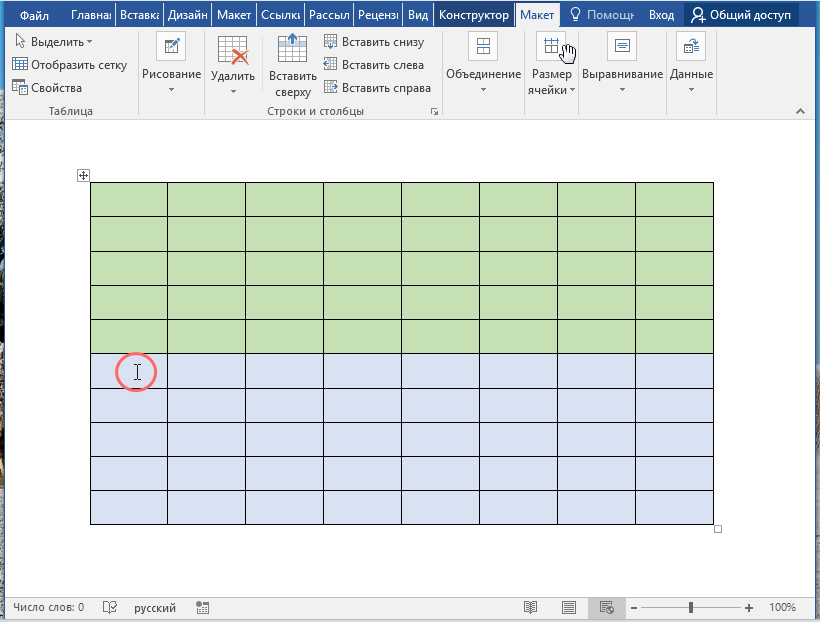
- Установите курсор в строку, которая должна стать первой строкой второй таблицы и переключитесь на вкладку «Макет»;
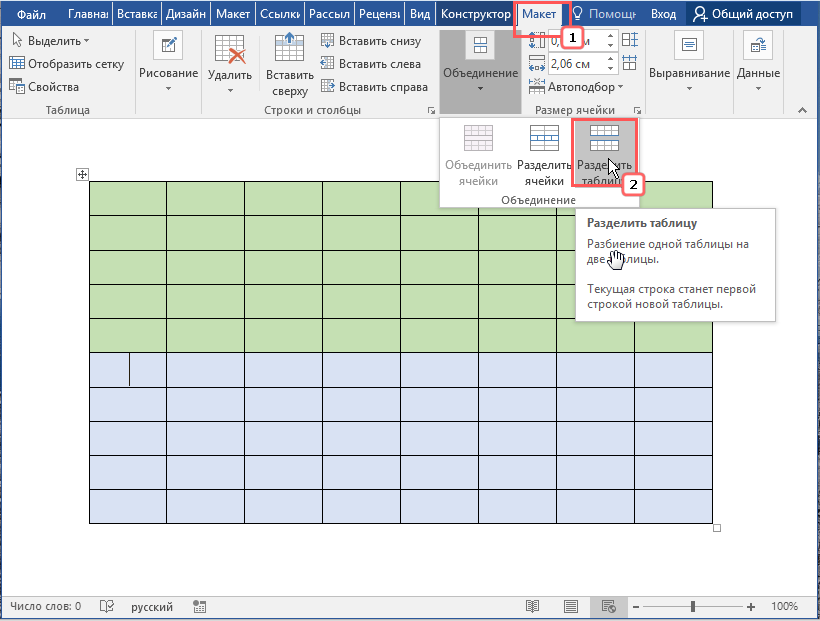
В разделе «Объединение» кликните по значку «Разделить таблицу». Как вариант, после установки курсора в место разделения вы можете нажать Ctrl + Shift + Enter . В этом последнем случае на вкладку «Макет» можно не переключаться.
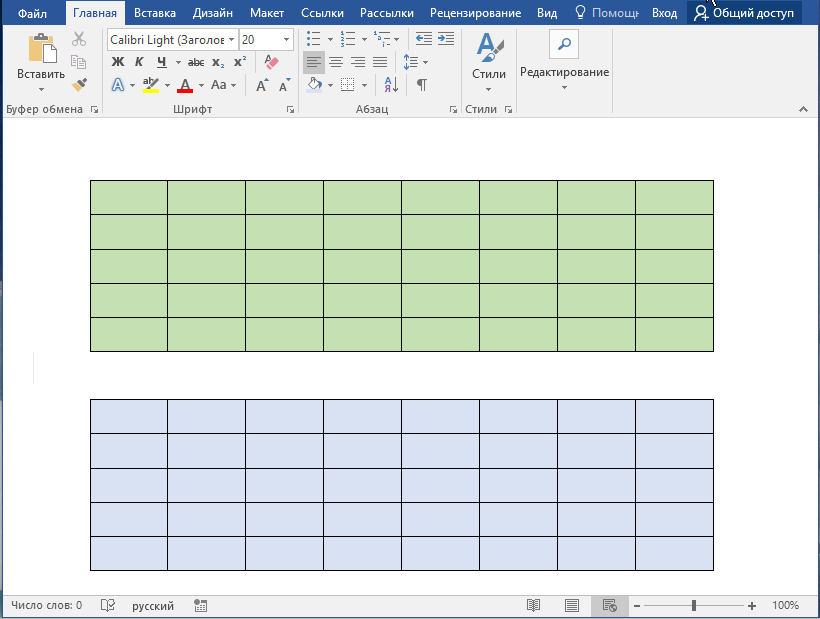
В результате таблица будет разделена на две части.
Копирование
Альтернативным вариантом разделения таблицы по горизонтали является копирование одной части с последующим ее удалением из первой основной таблицы.
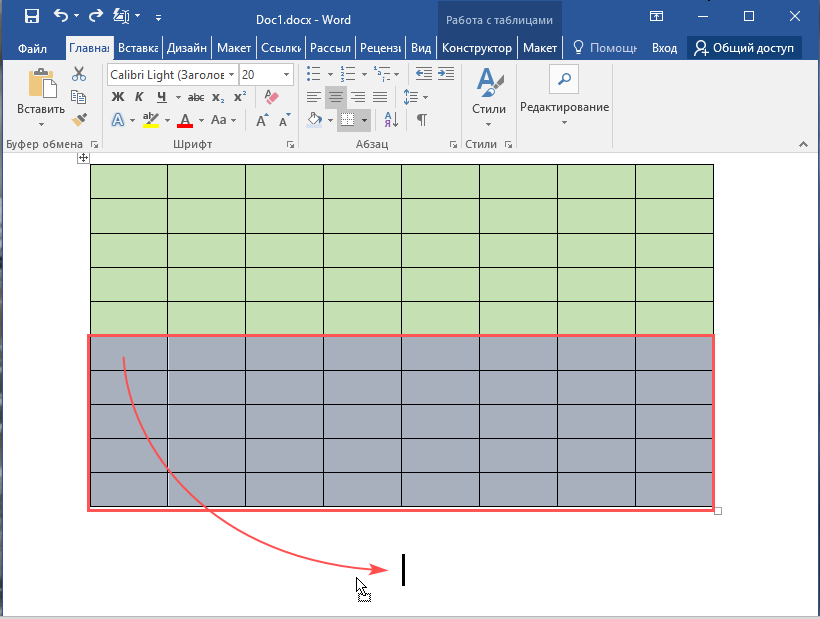
- Выделите строки таблицы, которые хотите отделить;
- Зажав левую кнопку мыши, перетащите выделенную часть вниз под основную таблицу, отступив от нее хотя бы на абзац;
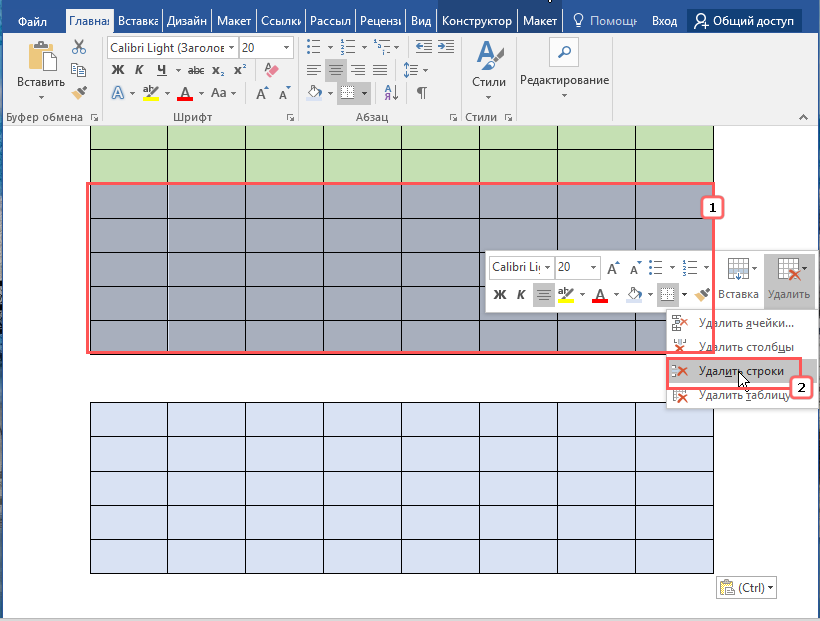
После того как выделенная часть будет скопирована со всеми данными, нужно будет удалить ее из основной таблицы. Для этого вновь выделяем эту часть, кликаем правой кнопкой мыши и выбираем в меню «Удалить» → «Удалить строки».
Разрыв страницы
Еще одним способом разделить таблицу по горизонтали является использование инструмента «Разрыв страницы», правда, он имеет один недостаток. Если вы используете режим «Разметка страницы», нижняя часть таблицы после разделения окажется на следующей странице (листе) документа. Это, однако, не касается режима «Веб-документ».
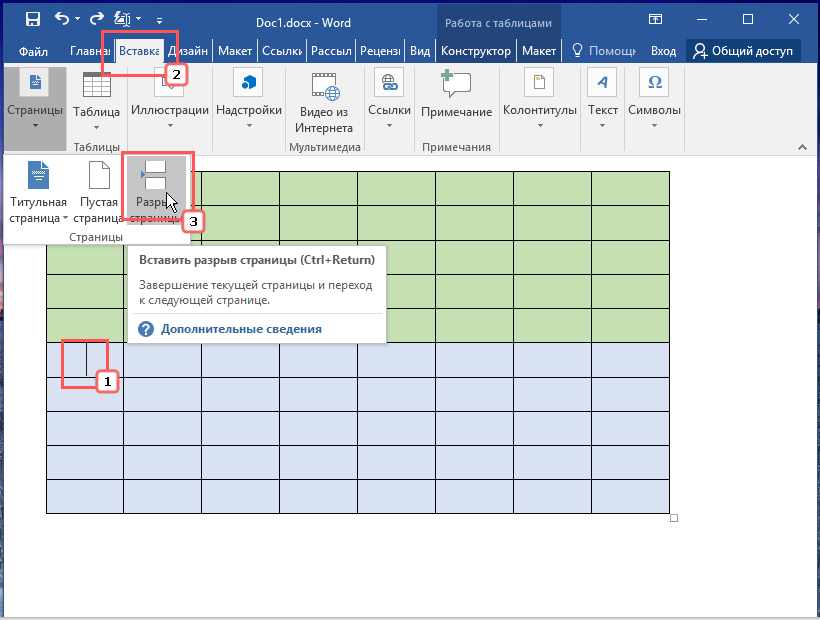
- Переключитесь на вкладку «Вставка» и установите курсор в строку, которая должна стать первой строкой второй таблицы;
- В разделе «Страницы» выберите опцию «Разрыв страницы».
Вертикальное разделение
В Microsoft Word нет отдельной специальной опции, которая бы позволяла разбивать таблицу по вертикали (по столбцам), но это вовсе не означает, что таблицу нельзя разделить указанным образом. Сделать это можно и причем очень просто.
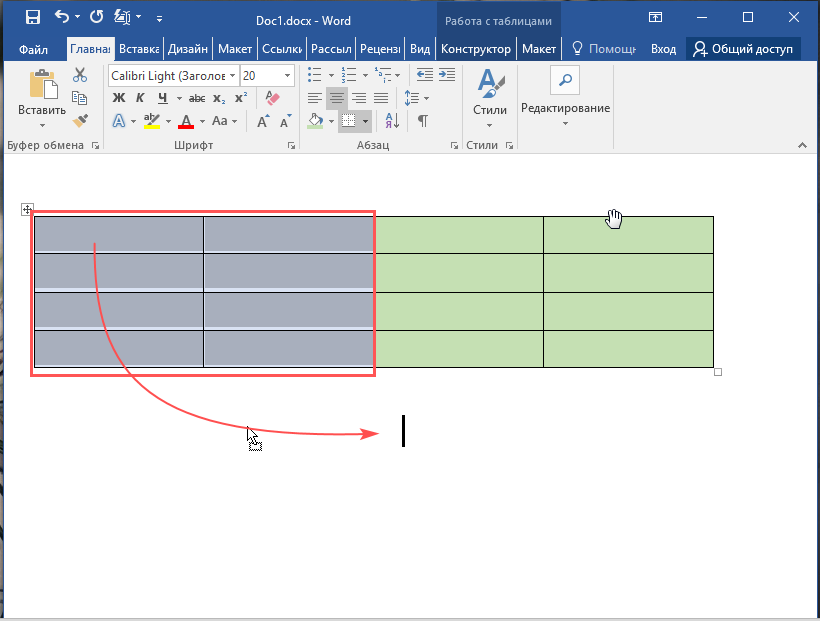
- Выделив столбцы, которые хотите оформить отдельной таблицей, перетащите их вниз под таблицу и отпустите клавишу мыши;
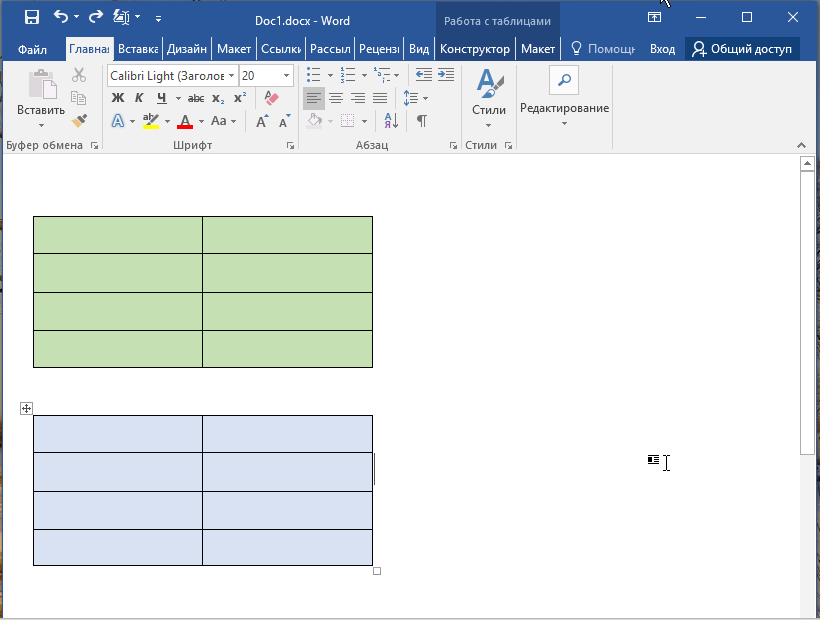
Таблица будет разделена на две части. Примените, если необходимо, выравнивание к обеим частям.
Если части разделенной таблицы нужно разместить не вертикально, а горизонтально по отношению друг к другу, делаем следующее:
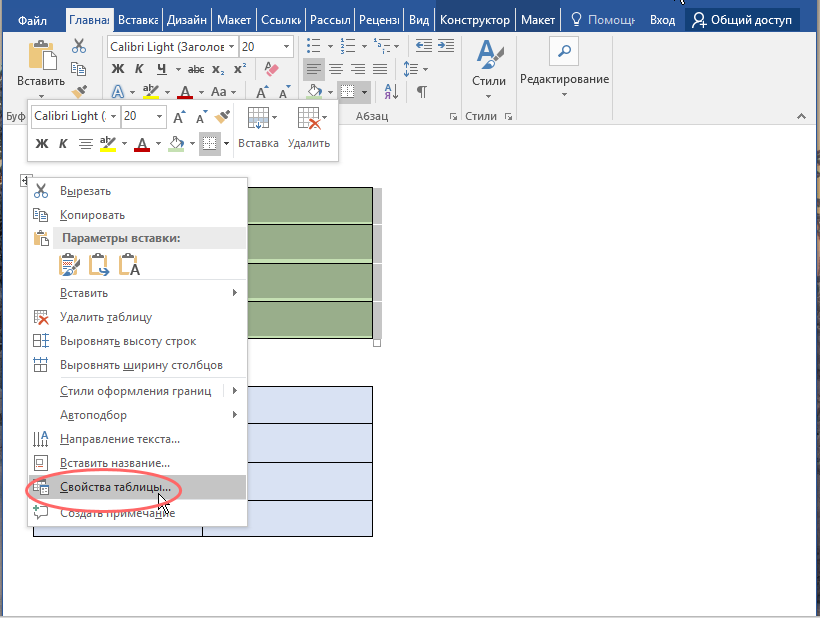
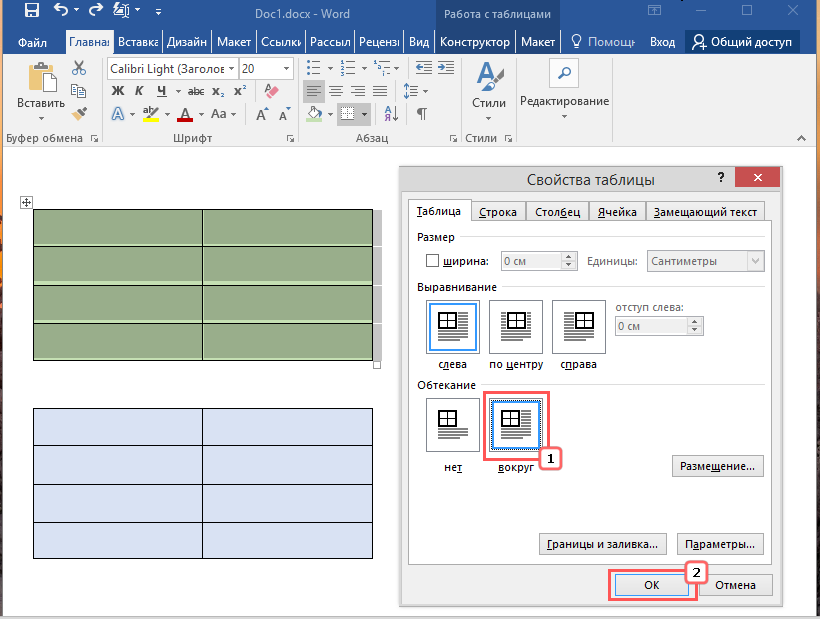
- Выполнив описанные выше действия, откройте свойства первой части таблицы и на вкладке «Таблица» выберите режим обтекания «Вокруг». Нажмите «OK»;
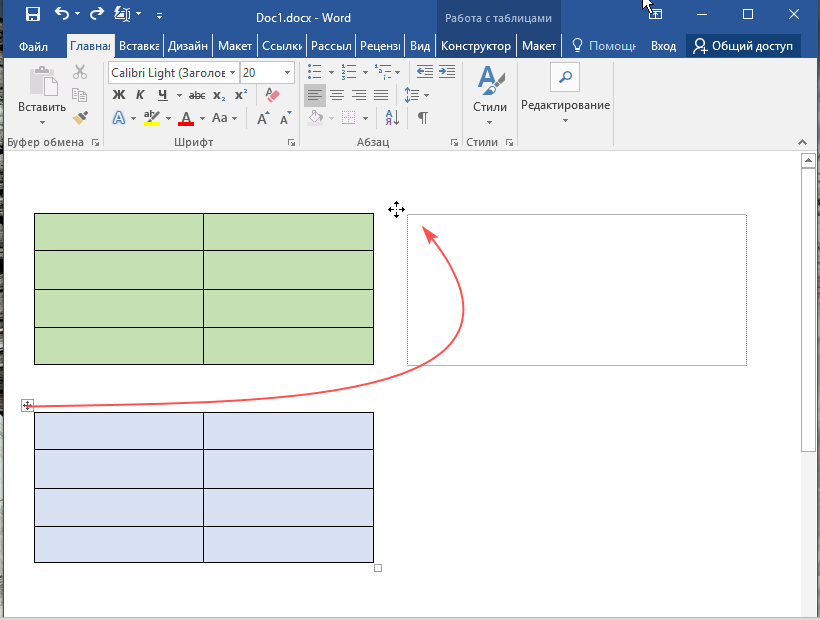
Захватите нижнюю часть таблицы за значок в левом верхнему углу, перетащите ее к правой границе верхней части таблицы;
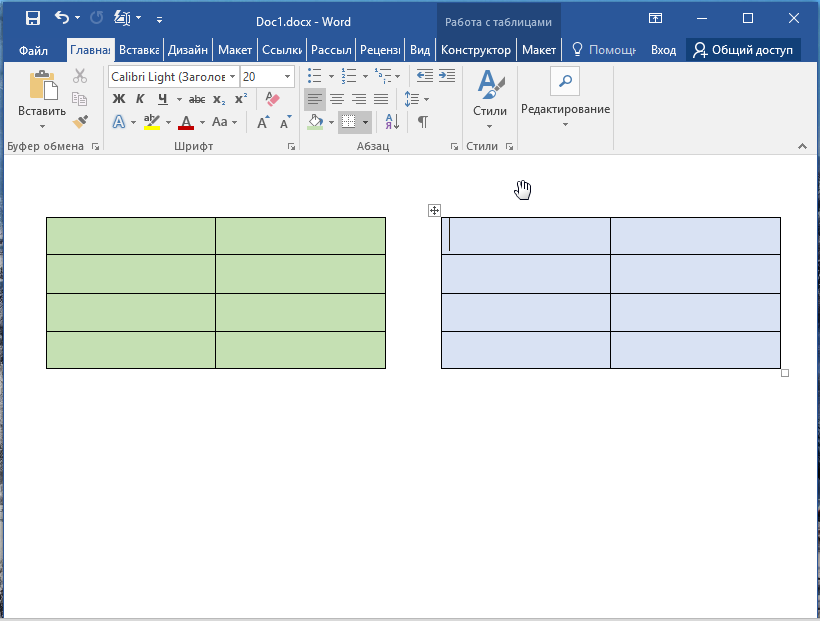
Примените, если необходимо, выравнивание.
По большому счету это всё, что нужно знать о разделении таблиц в Ворде. В демонстрируемом нами примере таблица разбивалась на две части, но с тем же успехом и пользуясь теми же самыми приемами, вы можете разделить ее на три, четыре и более частей, просто повторяя уже проделанные манипуляции.
Как разделить столбцы в ворде
Word для Microsoft 365 Outlook для Microsoft 365 Word для Microsoft 365 для Mac Outlook для Microsoft 365 для Mac Word 2021 Outlook 2021 Word 2021 для Mac Word 2019 Outlook 2019 Word 2019 для Mac Word 2016 Outlook 2016 Word 2016 для Mac Word 2013 Outlook 2013 Word 2010 Word 2007 Word Starter 2010 Еще. Меньше
Объединение ячеек
Несколько ячеек таблицы, расположенных в одной строке или в одном столбце, можно объединить.

- Выделите ячейки для объединения.
- На вкладке Макет таблицы выберите Объединить ячейки в группе Слияние .
Разделение ячеек

- Выберите одну или несколько ячеек для разделения.
- На вкладке Макет таблицы выберите Разделить ячейки в группе Слияние .
- Введите число столбцов и строк, на которое следует разбить выделенные ячейки.

Совет: Если таблица не имеет границ, можно включить линии сетки. Выберите в любом месте таблицы и на вкладке Макет рядом с вкладкой Конструктор таблицы выберите Просмотр линий сетки.
Несколько ячеек, расположенных в одной строке или в одном столбце, можно объединить в одну вместе с их содержимым.
- Выделите ячейки для объединения.
- На вкладке Макет рядом с вкладкой Конструктор таблиц выберите Объединить ячейки.
Совет: Если таблица не имеет границ, можно включить линии сетки. Выберите в любом месте таблицы и на вкладке Макет рядом с вкладкой Конструктор таблицы выберите Просмотр линий сетки.
Видео: объединение и разделение ячеек таблицы в Word
Excel для Microsoft 365 Word для Microsoft 365 Outlook для Microsoft 365 PowerPoint для Microsoft 365 Excel 2021 Word 2021 Outlook 2021 PowerPoint 2021 Excel 2019 Word 2019 Outlook 2019 PowerPoint 2019 Excel 2016 Word 2016 Outlook 2016 PowerPoint 2016 Office 2016 Еще. Меньше


Совет. Видео не на вашем языке? Попробуйте выбрать Скрытые субтитры .
Вы можете объединять ячейки в таблице так, чтобы содержимое занимало несколько строк или столбцов. Кроме того, можно разделять ячейки на более мелкие.
Объединение ячеек
- Выделите ячейки, которые требуется объединить.
- На вкладке Макет нажмите кнопку Объединить ячейки. Чтобы отменить объединение ячеек, выделите их и выберите команду Отменить объединение ячеек.
- Выделите ячейку, которую вы хотите разделить.
- На вкладке Макет нажмите кнопку Разделить ячейки.
- Введите число строк или столбцов, на которые вы хотите разделить выбранную ячейку, и нажмите кнопку ОК.
Вам нужны дополнительные возможности?
Для организации структуры таблицы вы можете объединять и разделять ячейки в ней, как вам требуется.
Например, можно сделать ячейку с текстом «Продажи за месяц» заголовком для всех столбцов с данными по месяцам, а не для одного столбца.
Выделите ячейки, которые нужно объединить.
На вкладке Макет нажмите кнопку Объединить ячейки.
Выровняйте заголовок «Продажи за месяц» по центру.
Чтобы добавить заголовок для продаж за квартал, выделите строку заголовка и нажмите кнопку Разделить ячейки.
Так как нам требуется два столбца (для квартала 1 и квартала 2), оставьте число столбцов равным 2 и нажмите кнопку ОК.
Добавьте текст заголовков: «Продажи кв1» и «Продажи кв2».
В Excel нельзя объединять ячейки в таблицах, но можно на листах.
Чтобы сделать ячейку с текстом «Продажи за месяц» заголовком для всех месяцев, выделите ячейки, которые нужно объединить, а затем на вкладке Главная нажмите кнопку Объединить и поместить в центре. При объединении ячеек данные во второй ячейке теряются.
Чтобы отменить объединение, выберите команду Отменить объединение ячеек.
покупка
Как разделить таблицу в документе Word по горизонтали или вертикали?
Если у вас есть большая таблица в документе Word, теперь вы хотите разделить таблицу по горизонтали или вертикали на две или более таблиц. Как бы вы могли решить эту задачу в файле Word?
Разделить таблицу по горизонтали на две или более таблиц в документах Word
Чтобы разделить одну таблицу на две или более таблиц по горизонтали, приведенные ниже методы могут оказать вам услугу, сделайте следующее:
1. Щелкните ячейку в таблице, из которой вы хотите отделиться, и в Работа с таблицами вкладку нажмите Планировка > Разделить таблицу, см. снимок экрана:
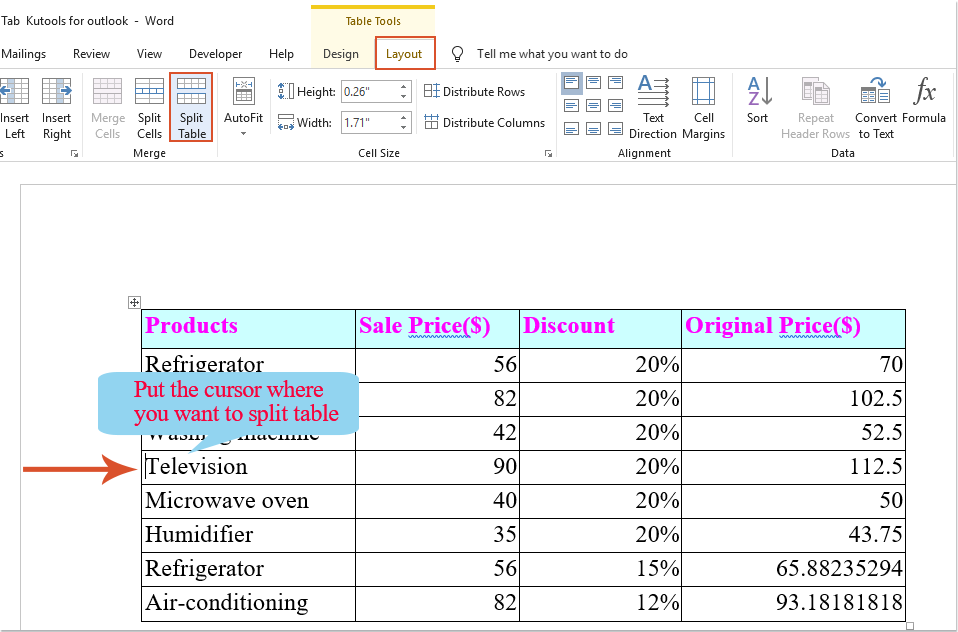
2. И таблица была разделена на две таблицы по горизонтали, как показано на следующем снимке экрана:

Ноты:
1. Чтобы разделить таблицу на несколько таблиц, вам просто нужно повторить вышеуказанные шаги по мере необходимости.
2. Вы также можете использовать простую комбинацию клавиш, чтобы разделить таблицу на несколько таблиц, поместите курсор в ячейку, из которой вы хотите разделить, и затем нажмите Ctrl + Shift + Enter вместе, чтобы разделить таблицу на две части.
Разделить таблицу по вертикали на две или более таблиц в документах Word
Если вам нужно разделить таблицу на две или более таблиц по вертикали, выполните следующие действия:
1.
Во-первых, поместите курсор под целевой таблицей и нажмите Enter чтобы получить хотя бы два знака абзаца. Смотрите скриншот:

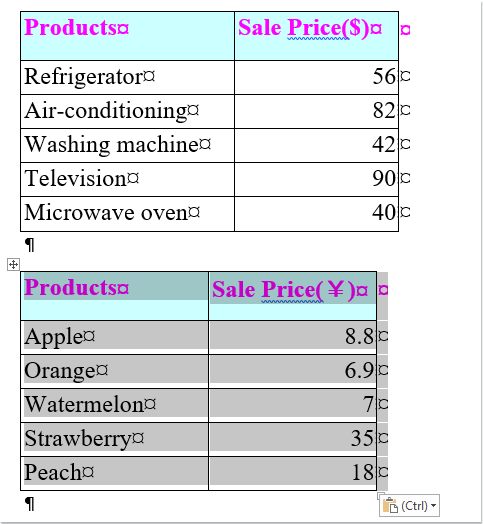
2. Затем выберите целые столбцы, которые вы хотите разделить как новую таблицу, и перетащите их на второй знак абзаца, исходная таблица была разделена на две таблицы, как показано на следующем снимке экрана:
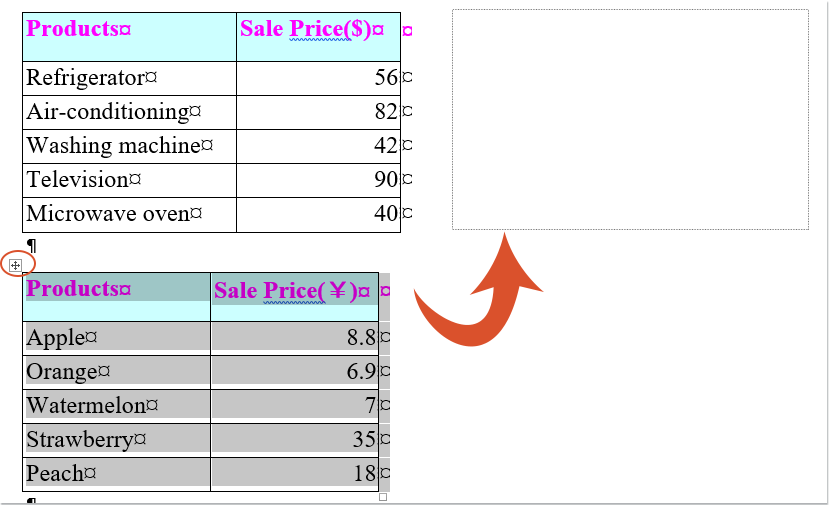
3. Затем вы должны щелкнуть значок плюса в верхнем левом углу второй таблицы, чтобы выбрать его. А затем перетащите и поместите его справа от первой таблицы. Смотрите скриншот:
4. Теперь вы можете видеть, что исходная таблица была разделена на две таблицы по вертикали, вы можете повторить описанные выше шаги, чтобы разделить ее на большее количество таблиц по мере необходимости.
Разделение ячеек в таблице Microsoft Word
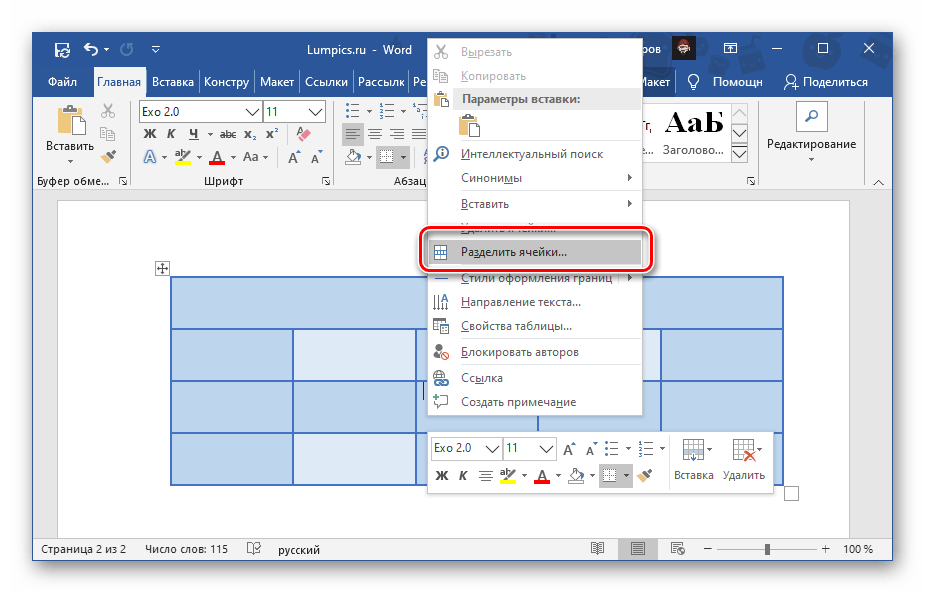
Наиболее простым способом разделения ячеек в таблице Ворд является обращение к контекстному меню, вызываемом на соответствующем элементе.
Важно! Если в ячейке содержатся данные, в результате они будут помещены в первую из них – левую, верхнюю или левую верхнюю, в зависимости от того, каким образом и на какое количество элементов осуществляется разделение.

- Кликните правой кнопкой мышки (ПКМ) по той ячейке, которую требуется «разбить».
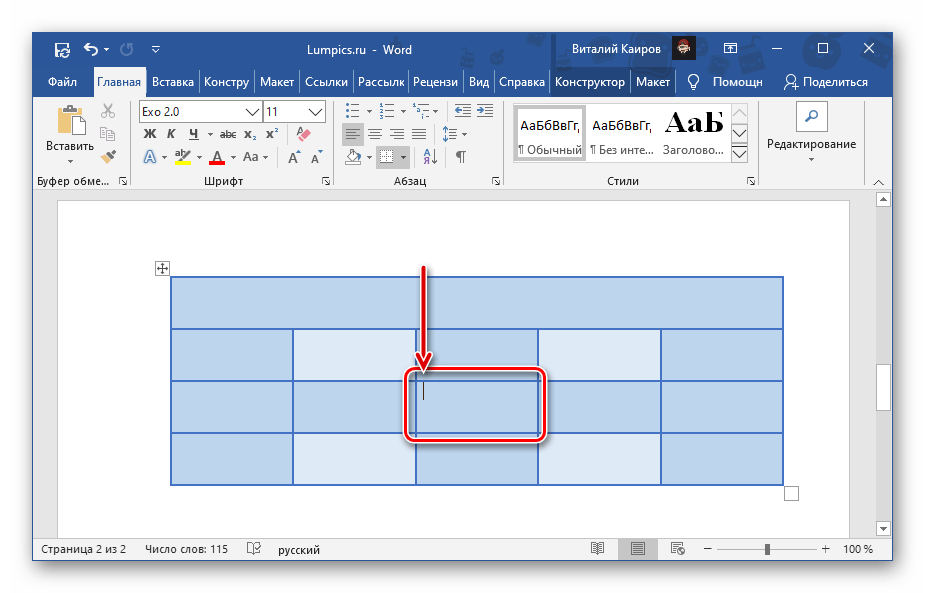
- Выберите пункт «Разделить ячейки».
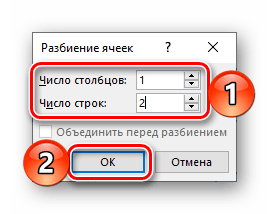
- В появившемся окошке укажите «Число столбцов» и «Число строк», которое вы хотите получить в данном элементе таблицы. Нажмите «ОК» для подтверждения.

Примечание: Для разбиения по вертикали необходимо указывать количество столбцов, по горизонтали – строк. В примере ниже показана одна ячейка, деленная на две вертикально, то есть теперь в ней две колонки. Количество получаемых в результате выполнения данного действия элементов не ограничено, однако стоит учитывать их будущий размер и объем данных, которые потребуется вводить.

Если при разделении ячеек вы допустили ошибку, либо воспользуйтесь клавишами «Ctrl+Z» для отмены действия, либо выделите полученные в результате деления элементы таблицы, вызовите контекстное меню и выберите пункт «Объединить ячейки».

Способ 2: Инструменты вкладки «Макет»
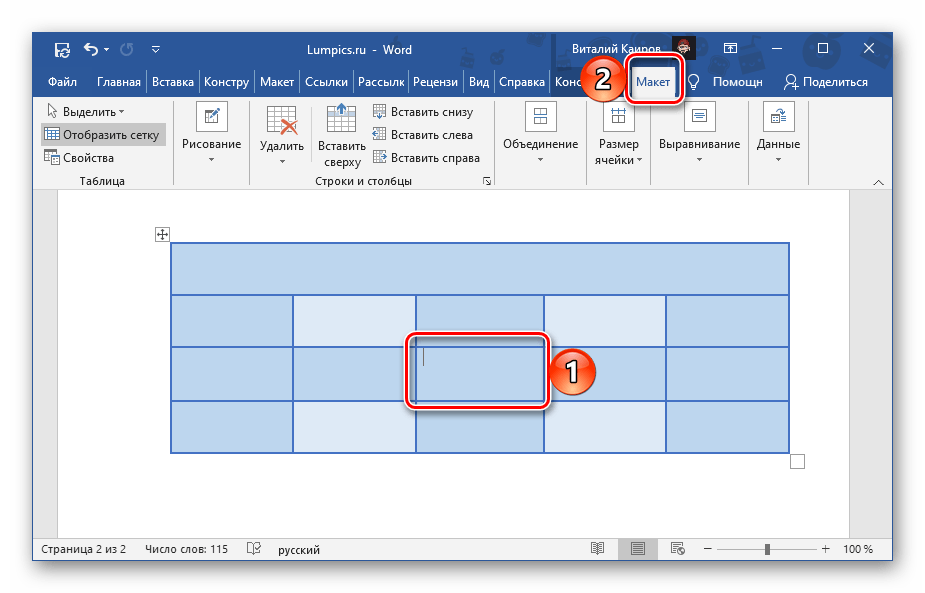
Сразу после создания таблицы и/или ее выделения на панели инструментов Ворд появляется группа «Работа с таблицами», состоящая из двух вкладок – «Конструктор» и «Макет». Обратившись к последней, можно решить озвученную в заголовке статьи задачу, главное – не путайте ее с вкладкой, которая изначально представлена в панели инструментов.
- Кликните левой кнопкой мышки (ЛКМ) по той ячейке, которую требуется разбить, и перейдите в показанную на изображении ниже вкладку «Макет».
- Нажмите на кнопку «Разделить ячейку», расположенную в группе «Объединение».

- Выполните те же действия, что и на последнем шаге предыдущей инструкции, то есть укажите нужное число столбцов и/или строк, на которые требуется разделить выбранный элемент, после чего кликните «ОК».
Ключевое различие между этим и рассмотренным выше методом заключается в том, что с помощью инструмента вкладки «Макет» можно разбить не только одну, 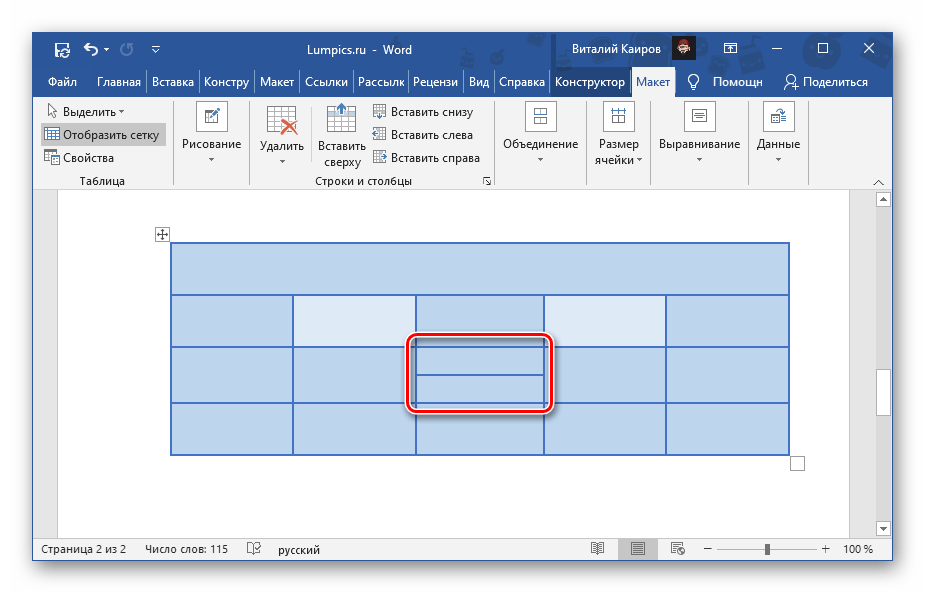 но и сразу две и более ячеек. Контекстное меню этого сделать не позволяет.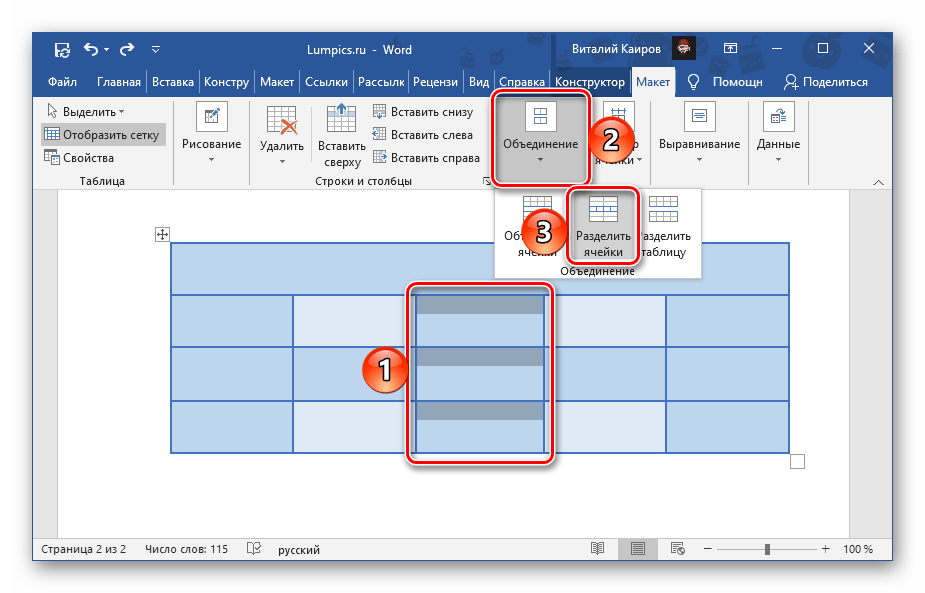
Способ 3: Самостоятельное рисование
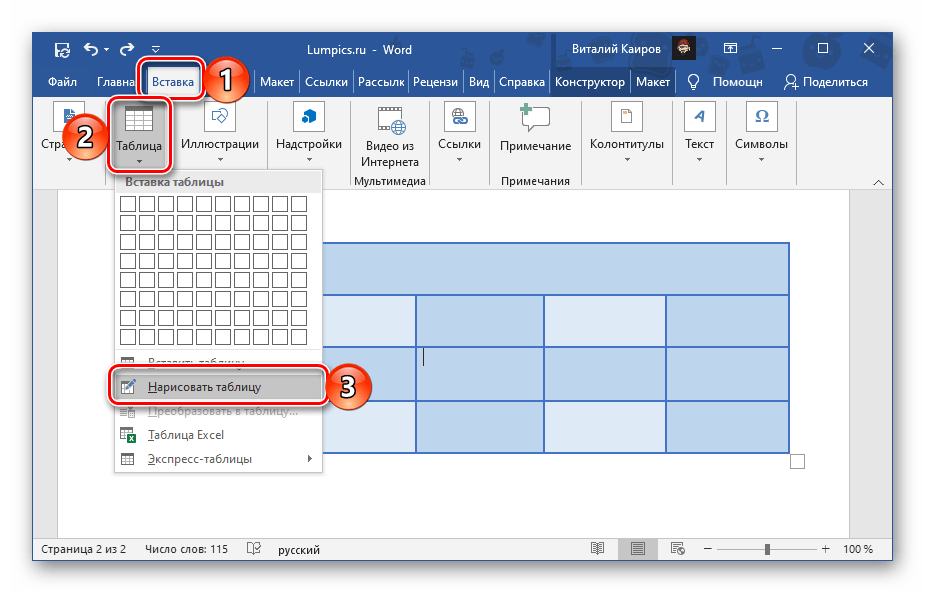
Существует еще один метод разделения ячеек в таблице Ворд, который, в отличие от двух предыдущих, позволяет это сделать не только строго симметрично, а еще и произвольно, вручную нарисовав линию, которая поделит элемент на столбцы и/или строки.
- Перейдите во вкладку «Вставка», нажмите на кнопку «Таблица» и выберите пункт «Нарисовать таблицу».
Примечание: Вызвать этот же инструмент можно через вкладку «Макет», предварительно выделив всю таблицу или кликнув по любой ее части.
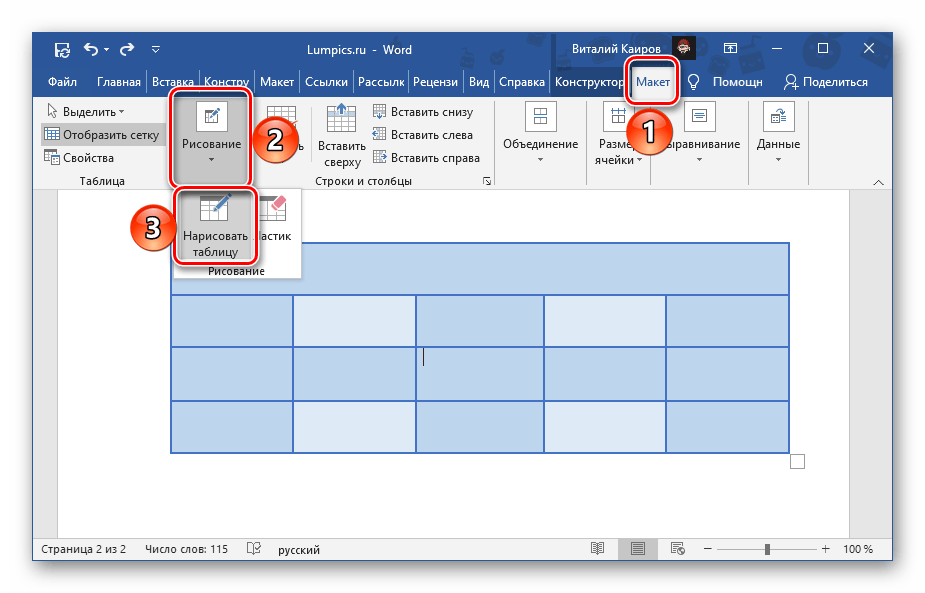
- Указатель курсора сменится на карандаш, с помощью которого мы с вами и разобьем ячейку.
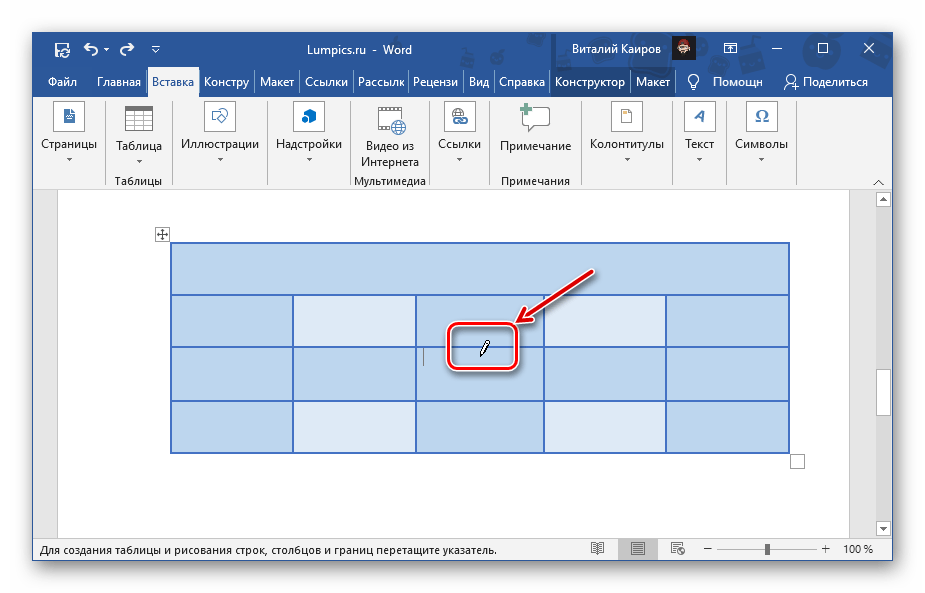 Для этого достаточно провести в ней вертикальную или горизонтальную черту (обязательно делать это строго от границы до границы и максимально ровно), в зависимости от того, требуется ли сделать строки или столбцы.
  При желании можно делить ячейку и на строки, и на столбцы.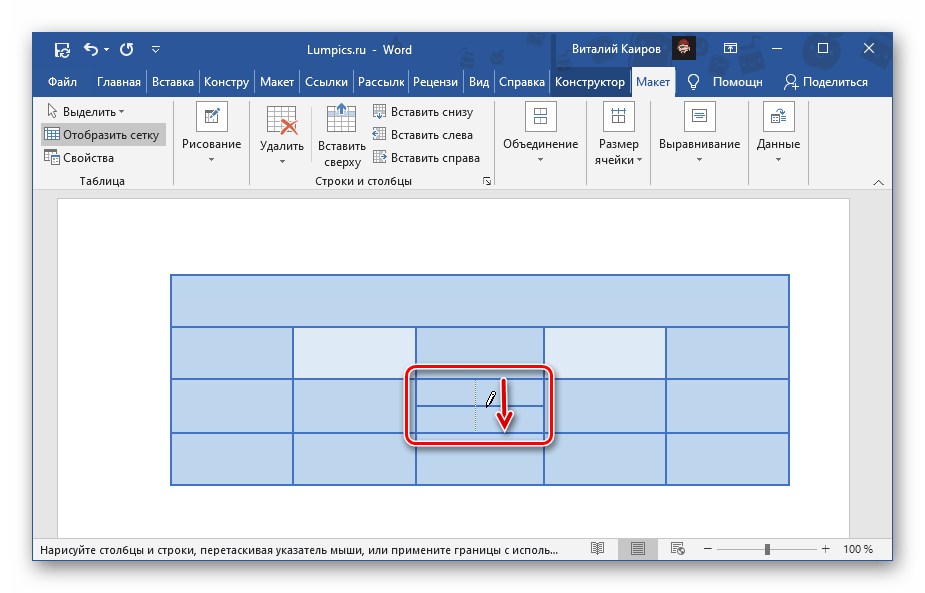
- Несложно догадаться, что данный инструмент позволяет ячейку разделить на неограниченное число элементов.
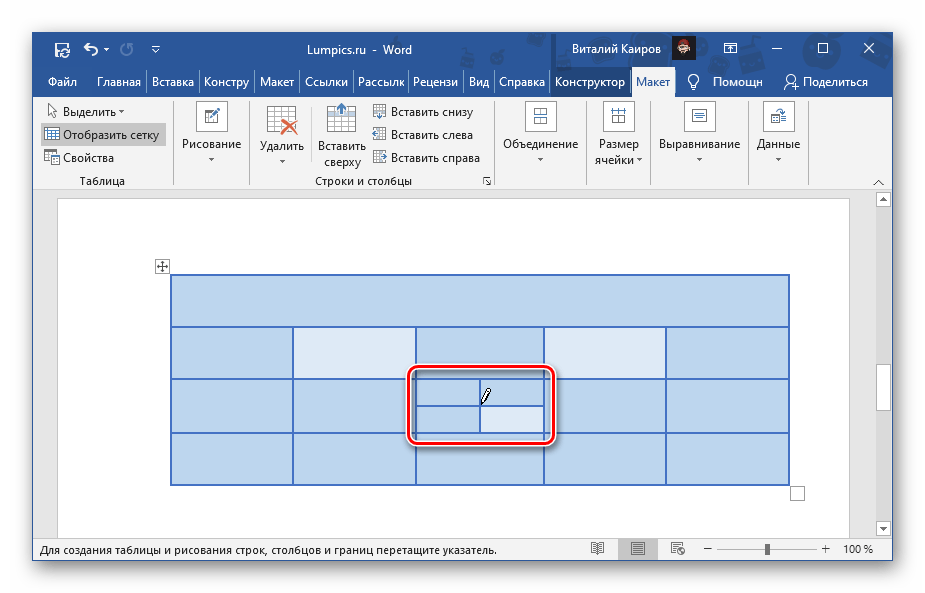 К тому же, нарисовать границу можно не только в одной из них, но и сразу в нескольких.
 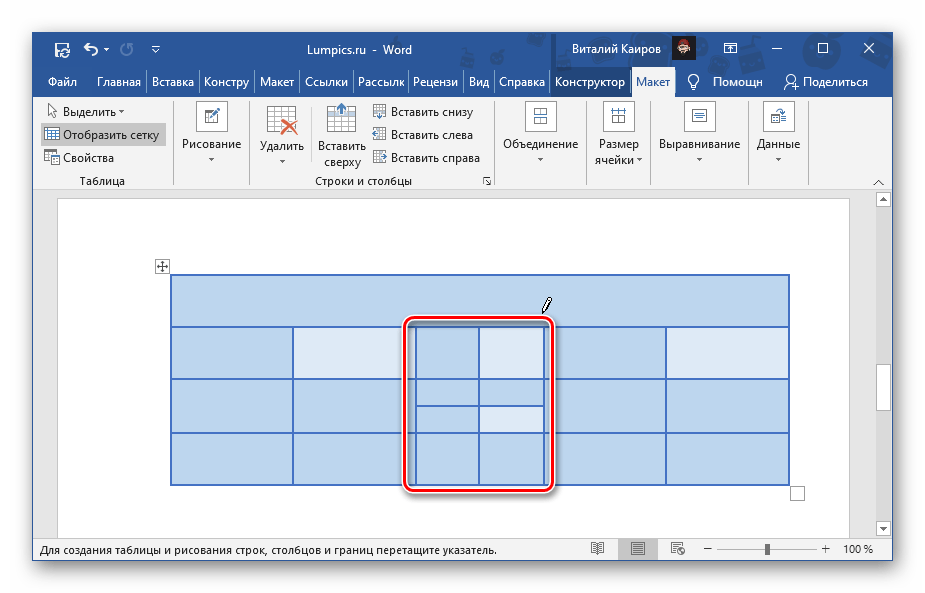 Обо всех нюансах самостоятельного черчения таблиц мы ранее писали в отдельной статье.



