
На вкладке Файл выберите пункт Печать. Нажмите кнопку Печать для предварительного просмотра. В окне Параметры печати выберите параметр Весь лист и нажмите кнопку Печать.
Как в ворде разделить картинку на 4 части?
- Открыть рисунок и нажать «Печать» или Ctrl+P.
- Выбрать «Свойства», а в открывшемся окне – вкладку «Страница».
- В разделе «Макет страницы» выбрать из списка «Печать постера», нажать «Задать».
- Выбрать оптимальный вариант разбивки: например, 3х3 или 4х4.
Как распечатать большой формат PDF на а4?
Выберите меню «Файл» > «Печать». В меню «Масштабирование страницы» выберите один из следующих параметров: Разбиение больших страниц Разбиение следует выполнять только для тех страниц, которые больше бумаги. Разбиение всех страниц разбивать все страницы в файле PDF.
Как вставить несколько фотографий в Ворд?
- Откройте документ, в который вы хотите вставить несколько фотографий или изображений, а затем примените эту утилиту, нажав Kutools >Вставить несколько изображений.
- Укажите настройки в Вставить картинки диалоговое окно.
Как в ворде распечатать картинку на двух листах?
- В Word документа поместите точку вставки туда, куда вы хотите вставить изображение.
- Нажмите ALT+N, P, D. Откроется диалоговое окно Вставка рисунка. .
- С помощью клавиши TAB и клавиш со стрелками перейдите к расположению рисунка на компьютере.
Как настроить принтер чтобы печать на весь лист?
- Откройте окно настройки драйвера принтера.
- Выберите печать без полей. Выберите вариант Без полей (Borderless) в списке Макет страницы (Page Layout) на вкладке Страница (Page Setup). .
- Проверьте размер бумаги. .
- Настройте степень расширения для бумаги. .
- Завершите настройку.
Как распечатать маленькую таблицу на весь лист?
- На вкладке Разметка страницы выберите Параметры страницы.
- На вкладке Страница установите флажок Установить и выберите процент уменьшения или увеличения листа. Примечание: Напечатанные данные никогда не превышают 100 %.
- В меню Файл выберите элемент Печать.
Как распечатать большую картинку на нескольких листах А4 на обычном принтере через программы и онлайн
Перед печатью изображения на 4 листах А4 или другом количестве обязательно нужно увеличить изображение, так как при разделении на несколько страниц изображение растягивается и качество ухудшается. Если изображение изначально очень маленькое, на выходе будет плакат с заметным ухудшением качества. Иногда вообще сложно различить то, что изображено на плакате. В идеале, если изображение сразу будет хорошего качества, так как увеличение не всегда дает хороший конечный результат.
Чем выше разрешение изображения, тем лучше плакат будет смотреться на нескольких страницах формата А4.
Тип принтера не имеет значения. Бренд тоже не имеет значения, перенести большое изображение на бумагу получится с принтерами Canon, Epson, HP, Brother, Kyocera, Samsung и устройствами других известных брендов.
Единственное, что следует учитывать, — это возможность печати без полей. То есть так, чтобы рисунок наносился на бумагу по краям листа, не оставляя белых полос. Если ваш принтер не поддерживает печать без полей, готовый плакат нужно будет обрезать по краям, чтобы удалить лишнее. В результате плакат будет немного меньше.
Как разбить и распечатать в Word

- Запустите программу, откройте требуемый документ, содержащий изображение.
- Откройте окно настроек печати через меню «Файл» или нажав комбинацию клавиш «Ctrl + P». Основные настройки печати отображаются справа. Сразу же убедитесь, что распечатке назначен правильный принтер. Если нет, выберите другое печатающее устройство. Затем щелкните «Свойства принтера».
- Откроется новое окно с несколькими вкладками, количество которых зависит от марки и модели принтера. Перейдите прямо на вкладку «Макет страницы».
- В элементе «Размер вывода» или «Размер вывода» установите параметр «Настройка формата страницы» или «По размеру страницы» соответственно.
- Следующий шаг в следующем абзаце под названием «Макет страницы» устанавливает желаемое значение для разделения документа на отдельные части. Если вам нужно разделить на 4 части, выберите вариант «2 х 2». При делении на 9 частей установите параметр «3 x 3», для 16 фрагментов необходимо выбрать вариант «4 x 4».

Проверьте предварительный просмотр слева, чтобы убедиться, что вы выбрали правильный метод отслеживания. Распечатайте, соскребите ножницами лишние поля и склейте детали малярным скотчем с обратной стороны. Таким образом, вы получите полноценный постер из листов формата А4, который при тщательном выполнении не будет отличаться от сплошного листа ватмана.
Первый способ печати — один из самых простых и быстрых. Многие знакомы с пакетом MS Office и являются экспертами по Word, поэтому никаких проблем возникнуть не должно.
Кстати, картинка будет разбита не по Word, а по принтеру. Все современные принтеры и даже значительная часть технически устаревших принтеров могут вырезать документы.
Печать в Excel
Метод более сложный и требует точности выбора размера изображения. Если в первом случае в Word разделение происходит автоматически, то в Excel нужно самостоятельно разбить картинку на отдельные части.
- Создайте новый документ: обычную таблицу.
- Вставьте свой рисунок в таблицу. Вы можете скопировать содержимое изображения в буфер обмена, нажав «Ctrl + C», и вставить его в документ, нажав «Ctrl + V». Или добавьте изображение через меню «Вставить». В зависимости от года выпуска Excel вам нужно выбрать вариант «Изображение» или «Иллюстрации» — «Рисунки». Затем выберите «Изображение из файла». Найдите и выберите изображение на вашем компьютере. После этого «Excel» сам добавит изображение в документ.

- Перейдите на вкладку «Просмотр» и выберите режим макета страницы.

- Впоследствии документ будет разделен на множество страниц формата А4. Теперь независимо растяните и увеличьте изображение, чтобы оно максимально заполнило каждый из четырех листов. Вы можете растянуть дизайн на большее количество страниц.

- Идите на печать, просматривайте каждый лист, поворачивая кнопки вперед и назад.

- Если вас все устраивает, можете распечатать рисунок.
MS Word
Еще один способ печати от А до Я на принтере формата А4 связан с использованием программы Word Office. Он позволяет работать как с текстом, так и с изображениями. Однако перед печатью изображение необходимо вставить в документ.
- Подготовьте документ Word. Вставьте в него изображение или текст.
- Перейдите в меню «Файл» — «Печать» и выберите соответствующее печатающее устройство.
- Зайдите в свойства принтера, выберите формат печати А3 и вместо «1 страница на лист», который является настройкой по умолчанию, установите разделение большого формата на более мелкие — «2 страницы на лист».
Этот метод будет работать не на всех принтерах, а только на тех, на которых вы можете вручную выбрать или установить размер печати A3. Но этот вариант позволяет печатать не только изображения, но и тексты. Это может быть полезно, например, при создании плаката с надписями.
Как напечатать рисунок на принтере
- Откройте графический файл. Чтобы вызвать меню принтера, нажмите «Печать» или одновременно удерживайте кнопки Ctrl + P.
- Щелкните «Свойства».
- В открывшемся окне щелкните вкладку «Страница».
- В блоке «Макет страницы» выберите из списка «Печать плаката» и нажмите «Настройка».
- Укажите способ распространения. Чтобы разрезать на 4 части, выложите 2х2, но формат может быть разным: 3х3, 4х4.
На принтере Canon, чтобы выбрать формат макета, перейдите в «Макет страницы» и нажмите «Плакат 2×2» («Плакат 3×3», «Плакат 4×4»).
На обычном принтере не всегда можно через настройки разделить большое изображение на части. Затем используется дополнительное программное обеспечение.
Как напечатать большую картинку через Paint
это встроенный графический редактор, присутствующий в каждой операционной системе Windows. Вы можете мгновенно разместить любое изображение в Paint через контекстное меню файла. Щелкните правой кнопкой мыши файл изображения и выберите «Редактировать». После этого сразу откроется Боль, внутри рабочей области будет изображение.
Если описанный выше способ не сработал, необходимо сначала запустить редактор, а затем добавить изображение через меню «Файл» — «Открыть». Вы можете найти программу в меню «Пуск» в каталоге «Стандартные». Или воспользуйтесь поиском Windows по имени.
Чтобы распечатать большое изображение, перейдите из раздела «Файл» — «Печать» в «Параметры страницы».

Затем выберите книжную или альбомную ориентацию. Если изображение выше ширины, используйте портретную ориентацию (или наоборот). В пункте «Масштаб» в строке «По размеру» установите параметр деления. Для печати на 2 листах установите «1 к 2», а для печати на 4 листах формата A4 введите «4» во втором поле».

Стандартное средство просмотра картинок
Нет необходимости устанавливать и настраивать какие-либо программы, если вы можете печатать фотографии и другие графические файлы с помощью стандартного программного обеспечения для просмотра изображений. Нет необходимости даже запускать приложение. Вы можете распечатать плакат прямо через контекстное меню графического документа.
Щелкните файл правой кнопкой мыши и выберите «Печать».

В правом нижнем углу нажмите ссылку «Параметры».

В открывшемся окне щелкните ссылку «Свойства принтера».

Также настройка такая же, как в программе Word. Вам необходимо скорректировать макет, разметить изображение на нескольких листах, сохранить все внесенные изменения и нажать «Печать».
AutoCAD
Если у пользователя есть программа для рисования AutoCAD, он может легко распечатать листы практически любого формата. Эта функция была добавлена для печати в основном чертежей, которые редко бывают формата А4. И он подходит для любого принтера, в том числе для маленьких листов. Процесс печати выглядит следующим образом:
- Изображение на листе А3 разбито на части окошками (невидимая рамка).
- Полученные рамки расширяются на 10 мм в каждом направлении и смещении, так что после печати страницы могут перекрываться. Это позволит вам наклеить изображения на два и более листов, не теряя деталей по краям.
- Откроется раздел печати. Сначала первая часть изображения умещается под размер бумаги А4, затем вторая (и все остальное, если распечатывается изображение большего размера).
Перед отправкой изображения на принтер убедитесь, что для всех частей разделенного изображения выбран одинаковый масштаб. Это позволит избежать проблем при связывании страниц. Кроме того, выравнивание лестницы можно упростить, сделав одинаковые каркасы.
Сервис Rasterbator.net
Метод позволит максимально быстро без проблем разбить изображение на 4 части онлайн. Это удобный онлайн-сервис, бесплатно, при доставке вы получаете многостраничный документ в формате PDF.
- Перейдите по ссылке https://rasterbator.net/.
- Нажмите «Создать свой плакат».
- Затем загрузите изображение для будущего плаката. Нажмите «Выбрать файл» или «Обзор» и нажмите чуть ниже «Загрузить». Загрузка может занять некоторое время в зависимости от размера изображения. Далее вам нужно будет настроить параметры и макет бумаги.

- Формат бумаги стандартный — А4. Далее определяем ориентацию: Horizontal — горизонтальный (широкий), Vertical — вертикальный (высокий).
- Параметр «Добавить маржу» предназначен для настройки полей.
- Запись «Размер вывода» отвечает за разделение. Установите значение и измените предыдущие настройки параллельно, чтобы получить удовлетворительный результат. Общая сумма будет видна в правой части окна предварительного просмотра. Внимательно посмотрите на разделительные линии и линию «Расход бумаги». На примере видно, что изображение уместится на 4 листа.
- Когда настройки будут завершены, нажмите «Продолжить».

- На следующем шаге выберите «Без эффекта» и снова нажмите «Продолжить».

- Вам не нужно ничего делать в шагах 4 и 5, в конце нажмите «Завершить 4-страничный плакат». Номер на кнопке будет отличаться от сломанного.

- После этого начнется создание файла и через несколько секунд сервис предложит сохранить PDF-файл на вашем компьютере.

- Откройте документ и сразу же распечатайте его в стандартном режиме. Никаких дополнительных настроек не требуется.
Adobe Reader PDF
Если документ или изображение сохранены с расширением PDF, небольшая инструкция поможет вам понять, как распечатать формат AZ на обычном принтере:
- Откройте документ в Adobe Reader и перейдите в меню «Печать.
- Выберите режим плаката и настройте его так, чтобы изображение поместилось на нескольких листах.
- Установите вертикальную ориентацию.
Теперь просто нажмите кнопку печати и дождитесь, пока электронный документ распечатается на двух листах. Таким же образом печатаются большие изображения любого размера.
Программы для печати плакатов А4
Для печати изображения на нескольких листах формата А4 существуют специализированные программы. Следующие программы можно бесплатно скачать с любого сайта в Интернете. Программное обеспечение полностью на русском языке и будет устанавливаться на Windows 7, 8 и 10.
Основным недостатком программ является то, что изображение изначально должно быть адекватного размера. Если вам нужно вставить рисунок на 2 листа формата А4, вам необходимо создать изображение, соответствующее двум страницам по высоте и ширине.
Но это нормально, так как только в этом случае можно сохранить качество без искажений для создания полноценного плаката.
Теперь без долгих поисков легко скачать две программы:
- Подписать;
- Простой плакатный принтер.
Распечатка через Photoshop в режиме онлайн
- Проверьте программу на возможность распечатать изображение нужного вам размера.
- Запускаем и переходим в раздел «Файл-Печать».
- Выберите принтер из имеющегося оборудования.
- Обратите внимание на количество листов формата А4.
- Выберите метод верстки.
- Определитесь со своими цветовыми предпочтениями.
- Выберите ориентацию листов.
- Укажите источник поступления товара.
- Установите качество фотошопа.
- Проверьте получившееся подразделение и распечатайте рисунок.
Как заказать цветную печать А4
Предлагаем оформить заказ одним из двух способов.
Отправьте макет через онлайн-форму на сайте, в мессенджере или по электронной почте. Менеджер свяжется с вами практически сразу, чтобы оформить заказ.
Приходите в наш центр цифровой, инженерной и широкоформатной печати по адресу: г. Москва, ул. Нижегородская, 50. Типография расположена в ТЦ «Три-Д» на выходе из третьего транспортного кольца. Есть бесплатная парковка.
Приоритетные направления Проектные и инжиниринговые организации Строительные, бухгалтерские и юридические компании Крупное производство и архивы С 2013 года по рекомендациям заключено более 650 договоров. Проекты, в которых они участвовали: Московский метрополитен Сколково
 Олимпийский стадион
 Московский парк «Зарядье»
 Электропровод Сибири
Обращаем ваше внимание, что мы также предлагаем доставку по Москве. Вы можете заказать цветную печать фотографий формата А4, документов, печать рекламы по доступной цене и не тратить время на поездки.
MS Excel
редактор электронных таблиц Microsoft Excel вряд ли будет использоваться для печати большого изображения. Но с его помощью можно легко разделить документы на несколько частей. Причем такая программа — не только самый простой, но и практически единственный способ распечатать таблицу на плакате А3 на принтере А4.
Порядок действий следующий:
- Перейдите на вкладку «Макет страницы» и выберите размер А4.
- Убедитесь, что экран автоматически разделяется на отдельные страницы. При необходимости вы можете откорректировать границы и изменить масштаб, уменьшив или увеличив все, что нужно напечатать. Лист адаптируется к тому, что обозначено пунктирными линиями.
- Перейдите в раздел «Файл» — «Печать».
- Выберите одностороннюю печать и листы A4. Распечатайте документ.
Возможность разбивать электронную таблицу на части для печати на листах разного размера работает на любом принтере. Количество листов и итоговый размер документа можно отрегулировать с помощью шкалы. Рекомендуется сделать текст достаточно крупным, чтобы его можно было разобрать.
Программы для печати плакатов на А4
Как поделить лист на 6 частей
Разделение страницы на несколько частей в Word 2010
Текстовый редактор Word представляет собой не просто программу для набора текста, в которой можно аккуратно представить доклад или прочий вид текстовой информации, это мощнейший инструмент для работы с документами, в котором содержатся множество функций для создания и форматирования данных.
Например, Вам необходимо написать небольшую статью, текст в которой располагался бы в несколько столбцов на странице. Есть несколько способов решить эту задачу.
- Создание столбцов с помощью функции «Колонки»
Заходим в меню «Разметка страницы – Колонки» и выбираем необходимое количество колонок на странице (Рис. 1).
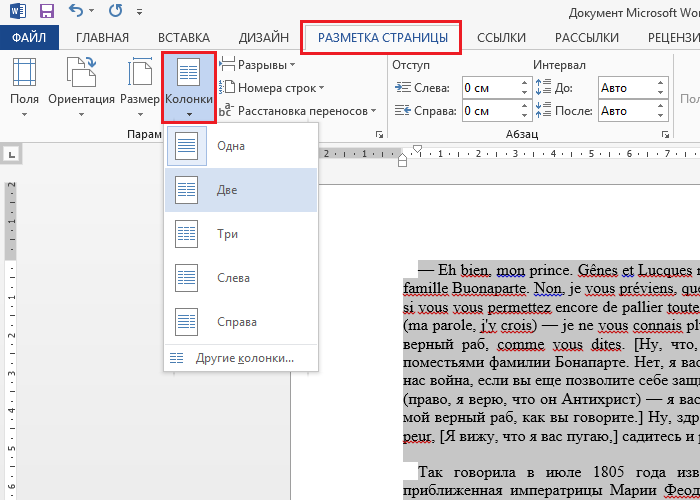
Рис. 1. Создание столбцов с помощью функции «Колонки»
В нашем случае мы выбрали две колонки на странице (Рис. 2)
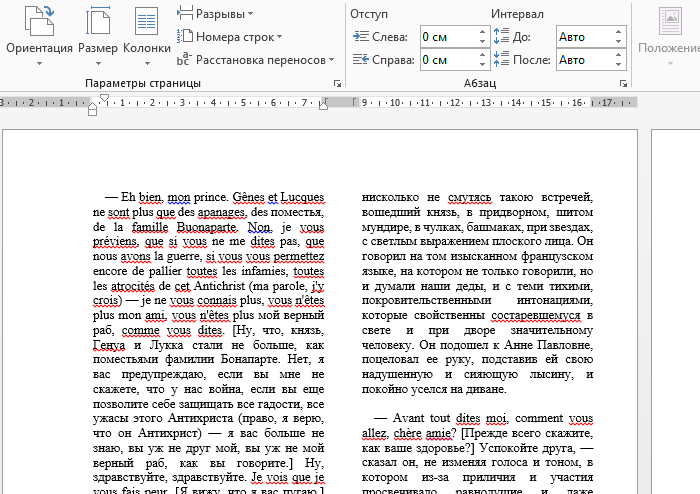
Рис. 2. Разметка текста с помощью функции «Колонки»
- Создание столбцов с помощью таблиц
Для того, чтобы разбить страницу на несколько столбцов с помощью таблиц, выполните следующее: «Вставка – Таблица» и выберите нужное количество строк и столбцов (Рис. 3)
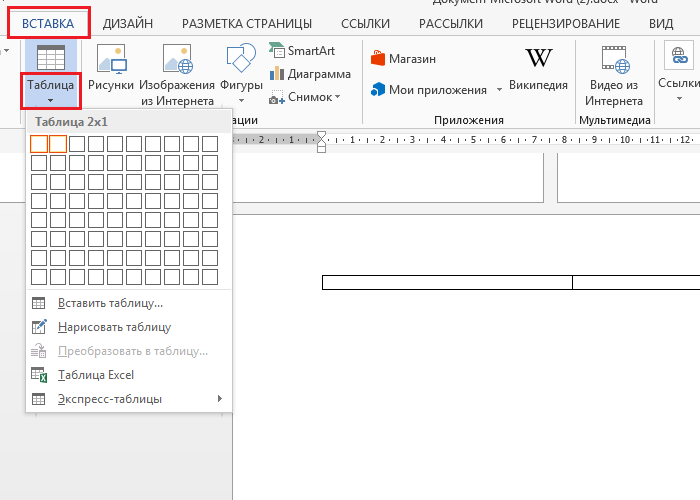
Рис. 3. Создание столбцов с помощью таблиц
После этого заполните таблицу текстом как Вам это необходимо и затем сотрите границы таблиц: «Главная – Абзац – Границы – Нет границы» (Рис. 4).
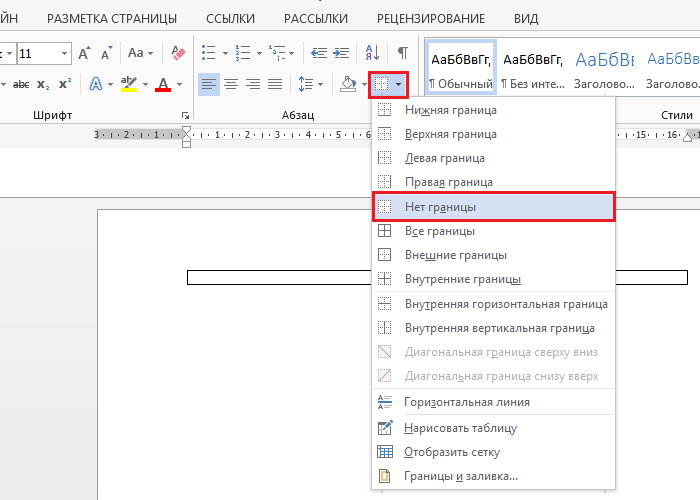
Рис. 4. Удаление границ таблицы
С помощью этих простых действий Вы без труда сможете разбивать страницу на необходимое количество столбцов и форматировать их по своему усмотрению. Удачи!
Как поделить лист на 6 частей
Доброго времени суток! Подскажите, пожалуйста, умеет ли WORD разделять лист по горизонтали?
Нужно разбить лист на 6 частей (ячеек): 3 столбца 2 строки ,так что бы размеры не менялись и были статичными. В идеале какой-нибудь инструмент КОЛОНКИ, но он не умеет делить на строки.
В каждой ячейке будут и таблицы и картинки.
Для разделения листа инструмент ТАБЛИЦА не подходит, очень не удобно. Делал созданием разрыва, но все съезжает и как-то не симметрично, в последствии лист нужно будет сложить по этим линиям.
Как в ворде разделить лист на 8 равных частей
Как разделить страницу на 2 части в Ворде 2007, 2010, 2013 и 2016

Иногда при работе с текстом в редакторе Word возникает необходимость разделить страницу на 2 или больше частей. Например, такое разделение необходимо при создании брошюры.
В этом материале мы рассмотрим сразу два способа как это можно реализовать. Материал будет актуален для всех современных версий Word, включая Word 2007, 2010, 2013 и 2016.
Разделение страницы с помощью колонок
Самым простым и одновременно правильным способом разделение страницы на две части является разделение с помощью колонок. Если у вас Word 2007, 2010, 2013 или 2016, то это делается это с помощью кнопки «Колонки», которая находится на вкладке «Разметка страницы». Нажмите на эту кнопку и в открывшемся меню выберите вариант «Две». В результате ваш документ Word будет разделен на 2 равные части, каждую из которых можно заполнить текстом, картинками или другим контентом.

Также можно выбрать вариант «Слева» или «Справа». В этом случае вы также разделите страницу на две части, только в этом случае одна из частей будет немного больше.

При желании, разделение страницы на части можно настроить вручную. Для этого нажмите на кнопку «Колонки» и выберите «Другие колонки».

В результате откроется окно «Колонки» в котором можно будет настроить количество колонок, их размеры и промежутки между ними.

В Word 2003 также можно разделить страницу на 2 части. Для этого необходимо открыть меню «Формат» и выбрать «Колонки». В результате перед вами появится окно «Колонки» с точно такими же настройками, как на скриншоте выше.
Разделение страницы с помощью таблицы
Таблица – ещё один способ разделения страницы на 2 части. Данный способ немного сложнее, но при этом он позволяет разделять отдельные страницы, а не весь документ Word целиком. Для того чтобы воспользоваться этим способом перейдите на вкладку «Вставка», нажмите на кнопку «Таблица» и создайте таблицу размером 2 на 1.

Для того чтобы разделение страницы выглядело боле естественно, таблицу необходимо сделать не видимой. Для этого выделите всю таблицу с помощью мышки и перейдите в раздел «Работа с таблицами – Конструктор». Здесь необходимо открыть меню «Границы» и выбрать вариант «Нет границы».

В результате вы получите невидимую таблицу, которая будет разделять вашу страницу на 2 части.
Разделение окна Word на 2 части
В заключении расскажем о функции, которая позволяет разделять окно программы Word на две части. Обратите внимание, в данном случае разделяется интерфейс программы, а не сама страница. Для того чтобы воспользоваться данной функцией перейдите на вкладку «Вид» и нажмите на кнопку «Разделить».

В результате посередине окна Word появится линия, которая будет разделять интерфейс на две части. При этом документ, который открыт в Word, будет отображаться как в верхней части окна, так и в нижней. Такое разделение интерфейса удобно при работе с некоторыми типами документов, например, с документами в которых присутствуют большие таблицы.
Департамент ИТ
Текстовый редактор Word представляет собой не просто программу для набора текста, в которой можно аккуратно представить доклад или прочий вид текстовой информации, это мощнейший инструмент для работы с документами, в котором содержатся множество функций для создания и форматирования данных.
Например, Вам необходимо написать небольшую статью, текст в которой располагался бы в несколько столбцов на странице. Есть несколько способов решить эту задачу.
- Создание столбцов с помощью функции «Колонки»
Заходим в меню «Разметка страницы – Колонки» и выбираем необходимое количество колонок на странице (Рис. 1).

Рис. 1. Создание столбцов с помощью функции «Колонки»
В нашем случае мы выбрали две колонки на странице (Рис. 2)

Рис. 2. Разметка текста с помощью функции «Колонки»
- Создание столбцов с помощью таблиц
Для того, чтобы разбить страницу на несколько столбцов с помощью таблиц, выполните следующее: «Вставка – Таблица» и выберите нужное количество строк и столбцов (Рис. 3)

Рис. 3. Создание столбцов с помощью таблиц
После этого заполните таблицу текстом как Вам это необходимо и затем сотрите границы таблиц: «Главная – Абзац – Границы – Нет границы» (Рис. 4).

Рис. 4. Удаление границ таблицы
С помощью этих простых действий Вы без труда сможете разбивать страницу на необходимое количество столбцов и форматировать их по своему усмотрению. Удачи!
Как поделить лист в Ворде: скачать готовые шаблоны
Мы сделали за вас трудную работу и уже поделили листы в Ворде на определенное количество частей. Вам осталось лишь скачать DOC, который необходим именно вам.

Вертикальный лист А4 разделенный на две части
Откройте данный DOC и можете приступать к набору в Word.
Горизонтальный лист А4 разделенный на две части
Следующий DOC содержит лист, повернутый альбомное, который разделен на 2 равные части.
Вертикальный лист А4 разделенный на четыре части
Данный лист, разделенный на 4 равные части, доступен в шаблоне для Ворда.
Вертикальный лист А4 разделенный на 3 части
Данный DOC может гарантировать, что лист А4 был разделен на 3 равные части.
Лист А4 разделенный на 3 части вертикально
Чтобы не складывать лист втрое, можно просто скачать и распечатать этот DOC, который уже содержит поделенный лист.
А4 в Ворде, разделенный на 6 равных частей
Не так просто лист поделить на 6 равных частей без линейки, но с этим DOC можно этого и не делать.
А4 в Ворде, разделенный на 8 частей

Скачайте следующий DOC, чтобы воспользоваться листом А4, который разделен на 8 равных частей.
А4 в Ворде, разделенный на 10 частей

Скачайте следующий DOC, чтобы воспользоваться листом А4, который разделен на 10 равных частей.
Как разделить лист на 6 равных частей?
Создать текстовое поле 1/ 6-е формата A4, то есть 10,5 x 9,9 см, и опцию Shift перетащите копии этого в 6 частей страницы. Сначала стилизуйте текст в образце текста, чтобы сэкономить 6 раз.
Как разделить лист на 4 части?
- Это обратная сторона бумаги (обычно белая). .
- Сложите бумагу пополам справа налево.
- Загните правый край к центральной вертикальной складке.
- Загните левый край к центральной вертикальной складке. .
- Полностью разверните бумагу.
- Повторите складывание шкафа в другом направлении.
Как разделить прямоугольник на 5 равных частей?
Рисовать диагональ квадрата. Постройте «поверх» квадрата прямоугольник. Длина стороны нового прямоугольника равна длине диагонали квадрата. Получившийся в результате больший прямоугольник (а не тот, который находится «наверху» квадрата) теперь нужно разделить на 5 равных частей.



