
Если все слова написаны без пробелов, стоит рассмотреть возможность проверки настроек языка в вашем документе. Убедитесь, что установленный язык соответствует действительности, и при необходимости измените его. Это может помочь решить проблему с написанием слов слитно.
Если смена языка не дала результата, попробуйте поставить пробел между словами, которые должны быть разными. Если это сработает, значит, просто не было пробелов между ними.
Если ни изменение языка, ни добавление пробела не решают проблему, стоит выделить весь текст в документе и воспользоваться опцией «Разбить на части». Это может быть полезно для разделения слитных слов на отдельные элементы.
Если все вышеперечисленные методы не помогают, то вам может потребоваться воспользоваться функцией проверки орфографии в Word. Чтобы это сделать, выберите текст, который нужно проверить, и откройте вкладку «Rechtschreibung und Grammatik» (если вы используете немецкую версию программы) или «Spelling and Grammar» (если вы используете английскую версию). Нажмите «Start» и следуйте инструкциям на экране.
Советы для Word. Как избавиться от красного подчеркивания в документе
РАЗБИРАЕМСЯ С ПРОБЛЕМОЙ БОЛЬШИХ ПРОБЕЛОВ В ТЕКСТЕ!
Настройка автоматической расстановки переносов в программе Word
В Microsoft Office Word 2007 наблюдается проблема с объединением слов и исчезновением пробелов. Разбираем способы устранения проблемы с пробелами
Word Office Орфография Проверка КАК ВКЛЮЧИТЬ❓
Текст в Word может слипаться или пропадать пробелы. Что вызывает эту ситуацию и какими способами можно её исправить
Что делать, если страницы в Word слились/
3 ways to delete unwanted blank page in Word [2007/2010/2016] — Delete page in word
Что делать, если копируемый из Интернета текст не выравнивается по ширине
Как убрать пробелы в Ворде между словами, пробелы при выравнивании текста по ширине в Word
В word все слова написаны слитно как их разделить
Вам попадались «Вордовские» файлы (docx или doc), в которых некоторые слова слиплись (как будто кто-то забыл их поставить)? На самом деле автор документа может быть не виноват в такой проблеме.
Почему исчезают пробелы в Ворде?
Проблема встречается в Microsoft Word 2007, программа при открытии файла сама теряет пробелы в некоторых местах документа.
Пример слипшихся слов в Word 2007
Что делать, если в «вордовском» документе сливаются слова (исчезают пробелы)?
Как решить проблему
Ошибку с слипающимися словами в Ворде 2007 исправили еще в 2008 году, но часто встречаются компьютеры, на которых отключено автоматическое обновление и пользователи сталкиваются не только с этой проблемой, но и многими другими.
Для того чтобы избежать потери пробелов, нужно просто скачать и установить обновления для Word 2007 с официального сайта Microsoft. Была выпущена три обновления (Service Pack 1, 2 и 3). Рекомендуется устанавливать самую последнюю версию (SP3), она доступна по ссылке ниже:
просмотреть пакет обновлений с официального сайта Microsoft
Получилось?
Поделитесь в комментариях, получилось ли решить проблему слившихся слов в Ворде (заодно получите в подарок книгу о полезных сочетаниях клавиш).
Как избежать других похожих проблем?
Всё просто: не отключайте автоматическое обновление, либо регулярно выполняйте обновление программ вручную. Это относится не только к Ворду, но и ко всем остальным программам.
Активно пользуетесь Вордом? Рекомендую прочитать о самых полезных сочетаниях клавиш.
Поделитесь с друзьями:
Понравились IT-уроки?
Все средства идут на покрытие текущих расходов (оплата за сервер, домен, техническое обслуживание) и подготовку новых обучающих материалов (покупка необходимого ПО и оборудования).
Много интересного в соц.сетях:
слов, написанных вместе и по отдельности — Урок английского письма — Learnex
Одни и те же слова, записанные как одно слово или разделенные на два слова, будут различаться по значению. Итак, вам нужно знать, какое слово вы действительно хотите
Еще: что-то еще или еще Пример: Я больше не хочу торт.
Больше: больше, сейчас Пример: Гарри больше не путешествует. Кто угодно: кто угодно Пример: Кто угодно может научиться готовить, но немногие могут научиться готовить хорошо.
Любой: любой отдельный член группы людей или вещей Пример: Может ли кто-нибудь из вас сказать мне ответ на мой вопрос?
Каждый: каждый Пример: Все участники списка сделали свой вклад в ASPCA.
Каждого: каждого Пример: Я хотел бы купить всех этих щенков.
Все: все Пример: Сегодня все работают больше, чем десять лет назад.
Каждое тело: каждое тело Пример: Каждому организму необходимы белки, витамины и минералы.
php — как разделить слипшиеся слова?
составных слов: открытые, закрытые или с переносом?
Когда два слова используются вместе для получения нового значения, образуется соединение. Сложные слова могут быть записаны тремя способами: как открытые составные слова (пишутся как два слова, например, мороженое), замкнутые составные (объединенные в одно слово, например, дверная ручка) или составные слова с дефисом (два слова, соединенные дефисом, например, долгосрочные). Иногда более двух слов могут образовывать составное (например, теща).
Наиболее частая проблема, с которой сталкиваются писатели, заключается в том, следует ли писать составные слова как отдельные слова, одно слово или слова с дефисом.
Вот совет: Хотите, чтобы ваш текст всегда выглядел великолепно?
Открытые составные слова
Открытое составное слово создается в тех случаях, когда модифицирующее прилагательное используется вместе с его существительным для создания нового существительного. Это не совсем то же самое, что существительное с изменяющим прилагательным. Мы просто используем пробел между прилагательным и существительным, поэтому иногда бывает трудно идентифицировать его как составное; однако, если эти два слова обычно используются вместе, это считается составным словом.
Когда наречия, оканчивающиеся на -ly, сочетаются с другим словом, полученное соединение всегда записывается как два отдельных слова.
Замкнутые составные слова
Замкнутые составные слова выглядят как одно слово. В какой-то момент эти слова не использовались вместе, но теперь они приняты как «настоящее слово» в английском языке. Замкнутые составные слова обычно состоят всего из двух слов. Вот несколько примеров закрытых соединений.
Английский язык находится в постоянном развитии, и по мере того как некоторые слова становятся более распространёнными, они зачастую объединяются в одно целое. Например, когда Интернет только начинал свою историю, мы использовали выражение «выход в Интернет». И теперь, когда для большинства из нас это стало обычным делом, написание слова «Интернет» утвердилось в повседневном использовании.
Составные слова с переносом
Существует множество грамматических правил относительно дефисов в сложных словах. Следует помнить одно важное практическое правило: в большинстве случаев составное прилагательное переносится через дефис, если помещается перед изменяемым существительным, но не после существительного.
Это лишь одно из многих правил, касающихся дефисов в составных словах, и часто бывает необходимо обратиться к словарю, чтобы определить, следует ли переносить эти термины или нет.
правил составных слов | Merriam-Webster
Как вы решаете, следует ли записывать составное слово как одно слово, отдельные слова или слова с дефисом?
Соединения
Составное слово — это слово или группа слов, состоящая из двух или более частей, которые работают вместе как единое целое, чтобы выразить конкретная концепция. Составные части могут быть образованы путем объединения двух или более слов (как в , дважды проверьте , экономичный , farmhouse , графические эквалайзеры , скамейка в парке , круглосуточно или сын пистолета ), комбинируя префиксы или суффиксы со словами (как в ex– президент , без обуви , предварительно или непрерывно ), или путем объединения двух или более словарных элементов (как в макрофаг или фотохромизм ).Составные части записываются одним из трех способов: сплошным (как в cottonmouth ), через дефис ( сценарист-режиссер ) или открытым ( healthcare ). Из-за разнообразия стандартной практики выбор стилей для данного соединения представляет собой одну из наиболее распространенных и неприятных проблем, с которыми сталкиваются писатели.
Соединения в словаре
Хороший словарь перечислит множество постоянных соединений , соединений, которые так часто используются, что они стали постоянные части языка.Однако в словаре обычно не будет перечисляться временных соединений , которые создан для удовлетворения потребности писателя в конкретный момент. Большинство соединений, значения которых очевидны из значения составляющих их слов также не будут перечислены в словаре, даже если они постоянны и широко используемый.
Загадка для укладки композиционных материалов
Когда соединения начнут широко использоваться, могут быть значительные различия в том, как писатели их стилизируют, и это может требуются годы, чтобы добиться высокой степени единообразия их формата.Для многих сроков это часто вполне приемлемо свободно выбирать между открытыми, дефисными и закрытыми альтернативами, даже если этот термин использовался в английском языке для обозначения продолжительный период (например, образ жизни , образ жизни или образ жизни ). Хотя стиль, который в конечном итоге применяется к составу, может определяться не чем иным, как редакционными предпочтениями, там — это одна из закономерностей, которая часто сохраняется, когда в английском языке закрепляются новые соединения.Обычно пишутся составные существительные как одно слово, составные глаголы обычно записываются как два, а составные прилагательные очень часто записываются с дефис.
Стиль, связанный с Интернетом и компьютером (например, он-лайн, веб-сайт, электронная почта)
Компаунды, связанные с Интернетом, все еще настолько новы, что их предпочтительный стиль остается неизменным, с тем же составом оформлен по-разному в разных публикациях. Со временем они, вероятно, станут более последовательными, но что следует писатели теперь? В следующем списке представлены стили интернет-терминов, которые в настоящее время наиболее широко используются в профессионально отредактированный, опубликованный текст.
Текст для этой статьи был адаптирован из Merriam-Webster’s Manual for Writers and Editors .
В ворде все слова слитно что делать
Почему в Ворде слипаются слова и исчезают пробелы? Что можно сделать?
Почему исчезают пробелы в Ворде? Как решить проблему
при печати слипаются буквы
Почему в Ворде слова сливаются (пробелы исчезают)?
Word: пропадают пробелы
Исчезают пробелы в документах Word
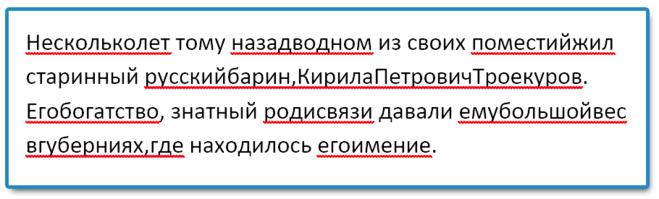
Очень часто сталкиваюсь с такой проблемой, когда происходит слияние слов. Первоначально «грешила» на то, что документ мной создавался на стационарном компьютере, затем отправлялся научному руководителю через интернет и он читал (открывал) его на ноутбуке и вот такое слияние слов и происходило (иногда даже целыми параграфами). Проблема еще и заключается в том, что сразу эти слипшиеся слова не подчеркивает красным, поэтому приходится закрывать документ и открывать его снова и только тогда всплывает это слияние.
На самом же деле происходит это из-за того, что документ создается на Word 2010, а открывается на Word 2007
Это не редкая проблема возникающая в версии текстового редактора Word 2007. Суть в несовместимости версий. Так например текст созданный в Word 2010, вполне может отобразиться таковым в «семерке»
Устраняется подобное простым скачиванием и установкой исправлений. Просто перейдите по ссылке и установите «Пакет обеспечения совместимости Microsoft Office для форматов файлов Word, Excel и PowerPoint» Весит этот пакет около сорока мегабайт. Результат гарантированный.
Это официальный сайт Майкрософт. Ни чего страшного не произойдет, просто ваша «семерка» научится адаптироваться под тексты созданные в более поздних версиях.
Такая проблема может возникнуть вследствие несовместимости программ, точнее версий программы Word.
Разработчики работают над данной проблемой, но пока она существует, бороться с ней можно с помощью программы, которая будет править ошибки.
Для того чтобы избежать лишних усилий при ручном поиске, программу рекомендуется загрузить с официального сайта компании Майкрософт.
Действительно, такая проблема может иногда возникнуть, конечно первоначально можно подумать, что проблема в пробеле, но в этом случае бы слова подчеркивались бы красной линией и было бы видно собственные ошибки, причина значит не в этом.
Такая проблема возникает, когда текст набирается в Ворд 10, а вот открывают сам документ в Ворде 7. Создатели знают об этом глюке и пытаются всячески исправить этот баг.
Также можно скачать и установить программу которая исправит такие ошибки.
Почистите клавишу «пробел», вероятно, что-то периодически мешает ей выполнять свою функцию. Или крошка попала, или пролили что-то сладкое. Судя по приведенному Вами тексту, пробелы не всегда пропадают, так что не все потеряно.
Это глюк Ворда 2007 года «выпуска» баг исправили, но многие пользователи отключили авто обновление программы и в итоге возникают вот такие ошибки.
Обновитесь и всё будет в порядке, если точней, то надо скачать пакет обновлений для Ворда этой версии.
В Word 2007 нередко возникают такие глюки, если возникает проблема несовместимости различных программ. Ошибки в Windows исправляет специальная программа, которая выставлена для скачивания на сайте Майкрософт. Нужно просто вовремя этот контент обновлять.
Считаем: 1 пункт (в чём измеряется кегль шрифта) = 1/72 дюйма = 2,54/72 см = 0,03528 см.
0,5 см (нужный размер) / 0,03528 = 14,17.
Берем шрифт «миттель» размером 14 пунктов.
Можно в текстовом процессоре, в ворде том же, задать отображаемый размер 100% от реального, взять линейку и проверить прямо на мониторе.
разделение сплошного текста на отдельные слова
Чтобы отправить ответ, вы должны войти или зарегистрироваться
Сообщений [ 11 ]
1 Тема от rozo 27.06.2010 11:37:38
Тема: разделение сплошного текста на отдельные слова
у меня такая проблема в word 2007 после сохранения курсовой, все слова написаны слитно (пр.Факторпервый: очевидномногоплатежеспособныхпотребителей. Всемхочетсязащититьсяоткариеса.) как можно это исправить автоматически, а то 80 стр. исправлять вручную не охота. ПОМОГИТЕ пожалуйста!
2 Ответ от viter.alex 28.06.2010 00:01:08
Re: разделение сплошного текста на отдельные слова
К сожалению, никак. Может быть где-то и существует супер-пупер программа для разбора абракадабры в читаемый текст.Хотя есть идея: дать текст программе-читалке. А то что она будет читать, дать программе, которая наоборот: речь переводит в печатный текст. Может быть и получится.А вообще, делайте шрифт покрупнее и за работу. Уверен, что это не займёт больше суток.
3 Ответ от andrkar 28.06.2010 03:38:16
Re: разделение сплошного текста на отдельные слова
Давайте сначала посмотрим на файл такой. Может быть там просто не отображаются непечатные знаки или еще что-то? Можно на файл то посмотреть.
4 Ответ от rozo 28.06.2010 12:57:49
Re: разделение сплошного текста на отдельные слова
5 Ответ от andrkar 28.06.2010 15:16:45
Re: разделение сплошного текста на отдельные слова
пока файлика не видно. Вы его не прикрепили к сообщению:(
6 Ответ от rozo 06.07.2010 08:09:44
Re: разделение сплошного текста на отдельные слова
повторная отправка файла
You don’t have the permssions to download the attachments of this post.
7 Ответ от viter.alex 06.07.2010 08:47:49
Re: разделение сплошного текста на отдельные слова
Слова действительно не разделены пробелами, но прошло больше недели, давно можно было всё исправить и забыть. Другого решения эта проблема не имеет
8 Ответ от rozo 06.07.2010 08:52:58
Re: разделение сплошного текста на отдельные слова
ты не спросил, что и каким образом мне следует поступить
9 Ответ от viter.alex 06.07.2010 11:02:57
Re: разделение сплошного текста на отдельные слова
Не нужно так реагировать. Ничего обидного я не сказал.Если ты обратишь внимание на мою подпись, то увидишь, что я сам не сторонник ручной работы. Но в данном случае, действительно, нет другого варианта.Желаю успеха
10 Ответ от rozo 06.07.2010 13:42:10
Re: разделение сплошного текста на отдельные слова
11 Ответ от andrkar 06.07.2010 18:31:02
Re: разделение сплошного текста на отдельные слова
Сообщений [ 11 ]
Чтобы отправить ответ, вы должны войти или зарегистрироваться
Похожие темы
разделение сплошного текста на отдельные слова
Если вы пользуетесь таким редактором, как Microsoft Word, то вам полезно посетить форум Ворд Эксперт, где участники обмениваются тонкостями работы с этой программой. На портале о Microsoft Office Word вы узнаете про: восстановление файла word 2003. Форум русскоязычный, с удобной системой регистрации, которая, к тому же, описана в главном разделе с картинками. Наш сайт о Microsoft Office Word даст ответ про: сщздание перекрестных ссылок между файлами exel. Там же вы найдете ответы по работе ресурса и на наиболее часто встречающиеся вопросы.
Ориентирован Ворд Эксперт на написание различных макросов, которые позволяют автоматизировать работу программы, быстро и просто выполнять требуемые операции. Наш сайт о Microsoft Office Word даст ответ про: как в цщкв поставить наголос. Вы найдете как готовые, так и инструкции по разработке. Можете оставить заявку.
Другие вопросы, связанные с программой, также освещены довольно широко. На портале о Microsoft Office Word вы узнаете про: как в ворде ставить номер страницы. Обязательно указывайте, какая у вас версия программы. Можно написать ее прямо в подписи, это поможет быстрее понять вашу проблему и отреагировать. На портале о Microsoft Office Word вы узнаете про: как сделать на компьютере d djhlt hfvre.
На форуме обсуждаются настройки самой программы, работа с текстами и их редактирование.
Также на форуме и сайте размещено множество литературы и информативных, полезных ссылок. Наш сайт о Microsoft Office Word даст ответ про: открытка в word. На страничке нашего форума собрана вся важнейшая информация о программе. Здесь есть и «курилка», в которой вы сможете пообщаться по любым вопросам, не вошедшим в главные разделы. На портале о Microsoft Office Word вы узнаете про: как изменить пробел между строчками в ворде.
Почему сливаются слова в ворде

Вам попадались «Вордовские» файлы (docx или doc), в которых некоторые слова слиплись (как будто кто-то забыл их поставить)? На самом деле автор документа может быть не виноват в такой проблеме.
Почему исчезают пробелы в Ворде?
В Microsoft Word 2007 наблюдается проблема, при которой при открытии файла программа сама удаляет пробелы в отдельных частях документа.
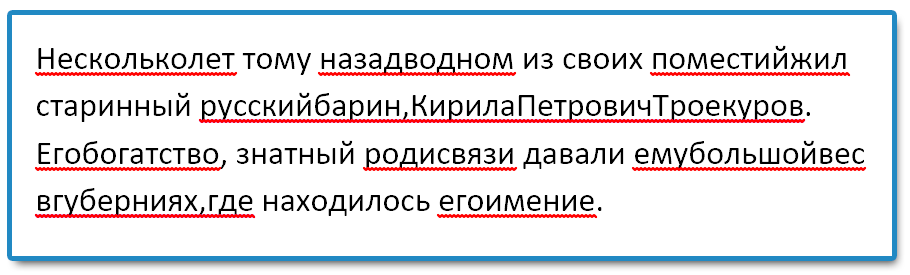
Пример слипшихся слов в Word 2007
Что делать, если в «вордовском» документе сливаются слова (исчезают пробелы)?
Как решить проблему
Ошибку с слипающимися словами в Ворде 2007 исправили еще в 2008 году, но часто встречаются компьютеры, на которых отключено автоматическое обновление и пользователи сталкиваются не только с этой проблемой, но и многими другими.
Чтобы пробелы не терялись, достаточно скачать и установить пакет обновлений для Word 2007 с официального сайта Microsoft. Всего было три пакета обновления (Service Pack 1, 2 и 3). Лучше всего устанавливать последнюю версию (SP3), именно эту версию можно скачать по ссылке ниже:
Получилось?
Поделитесь в комментариях, получилось ли решить проблему слившихся слов в Ворде (заодно получите в подарок книгу о полезных сочетаниях клавиш).
Как избежать других похожих проблем?
Всё просто: не отключайте автоматическое обновление, либо регулярно выполняйте обновление программ вручную. Это относится не только к Ворду, но и ко всем остальным программам.
Активно пользуетесь Вордом? Рекомендую прочитать о самых полезных сочетаниях клавиш.

Поделитесь с друзьями:
Понравились IT-уроки?
Больше интересных уроков:
Здравствуйте, Сергей. Спасибо за урок. Когда-то давно у меня такой баг случался, но прошло само. Теперь я пользуюсь «опен офис», по ссылке с вашего сайта.
Программа хорошая, но у меня такая проблема… Когда печатаю текст, то нужно курсор убирать за поля программы, иначе текст перескакивает автоматически на него и печатает не там, где нужно мне, а там, где находится метка курсора… уже и программу переустанавливала и другую ставила — результат тот же. Может это в настройках что-то? Спасибо.
Татьяна, Я не сталкивался с подобной проблемой. Если ваш компьютер — это ноутбук, возможно, вы случайно задеваете тачпад? Попробуйте временно отключить его и ввести текст, использовав мышь для наведения на нужное место.
Это точно происходит из-за касания тачпада. У меня было тоже самое, пока не отключил тачпад.
Спасибо за информацию по исчезающим пробелам.
Пожалуйста, Алексей! Надеюсь, общие принципы, описанные в статье, помогут избежать различных проблем с ПО.
Добрый день Серёжа, это та бабушка что переехала из Еревана в Россию. Наконец я добралась до компа. А за этот период потеряла своего дедушку и теперь одна. По поводу Ворда хочу сказать что если работать в ворде, то самый лучший редактор это Microsoft Word 2003. Я в нём всё что нужно создаю. Даже Экселевские таблицы. В своё время я работала переводчиком с армянского на русский.
Создавала электронные шаблоны и никаких проблем. Работает безотказно. Этим разработчикам делать нечего — придумали 7, 8, 10, а мне поставили семерку, так я её удалила и снова поставила Microsoft Word 2003. ПО ПОВОДУ автоматического обновления — я его отключила, так как несколько раз разрешала обновиться и каждый раз переустанавливала программу — появлялись проблемы.
У меня была проблема с залипанием клавиш — нажимала одну, а печатались сразу несколько букв — не смогла справиться и купила новую клавиатуру. Если можно, то посвятите этому урок, с уважением и наилучшими пожеланиями успехов и здоровья — Раиса.
Здравствуйте, Раиса. Искренне сочувствую вашей тяжелой потере. Держитесь, общайтесь с друзьями, заводите новых знакомых.
Если функциональности Microsoft Office 2003 вам хватает, конечно, менять его не нужно. Мне по работе приходится использовать более новые версии (2010 и 2013). Подумаю на счет урока о проблемах клавиатуры, в принципе, есть что рассказать.
Спасибо, Сергей. Учту. А по реестру будет что-то новенькое?
Обратились с просьбой разобраться с необычной проблемой — в документе, открываемом в Office 2007, слова сливаются. Интересно, что на другом устройстве с Microsoft Office 2010 этот же файл открывается корректно, то есть между словами присутствуют пробелы. К тому же, другие документы в Microsoft Office 2007 отображались без проблем.
Решение слипшихся букв найдено.
Есть несколько возможных вариантов чтобы документ стал отображаться правильно, расскажу что делал я и что помогло.
1. Нашел и удалил шаблон документов normal.dot — при включении Офиса он пересоздается — это не помогло. 2. Скачал и установил Office 2007 Service Pack (office2007sp2-kb953195-fullfile-ru-ru.exe, office2007sp3-kb2526086-fullfile-ru-ru.exe)
Установка обновлений помогла и файл стал отображаться правильно.
P.S. все-таки не зря желательно иногда обновлять программы (я обычно включаю вариант Предлагать, но не загружать обновления самостоятельно, периодически просматриваю и устанавливаю)
Фразы: Пропадают пробелы Word, почему текст в word 2007 сливается?, слипаются символы Office 2007
Возможно, вам уже попадались файлы в программе Microsoft Office Word, открывая которые вы видели, что между словами кое-где отсутствуют пробелы. По началу кажется, что может быть просто кто-то писал в спешке, но чем дальше, тем больше видно, что пробелов нет в очень многих файлах. И, конечно же, это огромная проблема для тех, кто много работает с файлами данной программы.
Почему так происходит
Пока что было замечено, что это происходит с файлами, которые были созданы или редактировались в Word 2010, но, возможно, есть и другие закономерности. Это все просто программные ошибки несовместимости. Их разработчики пытаются выявить и исправить.
Как все исправить, чтобы в Word 2007 пробелы отображались правильно
Решение простое, нужно просто с сайта Майкрософт скачать исправление. Оно не проверят активирован у вас Word или нет, не передает никаких данных, а просто правит ошибки, поэтому смело можете его качать и устанавливать на Word 2007.
Загружаем обновление с официального сайта Майкрософт, перейдя по этой ссылке. Если у вас появились сложности или ссылка больше не актуальна, то вот прямой адрес на файл с нашего ресурса.
Почему в Ворде слипаются слова (исчезают пробелы)?
Вам попадались «Вордовские» файлы (docx или doc), в которых некоторые слова слиплись (как будто кто-то забыл их поставить)? На самом деле автор документа может быть не виноват в такой проблеме.
Почему исчезают пробелы в Ворде?
Проблема встречается в Microsoft Word 2007, программа при открытии файла сама теряет пробелы в некоторых местах документа.
Пример слипшихся слов в Word 2007
Что делать, если в «вордовском» документе сливаются слова (исчезают пробелы)?
Как решить проблему
Ошибку с слипающимися словами в Ворде 2007 исправили еще в 2008 году, но часто встречаются компьютеры, на которых отключено автоматическое обновление и пользователи сталкиваются не только с этой проблемой, но и многими другими.
Чтобы пробелы не терялись, достаточно скачать и установить пакет обновлений для Word 2007 с официального сайта Microsoft. Всего было три пакета обновления (Service Pack 1, 2 и 3). Лучше всего устанавливать последнюю версию (SP3), именно эту версию можно скачать по ссылке ниже:
Получилось?
Поделитесь в комментариях, получилось ли решить проблему слившихся слов в Ворде (заодно получите в подарок книгу о полезных сочетаниях клавиш).
Как избежать других похожих проблем?
Всё просто: не отключайте автоматическое обновление, либо регулярно выполняйте обновление программ вручную. Это относится не только к Ворду, но и ко всем остальным программам.
Активно пользуетесь Вордом? Рекомендую прочитать о самых полезных сочетаниях клавиш.
Поделитесь с друзьями:
Понравились IT-уроки?
Больше интересных уроков:
Приветствую, Сергей. Благодарю за урок. Давным-давно у меня возникла похожая проблема, но она решилась сама собой. Сейчас я использую «Опен Офис», скачанный по ссылке с вашего ресурса.
Программа хорошая, но у меня такая проблема… Когда печатаю текст, то нужно курсор убирать за поля программы, иначе текст перескакивает автоматически на него и печатает не там, где нужно мне, а там, где находится метка курсора… уже и программу переустанавливала и другую ставила — результат тот же. Может это в настройках что-то? Спасибо.
Татьяна, Не встречал такой проблемы, если у вас ноутбук, может быть вы случайно касаетесь тачпада? Попробуйте его временно отключить и набрать текст с наведенным курсором мыши в области этого же текста.
Это точно происходит из-за касания тачпада. У меня было тоже самое, пока не отключил тачпад.
Спасибо за информацию по исчезающим пробелам.
Пожалуйста, Алексей! Надеюсь, общие принципы, описанные в статье, помогут избежать различных проблем с ПО.
Добрый день Серёжа, это та бабушка что переехала из Еревана в Россию. Наконец я добралась до компа. А за этот период потеряла своего дедушку и теперь одна. По поводу Ворда хочу сказать что если работать в ворде, то самый лучший редактор это Microsoft Word 2003. Я в нём всё что нужно создаю. Даже Экселевские таблицы. В своё время я работала переводчиком с армянского на русский.
Создавала электронные шаблоны и никаких проблем. Работает безотказно. Этим разработчикам делать нечего — придумали 7, 8, 10, а мне поставили семерку, так я её удалила и снова поставила Microsoft Word 2003. ПО ПОВОДУ автоматического обновления — я его отключила, так как несколько раз разрешала обновиться и каждый раз переустанавливала программу — появлялись проблемы.
У меня была проблема с залипанием клавиш — нажимала одну, а печатались сразу несколько букв — не смогла справиться и купила новую клавиатуру. Если можно, то посвятите этому урок, с уважением и наилучшими пожеланиями успехов и здоровья — Раиса.
Здравствуйте, Раиса. Искренне сочувствую вашей тяжелой потере. Держитесь, общайтесь с друзьями, заводите новых знакомых.
Если вас устраивает функционал Microsoft Office 2003, то замена не является необходимой. Я же по своей работе использую более свежие версии (2010 и 2013). Подумал над тем, чтобы сделать урок о трудностях с клавиатурой, есть несколько моментов, которые можно обсудить.
Спасибо, Сергей. Учту. А по реестру будет что-то новенькое?
Удаление разрывов между словами в Word

| 26 октября 2017 |
| NimdaIT |
| Советы и рекомендации |
| нет отзывов |
Набирая текст в Ворд, нередко приходится сталкиваться с ситуацией, когда редактор самостоятельно устанавливает слишком большие разрывы между словами. Попытки исправить ситуацию с помощью клавиш «Backspace» или «Delete» оказываются неудачными. Слова слипаются между собой, а при вставке пробела вновь образуется разрыв. Внешний вид документа при этом оставляет желать лучшего. А между тем, решить эту проблему совсем не сложно.
Способы удаления разрывов между словами в Word
Существует несколько причин, по которым при работе в Ворд возникают большие разрывы между словами. Соответственно, способов решения проблемы также несколько.
Способ 1: Выравнивание текста

Первое, на что необходимо обратить внимание, это параметры выравнивания текста. Для этого во вкладке «Главная» меню Ворд, в блоке «Абзац» следует проверить, не установлено ли оно по ширине страницы. Если это так — необходимо изменить его на выравнивание по левому краю. То же самое можно сделать, просто использовав комбинацию клавиш CTRL+L.
Способ 2: Горячие клавиши
Убрать лишние пробелы между словами в Word можно и с использованием горячих клавиш. Для этого необходимо:
Недостатком этого способа является то, что его невозможно применить по отношению ко всему документу сразу. Поэтому если лишних пробелов между словами много, использовать его нет смысла.
Способ 3: Автозамена
Использование автозамены является оптимальным решением в случае, если текст изобилует большими разрывами между словами. Преимуществом является то, что ее можно применять ко всему документу. Для настройки автозамены необходимо:
После этого все двойные пробелы в тексте заменятся одинарными, о чем будет выведено соответствующее сообщение. Но так как в разрывах, имеющихся в тексте, может быть более двух пробелов, операцию нужно повторять до тех пор, пока в сообщении о количестве выполненных замен не будет стоять 0.
Способ 4: Удаление скрытых символов
Часто причиной больших разрывов в тексте может быть наличие в нем скрытых символов форматирования. В этом случае замена двойных пробелов одинарными не поможет. По умолчанию скрытые символы не отображаются, однако изменить этот режим можно, щелкнув по значку в виде греческой буквы «Пи» в блоке «Абзац» главной вкладки меню документа.  В результате текст приобретет такой вид:
  Если скрытых символов слишком много, их тоже можно убрать с помощью автозамены. Но настраивается она немного иначе:
Когда специальный символ будет выбран, он появится в верхнем поле меню автозамены, где его можно заменить на стандартный пробел. Все дальнейшие действия будут аналогичны тем, которые приведены в «Методе 3».
Таким образом, используя горячие клавиши или автозамену, в документе Word можно легко избавиться от больших разрывов между словами.



