
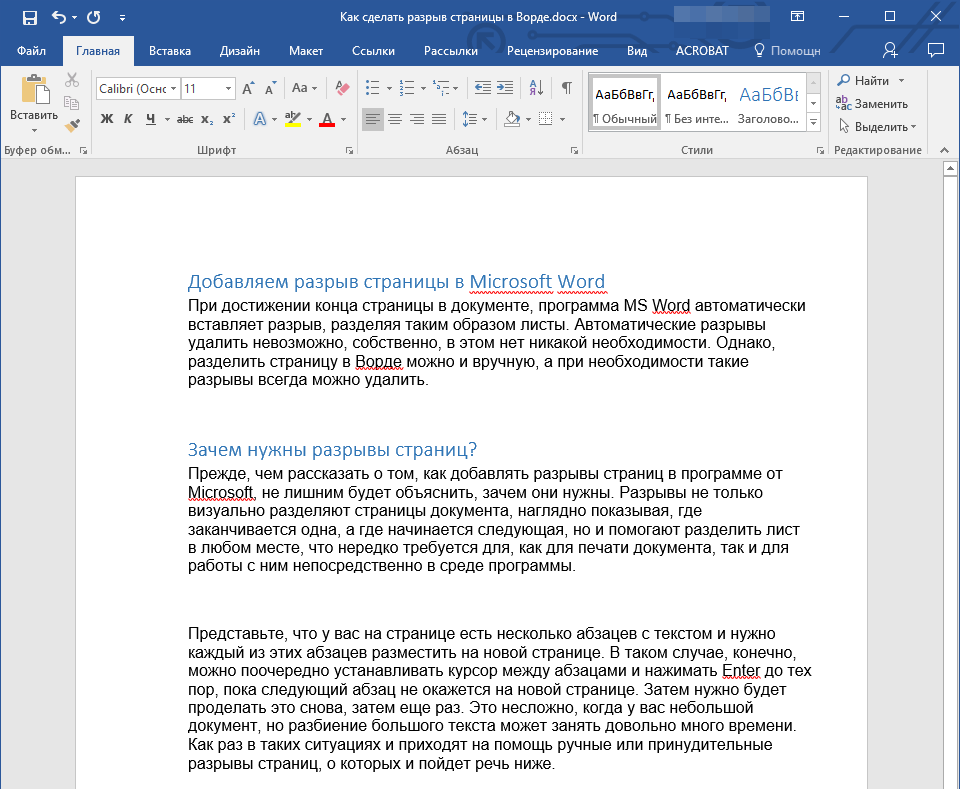
Когда вы достигаете нижней границы страницы в документе, программа MS Word автоматически вставляет разрыв, создавая таким образом новые листы. Удалить эти автоматические разрывы нельзя, но в этом и нет нужды. Тем не менее, вы можете разделить страницу в Ворде вручную, и при необходимости такие разрывы можно удалить.
Зачем нужны разрывы страниц?
Перед тем как подробно рассмотреть процесс добавления разрывов страниц в приложении от Microsoft, стоит уточнить, для чего они необходимы. Разрывы страниц не только служат визуальным разделителем между различными страницами документа, четко обозначая окончание одной страницы и начало другой, но и позволяют делить лист в любом месте, что может оказаться полезным как при печати документа, так и при его редактировании непосредственно в программе.
Представьте, что у вас есть несколько абзацев текста на странице, и каждому из них нужно выделить отдельную страницу. В таком случае, можно было бы устанавливать курсор между абзацами и нажимать Enter до тех пор, пока не получится разместить следующий абзац на новой странице. Однако это необходимо будет делать много раз, что не слишком удобно.
Сделать все это несложно, когда у вас небольшой документ, но разбиение большого текста может занять довольно много времени. Как раз в таких ситуациях и приходят на помощь ручные или, как их еще называют, принудительные разрывы страниц. Именно о них и пойдет речь ниже.
Обратите внимание: Кроме всего вышеперечисленного, разрыв страницы является быстрым и удобным методом создания новой, незаполненной страницы в документе Word, когда вы уверены, что завершили редактирование предыдущей и хотите перейти к следующей.
Добавление принудительного разрыва страницы
Принудительный разрыв — это разделение, которое можно установить вручных образом. Для его добавления в документ следуйте таким шагам:
- Кликните левой кнопкой мышки по месту, в котором необходимо разделить страницу, то есть, начать новый лист.
![]()
- Перейдите во вкладку “Вставка” и нажмите на кнопку “Разрыв страницы”, расположенную в группе “Страницы”.
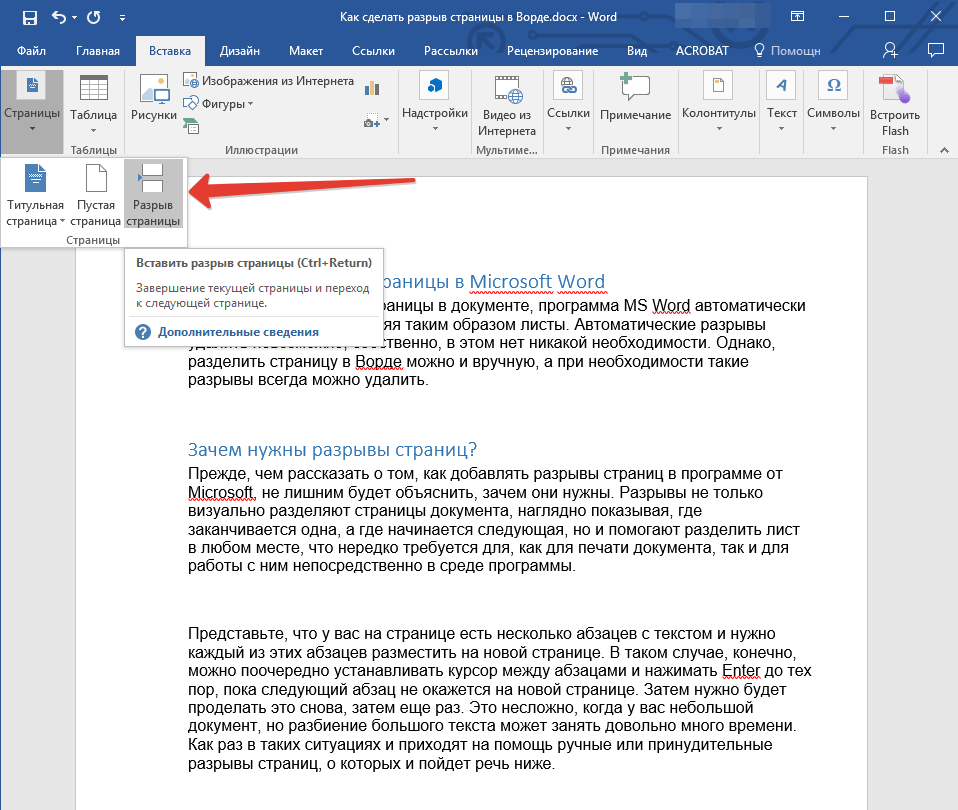
- Разрыв страницы будет добавлен в выбранном месте. Текст, следующий за разрывом, будет перемещен на следующую страницу.
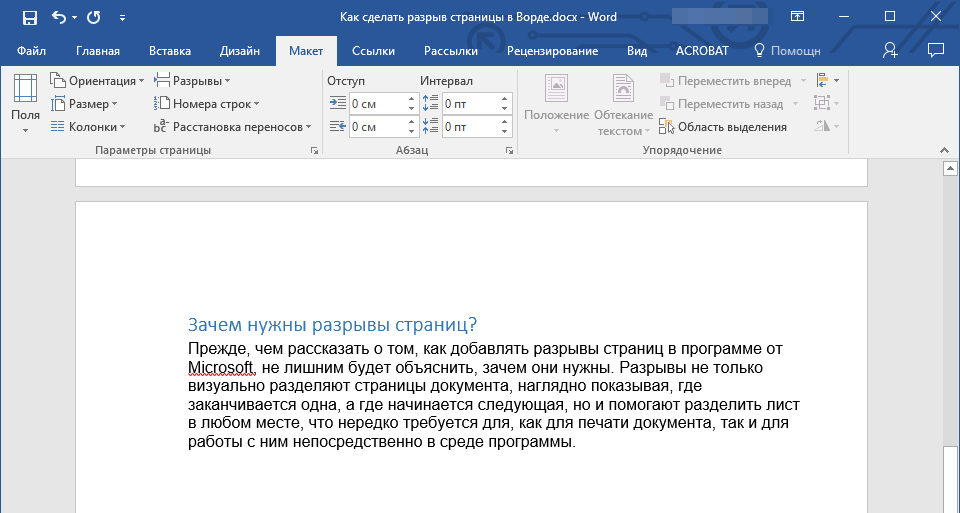
Замечание: Для вставки разрыва страницы можно использовать сочетание клавиш — просто нажмите “Ctrl+Enter”.
Существует и Альтернатива для создания разрывов страницы.
- Установите курсор в том месте, где нужно добавить разрыв.
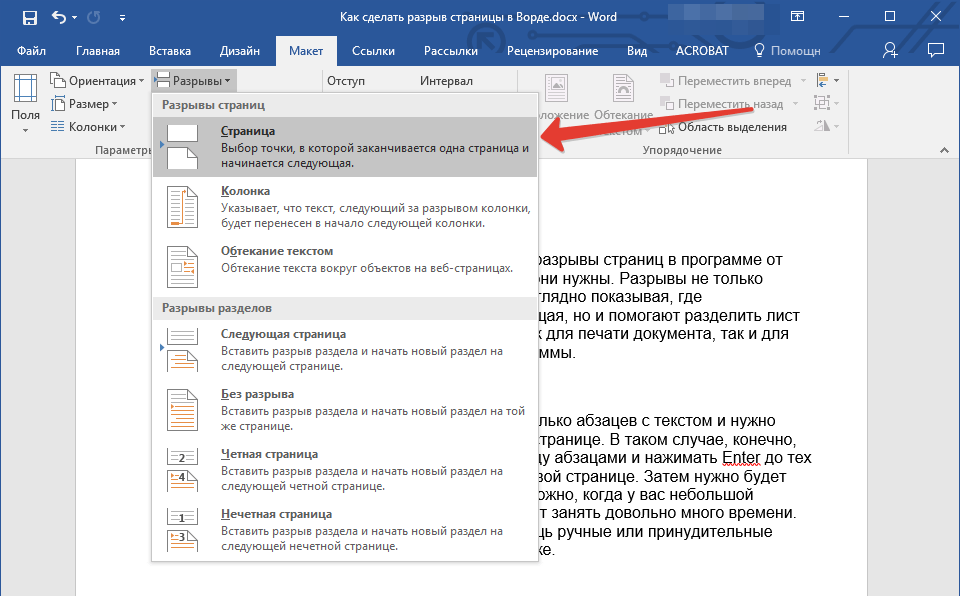
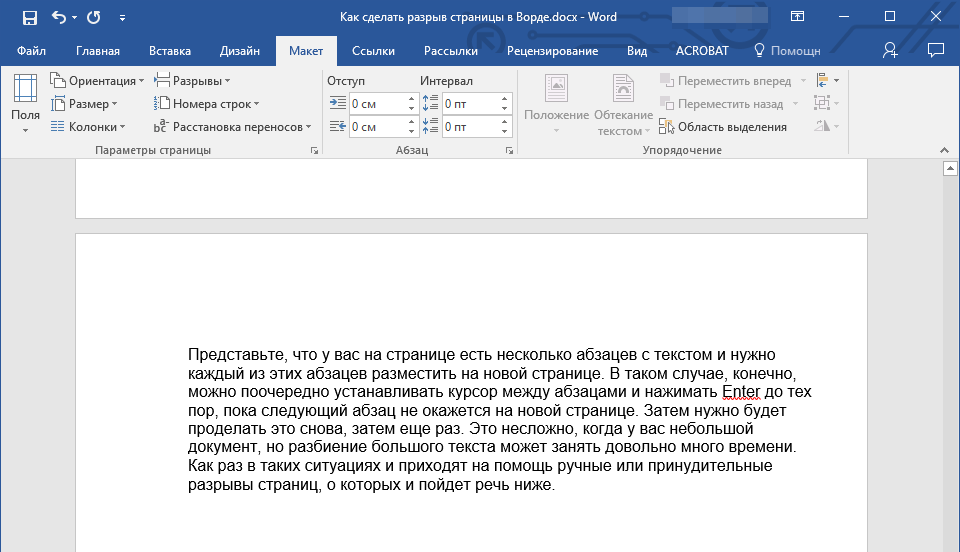
- Переключитесь на вкладку “Макет” и нажмите кнопку “Разрывы” (группа “Параметры страницы”), где в развернувшемся меню нужно выбрать пункт “Страницы”.
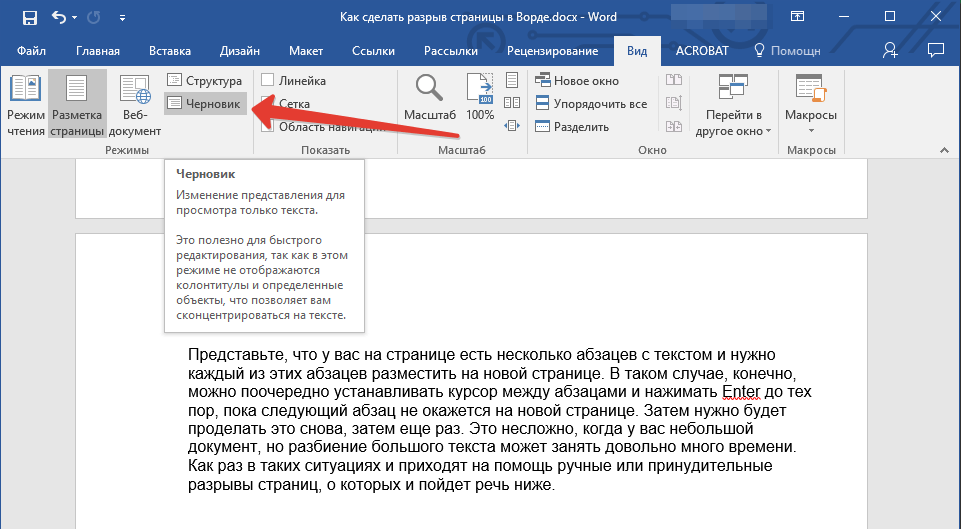
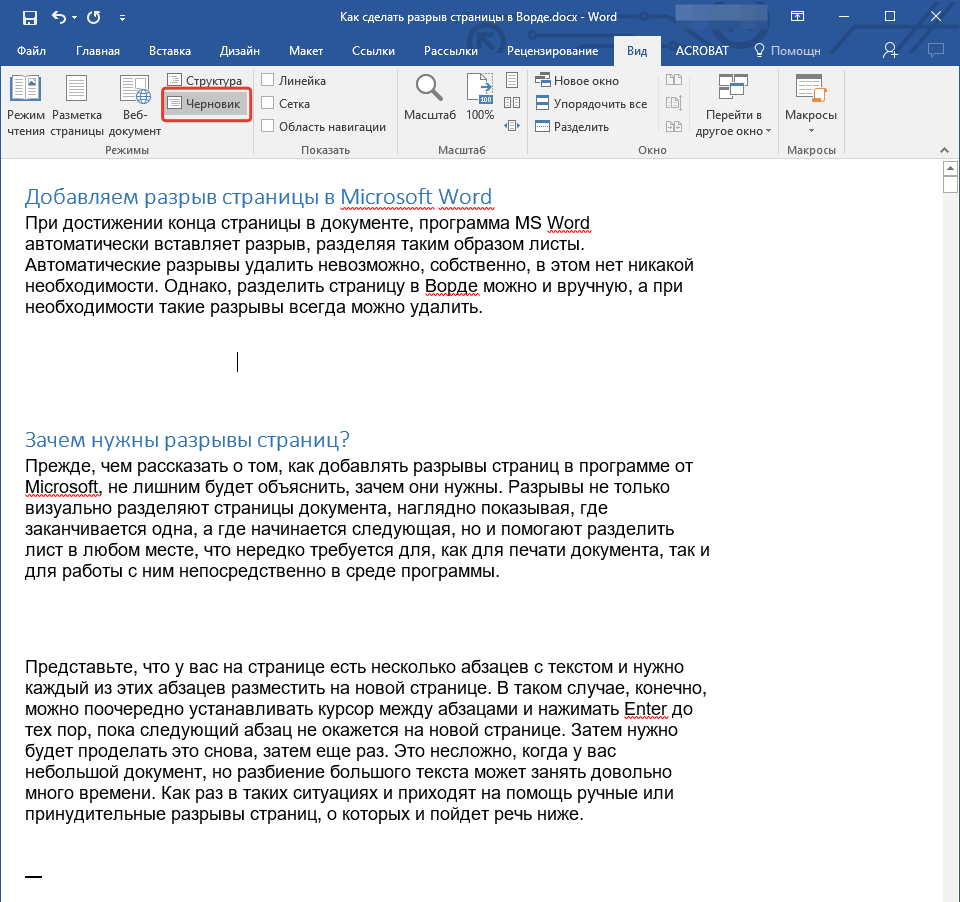
Рекомендация: Для того чтобы отобразить все разрывы страниц в документе, следует перейти из стандартного режима (“Разметка страницы”) в режим черновика.
Сделать это можно во вкладке “Вид”, нажав на кнопку “Черновик”, расположенную в группе “Режимы”. Каждая страница текста будет показана отдельным блоком.
Использование вышеупомянутых методов для вставки разрывов в Word имеет ощутимый минус — крайне важно добавлять их на завершающем этапе редактирования документа. В противном случае последующие действия могут изменить местоположение разрывов, дополнить их новыми или удалить необходимые. Чтобы избежать подобной ситуации, рекомендуется заранее установить параметры для автоматической вставки разрывов страниц в нужных местах. Важно сделать так, чтобы эти места оставались неизменными или изменялись лишь в строгом соответствии с предписанными вами условиями.
Управление автоматическим разбиением на страницы
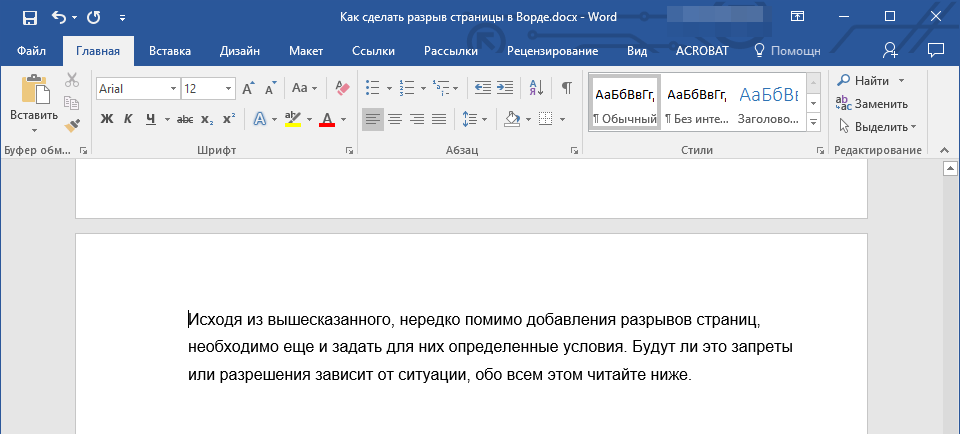
Учитывая вышеизложенное, часто помимо вставки разрывов страниц, требуется также установить для них конкретные параметры. Будут ли это ограничения или разрешения, зависит от обстоятельств, подробнее об этом читайте ниже.
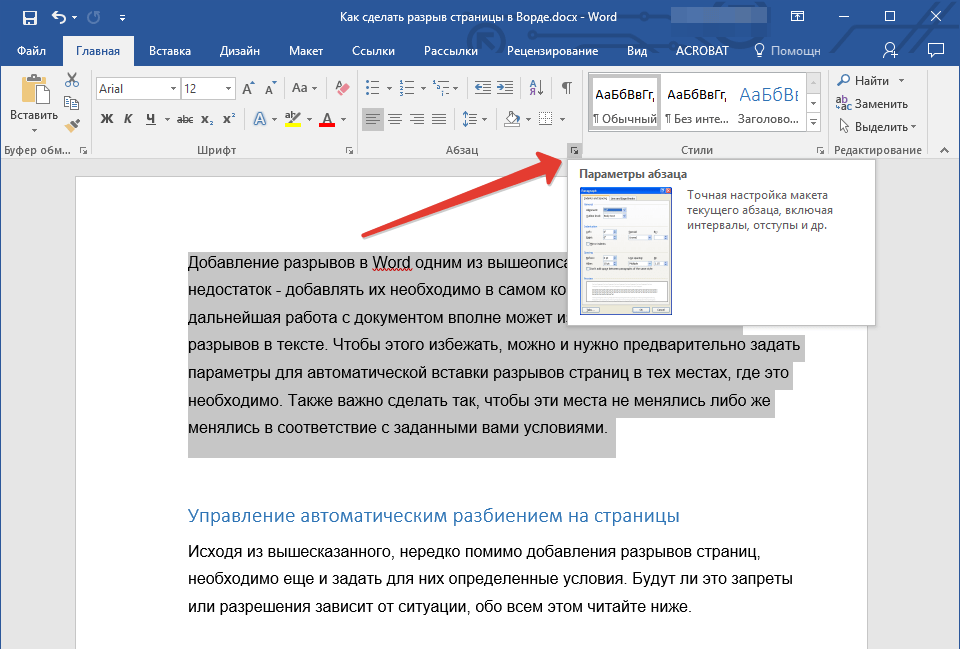
Запрет разрыва страницы в середине абзаца
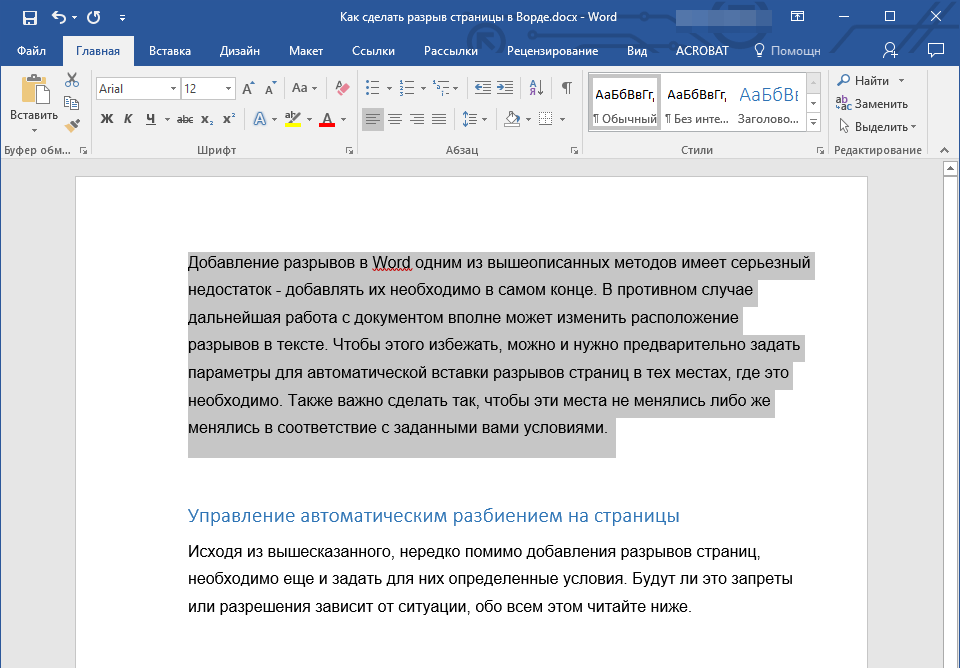
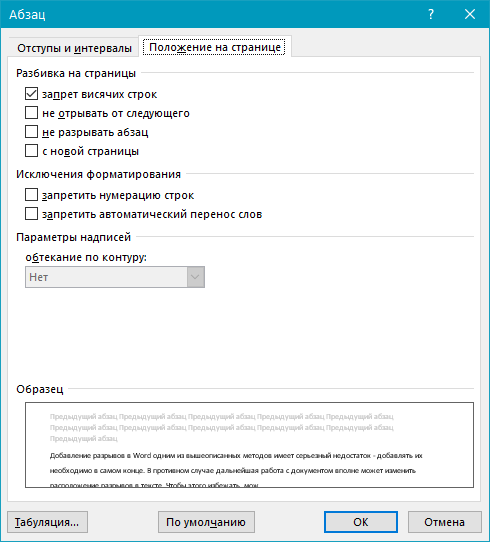
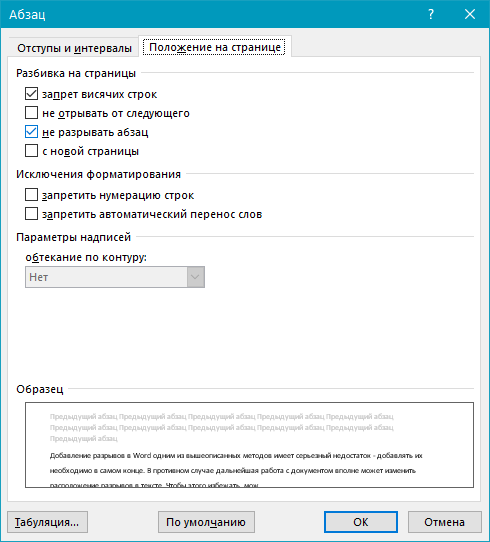
Запрет разрыва страницы между абзацами
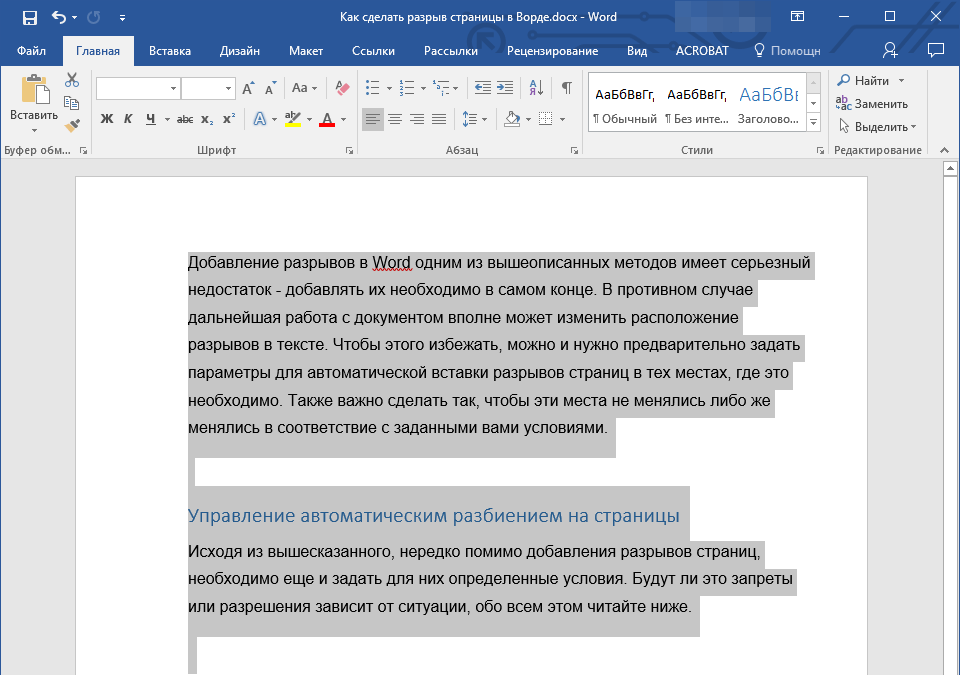
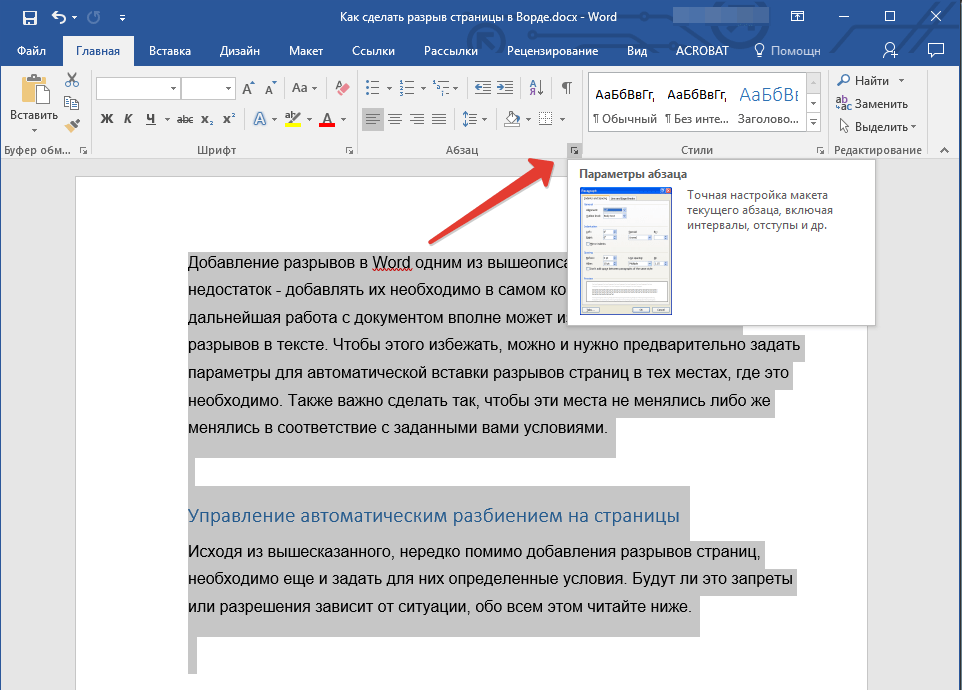
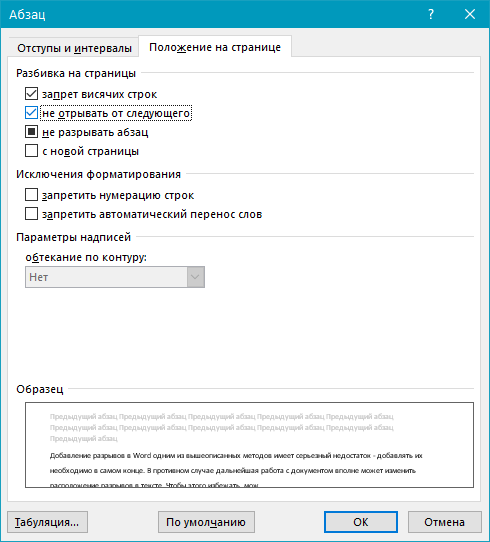
Добавление разрыва страницы перед абзацем
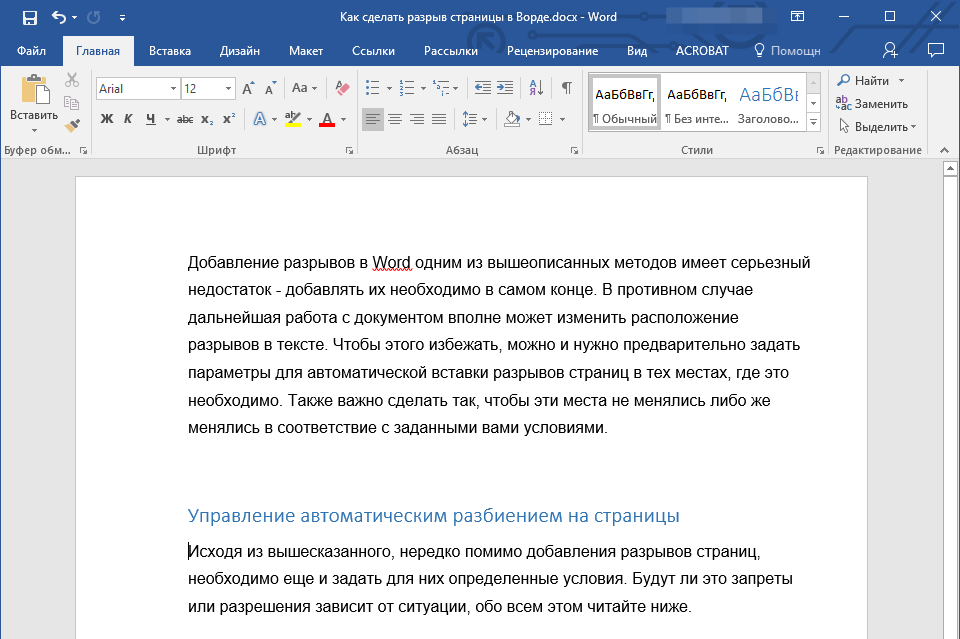
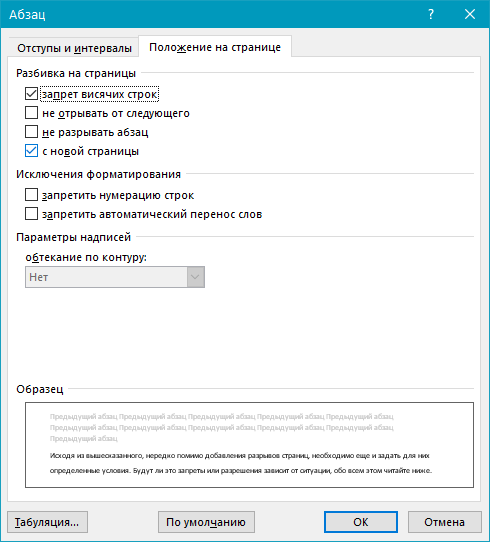
Как разместить не менее двух строк абзаца вверху или внизу одной страницы?
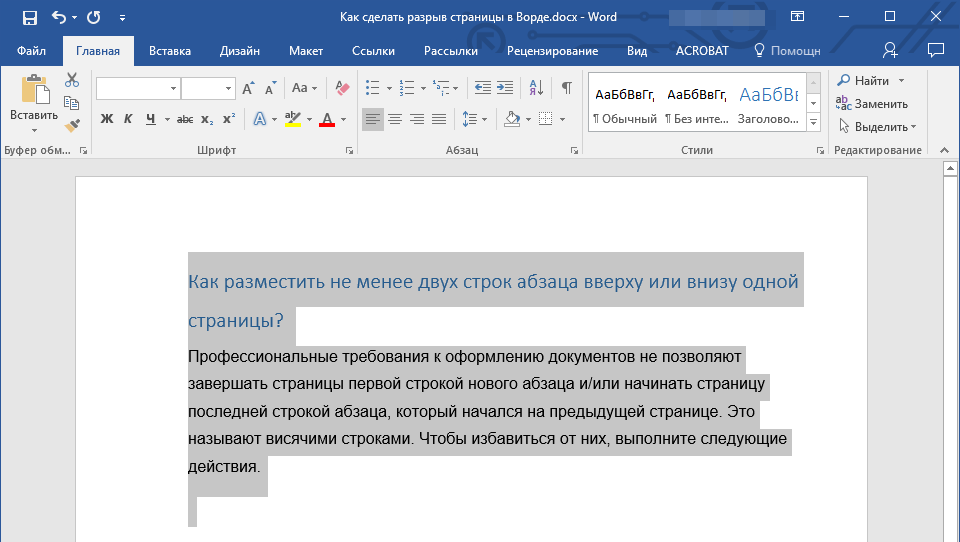
Существуют определенные профессиональные стандарты, регулирующие оформление документов, которые запрещают начинать страницу с первой строки нового абзаца и/или заканчивать страницу последней строкой абзаца, который был начат на предыдущей странице. Подобные случаи называются висячими строками. Чтобы избежать их появления, следует выполнить следующие шаги.
- Выделите абзацы, в которых нужно установить запрет висячих строк.
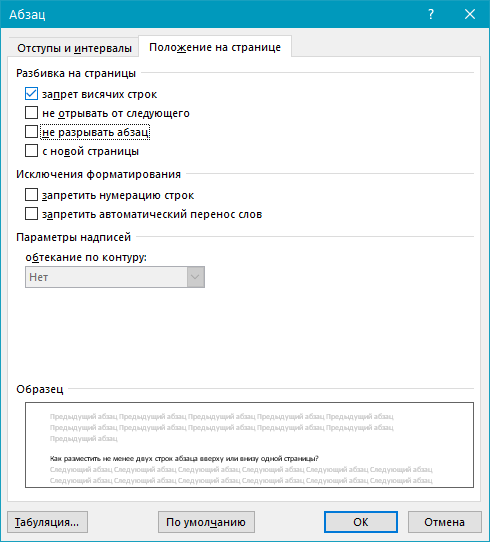
Обратите внимание: Данный режим активирован по умолчанию, что исключает разрыв страниц в документе Word в начале и/или в конце абзацев.
Как запретить разрыв строк таблицы при переносе на следующую страницу?
В статье, представленной по ссылке ниже, вы можете прочитать о том, как разделить таблицу в Word. Уместно также упомянуть и о том, как запретить разрыв или перенос таблицы на новую страницу.
Замечание: Запретить перенос таблицы невозможно, если ее размер превышает одну страницу.
- Кликните по строке таблицы, разрыв которой необходимо запретить. В случае, если требуется уместить всю таблицу на одной странице, выделите ее полностью, нажав “Ctrl+A”.
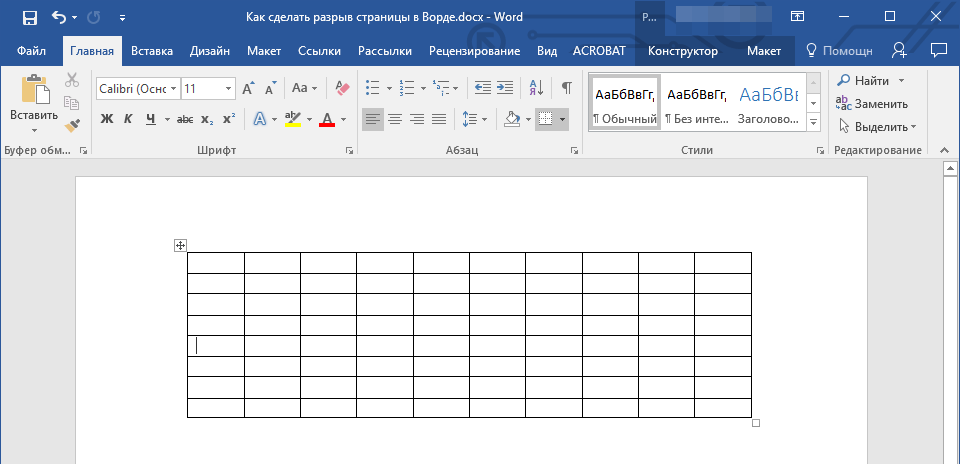
- Перейдите в раздел “Работа с таблицами” и выберите вкладку “Макет”.
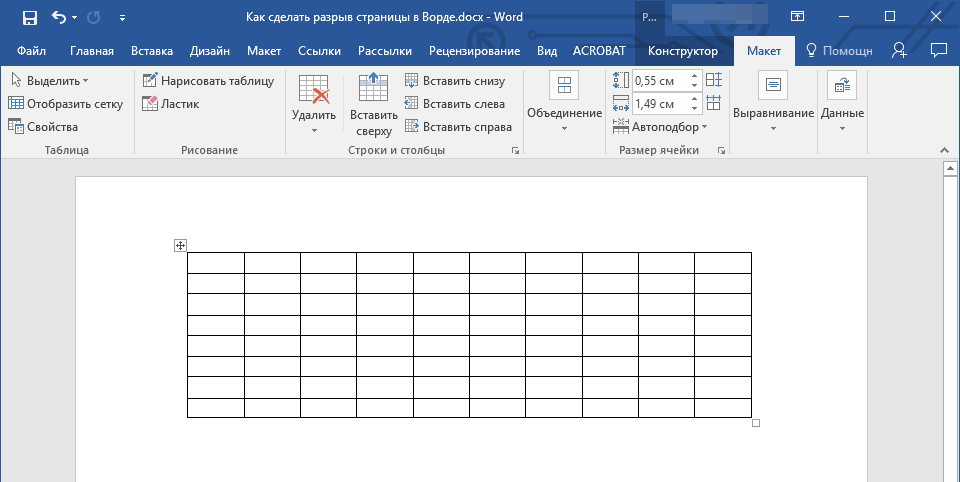
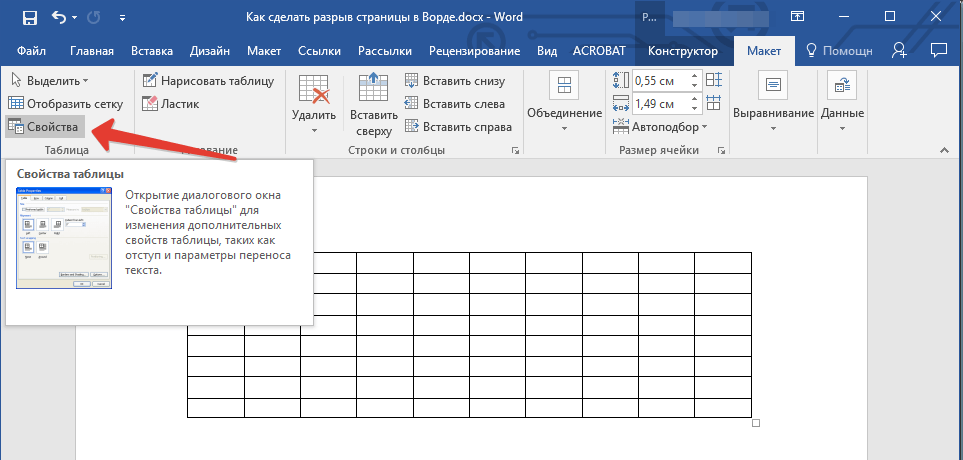
- Вызовите меню “Свойства”, расположенное в группе “Таблица”.
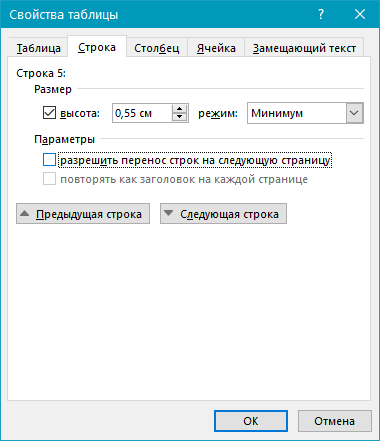
- Откройте вкладку “Строка” и уберите галочку с пункта “Разрешить перенос строк на следующую страницу”, нажмите “ОК”.
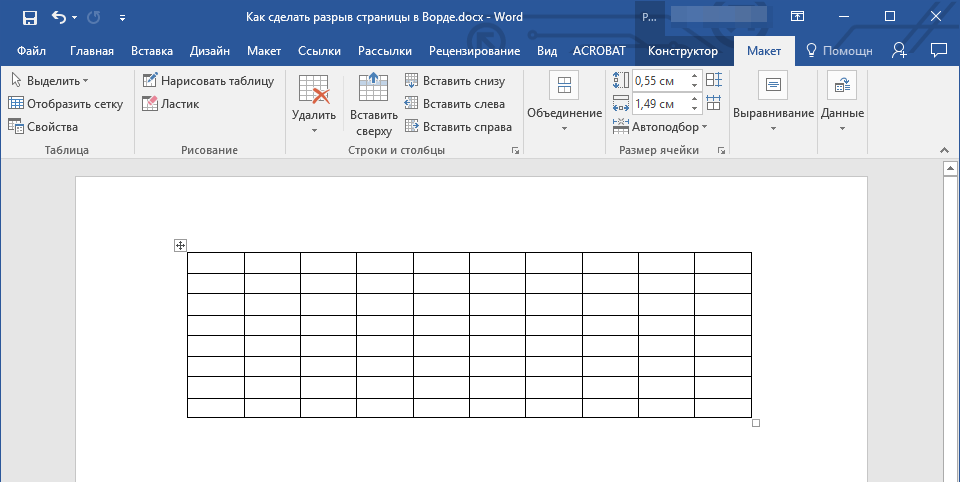
- Разрыв таблицы или отдельной ее части будет запрещен.
На этом все, теперь вы знаете, как сделать разрыв страницы в Ворде 2010 — 2016, а В его более ранних версиях. Также мы рассказали вам о том, как изменять разрывы страниц и задавать условия для их появления или, наоборот, запрещать таковое. Продуктивной вам работы и достижения в ней только положительных результатов.
Разделение страниц: как создать разрывы страниц в Microsoft Word
Разделение страниц в Microsoft Word — это незаменимая «офисная» функция, необходимая каждому студенту при подготовке курсовых, дипломных и научно-исследовательских проектов. Каждый автор должен владеть этим инструментом.
Дата: 20 декабря 2023

Разделение страниц в Microsoft Word — это незаменимая «офисная» функция, необходимая каждому студенту при подготовке курсовых, дипломных и научно-исследовательских проектов. Каждый автор должен владеть этим инструментом.
Основные способы создания разрывов страниц в Microsoft Word
Разделение страниц полезно во многих случаях: при создании заголовков и подзаголовков, форматировании разных разделов документа или просто для улучшения его организации.
MS Word предоставляет массу комбинация для разрыва страниц, которые помогают улучшить форматирование документа и организовать его содержимое.
Первый способ — операция «Разрыв страницы». Эту команду можно реализовать следующим образом Вставка — Страницы. При выборе этой итерации Word автоматически делит документ на две части. Такой подход можно использовать для начала создания нового раздела, главы или просто для изменения макета страницы.

Этот метод считается универсальным. Притом в современной версии офисного пакета Ворд он позволяет структурировать не только весь документ по разделам, но и непосредственно листы: разбить на колонки, части и пр. Для этих целей используют команду Разметка страницы – Разрывы.
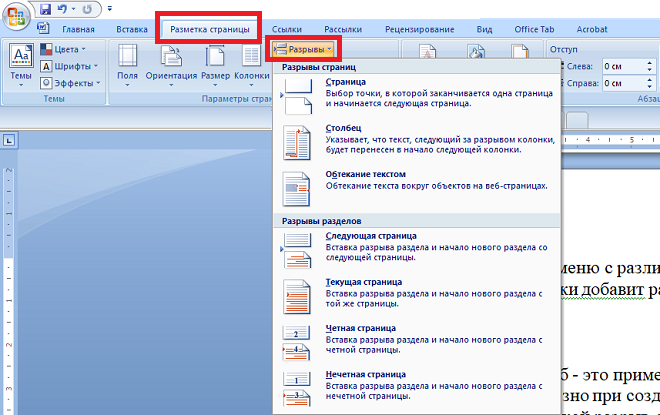

Четвертый метод заключается в установлении разрыва для настройки альбомного или портретного формата в одном документе. Этот подход часто требуется студентам при выполнении академических и научных работ, когда необходимо правильно организовать информацию и представить ее определенным образом. Основной формат написания — книжный, но в некоторых случаях исследователям нужно использовать альбомный (горизонтальный) стиль: для размещения крупных таблиц, схем, иллюстраций, графиков и приложений и так далее.
Когда мы имеем дело с большими объемами текста, особенно в документах, содержащих различные разделы или главы, может возникнуть необходимость выделить каждый заголовок на новой странице. Это позволяет читателю легко найти нужную информацию и облегчает навигацию по документу. В таких случаях использование разрывов страниц — оптимальное решение.
Для создания разрывов страниц в Microsoft Word можно использовать несколько методов. Один из самых простых способов — это использование команды «Разбить на две колонки». Для этого выделяем заголовок или подзаголовок и переходим во вкладку «Макет» (Layout) на верхней панели инструментов. Затем выбираем опцию «Разбить на две колонки» (Columns) и кликаем по ней.
Если желательно создать разрыв только перед конкретным заголовком, то следует выделить этот заголовок и перейти во вкладку «Вставка» (Insert). Затем выбираем опцию «Разрыв страницы» (Page Break) в разделе «Страницы» (Pages). После этого наш заголовок будет помещен на новую страницу.
В заключение, Microsoft Word предоставляет несколько способов создания разрывов страниц, чтобы помочь вам организовать содержимое документа и улучшить его форматирование. Используйте эти методы для достижения желаемого результата при работе с большими текстами или сложными документами.
Нужна помощь преподавателя?
Мы всегда рады Вам помочь!



