

Работая с документами в Ворд, пользователи часто испытывают потребность в создании и форматировании таблиц. В частности, может понадобиться разбить ее на несколько частей. Многие при этом испытывают затруднения, считая функционал для работы с таблицами в этом редакторе громоздким и не приспособленным для решения данной задачи. Но в действительности разбить таблицу в Ворд очень легко.
Способы разделения таблицы в Ворд
В процессе работы с таблицей может возникнуть необходимость разделить ее, если она не умещается на странице или необходимо вписать между двумя ее частями какой-нибудь текст, либо (в редких случаях) понадобится разбить свое творение по вертикали. И такая возможность предусмотрена в Ворд. Сделать это можно несколькими способами.
Способ 1: Горячие клавиши
Таким способом легче всего достичь необходимого результата. Для этого нужно:
- Поместить курсор в строку, по которой планируется проводить разделение объекта.
![]()
- Применить комбинацию клавиш Ctrl+Shift+Enter. После этого таблица приобретет требуемый вид.

После разбивки позиция курсора будет автоматически установлена в промежуток между двумя получившимися частями, чтобы при необходимости можно было сразу вводить текст.
Способ 2: Меню
Данный способ также нельзя отнести к особо сложным. Порядок действий такой:
- Поместить курсор в строку так же, как и при первом способе. При этом в верхней части документа откроется меню работы с таблицами. В нем нужно перейти на вкладку «Макет».

- В появившемся окне нажать на пиктограмму с надписью «Разделить таблицу».

Результат у проведенной манипуляции будет точно таким же, как и предыдущий. Проводить разбивку таким образом можно до тех пор, пока не останется единственная строка.
Способ 3: Разрыв страницы
Разрыв страницы применяется в тех случаях, когда нужно, чтобы отделяемая часть объекта оказалась на отдельной странице. Сделать это можно как с помощью горячих клавиш, так и через меню. Начало процедуры аналогично тому, как делалось в первых двух способах. Затем есть два варианта действий:

- Использовать комбинацию клавиш Ctrl+Enter;
- В меню документа перейти на вкладку «Вставка» и выбрать «Разрыв страницы»:

Оба варианта приведут к одинаковому результату, который будет выглядеть таким образом: Как видим, разделенные части таблицы находятся на разных страницах документа.
Способ 4: Разбивка по вертикали
Разбивать таблицу по вертикали может понадобиться далеко не каждому, но все-таки данный вариант также стоит рассмотреть. Сразу оговоримся, что фактического разделения объекта на две части при этом не происходит. Но если в дальнейшем планируется распечатывать документ, то такой способ придется как нельзя кстати. Делается это так:
- В планируемом месте разделения в таблицу вставляется еще один столбец. Для этого в месте предполагаемого разделения нужно щелкнуть правой кнопкой мыши и выбрать вставку столбца. Вставлять слева или справа зависит от позиции курсора на выбор пользователя.
 Результат должен получиться таким:
- Удалить границы вставленного столбца. Для этого нужно выделить его и в меню работы с таблицами во вкладке «Границы» выбрать «Нет границы».
 В результате получатся две части таблицы с отсутствующими краями в месте разрыва.
  На самом деле столбец никуда не делся, просто стал невидимым из-за отсутствия границ.
 - Завершить разбиение объекта, установив недостающие границы столбцов. Делается это из того же меню, что и удаление границ.
 Все, можно любоваться получившимся результатом:
Таким образом, используя текстовый процессор MS Word, можно гибко управлять созданными таблицами. Для этого предусмотрены разные способы, удовлетворяющие требования самых взыскательных пользователей.
Related posts:
- Пишем вертикальный текст в MS Word
- Вставляем таблицу из Word в PowerPoint
- Удаление разрывов между словами в Word
- Разделение таблицы в Word
- Создание диаграммы в MS Word
- Как подобрать материнскую плату к процессору
Как сделать колонки в ворде
По нескольким причинам вы хотите разделить лист Word на две части или две колонки. Я говорю две, просто чтобы привести пример, потому что ворд не запрещает нам разделить лист на три, четыре или более частей. Все зависит только от наших потребностей. Опции на этом не заканчиваются, потому что программа также позволяет вам выбирать ширину столбцов, в том смысле, что один из двух, один справа или слева, безразлично, может быть меньше или больше другого.
Команду, которая позволяет разделить лист ворд на две части, можно найти на вкладке «Макет», и она называется «Колонки». На изображении ниже вы можете увидеть, где именно находится та команда, о которой мы говорим.
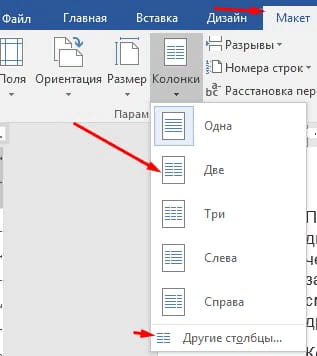
При нажатии на кнопку, показанную на рисунке, появится ряд предустановленных настроек. Первый, помеченный «Одна», является текущим, что означает, что по умолчанию программа записывает только один столбец. Поэтому у нас есть следующие варианты для этого:
- Два;
- Три;
- Слева (два столбца, один слева меньше, чем справа);
- Справа (два столбца, один справа меньше, чем слева).
В конце этих предопределенных опций, которые наиболее часто используются, найдите опцию «другие столбцы». При нажатии на эту кнопку появится диалоговое окно, показанное на рисунке ниже.
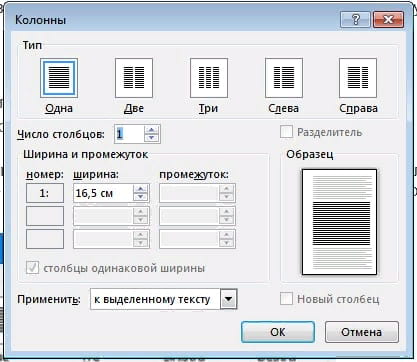
Как вы можете видеть, в этом диалоговом окне вы можете не только разделить лист word на две части, а настроить лист по своему усмотрению. Прежде всего, сразу после параметров по умолчанию, о которых мы говорили ранее, вы найдете поле, в котором вы можете ввести количество столбцов, которые вы предпочитаете (3, 4, 5, …). Таким образом, вы можете выбрать ширину и интервал, который должен иметь каждый из них, и, наконец, вы можете решить, использовать ли это форматирование листа для всего документа или только для части.
Чтобы лучше помочь вам разделить лист на две или более частей, программа предоставляет хороший предварительный просмотр. Когда вы будете удовлетворены результатом, нажмите «ОК», и все внесенные изменения будут переведены на лист.



