
Самым легким методом деления ячеек в таблице Word является использование контекстного меню, которое открывается на нужном элементе.
Обратите внимание! Если в ячейке имеются данные, они окажутся в первой из созданных ячеек – левой, верхней или верхней левой, в зависимости от способа и количества разделений.

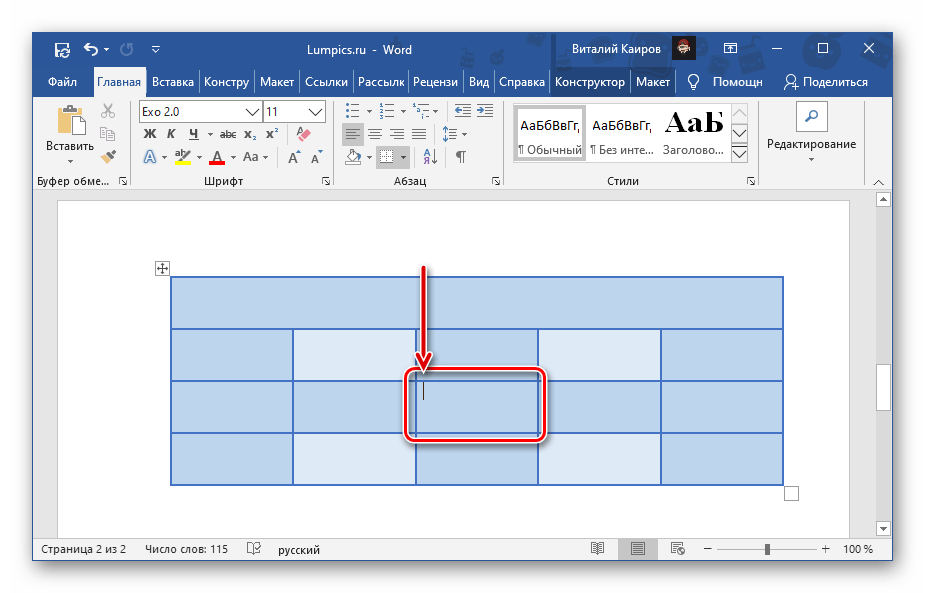
- Кликните правой кнопкой мышки (ПКМ) по той ячейке, которую требуется «разбить».
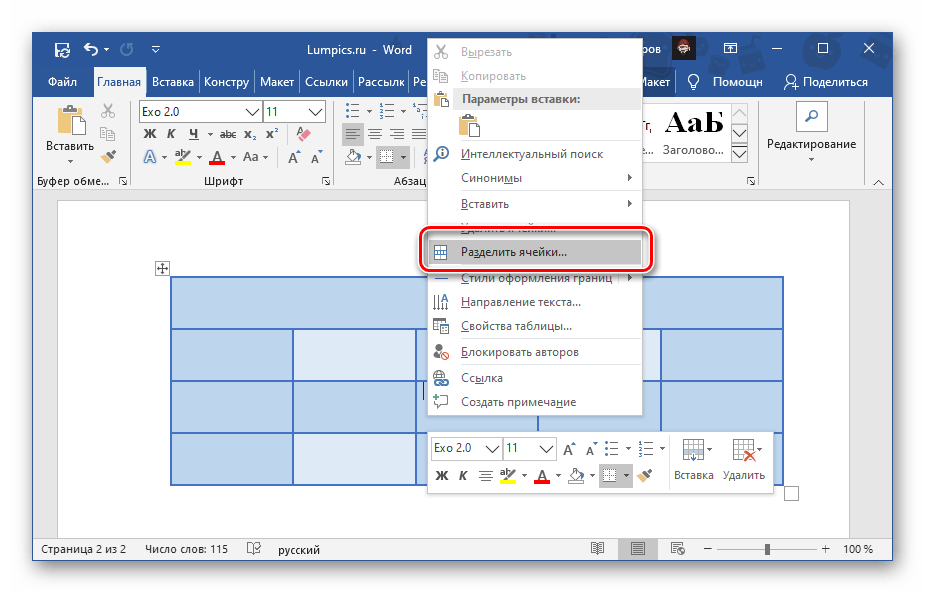
- Выберите пункт «Разделить ячейки».
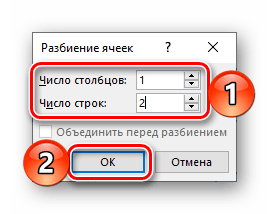
- В появившемся окошке укажите «Число столбцов» и «Число строк», которое вы хотите получить в данном элементе таблицы. Нажмите «ОК» для подтверждения.

Обратите внимание: Для разделения по вертикали требуется указать количество столбцов, а по горизонтали – строк. В приведённом ниже примере одна ячейка разделена на две вертикальные части, то есть теперь она состоит из двух колонок. Общее количество элементов, которые можно получить в результате этой операции, не ограничено, но важно принимать во внимание их будущие размеры и объем вводимых данных.

В случае, если вы сделали ошибку при разделении ячеек, вы можете либо нажать «Ctrl+Z» для отмены, либо выделить элементы таблицы, которые появились в результате деления, открыть контекстное меню и выбрать опцию «Объединить ячейки».

Способ 2: Инструменты вкладки «Макет»
После того как таблица создана или выделена, на ленте инструментов Microsoft Word активируется группа «Работа с таблицами», включающая две вкладки: «Конструктор» и «Макет». Обратившись к вкладке «Макет», вы сможете решить проблему, указанную в заголовке данной статьи, но не путайте ее с вкладкой, которая изначально доступна на панели инструментов.
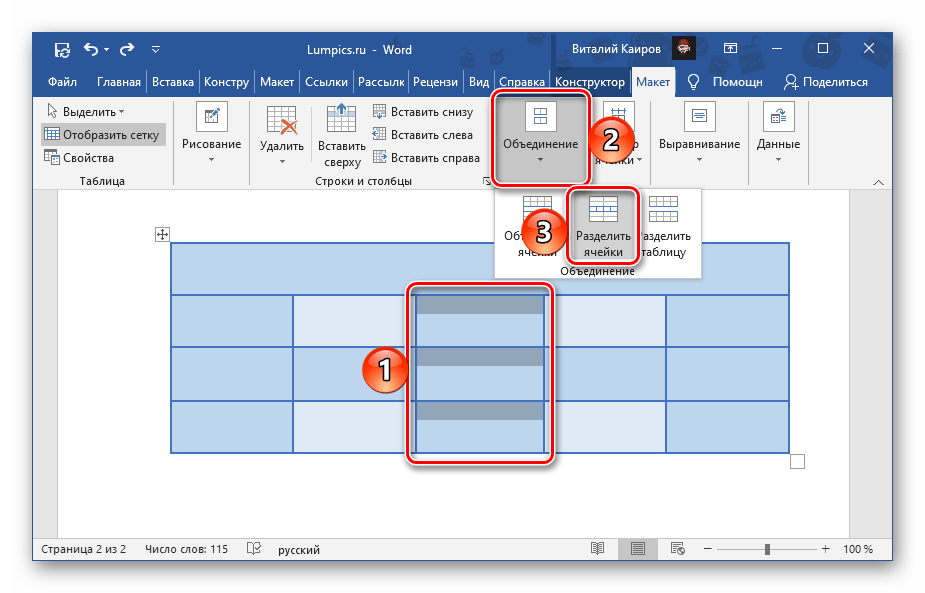
- Кликните левой кнопкой мышки (ЛКМ) по той ячейке, которую требуется разбить, и перейдите в показанную на изображении ниже вкладку «Макет».
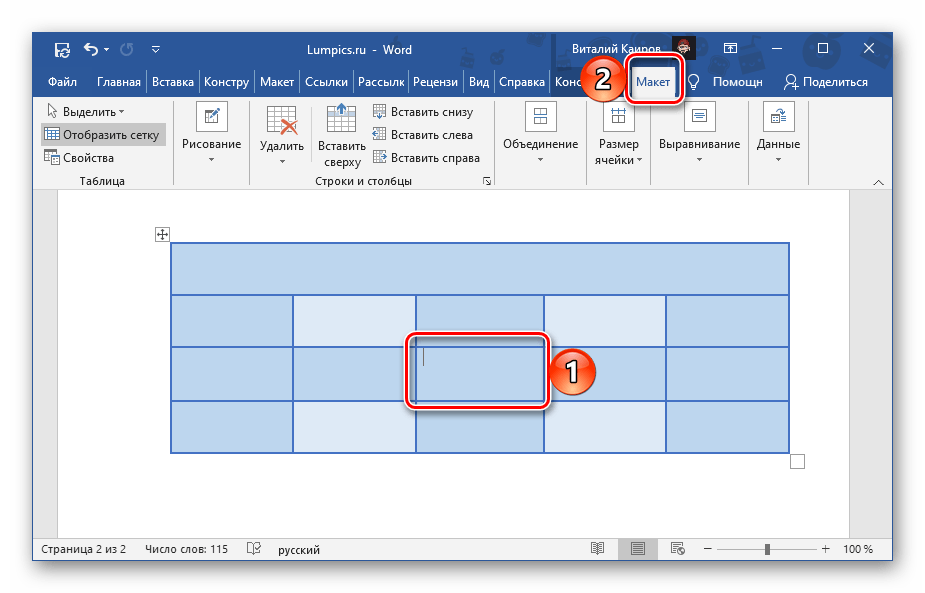
- Нажмите на кнопку «Разделить ячейку», расположенную в группе «Объединение».

- Выполните те же действия, что и на последнем шаге предыдущей инструкции, то есть укажите нужное число столбцов и/или строк, на которые требуется разделить выбранный элемент, после чего кликните «ОК».
Ключевое различие между этим и рассмотренным выше методом заключается в том, что с помощью инструмента вкладки «Макет» можно разбить не только одну,
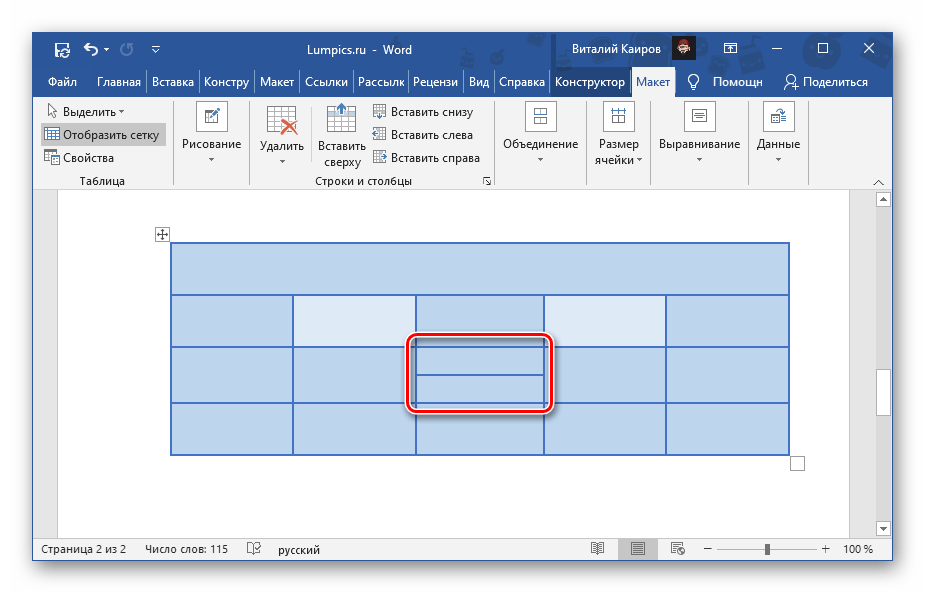
Однако это возможно сделать только с двумя или более ячейками одновременно. Контекстное меню не предоставляет такой функции.
Способ 3: Самостоятельное рисование
Существует альтернативный способ разделения ячеек в таблице Ворд, который, в отличие от двух предыдущих методов, предоставляет возможность делать это не только строго симметрично, но и произвольно, вручную проведя линию для разделения элемента на столбцы и/или строки.
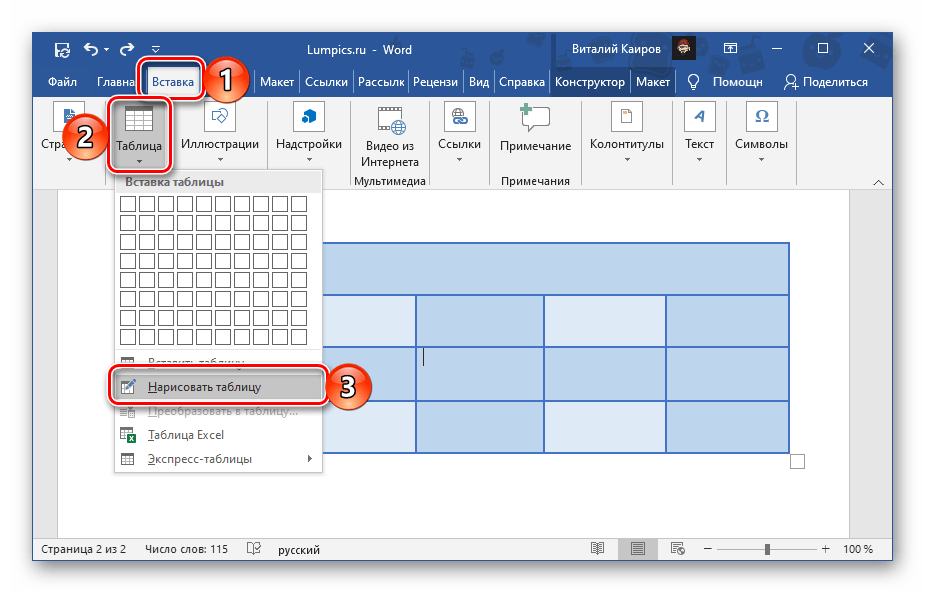
Перейдите во вкладку «Вставка», нажмите на кнопку «Таблица» и выберите пункт «Нарисовать таблицу».
Замечание: Данный инструмент также можно активировать через вкладку «Макет», перед этим выделив всю таблицу или нажав на любую ее ячейку.
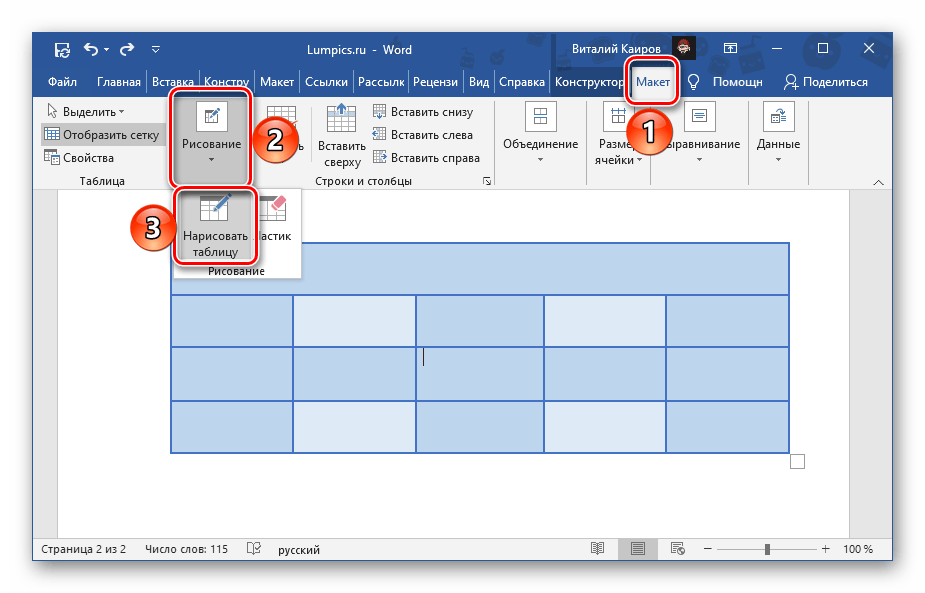
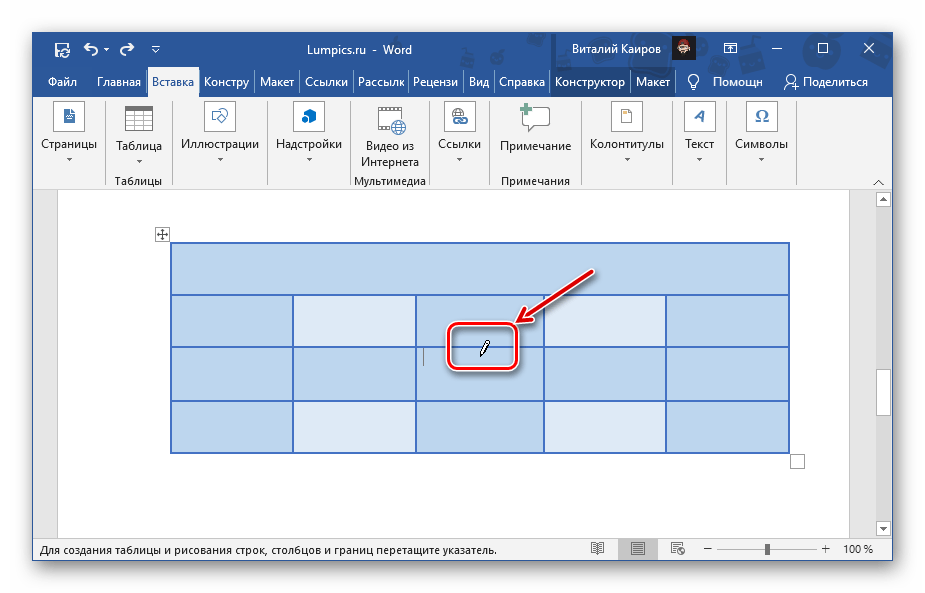 Для этого достаточно провести в ней вертикальную или горизонтальную черту (обязательно делать это строго от границы до границы и максимально ровно), в зависимости от того, требуется ли сделать строки или столбцы.
  При желании можно делить ячейку и на строки, и на столбцы.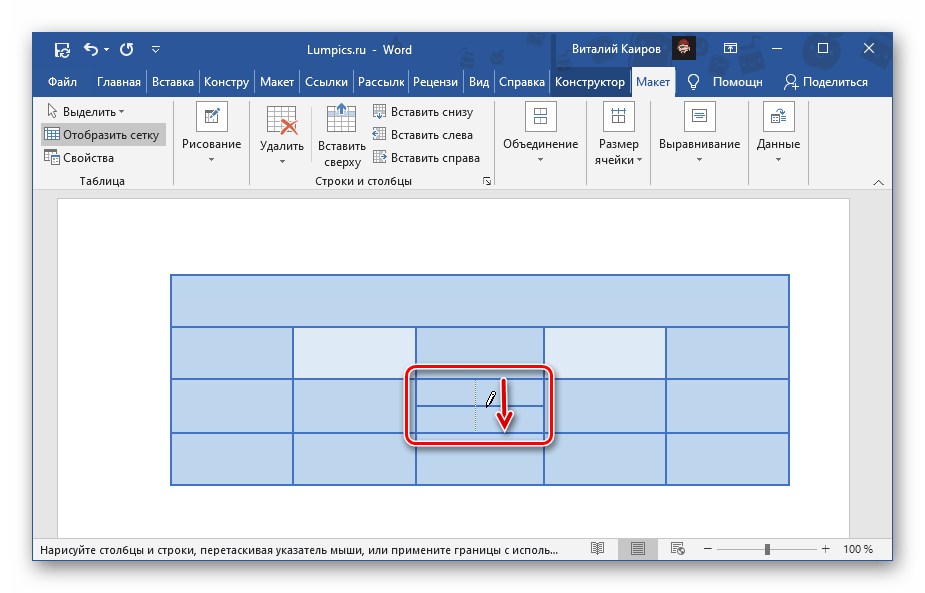
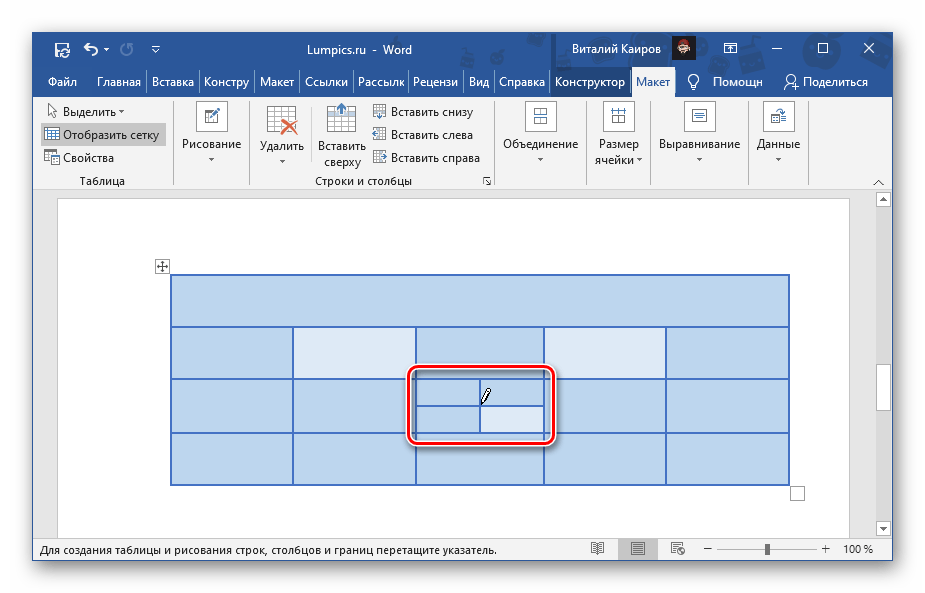 К тому же, нарисовать границу можно не только в одной из них, но и сразу в нескольких.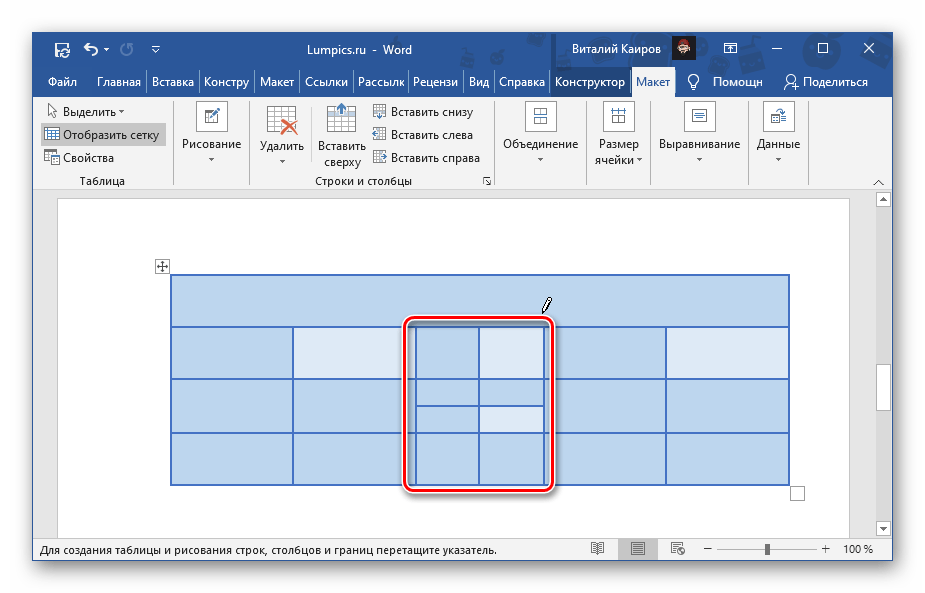
Обо всех нюансах самостоятельного черчения таблиц мы ранее писали в отдельной статье.
Как в ворде разделить столбец на 2 части по вертикали
Если в вашем документе Word имеется обширная таблица, и вы намерены разделить её на две или более таблиц по горизонтали или вертикали, как можно выполнить эту операцию в файле Word?
Разделить таблицу по горизонтали на две или более таблиц в документах Word
Если вам нужно разделить одну таблицу на несколько частей по горизонтали, воспользуйтесь следующими методами:
1. Кликните на ячейку таблицы, которую хотите разделить, затем в вкладке Работа с таблицами выберите Планировка > Разделить таблицу, как показано на скриншоте:
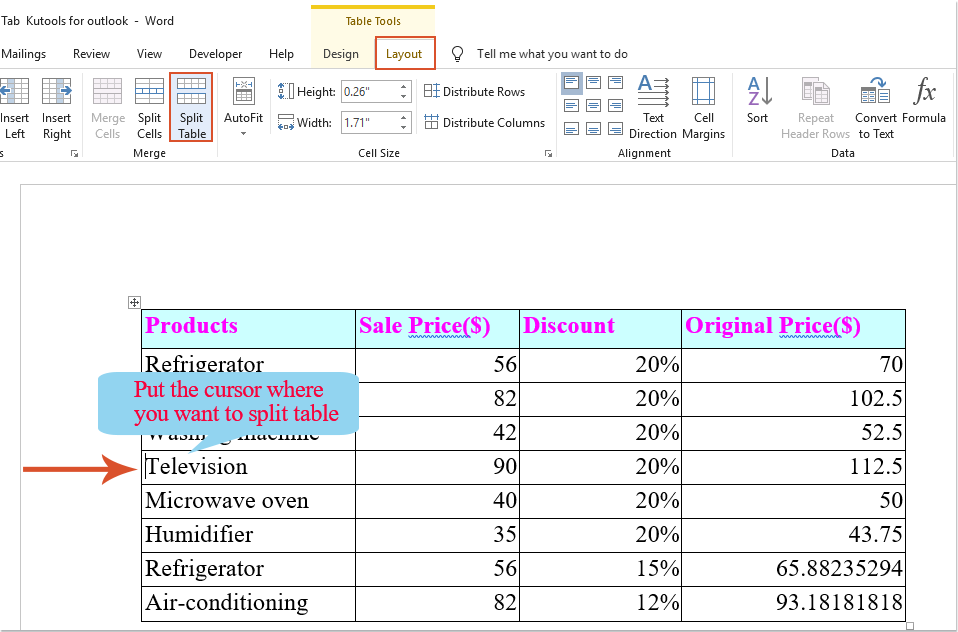
2. И таблица была разделена на две таблицы по горизонтали, как показано на следующем снимке экрана:

Ноты:
1. Чтобы разделить таблицу на несколько таблиц, вам просто нужно повторить вышеуказанные шаги по мере необходимости.
2. Вы также можете использовать простую комбинацию клавиш, чтобы разделить таблицу на несколько таблиц, поместите курсор в ячейку, из которой вы хотите разделить, и затем нажмите Ctrl + Shift + Enter вместе, чтобы разделить таблицу на две части.
Разделить таблицу по вертикали на две или более таблиц в документах Word
Если вам нужно разделить таблицу на две или более таблиц по вертикали, выполните следующие действия:
1.
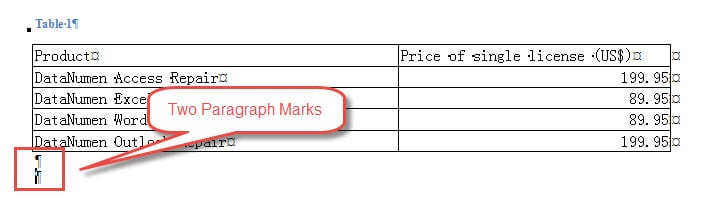
Во-первых, поместите курсор под целевой таблицей и нажмите Enter чтобы получить хотя бы два знака абзаца. Смотрите скриншот:

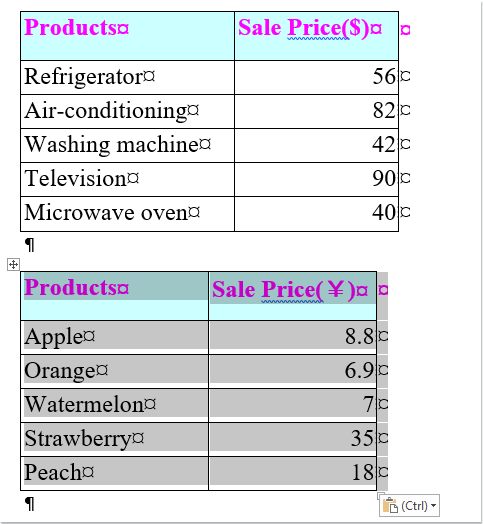
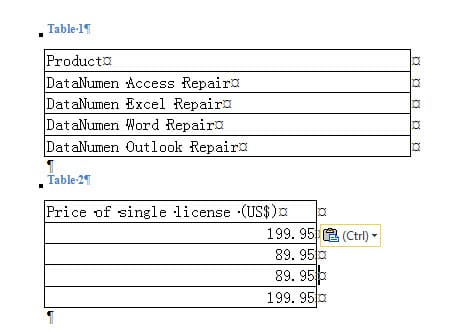
2. Затем выберите целые столбцы, которые вы хотите разделить как новую таблицу, и перетащите их на второй знак абзаца, исходная таблица была разделена на две таблицы, как показано на следующем снимке экрана:
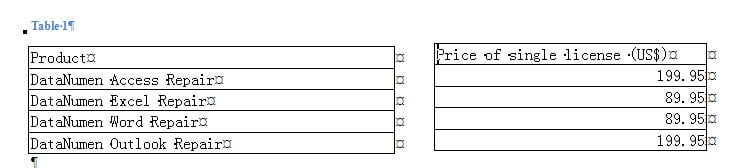
3. Затем вам следует щелкнуть маркер выбора таблицы в левом верхнем углу второй таблицы, чтобы выбрать ее. А затем перетащите и поместите его в правую часть первой таблицы. Смотрите скриншот:
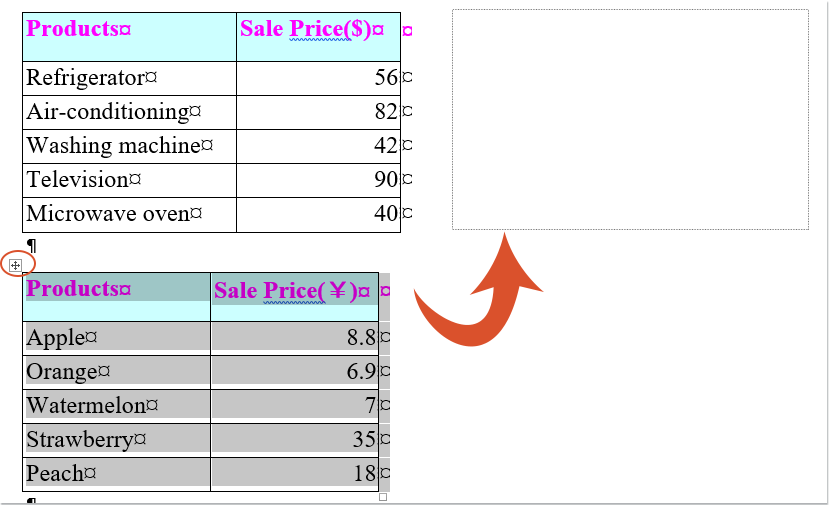
4. Теперь вы можете заметить, что первоначальная таблица была разделена на две вертикальные части. Вы можете проделать те же шаги, описанные ранее, чтобы разделить её на большее количество таблиц по мере необходимости.
5 быстрых способов разделить таблицу в документе Word
Время от времени вы будете сталкиваться с необходимостью разделить стол на несколько по разным причинам, будь то для конфиденциальности или совместной работы. В любом случае, вы должны знать, что Word полностью способен на эту операцию, и есть несколько способов выполнить эту задачу.
Например, мы разделяем наши 5 методов на 2 категории.
Категория 1: разделить таблицу по горизонтали
Разбить таблицу по горизонтали означает разделить ее на несколько таблиц и оставить их в вертикальном порядке. В этой категории есть 2 метода. Просто читайте дальше.
Способ 1: Используйте инструмент «Таблица»
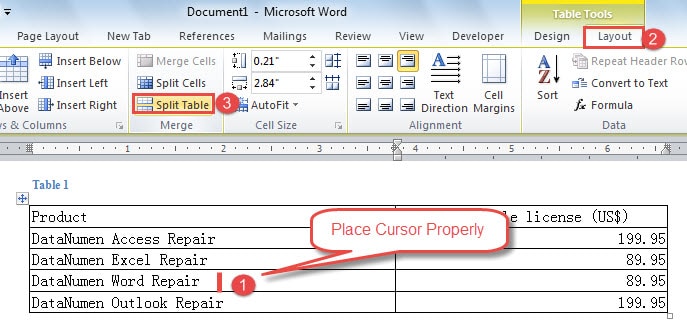
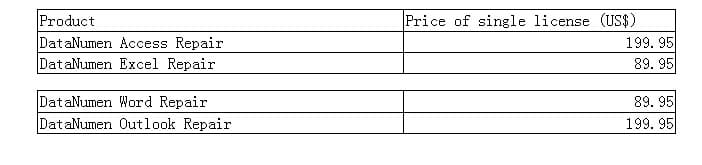
Теперь вот результат, которого вы добьетесь:
Способ 2: используйте сочетания клавиш
Категория 2: разделить таблицу по вертикали
Разделить таблицу по вертикали означает разбить ее на пару небольших таблиц и управлять ими в горизонтальном порядке. 3 метода ждут вас в нижеследующем тексте.
Способ 1: перетащите, чтобы разделить таблицу
Способ 2: удалить границы таблицы
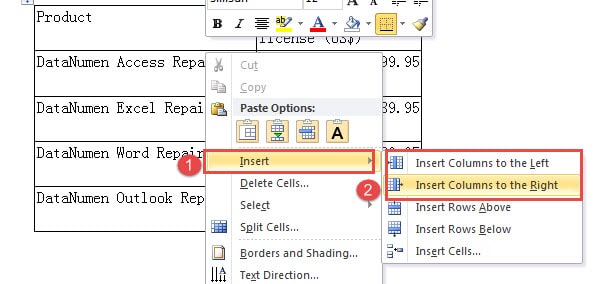
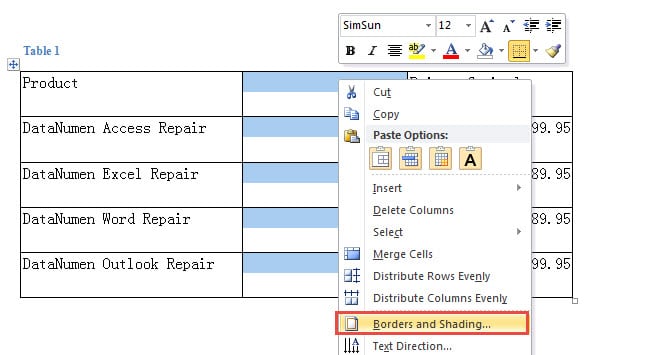
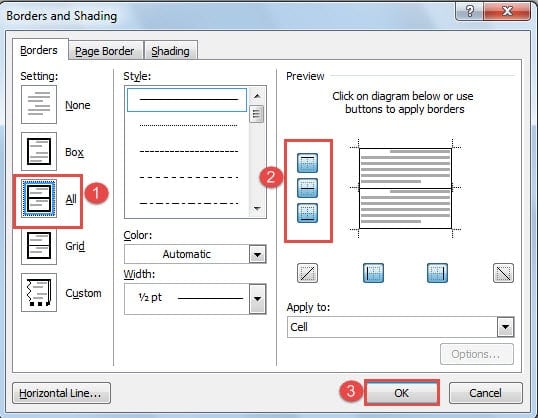
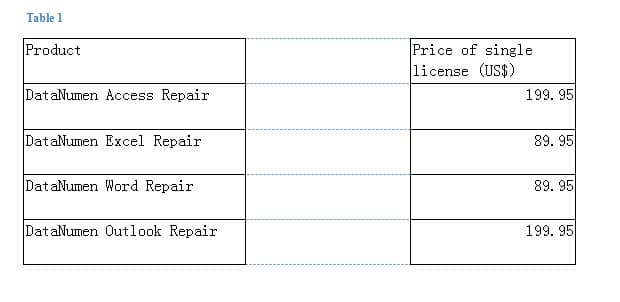
Способ 3: стереть границы таблицы
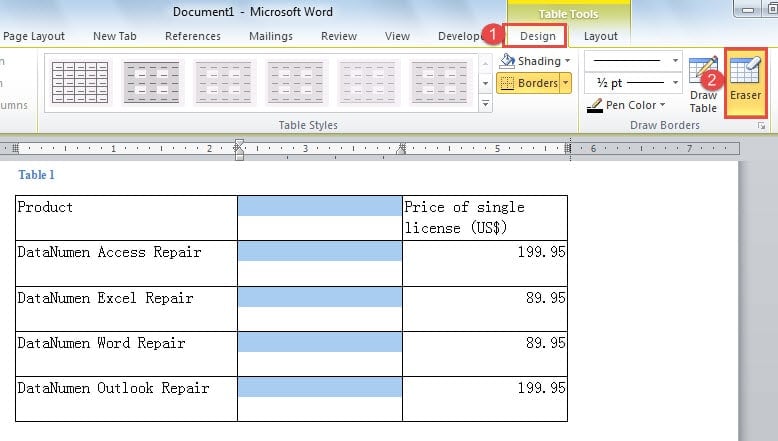
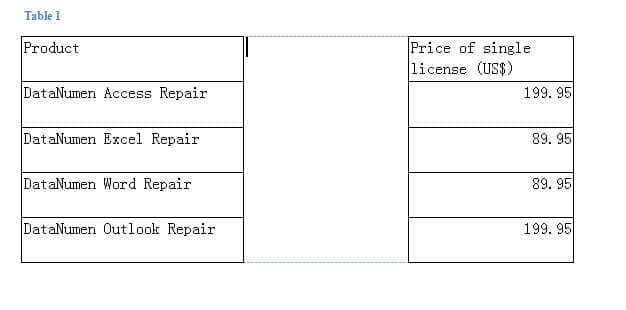
Вот что у вас будет:
Сравнение 3 методов в категории 2
| способы | Наши достоинства | Недостатки бонуса без внесения депозита |
| Переместите для разделения таблицы | Есть возможность переместить часть таблицы и создать новую прямо на месте. | 1. Сначала необходимо переместить новую таблицу в другое место, прежде чем располагать ее в одном ряду с другой. |
2. Вы должны убедиться, что вы нажали «Enter» как минимум дважды, иначе новый стол присоединится к другому.
2. Вы не можете перемещать новые столы.
2. Лучше эффект стирания границ.
1. Необходимо избавиться от границ таблицы.
2. Вы не можете перемещать новые столы.
Быстро справиться с поврежденным файлом
Одним словом, мы знаем, что Word подвержен ошибкам. Так что велика вероятность, что вы наткнетесь на поврежденный файл. Часто вам нужен профессиональный инструмент, который может восстановить поврежденный Word. Такой инструмент может значительно сократить время простоя и помочь вашей работе вернуться в нужное русло в ближайшее время.



