
Мы сделали за вас трудную работу и уже поделили листы в Ворде на определенное количество частей. Вам осталось лишь скачать DOC, который необходим именно вам.

Вертикальный лист А4 разделенный на две части
Откройте данный DOC и можете приступать к набору в Word.
Горизонтальный лист А4 разделенный на две части
Следующий DOC содержит лист, повернутый альбомное, который разделен на 2 равные части.
Вертикальный лист А4 разделенный на четыре части
Данный лист, разделенный на 4 равные части, доступен в шаблоне для Ворда.
Вертикальный лист А4 разделенный на 3 части
Данный DOC может гарантировать, что лист А4 был разделен на 3 равные части.
Лист А4 разделенный на 3 части вертикально
Чтобы не складывать лист втрое, можно просто скачать и распечатать этот DOC, который уже содержит поделенный лист.
А4 в Ворде, разделенный на 6 равных частей
Не так просто лист поделить на 6 равных частей без линейки, но с этим DOC можно этого и не делать.
А4 в Ворде, разделенный на 8 частей

Скачайте следующий DOC, чтобы воспользоваться листом А4, который разделен на 8 равных частей.
А4 в Ворде, разделенный на 10 частей

Скачайте следующий DOC, чтобы воспользоваться листом А4, который разделен на 10 равных частей.
Похожие посты:
- Лист для лабораторной работы со штампом: скачать и…
- Чек-лист уборки квартиры: скачать и распечатать

- Чек-лист для переезда: скачать и распечатать шаблон

- Шаблон для записи кулинарных рецептов: скачать и распечатать
- Распечатать календарь 2018 с щенком на альбомный лист

- Шаблон буклета в Word: скачать бесплатно
- Красивые таблички женской и мужской раздевалки для…

- Чек-лист развития ребенка: скачать и распечатать

- Нотный лист А4: скачать и распечатать
- Чек-лист планирования бюджета: скачать и распечатать
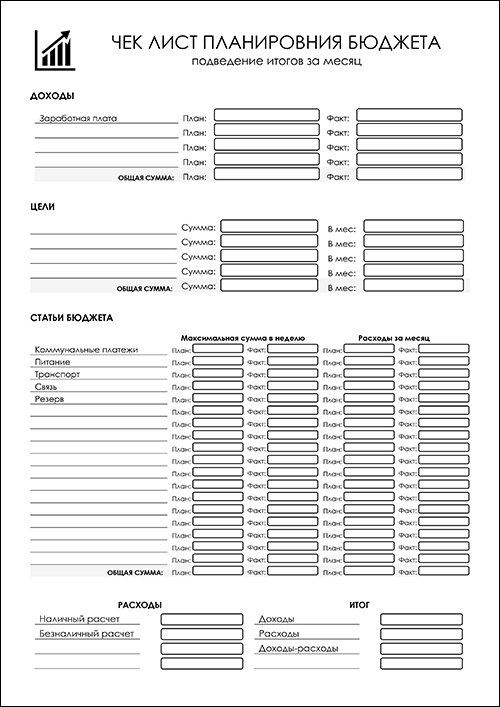
- Чек-лист для школы: скачать и распечатать

- Чек-лист прочитанных книг

Как разделить лист в ворде на 4 части
Если хотите, то ненужные линии можно сделать невидимыми.
Или наоборот — жирными.
1 способ
Если вам нужно разделить лист в Ворде на 4 части по вертикали, то можно использовать колонки.
Разбивку страницы на колонки можно выполнить нажав на кнопку "Колонки" на вкладке "Разметка страницы".

Но в выпадающем меню нет варианта с 4 колонками, поэтому нужно дополнительно нажать на пункте"Другие колонки".

И здесь уже можно установить значение "4".
В итоге получим то, что требовалось.
2 способ
Для разбиения страницы документа Ворд на части можно использовать и таблицу.

Нажмите на панели "Вставка" на кнопку "Таблица" и выберите вариант 2 на 2.
А затем остается растянуть ее на весь лист.

По необходимости сделайте её границы невидимыми.
3 способ
Также есть ещё один вариант, но он может подойти только под определённые задачи.
На панели "Вставка" есть кнопка "Фигуры", и после нажатия на эту кнопку в выпадающем меню выберите линию.

С помощью линейки Ворда определитесь с центром, а затем зажмите Shift и нарисуйте вертикальную линию на весь лист.
А затем нарисуйте 2 линию (горизонтальную), которая пересечет вертикальную в центре листа (для точности также используйте линейку).
Как разделить страницу в документе Word на 4 части?

В некоторых случаях нам нужно разделить страницу на четыре части, чтобы разместить текст в документе, как показано на скриншоте ниже. Однако нет встроенной функции, которая могла бы помочь вам напрямую справиться с этой задачей. В этой статье я представляю обходной способ завершить эту работу в Word.
Разделить страницу на 4 четверти с помощью таблицы
Разделить страницу на 4 четверти со столом
Чтобы разделить страницу на 4 части, вы можете вставить таблицу для выполнения задания.

1. Поместите курсор в левый верхний угол страницы, затем нажмите Вставить > Таблица , выберите Таблица 2×2 .

2. Таблица была вставлена, затем перетащите правый угол таблицы, чтобы изменить ее размер по своему усмотрению.

3. Вставляйте тексты в столбцы и строки отдельно.

4. Выделите всю таблицу, в разделе «Работа с таблицами» нажмите Дизайн > Граница > Без рамки .
Теперь страница выглядит как разделенная на 4 части.
Просмотр и редактирование нескольких документов Word/книг Excel с вкладками, таких как Firefox, Chrome, Internet Explore 10!
Возможно, вы знакомы для просмотра нескольких веб-страниц в Firefox/Chrome/IE и переключения между ними, легко щелкая соответствующие вкладки. Здесь вкладка Office поддерживает аналогичную обработку, которая позволяет просматривать несколько документов Word или книг Excel в одном окне Word или Excel и легко переключаться между ними, щелкая их вкладки. Нажмите, чтобы получить бесплатную пробную версию вкладки Office!
как в microsoft word разделить страницу на 4 равных части?
Может лучше набирать текст на отдельных страницах, а потом при печати задать «четыре страницы на лист» ?
Если нет, тогда — как посоветовал Владимир Старшинов. В меню Таблица -Вставить — Таблица, задаешь количество столбцов и строк по 2. Автоподбор можно сразу поставить по ширине окна. Потом высоту строк растягиваешь на полстраницы (просто цапаешь мышей линию и тянешь) . Потом, если не нужны границы, в меню Таблица — Автоформат таблицы выбрать «Обычная таблица».
Еще можно сделать колонки, правда только вертикальные (Формат — Колонки).
Как в ворде разделить лист на 4 равные части
Microsoft Word — это удобный инструмент для создания различных типов документов, в том числе брошюр, флаеров и других маркетинговых материалов. Несмотря на то, что это утилита текстового процессора, Microsoft Word позволяет пользователям добавлять изображения и создавать таблицы, графики и диаграммы. Некоторые пользователи, которые используют Word, могут столкнуться с задачей разбить лист на несколько частей или добавить несколько фотографий на одной странице. В этой статье мы рассмотрим несколько способов, которые помогут вам быстро выполнить эти задачи в Word.
Как разделить лист на 4 равные части
Чтобы разделить страницу на 4 одинаковых части, можно использовать таблицу. Для этого следуйте следующим инструкциям:
- Поместите курсор в левый верхний угол страницы.
- Выберите Вставить >Настольные, а затем наведите на Стол 2×2.
- Таблица будет вставлена, после чего вы можете изменить ее размер, перетащив правый верхний угол.
Как разделить лист на 6 частей
Если вам нужно разделить лист на 6 частей, вы можете использовать функцию Колонки, которая находится в меню Разметка страницы. Для этого нужно проделать следующее:
- Выберите Разметка страницы > Колонки.
- Выберите нужное количество колонок на странице (в данном случае 6).
Как разделить страницу в Word линией
Если вы хотите разделить страницу в Word линией, можно использовать функцию Разделитель, находящуюся в меню Разметка страницы. Для этого выполните следующие действия:
- Выберите Разметка страницы > Колонки > Дополнительные столбцы.
- В диалоговом окне поставьте флажок рядом с надписью Разделитель.
Как добавить несколько фотографий на одну страницу в Word
Если вы хотите добавить несколько фотографий на одну страницу в Word, это можно сделать несколькими способами. Один из них — использование функции Вставки нескольких изображений и фотографий. Для этого нужно выполнить следующие действия:
- Откройте документ, в который хотите добавить фотографии.
- Нажмите Kutools > Вставить несколько изображений.
- В диалоговом окне настройте параметры вставки.
Советы и рекомендации
- Перед тем, как начать работать с Word, изучите основные функции программы, чтобы у вас было представление о том, что можно сделать при работе с документами.
- Используйте быстрые клавиши, чтобы ускорить процесс создания и редактирования документов.
- Регулярно сохраняйте документы, чтобы избежать потери данных в случае сбоев в программе.
- Пользуйтесь онлайн-ресурсами и туториалами, чтобы сделать процесс работы с Word более эффективным и продуктивным.



