
Иногда у нас будет довольно длинный документ, требующий командной работы. Затем довольно необходимо разделить его на несколько более коротких, чтобы ускорить рабочий процесс. Вместо того, чтобы делать это устаревшими способами, такими как вырезание и вставка, у нас есть более быстрые методы для этой утомительной задачи. Просто читайте дальше, чтобы увидеть больше.
Способ 1: работайте в режиме «Структура»
Способ 2: используйте коды VBA
Если вы предпочитаете метод копирования и вставки, вы, вероятно, можете позволить макросу Word сделать всю работу за вас. И что еще лучше, вы можете добавить макрос на «Панель быстрого доступа», чтобы вы могли легко использовать его повторно. Чтобы узнать, как это сделать, обратитесь к нашей предыдущей статье: Как быстро вызвать другое приложение из MS Word
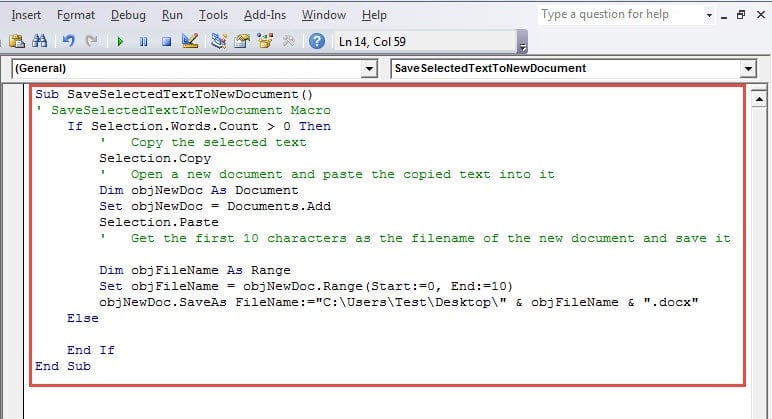
- Для начала нажмите «Alt + F8», чтобы открыть редактор VBA.
- В правой области редактирования вставьте следующие коды:
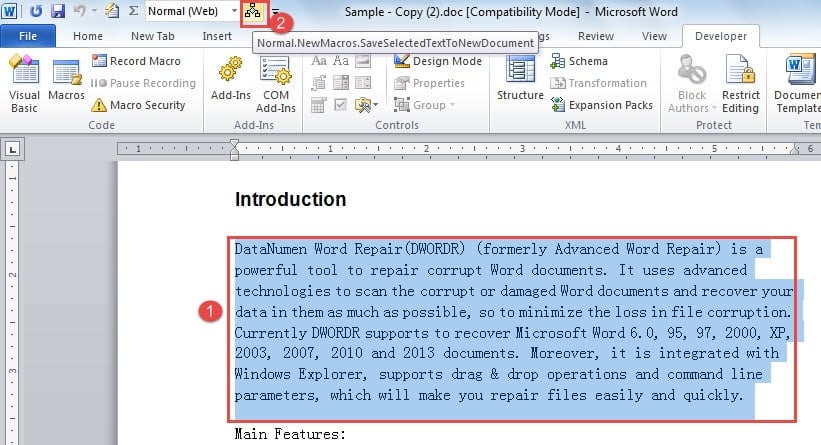
- Затем сохраните коды и добавьте макрос на «Панель быстрого доступа».
- Затем выберите текст и нажмите кнопку макроса. Вы получите новый документ.
Ноты:
- Среди кодов «C:UsersTestDesktop» относится к пути, по которому будут храниться новые документы. Вы можете изменить его по своему усмотрению.
- Коды «Set objFileName = objNewDoc.Range(Start:=0, End:=10)» означает, что у нас будут первые 10 символов выделенного текста в качестве имени нового файла. Вероятно, вы также можете изменить эту часть соответствующим образом.
Кстати, вам также может понадобиться слить или объединить эти пересмотренные документы в один. Тогда вы можете воспользоваться способами, предложенными в следующих 2-х статьях:
Неизбежная катастрофа
Живя в гиперсвязанном мире, сегодня все связано с данными. Поскольку мы ежедневно используем Word для работы с большим объемом информации, каждый должен помнить о повреждении файла, поскольку никто не может сказать, когда произойдет следующая катастрофа с данными. Как бы это ни было неизбежно, мы должны подготовиться, получив эффективный инструмент для восстановить поврежденные данные Word заранее.
Как разделить страницы в Ворде и создать многостраничный документ

Разделение страниц в текстовом редакторе Word — важный навык для создания многостраничных документов. Благодаря разным инструментам и функциям Ворда, можно легко разделять страницы на части по горизонтали или вертикали. Это позволяет создавать газеты, журналы, брошюры и другие многостраничные издания прямо в Ворде.
Горизонтальное разделение страницы в Ворде с помощью разделителя
Один из простых способов разделить страницу Ворда пополам — использование горизонтального разделителя. Это специальный инструмент, который добавляет на страницу разделяющую линию и позволяет создать два независимых контентных блока — сверху и снизу.
Чтобы включить горизонтальный разделитель в Ворде, нужно:
- Перейти на вкладку "Вид"
- В разделе "Окно" выбрать пункт "Разделитель"
После этого на странице появится пунктирная линия, которую можно перетаскивать мышью, меняя размер верхней и нижней частей документа. Таким образом Ворд позволяет легко разделить страницу на 2 неравные части по горизонтали.
Горизонтальный разделитель часто используется при создании различных многостраничных изданий — газет, брошюр, рекламных буклетов. Например, в верхней части можно разместить яркий заголовок и ключевой визуальный контент, а нижняя часть будет с обычным текстом. Такое разделение позволяет выделить и структурировать самую важную информацию.

Вертикальное разделение страницы в Ворде на колонки
Еще один распространенный прием разделения страниц в Ворде, особенно при создании газет, журналов и других многостраничных изданий — использование колонок.
Вот как можно быстро разделить страницу на 2 колонки:
- Выделить текст, который нужно разместить в колонках
- Перейти на вкладку "Разметка страницы"
- Нажать на кнопку "Колонки" и выбрать "Две колонки"
Аналогично можно создать больше колонок — 3, 4 и так далее. Колонки могут быть разной ширины, что позволяет гибко располагать контент на странице.
"разделить страницу в ворде на 2 части"
Использование разной ширины колонок, а также разделителей между ними, дает много возможностей для верстки в Ворде. Например, главную новость или статью можно выделить, разместив ее в широкой колонке, а вспомогательные материалы — в более узких колонках рядом.
Такой подход часто используется в газетах, журналах, чтобы выделить самое важное и структурировать информацию для удобства чтения.
Разделение страницы на части в Ворде при помощи таблиц
Помимо разделителей и колонок, для разбиения страницы в Ворде на части можно использовать таблицы. Это более гибкий подход, позволяющий создавать различные макеты.
Чтобы применить таблицы для разделения страницы, нужно:
- Вставить таблицу требуемого размера
- Заполнить ячейки таблицы текстом и другим контентом
- Скрыть границы таблицы, чтобы она была незаметна
Используя невидимые таблицы с разным количеством ячеек, можно гибко разделять страницу на любое число частей. Например, создать 4 равные колонки или сложный асимметричный макет с выделением отдельных блоков.

Дополнительные инструменты разделения в Ворде
Помимо описанных выше основных способов, в Ворде есть и другие инструменты для разделения страниц:
- Секции — позволяют задать отдельные параметры страницы и колонтитулы для каждого фрагмента
- Разрывы разделов и страниц — вставляют границы между частями документа
- Текстовые поля — отделяют фрагмент текста или изображения
Комбинируя разные инструменты, можно создавать сложные многоуровневые макеты. Например, разбить текст на колонки секциями, а колонки разграничить текстовыми полями или таблицами.
Создание многостраничных документов в Ворде
Рассмотренные выше способы разделения страниц очень полезны при работе с объемными многостраничными документами в Ворде.
Рекомендации по структурированию больших документов:
- Выбрать удобный размер и ориентацию страницы
- Настроить поля, колонтитулы
- Использовать стили оформления и шаблоны
- Добавить оглавление и навигацию по документу
Рекомендации по оформлению многостраничных документов
При работе с большими документами в Ворде важно позаботиться об удобстве навигации и восприятия текста.
- Разбить текст на логические фрагменты с помощью заголовков и подзаголовков
- Создать оглавление со ссылками на разделы
- Добавить колонтитулы с нумерацией страниц и названиями частей
- Использовать списки и таблицы для структурирования сложных данных
- Вставлять сноски и гиперссылки для дополнительных сведений
Способы навигации по многостраничным документам в Ворде
Word предоставляет массу инструментов для быстрого перемещения и поиска в больших документах:
- Полнотекстовый поиск
- Закладки в важных местах
- Навигационная панель со структурой документа
- Гиперссылки между разделами
- Режим быстрого просмотра документа
Эти функции значительно упрощают работу с объемными материалами в Ворде.
Примеры практического применения
Рассмотренные в статье инструменты разделения страниц позволяют создавать в Ворде такие издания, как:
- Газеты и журналы
- Рекламные буклеты
- Инструкции и руководства
- Научные отчеты и статьи
- Книги и брошюры
Продуманное разделение страниц делает работу с многостраничными документами в Ворде удобнее и быстрее.



