
К сожалению, должна отметить, что процедура «Разрыв раздела» применяется крайне редко корректно.
После завершения занятия вы будете в состоянии:
- Дать определение разрыву раздела
- Установить разрыв раздела со следующей страницы
- Сделать альбомную ориентацию страницы двумя способами
1. Понятие «Разрыв раздела»
Какие характеристики присущи документу? Это:
- Границы печатного поля
- Колонтитул (это мы выяснили на уроке 38)
- Ориентация страницы (книжная или альбомная)
- Набор стилей текста
Я не упоминаю такие свойства, как автор документа, количество знаков, страниц и так далее.
При разработке документа у нас есть возможность создавать новые текстовые стили (конечно, в разумных пределах), однако параметры печатного поля, ориентация страницы и колонтитулы устанавливаются на уровне всего документа.
Что делать, если требуется использовать альбомную ориентацию на одной из страниц, например, когда в документ включена большая таблица, которая выглядит гораздо более удобно именно в альбомном формате:
Для этого есть возможность создания в документе несколько разделов.
| Можно образно представить, что мы делим документ на несколько фрагментов, каждому из которых задаем свои настройки разметки, ориентации, а также колонтитулы с меняющейся информацией. |
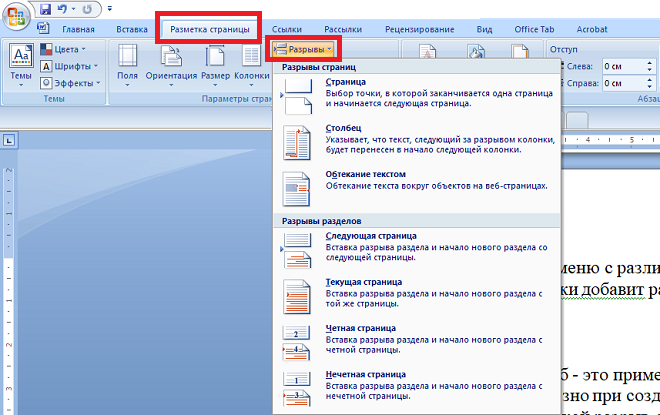
Команда «Разделить раздел» располагается на ленте Разметка страницы → в группе команд Параметры страницы → команда Разрывы → выпадающее меню → второй пункт выпадающего меню Разрывы разделов включает 4 типа разделов:

Давайте подробнее изучим различные типы разрывов между разделами:
2. Разрыв раздела со следующей страницы
Шаг 1. Размещаем курсор там, где необходимо создать новый раздел
Шаг 2. Устанавливаем разрыв раздела со следующей страницы (Разметка страницы → группа команд Параметры страницы → команда Разрывы → выпадающее меню → второй раздел выпадающего меню Разрывы разделов → команда Следующая страница)
Шаг 3. Задаем альбомную ориентацию страницы (лента Разметка страницы → группа команд Параметры страницы → команда Ориентация → команда Альбомная из выпадающего меню):
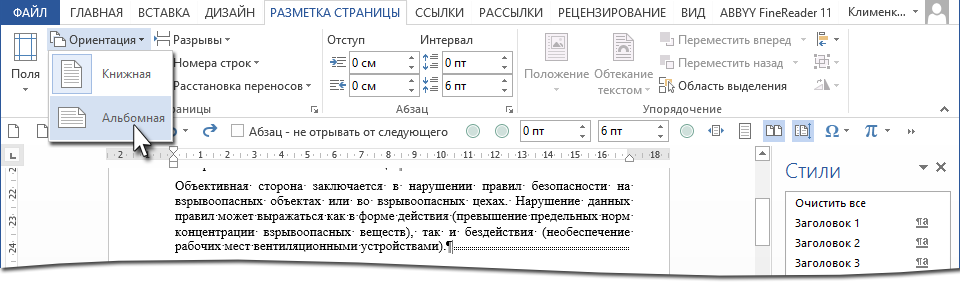
Получили такую картину:

| Обратите внимание! | При этом ВСЕ страницы, следующие за вставкой разрыва раздела, будут оформлены в альбомном формате. |
А если нам нужно показать в альбомной ориентации несколько страниц и эти страницы находятся в середине документа?
3. Альбомная ориентация для части страниц (1 способ)
Скачайте документ тут. Это знакомый вам из предыдущих уроков документ. Я только убрала режимы «Абзац с новой страницы» и Абзац не отрывать от следующего». Откройте документ. Текст, который будет располагаться на страницах альбомной ориентации, я покрасила красным цветом.
Шаг 1. Выделяем весь текст красного цвета (Урок 2).
Шаг 2. Открываем диалоговое окно «Параметры страницы» (лента Разметка страницы → группа команд Параметры страницы → команда Настраиваемые поля из выпадающего меню):

Шаг 3. Задаем в диалоговом окне «Параметры страницы» альбомную ориентацию для выделенного текста:

Шаг 4. Масштабируем документ, чтобы наглядно убедится в том, что для части текста выбрана альбомная ориентация (Лента Вид → группа команд Масштаб → диалоговое окно Масштаб → радиокнопка «несколько страниц» → выпадающее меню → количество страниц):

Я остановилась на 4 страницах для каждой линии:

Вы увидели, что получилось два разрыва страницы, а между ними страницы в альбомной ориентации?
Убедились? Верните масштаб «По ширине странице» (кнопка «По ширине страницы» на панели быстрого доступа. Если вам не лень, то можете сделать то же самое через ленту, но через панель быстрого доступа быстрее. Но это в том случае, если панель быстрого доступа у вас настроена (Урок 18 и Урок 19):

4. Альбомная ориентация для части страниц (2 способ)
Шаг 1. Находим в документе текст синего цвета и устанавливаем курсор перед последним перед этим текстом символом конца абзаца:

Шаг 2. Задаем разрыв раздела (лента Разметка страницы → группа команд Параметры страницы → команда Разрывы → выпадающее меню → второй раздел выпадающего меню Разрывы разделов → Следующая страница). Смотрите самую первую картинку этого урока. Но еще лучше и быстрее воспользуемся панелью быстрого доступа:

Но это в том случае, если вы установили панель быстрого доступа (Урок 19). Давайте прикинем: 6 действий в первом случае против одного действия во втором случае. Я убедила вас работать с панелью быстрого доступа?
Шаг 3. Устанавливаем курсор перед последним символом конца абзаца синего текста и задаем разрыв раздела:

А теперь внимательнее. Я уменьшила масштаб документа, чтобы окинуть взглядом плоды трудов наших:

Мы сделали четыре разрыва, в результате которых получили 5 разделов:
Так как мы сделали четвертый разрыв раздела, то наш курсор перескочил на пятый раздел. Следовательно, если мы начнем менять параметры страницы, то изменения будут именно в пятом разделе. Чтобы понять, что мы находимся на пятом разделе, давайте посмотрим на темную полосу внизу документа. Эта полоса называется «Строка состояния» и содержит важную информацию:

Шаг 4. Кликаем в любом месте четвертого раздела и устанавливаем альбомную ориентацию (в ленте Разметка страницы → в группе команд Параметры страницы → выбираем команду Ориентация → и выбираем Альбомная из выпадающего меню):

А теперь я промасштабировала документ:

А теперь давайте подумаем, какой способ создания альбомной ориентации наиболее удобен? Полагаю, вы скажете: первый способ! Для меня без разницы, потому что я работаю с панелью быстрого доступа: все нужные мне команды в шаговой доступности.
Теперь вы сможете:
Разделение страниц: как создать разрывы страниц в Microsoft Word
Разделение страниц в Microsoft Word — это незаменимая «офисная» функция, необходимая каждому студенту при подготовке курсовых, дипломных и научно-исследовательских проектов. Каждый автор должен владеть этим инструментом.
Дата: 20 декабря 2023

Разделение страниц в Microsoft Word — это незаменимая «офисная» функция, необходимая каждому студенту при подготовке курсовых, дипломных и научно-исследовательских проектов. Каждый автор должен владеть этим инструментом.
Основные способы создания разрывов страниц в Microsoft Word
Разделение страниц полезно во многих случаях: при создании заголовков и подзаголовков, форматировании разных разделов документа или просто для улучшения его организации.
MS Word предоставляет массу комбинация для разрыва страниц, которые помогают улучшить форматирование документа и организовать его содержимое.
Первый способ — операция «Разрыв страницы». Эту команду можно реализовать следующим образом Вставка — Страницы. При выборе этой итерации Word автоматически делит документ на две части. Такой подход можно использовать для начала создания нового раздела, главы или просто для изменения макета страницы.

Данный способ считается универсальным. Более того, в актуальной версии офисного пакета Ворд он предоставляет возможность организовать не только весь документ по разделам, но и сами страницы: разделить их на колонки, части и так далее. Для этих целей применяется команда Разметка страницы – Разрывы.

Четвертый прием — это разрыв для настройки и подготовки альбомных или портретных ориентаций в одном документе. Потребность в этом подходе возникает чаще всего у студентов при написании академических и научных проектов, когда необходимо грамотно структурировать информацию, разместить ее особым способом. Основной формат написания – книжный, но в отдельных случаях исследователям приходится пользоваться альбомным (горизонтальным) видом: для размещения громоздких таблиц и схем, рисунков и графиков, приложений и пр.
Когда мы имеем дело с большими объемами текста, особенно в документах, содержащих различные разделы или главы, может возникнуть необходимость выделить каждый заголовок на новой странице. Это позволяет читателю легко найти нужную информацию и облегчает навигацию по документу. В таких случаях использование разрывов страниц — оптимальное решение.
Для создания разрывов страниц в Microsoft Word можно использовать несколько методов. Один из самых простых способов — это использование команды «Разбить на две колонки». Для этого выделяем заголовок или подзаголовок и переходим во вкладку «Макет» (Layout) на верхней панели инструментов. Затем выбираем опцию «Разбить на две колонки» (Columns) и кликаем по ней.
Если желательно создать разрыв только перед конкретным заголовком, то следует выделить этот заголовок и перейти во вкладку «Вставка» (Insert). Затем выбираем опцию «Разрыв страницы» (Page Break) в разделе «Страницы» (Pages). После этого наш заголовок будет помещен на новую страницу.
В заключение, Microsoft Word предоставляет несколько способов создания разрывов страниц, чтобы помочь вам организовать содержимое документа и улучшить его форматирование. Используйте эти методы для достижения желаемого результата при работе с большими текстами или сложными документами.
Нужна помощь преподавателя?
Мы всегда рады Вам помочь!
2 быстрых способа разделить документ Word на несколько
Иногда у нас будет довольно длинный документ, требующий командной работы. Затем довольно необходимо разделить его на несколько более коротких, чтобы ускорить рабочий процесс. Вместо того, чтобы делать это устаревшими способами, такими как вырезание и вставка, у нас есть более быстрые методы для этой утомительной задачи. Просто читайте дальше, чтобы увидеть больше.
Способ 1: работайте в режиме «Структура»
Способ 2: используйте коды VBA
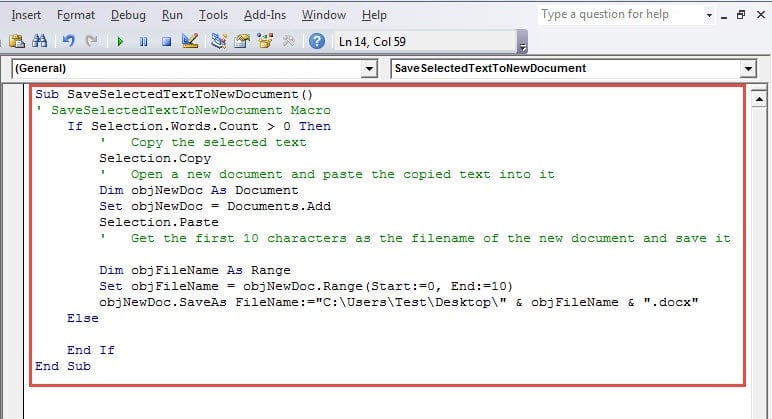
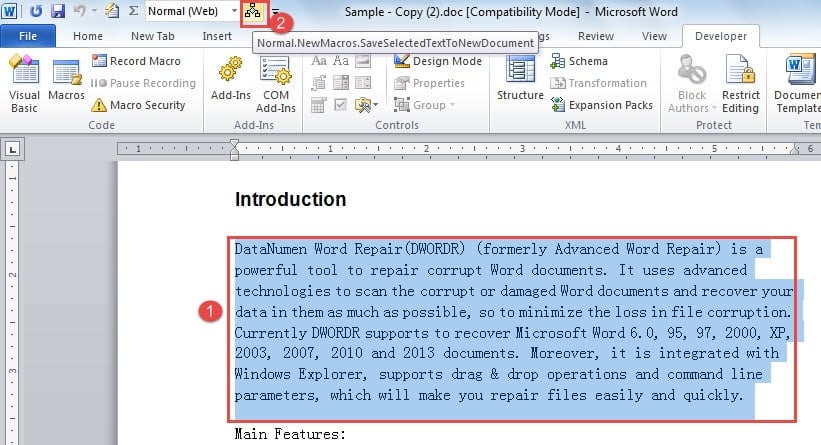
Если вы предпочитаете метод копирования и вставки, вы, вероятно, можете позволить макросу Word сделать всю работу за вас. И что еще лучше, вы можете добавить макрос на «Панель быстрого доступа», чтобы вы могли легко использовать его повторно. Чтобы узнать, как это сделать, обратитесь к нашей предыдущей статье: Как быстро вызвать другое приложение из MS Word
Музыкальные записи:
- Среди кодов «C:UsersTestDesktop» относится к пути, по которому будут храниться новые документы. Вы можете изменить его по своему усмотрению.
- Коды «Set objFileName = objNewDoc.Range(Start:=0, End:=10)» означает, что у нас будут первые 10 символов выделенного текста в качестве имени нового файла. Вероятно, вы также можете изменить эту часть соответствующим образом.
Кстати, вам также может понадобиться слить или объединить эти пересмотренные документы в один. Тогда вы можете воспользоваться способами, предложенными в следующих 2-х статьях:
Неизбежная катастрофа
Живя в гиперсвязанном мире, сегодня все связано с данными. Поскольку мы ежедневно используем Word для работы с большим объемом информации, каждый должен помнить о повреждении файла, поскольку никто не может сказать, когда произойдет следующая катастрофа с данными. Как бы это ни было неизбежно, мы должны подготовиться, получив эффективный инструмент для восстановить поврежденные данные Word заранее.



