
Microsoft Word является одним из самых известных текстовых процессоров, который находит широкое применение в офисной среде, учебном процессе и повседневных задачах. Функционал данного приложения дает возможность создавать и форматировать тексты разной сложности, добавлять графические элементы и формировать таблицы. Однако при работе с большим объемом данных иногда возникает необходимость разбивать текст на отдельные страницы для удобства его использования.
К примеру, вам может понадобиться разбить объемный документ на отдельные страницы для печати или передать определенные листы другому человеку. В Microsoft Word предусмотрена функция, позволяющая осуществить разделение текста на страницы быстро и без труда.
Чтобы разделить текст на страницы в приложении Ворд, следует выделить необходимую часть текста или установить разрыв страницы в нужном месте. Затем откройте вкладку "Разметка страницы" и в панели инструментов найдите кнопку "Разделить на страницы". После ее нажатия, ваш текст будет автоматически разбит на отдельные страницы согласно заданным параметрам.
Таким образом, разделение на страницы отдельных листов в программе Ворд является простым и удобным инструментом для работы с большими объемами текста. Она позволяет разделить текст на отдельные страницы по выделенной области или выполнить разрыв страницы в нужном месте. Эта функция помогает сделать работу с текстом более удобной и организованной. Используйте эту возможность при необходимости разделить и оптимизировать ваш текст в программе Microsoft Word.
Методы разделения листов в программе Microsoft Word
В Microsoft Word существует несколько способов разделения страниц, что делает чтение и печать документов более удобными. Давайте рассмотрим некоторые из них.
1. Добавление разрыва страницы: Этот способ позволяет разбивать документ на отдельные страницы и создавать новую страницу в нужном месте. Чтобы добавить разрыв страницы, необходимо выбрать точку, в которой вы хотите вставить новую страницу, затем перейти на вкладку "Вставка" на верхней панели инструментов. После этого выберите опцию "Разрыв страницы" в разделе "Страницы" и нажмите на неё. В результате выбранный текст будет заменён новым разрывом страницы.
2. Использование различных разметок: В Microsoft Word можно также использовать различные разметки страниц, чтобы создать поток документа, который автоматически разделится на страницы. Для этого нужно перейти на вкладку "Разметка страницы" в верхней панели инструментов и выбрать нужную разметку страницы, например, "Один столбец" или "Две колонки". При использовании такой разметки, документ будет разделен на страницы автоматически в соответствии с выбранной разметкой.
3. Деление таблиц: Если в вашем документе имеются таблицы и вы хотите разместить их на разных страницах, вы можете использовать функцию "Разорвать таблицу". Для этого необходимо выбрать интересующую вас таблицу и перейти на вкладку "Разметка таблицы" в верхней панеле инструментов. В разделе "Разрывы" нажмите на опцию "Разорвать таблицу". Таким образом, таблица будет разделена на отдельные фрагменты, каждый из которых будет находиться на своей странице.
Это всего лишь несколько способов разделения страниц в программе Microsoft Word. Выбор метода зависит от ваших предпочтений и требований к оформлению документа.
Как разделить один лист на две
Время от времени бывает необходимость разделить один лист на две части, чтобы разместить на каждой из них различные данные или графические элементы. Исполните следующие шаги, чтобы понять, как это реализовать в программе Word:
- Откройте документ Word и перейдите на страницу, которую вы хотите разделить на две части.
- Выберите текст или элементы на странице, которые вы хотите разделить. Вы можете использовать инструменты выделения, чтобы выбрать нужную область.
- Нажмите правой кнопкой мыши на выбранные элементы и выберите "Копировать".
- Перейдите на следующую страницу и нажмите правой кнопкой мыши в нужном месте.
- Выберите "Вставить" и выберите "Вставить специально" в выпадающем меню.
- В диалоговом окне "Вставить специально" выберите "Объединение форматирования и присоединение данных".
- Нажмите кнопку "ОК", и выбранные элементы будут вставлены на вторую страницу.
Теперь у вас есть две отдельные части на одном листе. Вы можете отформатировать их по отдельности и добавить необходимую информацию или визуальные элементы на каждую из них.
Как создать разделительную линию между листами
Для создания разделительной линии между листами в программе Microsoft Word можно использовать несколько различных методов. Это может быть полезно, если вы хотите отделить разные части документа или сделать его более структурированным и удобочитаемым.
Вот несколько способов создания разделительной линии:
Это лишь некоторые способы создания разделительной линии между листами в программе Microsoft Word. Вы можете выбрать наиболее подходящий вариант в зависимости от ваших потребностей и предпочтений.
Как разделить документ на части по заданным страницам
Когда вам нужно разделить документ на отдельные части по заданным страницам, вы можете использовать функцию "Разделение на страницы" в программе Word. Это очень полезно, если вы хотите напечатать только определенные страницы или создать отдельные файлы для каждой части документа.
Чтобы разделить документ на части по заданным страницам, следуйте этим шагам:
Теперь вы можете сохранить каждую часть документа как отдельный файл или напечатать только нужные страницы.
Учтите, что если вам нужно разделить документ на части по заданным разделам или заголовкам, вы можете использовать функцию "Разделение по разделам" или "Разделение по заголовкам". Это позволит вам создать отдельные файлы или разделы документа на основе структуры документа.
Теперь вы знаете, как разделить документ на части по заданным страницам с помощью программы Word. Это очень удобно, если у вас большой документ или вы хотите создать отдельные файлы для каждой части.
Разделение листов с использованием разрывов страниц
В Microsoft Word существует возможность вставлять разрывы страниц, чтобы разбивать текст на различные страницы. С помощью разрывов страниц вы можете указать, где завершается одна страница и начинается другая.
Чтобы вставить разрыв страницы, следуйте этим шагам:
После вставки разрыва страницы все, что следует за ним, будет помещено на новую страницу. Вы можете продолжать вставлять разрывы страницы в нужных местах, чтобы создать несколько отдельных страниц в документе.
Чтобы убрать разрыв страницы, выполните следующие действия:
Теперь вы знаете, как использовать разрывы страницы для разделения содержимого документа на отдельные листы. Это может быть полезно, например, при создании отчетов или презентаций с отдельными разделами.
Разделение страниц: как создать разрывы страниц в Microsoft Word
Разделение страниц в Microsoft Word — это незаменимая «офисная» функция, необходимая каждому студенту при подготовке курсовых, дипломных и научно-исследовательских проектов. Каждый автор должен владеть этим инструментом.
Дата: 20 декабря 2023

Разделение страниц в Microsoft Word — это незаменимая «офисная» функция, необходимая каждому студенту при подготовке курсовых, дипломных и научно-исследовательских проектов. Каждый автор должен владеть этим инструментом.
Основные способы создания разрывов страниц в Microsoft Word
Разделение страниц полезно во многих случаях: при создании заголовков и подзаголовков, форматировании разных разделов документа или просто для улучшения его организации.
MS Word предоставляет массу комбинация для разрыва страниц, которые помогают улучшить форматирование документа и организовать его содержимое.
Первый метод — функция «Разрыв страницы». Данная команда выполняется следующим образом: Вставка — Страницы. При активации этой опции Word автоматически разделяет документ на две части. Такой метод подходит для начала нового раздела, главы или просто для изменения оформления страницы.

Этот метод считается универсальным. Притом в современной версии офисного пакета Ворд он позволяет структурировать не только весь документ по разделам, но и непосредственно листы: разбить на колонки, части и пр. Для этих целей используют команду Разметка страницы – Разрывы.
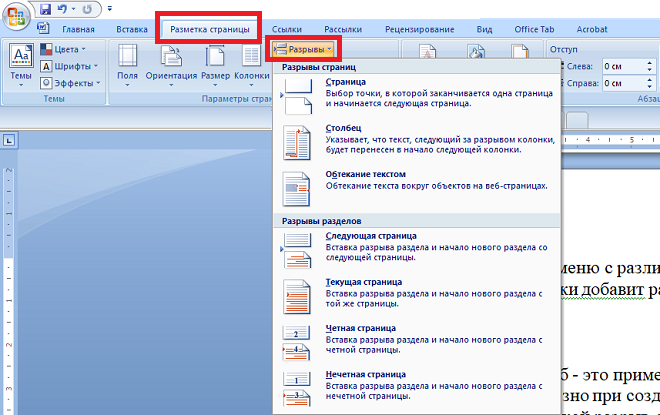

Четвертый прием — это разрыв для настройки и подготовки альбомных или портретных ориентаций в одном документе. Потребность в этом подходе возникает чаще всего у студентов при написании академических и научных проектов, когда необходимо грамотно структурировать информацию, разместить ее особым способом. Основной формат написания – книжный, но в отдельных случаях исследователям приходится пользоваться альбомным (горизонтальным) видом: для размещения громоздких таблиц и схем, рисунков и графиков, приложений и пр.
Когда мы имеем дело с большими объемами текста, особенно в документах, содержащих различные разделы или главы, может возникнуть необходимость выделить каждый заголовок на новой странице. Это позволяет читателю легко найти нужную информацию и облегчает навигацию по документу. В таких случаях использование разрывов страниц — оптимальное решение.
Для создания разрывов страниц в Microsoft Word можно использовать несколько методов. Один из самых простых способов — это использование команды «Разбить на две колонки». Для этого выделяем заголовок или подзаголовок и переходим во вкладку «Макет» (Layout) на верхней панели инструментов. Затем выбираем опцию «Разбить на две колонки» (Columns) и кликаем по ней.
Если желательно создать разрыв только перед конкретным заголовком, то следует выделить этот заголовок и перейти во вкладку «Вставка» (Insert). Затем выбираем опцию «Разрыв страницы» (Page Break) в разделе «Страницы» (Pages). После этого наш заголовок будет помещен на новую страницу.
В заключение, Microsoft Word предоставляет несколько способов создания разрывов страниц, чтобы помочь вам организовать содержимое документа и улучшить его форматирование. Используйте эти методы для достижения желаемого результата при работе с большими текстами или сложными документами.
Нужна помощь преподавателя?
Мы всегда рады Вам помочь!



