
Как разделить ворд на страницы в разные документы
Как в Word разбить документ на несколько документов?
Если у вас есть объемный текстовый документ, который вам нужно разделить на несколько документов, уделите несколько минут, чтобы прочитать это руководство. В этом руководстве будут показаны два метода разделения документа на несколько документов.
- Разделить документ Word по указанному разделителю с помощью VBA
- Разделить документ Word по страницам с помощью VBA
- Разделить документ Word по заголовку/странице/разрыву раздела/разрыва страницы с использованием Kutools for Word
Разделить документ Word по указанному разделителю с помощью VBA
Вместо разделения документа на несколько документов вручную этот метод вводит VBA для разделения документа Word по указанному разделителю в Word. Пожалуйста, сделайте следующее:
1 . Нажмите одновременно клавиши Alt + F11 , чтобы открыть окно Microsoft Visual Basic для приложения;
2 . Нажмите Вставить > Module , а затем вставьте ниже код VBA в новое открывающееся окно модуля.
VBA: разделить документ Word на несколько документов по разделителю
3 . Затем нажмите кнопку Выполнить или нажмите клавишу F5, чтобы применить VBA.

4 . В открывшемся документе Microsoft Word нажмите кнопку “Да”, чтобы продолжить.
Примечание. (1) Не забудьте добавить разделитель, такой же, как “///” во вспомогательном тесте, в документ между каждым разделом текста, который вы хотите разделить. Кроме того, вы можете изменить “///” на любые разделители в соответствии с вашими потребностями. (2) Вы можете изменить документы “Примечания” во вложенном тесте в соответствии с вашими потребностями. (3) И разделенные документы будут сохранены в том же месте, что и исходный файл. (4) Вам не нужно добавлять разделитель до конца исходного файла, если вы это сделаете, после разделения будет пустой документ.
Разделить Word документ за страницей с VBA
Вот еще один VBA, который поможет вам быстро разделить один документ Word на несколько страниц в Word. Пожалуйста, сделайте следующее:
1 . Нажмите одновременно клавиши Alt + F11 , чтобы открыть окно Microsoft Visual Basic для приложения;
2 . Нажмите Вставить > Module , а затем вставьте ниже код VBA в новое открывающееся окно модуля.
VBA: разделить документ на несколько документов по страницам в Word
3 . Затем нажмите кнопку Выполнить или нажмите клавишу F5 , чтобы применить VBA.
Примечание: Разделенные документы будут сохранены в том же месте, что и исходный файл..
Разделить документ Word по заголовку/странице/разрыву раздела/разрыва страницы с помощью Kutools for Word
Если у вас установлен Kutools for Word, вы можете применить его функцию Split , чтобы легко разделить один документ на несколько страницу, заголовок, разрыв раздела или разрыв страницы, как вам нужно в Word ..
Kutools for Word – удобная надстройка, которая упрощает вашу работу и расширяет ваши возможности обработки слов документ. Бесплатная пробная версия на 60 дней! Получите прямо сейчас!

1 . Нажмите Kutools Plus > Разделить , чтобы включить функцию Разделить .
2 . В открывшемся диалоговом окне «Разделить» на экране вы можете сделать следующее:


(1) Выберите способ разделения из раскрывающегося списка Разрезать по . Эта функция поддерживает 6 способов разделения: заголовок 1, разрывы страниц, разрывы разделов, страницы, каждые n страниц и настраиваемые диапазоны страниц, как показано ниже:

(2) Нажмите кнопку Обзор , чтобы указать папку назначения, в которую вы сохраните разделенные документы;
(3 ) Введите ключевое слово в качестве префикса имен новых документов в поле Префикс документа .

Советы: (1) Если вы укажете разделение текущего документа на Каждые n страниц , вам необходимо указать число в поле Каждые n страниц ;

(2) Если вы укажете разделение текущего документа по настраиваемым диапазонам страниц, вам необходимо ввести эти настраиваемые диапазоны страниц через запятую в поле Страница , например, введите в поле 1, 3-5, 12.
3 . Нажмите кнопку Ok , чтобы начать разделение.
Затем текущий документ будет разделен указанным способом разделения, и новые документы будут сохранены в целевую папку в большом количестве. .
Просмотр и редактирование нескольких документов Word с вкладками в Firefox, Chrome, Internet Explore 10!
Вы может быть знакомо просматривать несколько веб-страниц в Firefox/Chrome/IE и переключаться между ними, легко щелкая соответствующие вкладки. Здесь вкладка Office поддерживает аналогичную обработку, которая позволяет просматривать несколько документов Word в одном окне Word и легко переключаться между ними, щелкая их вкладки. Нажмите, чтобы получить бесплатную пробную версию с полным набором функций!
Относительные статьи:
Разделить документ Word на отдельные файлы каждые 5 или n страниц Если у вас большой Документ Word, содержащий сотни страниц, и теперь вы хотели бы разделить этот документ на отдельные файлы каждые 10 или n страниц. Есть ли какой-нибудь быстрый и простой способ решить эту задачу без копирования и вставки страниц по одной?
Разделить документ Word и сохранить как отдельный файл PDF В Word вы можете сохранить весь документ в PDF-файл, но пробовали ли вы когда-нибудь разделить документ, а затем сохранить страницы как отдельный PDF-файл? В этой статье я расскажу о методах быстро решить эту задачу.
Разделить страницу на 4 четверти в документе Word В некоторых случаях нам нужно разделить страницу на четыре четверти, чтобы разместить текст в документе. Как показано на скриншоте ниже. Однако нет встроенной функции, которая могла бы помочь вам напрямую справиться с этой задачей. В этой статье я представляю способ завершения этой работы в Word.
Разделить таблицу в документе Word по горизонтали или вертикали Если у вас есть большая таблица в документе Word, теперь вы хотите разделить таблицу по горизонтали или вертикали на две или более таблицы. Как бы вы могли решить эту задачу в файле Word?
Как разделить ворд на страницы в разные документы
Если у вас есть объемный текстовый документ, который вам нужно разделить на несколько документов, уделите несколько минут, чтобы прочитать это руководство. Это руководство покажет вам два метода разделения документа на несколько документов.
- Разделить документ Word по указанному разделителю с помощью VBA
- Разделить документ Word по страницам с помощью VBA
- Разделить документ Word по заголовку/странице/разрыву раздела/разрыву страницы с помощью Kutools for Word
Разделить документ Word по указанному разделителю с помощью VBA
Вместо разделения документа на несколько документов вручную этот метод вводит VBA для разделения документа Word по указанному разделителю в Word. Пожалуйста, сделайте следующее:
1, нажмите Alt + F11 вместе, чтобы открыть окно Microsoft Visual Basic для приложения;
2. Нажмите Вставить > Модули, а затем вставьте ниже код VBA в новое открывающееся окно модуля.
VBA: разделить документ Word на несколько документов по разделителю
3. Затем нажмите Run или нажмите клавишу F5, чтобы применить VBA.

4. Во всплывающем документе Microsoft Word нажмите кнопку Да, чтобы продолжить.
Примечание: (1) Обязательно добавьте разделитель, как и «///» во вспомогательном тесте документа между каждым разделом текста, который вы хотите отделить. Вы можете изменить «///» к любым разделителям, чтобы удовлетворить ваши потребности. (2) Вы можете изменить документы «Заметки» в дополнительном тесте в соответствии с вашими потребностями. (3) И разделенные документы будут сохранены в том же месте, что и исходный файл. (4) Вам не нужно добавлять разделитель в конец исходного файла, если вы это сделаете, после разделения будет пустой документ.
Разделить документ Word по страницам с помощью VBA
Вот еще один VBA, который поможет вам быстро разделить один документ Word на несколько страниц в Word. Пожалуйста, сделайте следующее:
1, нажмите Alt + F11 вместе, чтобы открыть окно Microsoft Visual Basic для приложения;
2. Нажмите Вставить > Модули, а затем вставьте ниже код VBA в новое открывающееся окно модуля.
VBA: разделить документ на несколько документов по страницам в Word
3. Затем нажмите Run или нажмите F5 ключ для применения VBA.
Примечание: Разделенные документы будут сохранены в том же месте, что и исходный файл.
Разделить документ Word по заголовку/странице/разрыву раздела/разрыву страницы с помощью Kutools for Word
Если у вас есть Kutools for Word установлен, вы можете применить его Трещина функция, позволяющая легко разделить один документ на несколько по странице, заголовку, разрыву раздела или разрыва страницы, как вам нужно в Word ..

1.Щелкните Kutools Дополнительная > Трещина для Трещина функцию.
2. В открывшемся диалоговом окне Разделить на экране вы можете сделать следующее:

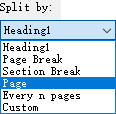
(1) Выберите способ разделения из Разделить на выпадающий список. Эта функция поддерживает 6 способов разделения: заголовок 1, разрывы страниц, разрывы разделов, страницы, каждые n страниц и настраиваемые диапазоны страниц, как показано ниже:

(2) Щелкните значок Приложения кнопка указать папку назначения, в которую вы сохраните разделенные документы;
(3) Введите ключевое слово в качестве префикса имен новых документов в поле Префикс документа пунктом.

Советы: (1) Если вы укажете разделение текущего документа по Каждые n страниц, вам нужно указать номер в Каждые n страниц коробка;

(2) Если вы укажете разделение текущего документа по настраиваемым диапазонам страниц, вам необходимо ввести эти настраиваемые диапазоны страниц через запятую в поле страница box, например, введите 1, 3-5, 12 в поле.
3, Нажмите Ok кнопку, чтобы начать разделение.
Затем текущий документ разделяется указанным способом разделения, и новые документы будут сохраняться в целевую папку сразу.
Просмотр и редактирование нескольких документов Word с вкладками в Firefox, Chrome, Internet Explore 10!
Возможно, вы привыкли просматривать несколько веб-страниц в Firefox/Chrome/IE и легко переключаться между ними, щелкая соответствующие вкладки. Здесь, Office Tab поддерживает аналогичную обработку, которая позволяет вам просматривать несколько документов Word в одном окне Word и легко переключаться между ними, щелкая их вкладки. Нажмите, чтобы получить полную бесплатную пробную версию!
Относительные статьи:
Разделить документ Word на отдельные файлы каждые 5 или n страниц Если у вас есть большой документ Word, содержащий сотни страниц, и теперь вы хотели бы разделить этот документ на отдельные файлы каждые 10 или n страниц. Есть ли какой-нибудь быстрый и простой способ решить эту задачу без копирования и вставки страниц по одной?
Разделите документ Word и сохраните как отдельный файл PDF В Word вы можете сохранить весь документ в PDF-файл, но пробовали ли вы когда-нибудь разделить документ, а затем сохранить страницы как отдельный PDF-файл? В этой статье я быстро расскажу о методах решения этой задачи.
Разделить страницу на 4 части в документе Word В некоторых случаях нам нужно разделить страницу на четыре части, чтобы разместить текст в документе, как показано на скриншоте ниже. Однако нет встроенной функции, которая могла бы помочь вам напрямую справиться с этой задачей. В этой статье я расскажу, как завершить эту работу в Word.
Разделить таблицу в документе Word по горизонтали или вертикали Если у вас есть большая таблица в документе Word, теперь вы хотите разделить таблицу по горизонтали или вертикали на две или более таблиц. Как бы вы могли решить эту задачу в файле Word?
Как разделить ворд на страницы в разные документы
Примечание: Эта статья выполнила свою задачу, и в скором времени ее использование будет прекращено. Чтобы избежать появления ошибок "Страница не найдена", мы удаляем известные нам ссылки. Если вы создали ссылки на эту страницу, удалите их, и вместе мы обеспечим согласованность данных в Интернете.
С помощью параметров разбивки на страницы можно определить, куда будут вставляться автоматические разрыв страницы, или переопределить их.
Важно: Описанные ниже процедуры должны выполняться в режиме разметки. Если используется другой режим, в меню Вид выберите пункт Разметка страницы.
Выполните одно из указанных ниже действий.
Не разрывать абзац
Можно сделать так, чтобы все строки абзаца находились на одной странице или в одной колонке. Благодаря этому абзац не будет разрываться между двумя страницами.
Выделите строки, которые должны находиться вместе.
В меню Формат выберите пункт Абзац и откройте вкладку Положение на странице.
Установите флажок Не разрывать абзац.
Не отрывать от следующего
Можно сделать так, чтобы абзацы, например заголовок и последующий абзац, выводились на одной странице или в одной колонке.
Выделите абзацы, которые нужно расположить на одной странице.
В меню Формат выберите пункт Абзац и откройте вкладку Положение на странице.
Установите флажок Не отрывать от следующего.
Принудительное добавление разрыва страницы перед абзацем
Если нужно, чтобы абзац всегда выводился вверху страницы, добавьте перед ним разрыв страницы.
Выделите абзац, перед которым нужно вставить разрыв страницы.
В меню Формат выберите пункт Абзац и откройте вкладку Положение на странице.
Установите флажок С новой страницы.
Запрет висячих строк
По умолчанию в Word последняя строка абзаца не может выводиться вверху или внизу страницы.
Выделите абзацы, в которых нужно запретить висячая строка.
В меню Формат выберите пункт Абзац и откройте вкладку Положение на странице.
Установите флажок Запрет висячих строк.
Запрет переноса строк таблицы на следующую страницу
В меню Таблица выберите команду Свойства таблицы, а затем откройте вкладку Строка.
Снимите флажок Разрешить перенос строк на следующую страницу.
Вставка разрыва строки вручную
При вставке разрыва строки вручную текущая строка обрывается, а текст продолжается на следующей строке. В некоторых стилях абзацев перед каждым абзацем есть отступ. Чтобы избежать появления отступа перед короткими строками текста (например, в адресе или в стихотворении), каждый раз, когда нужно начать новую строку, вставляйте разрыв строки вручную, вместо того чтобы нажимать клавишу RETURN.
Щелкните место, где нужно разорвать строку.
Нажмите клавиши SHIFT+RETURN.
В Word будет вставлен разрыв строки ( ).
Совет: Чтобы просмотреть разрывы строк, добавленные вручную, на панели инструментов Стандартные нажмите кнопку .
Вставка разрыва страницы вручную
В Word разрывы страниц вставляются автоматически в соответствии с параметрами документа. Однако вы можете вставить разрыв вручную в нужном месте.
Щелкните в том месте, откуда следует начать новую страницу.
В Word 2011 для Mac на вкладке элементы документа в группе Вставка страницнажмите кнопку разрыви выберите пункт страница.
В Word 2016 для Mac в меню Вставка нажмите кнопку разрыв страницы.
Совет: В Word 2011 для Mac вы также можете вставить разрыв страницы вручную, нажав клавиши SHIFT + ВВОД. Если на клавиатуре не различаются клавиши RETURN и ВВОД, нажмите клавиши SHIFT+FN+ВВОД.
В Word 2016 для Mac нажмите клавиши COMMAND + RETURN.
Удаление разрыва страницы, добавленного вручную
Выделите разрыв страницы, который нужно удалить.
Если разрывы страниц не отображаются, на панели инструментов Стандартные нажмите кнопку .
Если на клавиатуре нет клавиши , удерживая нажатой клавишу SHIFT, нажмите клавишу со стрелкой вправо , а затем — клавишу DELETE.
См. также
Примечание: Эта страница переведена автоматически, поэтому ее текст может содержать неточности и грамматические ошибки. Для нас важно, чтобы эта статья была вам полезна. Была ли информация полезной? Для удобства также приводим ссылку на оригинал (на английском языке).
Как в офисе
Иногда при работе с текстом в редакторе Word возникает необходимость разделить страницу на 2 или больше частей. Например, такое разделение необходимо при создании брошюры. В этом материале мы рассмотрим сразу два способа как это можно реализовать. Материал будет актуален для всех современных версий Word, включая Word 2007, 2010, 2013 и 2016.
Самым простым и одновременно правильным способом разделение страницы на две части является разделение с помощью колонок. Если у вас Word 2007, 2010, 2013 или 2016, то это делается это с помощью кнопки «Колонки», которая находится на вкладке «Разметка страницы». Нажмите на эту кнопку и в открывшемся меню выберите вариант «Две». В результате ваш документ Word будет разделен на 2 равные части, каждую из которых можно заполнить текстом, картинками или другим контентом.

Также можно выбрать вариант «Слева» или «Справа». В этом случае вы также разделите страницу на две части, только в этом случае одна из частей будет немного больше.

При желании, разделение страницы на части можно настроить вручную. Для этого нажмите на кнопку «Колонки» и выберите «Другие колонки».

В результате откроется окно «Колонки» в котором можно будет настроить количество колонок, их размеры и промежутки между ними.

В Word 2003 также можно разделить страницу на 2 части. Для этого нужно открыть меню «Формат» и выбрать «Колонки». В результате перед вами появится окно «Колонки» с точно такими же настройками, как на скриншоте выше.
Разделение страницы с помощью таблицы
Таблица — ещё один способ разделения страницы на 2 части. Данный способ немного сложнее, но при этом он позволяет разделять отдельные страницы, а не весь документ Word целиком. Для того чтобы воспользоваться этим способом перейдите на вкладку «Вставка», нажмите на кнопку «Таблица» и создайте таблицу размером 2 на 1.

Для того чтобы разделение страницы выглядело боле естественно, таблицу нужно сделать не видимой. Для этого выделите всю таблицу с помощью мышки и перейдите в раздел «Работа с таблицами — Конструктор». Здесь нужно открыть меню «Границы» и выбрать вариант «Нет границы».

В результате вы получите невидимую таблицу, которая будет разделять вашу страницу на 2 части.
Разделение окна Word на 2 части
В заключении расскажем о функции, которая позволяет разделять окно программы Word на две части. Обратите внимание, в данном случае разделяется интерфейс программы, а не сама страница. Для того чтобы воспользоваться данной функцией перейдите на вкладку «Вид» и нажмите на кнопку «Разделить».

В результате посередине окна Word появится линия, которая будет разделять интерфейс на две части. При этом документ, который открыт в Word, будет отображаться как в верхней части окна, так и в нижней. Такое разделение интерфейса удобно при работе с некоторыми типами документов, например, с документами в которых присутствуют большие таблицы.
Бесплатный онлайн-разделитель документов
Разделите DOCX документов по номерам страниц и шаблону
Разделиться на множество
Разделить на сингл
Приложение для просмотра документов на Android
Нажмите Ctrl + D, чтобы сохранить его в закладках, чтобы больше не искать.
Хотите сообщить об этой ошибке на форуме Aspose, чтобы мы могли изучить и решить проблему? Когда ошибка будет исправлена, вы получите уведомление на email. Форма отчета
Легкий просмотрщик документов
Хороший, дружелюбный, простой в использовании. Читает документы Word и PDF.
Aspose.Words Splitter
Разделите DOCX на Отдельные Страницы с Высокой Скоростью
Извлекайте нужные страницы из документов DOCX легко, быстро и точно. Надежный инструмент для бесплатного разделения DOCX на независимые страницы онлайн. Для печати или отправки вашего DOCX по сети вы можете разделить WORD на части различными способами. Разделитель WORD поддерживает несколько режимов извлечения страниц: разделить DOCX по каждой странице, по нечетным и четным страницам, по заданному номеру страницы или по диапазону страниц.
Не стоит печатать или отправлять по почте WORD лишние страницы. Экономьте время и деньги с помощью Бесплатного Разделителя DOCX для немедленного разделения страниц DOCX. Чтобы разделить WORD на части, просто задайте требуемый режим разделения и нажмите кнопку SPLIT. Это онлайн-приложение абсолютно бесплатно.
Простой способ извлекать страницы из DOCX Онлайн Бесплатно
Вы можете делить документы на части в операционных системах Windows, Linux, Mac и iOS. Наше онлайн-приложение работает во всех современных веб-браузерах и не требует установки какого-либо плагина или дополнительного ПО. Онлайн DOCX Разделитель реализован на базе Aspose API, используемым многими ведущими компаниями из списка Fortune 100 в 114 странах.
Как разделить лист на 2 части в Ворде 2016?
Как в ворде сделать две независимые колонки на одном листе?
Допустим, что речь идет о двух колонках. Для перехода ко второй колонке нужно будет зайти в меню «Вставка» и выберать опцию «Разрыв». Откроется диалоговое окно, в нем нужно будет указать разрыв в поле «новая колонка«. Готово, две колонки независимы друг от друга.
Как разделить страницу в Pages на 2 части?
В верхней части боковой панели «Формат» нажмите кнопку «Макет». Если текст расположен в текстовом блоке, таблице или фигуре, сначала нажмите вкладку «Текст» в верхней части боковой панели, затем кнопку «Макет». С помощью элементов управления в разделе «Столбцы» задайте количество колонок и промежуток между ними.
Как в Excel разделить лист на две части?
- Выделите ячейку в том месте, где необходимо разделить лист. .
- Откройте вкладку Вид на Ленте, а затем нажмите команду Разделить.
- Лист будет разделен на несколько областей.
Как разбить Вордовский файл на части?
Как разделить Word
Кликните на область для загрузки файлов Word или просто перетащите их используя функцию drag подбираешь читабельный шрифт (например, Tahoma) и размер; выводишь на печать: в предпросмотре в настройках по умолчанию стоит «1 страница на листе» – измени этот параметр на «16 страниц на листе»; разрезаешь и вуаля – шпоры готовы.
Как в ворде 2010 сделать 2 независимые колонки?
Создайте новый документ и вставьте необходимое вам количество колонок ((Зайдите в меню Формат (Format) и выберите команду Колонки (Columns) )). Для простоты сделаем две колонки. Отметьте опцию новую колонку (Column break) и нажмите ОК.
Как сделать параллельные колонки в ворде?
Для создания колонок необходимо перейти на вкладку «Разметка страницы» и в меню «Колонки» выбрать один из предлагаемых вариантов размещения колонок или выбрать вариант «Другие колонки» для самостоятельной настройки их количества.
Как сделать 2 столбца в Libreoffice?
Выделите текст, который вы хотите отформатировать, Выберите пункт меню Формат ▸ Колонки. Выберите количество колонок и расстояние между ними, Нажмите OK.
Как разделить страницы в ворде на отдельные файлы
Большой документ можно разделить на несколько меньших в соответствии с выбранными критериями. Можно также извлечь из PDF-файла определенные страницы. В обоих случаях исходный PDF-документ не изменяется. Единицей разделения является страница, поэтому нельзя указать точку разделения внутри страницы.
Если документ разделяется по номерам страниц, указанные страницы становятся первыми страницами новых документов. Если документ разделяется по тексту или закладкам, страница, которая содержит текст или закладку, становится первой страницей нового документа.
Разделение или извлечение нельзя выполнить для одностраничного документа. Это можно сделать для текущего или для выбранного документа.
Другим критерием разделения является размер файла. Укажите максимальный размер в мегабайтах для каждого разделяемого файла.
Чтобы разделить документ, выполните указанные ниже действия.
- Выберите «Домой» > «Сервис» >Разделить. Откроется диалоговое окно Разделение документа.
- Выберите многостраничный документ, который необходимо разделить.
- Выберите один из режимов разделения и задайте необходимые параметры. Дополнительные сведения см. в разделе с описанием диалогового окна Разделение документа.
- Нажмите кнопку ОК. Откроется диалоговое окно «Обзор папок». Выберите существующую или создайте новую папку для сохранения итоговых PDF-файлов.
Те же действия необходимо выполнить для извлечения страниц в один файл в соответствии с выбранным методом.
Вставка, перемещение и удаление разрывов страниц на листе
Разрывы страниц — это разделители, разбиватели на отдельные страницы для печати. Microsoft Excel вставляет автоматические разрывы страниц с учетом размера бумаги, параметров полей и масштабирования, а также позиций разрывов страниц, вставленных вами вручную. Чтобы распечатать лист на определенном количестве страниц, перед выводом на печать можно настроить разрывы страниц на листе.
- Хотя работать с разрывами страниц можно и в обычном режиме, рекомендуется использовать страничный режим: он позволяет увидеть, как вносимые изменения (например, ориентации страницы и форматирования) влияют на автоматические разрывы страниц. Например, вы можете увидеть, как изменение высоты строки и ширины столбца влияет на размещение автоматических разрывов страниц.
- Чтобы переопределить автоматические разрывы страниц, вставляемые приложением Excel, вы можете вручную вставить собственные разрывы страниц, переместить или удалить их. Кроме того, можно быстро удалить все вставленные вручную разрывы страниц. Завершив работу с разрывами, можно вернуться в обычный режим просмотра.
В страничный режим пунктирныелинии — это разрывы страниц, автоматически добавленные Приложением Excel. Сплошные линии — это разрывы страниц, добавленные вручную.
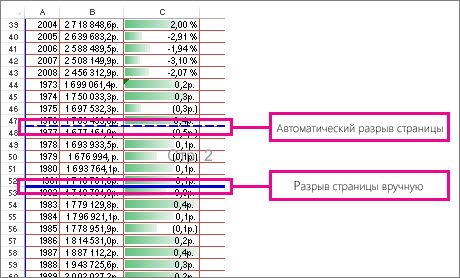
Вставка разрыва страницы
- Щелкните нужный таблицу.
- На вкладке Вид в группе Режимы просмотра книги щелкните элемент Страничный режим.
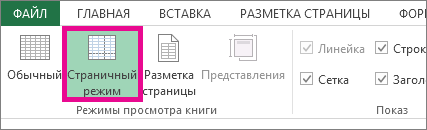 Вы также можете щелкнуть страничный режим в панели состояния.
 - Выполните одно из указанных ниже действий. >
- Чтобы вставить вертикальный разрыв страницы, вы выберите строку, под которой его нужно вставить.
- Чтобы вставить горизонтальный разрыв страницы, вы выберите столбец, справа от того места, куда его нужно вставить.
- На вкладке Разметка страницы в группе Параметры страницы нажмите кнопку Разрывы.
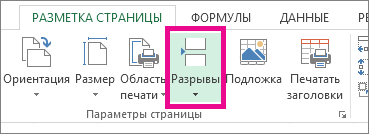
- Нажмите кнопку Вставить разрыв страницы.
Можно также щелкнуть правой кнопкой мыши строку или столбец, снизу или справа от которых необходимо вставить разрыв, и выбрать команду Вставить разрыв страницы.
Если вставленные вручную разрывы страниц не вступили в силу, возможно, на вкладке «Страница» диалогового окна «Параметры страницы» выбран параметр «По размеру страницы»(вкладка «Разметка страницы», группа «Параметры страницы», ). Чтобы применить разрывы страниц, вставляемые вручную, измените параметр масштабирования на Установить.
Перемещение разрыва страницы
Важно: Чтобы разрешить перетаскивание разрывов страниц в другие места на листе, сначала включите функцию перетаскивания ячеек. Если эта функция отключена, перетаскивать разрывы страниц будет нельзя.
- Чтобы проверить, включено ли перетаскивать данные, сделайте следующее:
- На вкладке Файл выберите элемент Параметры. В Excel 2007 нажмите Microsoft Office кнопку и выберите «Параметры Excel».
- В категории Дополнительно в разделе Параметры правки установите флажок Разрешить маркеры заполнения и перетаскивание ячеек и нажмите кнопку ОК.
Удаление разрыва страницы
- Выберите лист, который нужно изменить.
- На вкладке Вид в группе Режимы просмотра книги щелкните элемент Страничный режим. Вы также можете щелкнуть страничный режим в панели состояния.
- Выполните одно из указанных ниже действий.
- Чтобы удалить вертикальный разрыв страницы, выделите столбец справа от разрыва страницы, который требуется удалить.
- Чтобы удалить горизонтальный разрыв страницы, выделите строку под разрывом, который требуется удалить.
Примечание: Удалить автоматический разрыв страницы нельзя.
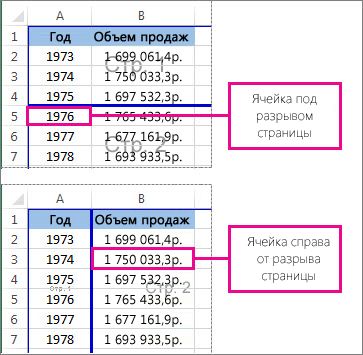
Вы также можете удалить разрыв страницы, перетащив его за пределы области странительного просмотра (влево за пределами строки или за ее пределами). Если перетаскивать разрывы страниц не удается, убедитесь, что включена функция перетаскивания. Дополнительные сведения см. в теме «Перемещение существующего разрыва страницы».
Удаление всех вставленных вручную разрывов страниц
Примечание: Эта процедура сбрасывает лист таким образом, чтобы на листе отображались только автоматические разрывы страниц.
- Щелкните лист, который нужно изменить.
- На вкладке Вид в группе Режимы просмотра книги щелкните элемент Страничный режим. Вы также можете щелкнуть страничный режим в панели состояния.
- На вкладке Разметка страницы в группе Параметры страницы нажмите кнопку Разрывы.
- Выберите пункт Сброс разрывов страниц.
Совет: Чтобы удалить все вставленные вручную разрывы страниц, можно также щелкнуть любую ячейку листа правой кнопкой мыши и выбрать команду Сброс разрывов страниц.
Возврат в обычный режим
- Чтобы вернуться в обычный режим по завершении работы с разрывами страниц, на вкладке Режим в группе Режимы просмотра книги нажмите кнопку Обычный. Вы также можете щелкнуть «Обычный» в панели состояния.
- После работы с разрывами страниц в страничном режиме они могут отображаться и в обычном, так как были включены автоматически. Чтобы скрыть разрывы страниц, закроте и снова откроете книгу без сохранения.
- Разрывы страниц остаются видимыми после закрытия и повторного открытия книги после ее сохранения. Чтобы отключить их, на вкладке «Файл» нажмите кнопку «Параметры», выберите категорию «Дополнительные параметры», прокрутите список параметров отображения до раздела «Отображение» и скройте параметр «Показывать разрывы страниц». Дополнительные сведения см. в том, как отобразить или скрыть разрывы страниц в обычном режиме.
Отображение и скрытие разрывов страниц в обычном режиме
- На вкладке Файл выберите элемент Параметры. В Excel 2007 нажмите кнопку «Microsoft Office» и выберите «Параметры Excel».
- В категории Дополнительно в разделе Показать параметры для следующего листа установите или снимите флажок Показывать разбиение на страницы, чтобы соответственно включить или отключить отображение разрывов страниц в обычном режиме.
Невозможно добавить разрывы страниц в книгу в Excel в Интернете.
Однако вы можете открыть таблицу в классических приложениях Excel и добавить разрывы страниц.
Дополнительные сведения
Вы всегда можете задать вопрос эксперту в Excel Tech Community или получить поддержку в сообществах.
Разделение файла PDF на несколько документов PDF
Войдите в систему веб-сервиса Acrobat по адресу https://documentcloud.adobe.com/ru/ru, указав Adobe ID и пароль или учетные данные социальной сети (Facebook или Google).
На верхней панели навигации нажмите Изменить > Разделить PDF.

- Выберите файлы из списка «Последние» или «Файлы».
- Добавьте файлы с компьютера или перетащите файлы в выделенную область.
- Также можно просто перетащить файлы в область инструмента Разделить PDF на странице Изменить.


Страницы PDF отображаются как миниатюры. Нажмите на вертикальные разделительные пунктирные линии, чтобы выбрать страницу для разделения на отдельные документы PDF, а затем нажмите Продолжить.
При выборе пунктирные линии становятся сплошной синей линией. Можно выбрать до двадцати разделительных линий для создания нескольких новых файлов из одного PDF.

В диалоговом окне «Сохранить» выберите, сохранить новые файлы PDF в ту же папку или в новую. Нажмите Сохранить.

Документ PDF разделен на отдельные файлы с добавлением к имени файла и загружен в учетную запись Document Cloud.

В разделе «Последние» в нижней части страницы «Главная» отображаются все файлы, которые были разделены за последнее время. Чтобы посмотреть список всех файлов, можно также нажать Документы на верхней панели меню.
Справки по другим продуктам
- Управление файлами
- Ограничения размеров файлов
- Веб-приложения и сервисы Acrobat
Как разделить страницы в ворде на отдельные файлы
33 188 Сообщений в 5 442 Тем от 6 717 Пользователей Последний пользователь: Extrafant


Excel это не сложно Основные форумы Вопросы по Excel и VBA Разбивка слияния на несколько файлов
Разрывы страниц и разделов в Word 2007
Текстовые редакторы
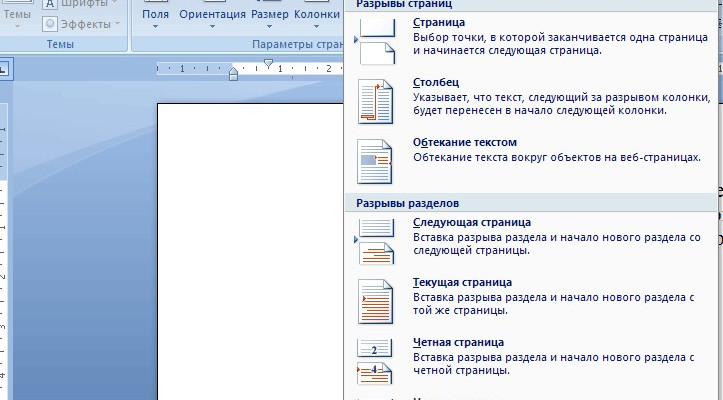
Всем привет. Сегодня мы немного поговорим про такие элементы в текстовом редакторе Word, как разрывы разделов и страниц. Доступ к функциям разрывов осуществляется через одноименную кнопку на вкладке Разметка страницы. Разрывы используются для изменения макета или индивидуального форматирования страниц в документе.
Кнопка Разрывы предлагает ряд команд для работы с разрывами страницы и разрывами раздела в Word 2007. Основную разницу мы увидим далее.
Разрыв страницы в Word 2007
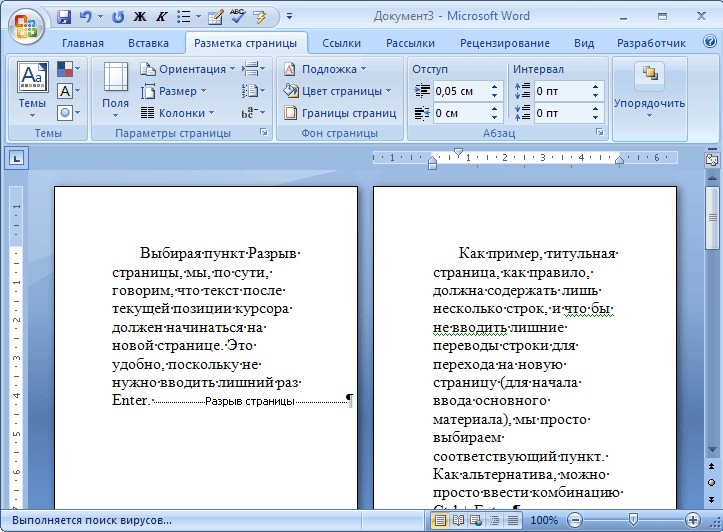
Давайте предположим, что мы хотим добавить в новый документ пустую страницу. Перейдите на вкладку Разметка страницы и добавьте две страницы в документ:
- Нажмите Разрывы
- Нажмите на первую команду – Страницы, повторите действие.
- Для большей ясности включите отображение скрытых символов.
Таким образом, мы подготовили новый документ из трёх страниц, и включили отображение скрытых символов. В местах, где мы ставим разрывы страницы в документе Word, отображается специальный символ. Для того, чтобы начать работать на странице, мы всегда начинаем с первой линии и нажимаем Enter, чтобы сделать переход на новую строку.
Выбирая пункт Разрыв страницы в Word 2007, мы, по сути, говорим, что текст после текущей позиции курсора должен начинаться на новой странице. Это удобно, поскольку не нужно вводить лишний раз Enter. Как пример, титульная страница должна содержать лишь несколько строк, и чтобы не вводить лишние переводы строки для перехода на новую страницу (для начала ввода основного материала), мы просто выбираем соответствующий пункт. Как альтернатива, можно просто ввести комбинацию Ctrl + Enter.
Разрыв раздела в Word 2007
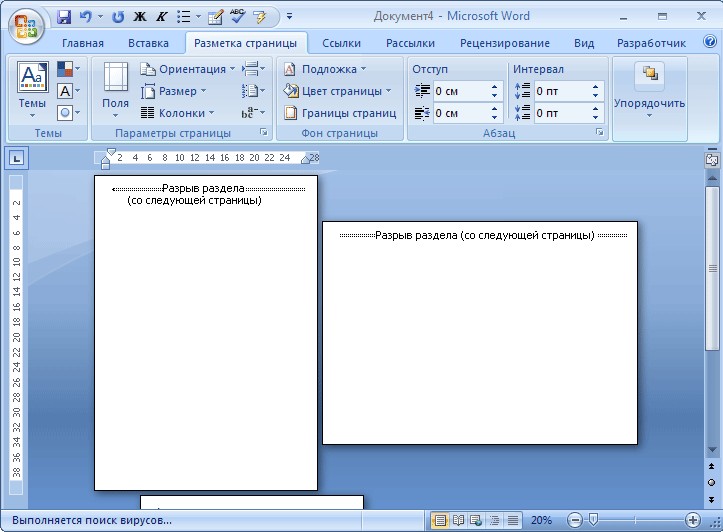
Теперь, для разнообразия, предположим, что мы хотим разместить один лист по ширине (сделать альбомную страницу). Для этого нам нужно сделать отдельный раздел из каждой из страниц, чтобы иметь возможность установить индивидуальный формат листа. Команды блока Разрывы страниц (кнопка разрывы) не отделяют форматирование (в данном случае, ориентация страницы), чтобы использовать индивидуальное форматирование, используем команды из блока Разрывы разделов в редакторе Word.
- Откройте новый документ (Ctrl + N)
- Поместим курсор в начале документа
- Перейдите на вкладку Разметка Страницы
- Команда Разрывы – Следующая страница
- Повторите процесс
Таким образом, мы разделили документ на три страницы. Каждая страница находится в отдельном разделе.
Важно отметить, что раздел в Word, может содержать несколько страниц. Нужно понимать, что формировать разрывы разделов желательно с нового документа, а уже потом их заполнять содержимым. Порой, не сразу видно, что документ содержит отдельные разделы, поэтому, в строке состояния можно включить информацию об их количестве. Без дополнительных действий, документ Word 2007 всегда содержит один раздел.
Для каждого раздела и всех его страниц можно применить индивидуальное форматирование, в том числе и нумерацию.
- Задаём различную ориентацию страниц:
- Переместим курсор мыши к средней странице
- Перейдите на вкладку Разметка Страницы
- Выберите команду Ориентация / Альбомная
Мы получаем документ, который содержит страницы с разной ориентацией. Это полезно, например, когда надо вставить в документ широкую картинку или таблицу.
Разделы Word создают границы форматирования.
Теперь форматирование не применяется ко всему документу, а лишь к выбранному разделу. С другой стороны, если мы не создали какие-либо разделы, то форматирование фактически относится ко всему документу, весь документ Word 2007 является по умолчанию одним разделом.
Удаление разрывов разделов Word в то же время удалит форматирование отдельного раздела. Текст над оригинальной концевой секцией становится частью другой, и берёт на себя его формата.
Должен признать, что статья получилась немного запутанной. Нужно лишь понимать, что разрыв страницы подходит для той ситуации, когда надо быстро ввести текст с новой страницы. Разделы позволяют применить индивидуальное форматирование ко всем страницам, которые содержаться в разделе.



