

Доброго времени суток. В этой коротенькой статье я научу вас, как в ворде сделать текст в две колонки или больше. Это предельно просто: от вас потребуется только несколько щелчков мыши, чтобы разбить на части уже готовый документ, отдельный его фрагмент или создать по такому принципу новый.
Куда нажимать?
Чтобы разделить только часть текста, необходимо вначале её выделить. Если вы писали сплошняком, а потом решили перейти на колонки, или собираетесь создавать с ними новый документ, то следует оставить курсор в том месте, откуда они должны начинаться.
- В верхнем меню Word переключаемся на вкладку «Разметка страницы».
- В поле с параметрами нажимаем опцию «Колонки».
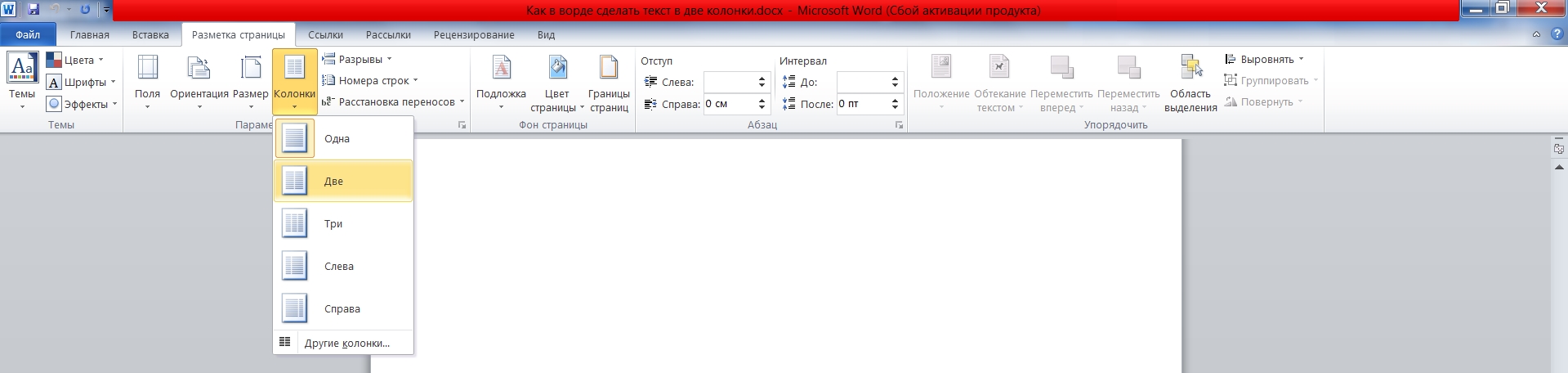
- Выпадет список, в котором можно либо сразу выбрать необходимое количество, либо нажать на вариант «Другие колонки» для более тонкой настройки.
Подробнее о настройках
Для того чтобы более детально всё настроить нажмите на «Другие колонки».
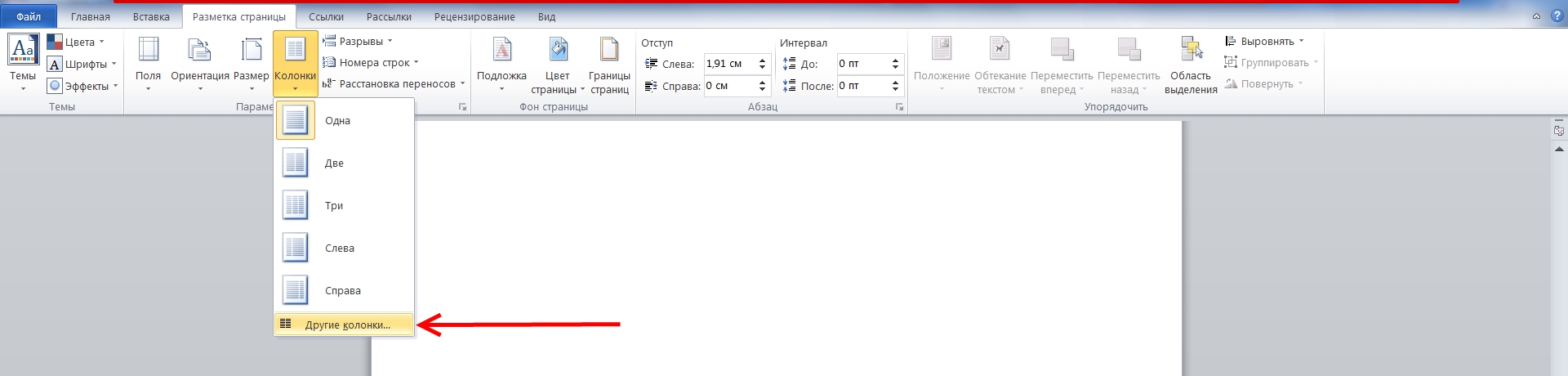
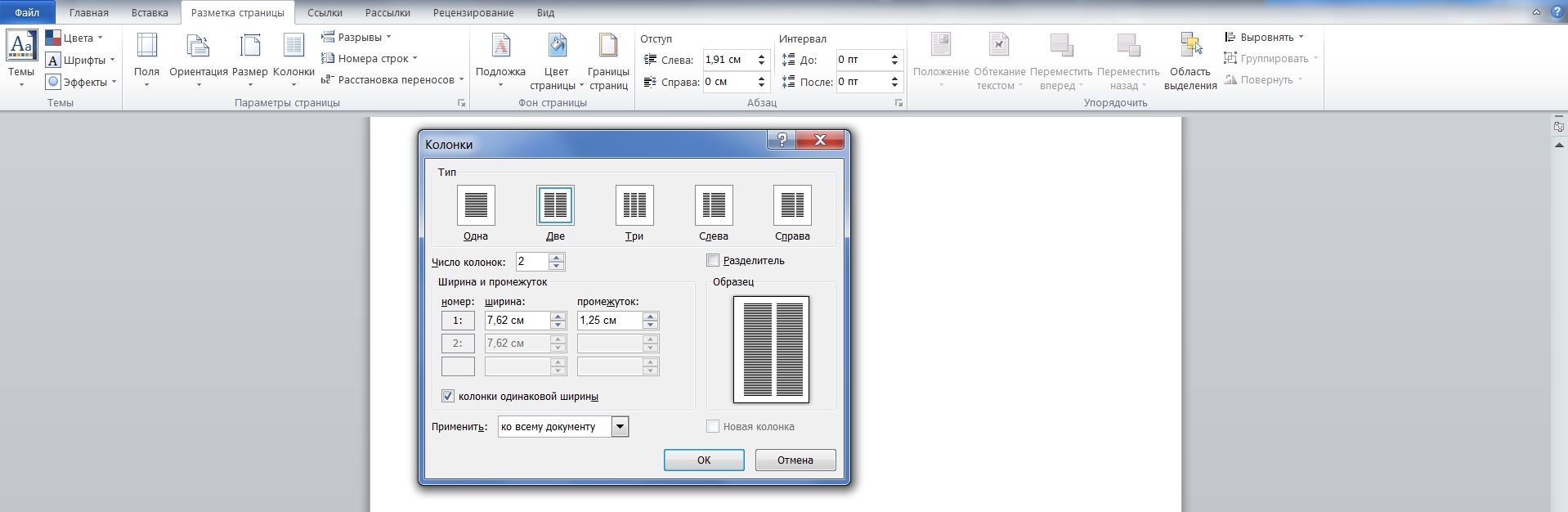
Откроется небольшое окошко, где всё в принципе понятно:
- В верхнем поле «Тип» выбираете формат и количество колонок, либо можете задать своё число ниже.
- Далее есть область «Ширина и промежуток», где вы можете настроить внешний вид каждой колонки по-отдельности.
- Справа отображается образец: как будет выглядеть текст с вашими настройками.
- В самом нижнем поле «Применить» вы определяете, какая часть документа будет разбита на колонки.
Нюансы
Чтобы ваш текст в итоге выглядел красиво, напоследок расскажу о нескольких моментах:
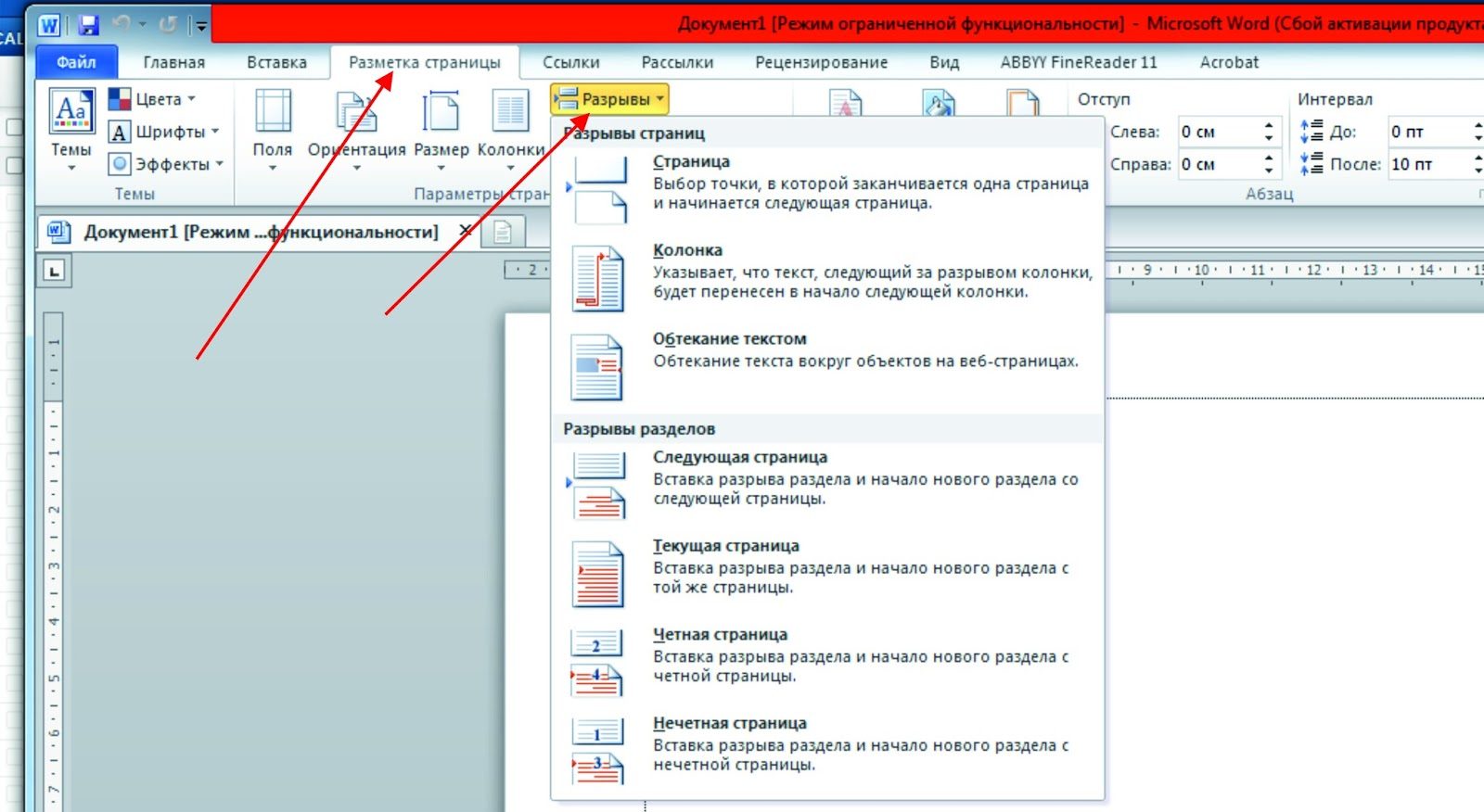
- В процессе набора он будет переходить на другую колонку только после полного заполнения первой. Нужно написать её не до конца? В таком случае на той же вкладке и области, что и в первой инструкции, щелкните функцию «Разрывы» и выберите вариант «Колонка».
- Текст неаккуратно разбился в два столбика или больше? При наличии разрывов между словами можно подкорректировать размер шрифта (на десятые доли) или размер отступов, немного перетянув ползунки на линейке сверху (всплывает при наведении курсора).

- Для размежевания колонок вертикальной линией Ворд предлагает нам в окне с настройками пункт «Разделитель», который нужно отметить галочкой.


- Сделали колонки в середине текста и они встали не совсем в один уровень? Предположим, вторая получилась чуть выше. Значит, необходимо поставить перед ней курсор и нажать Enter. В целом, вы можете корректировать отдельно каждую колонку по своему усмотрению.
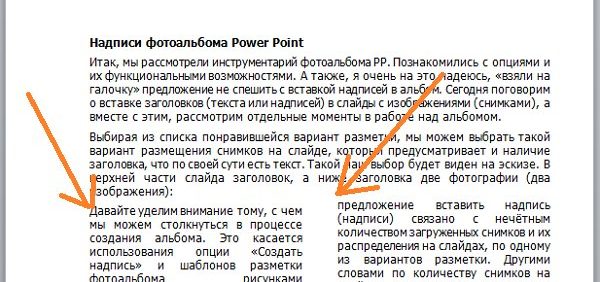
Приходите ко мне ещё, чтобы так же просто и быстро справляться с другими вопросами по компьютерной тематике.
Как сделать колонки в ворде
По нескольким причинам вы хотите разделить лист Word на две части или две колонки. Я говорю две, просто чтобы привести пример, потому что ворд не запрещает нам разделить лист на три, четыре или более частей. Все зависит только от наших потребностей. Опции на этом не заканчиваются, потому что программа также позволяет вам выбирать ширину столбцов, в том смысле, что один из двух, один справа или слева, безразлично, может быть меньше или больше другого.
Команду, которая позволяет разделить лист ворд на две части, можно найти на вкладке «Макет», и она называется «Колонки». На изображении ниже вы можете увидеть, где именно находится та команда, о которой мы говорим.
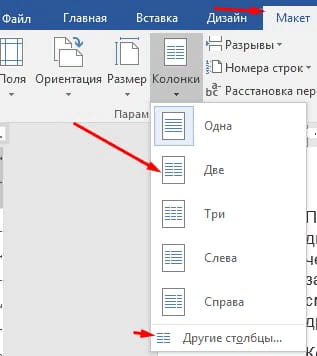
При нажатии на кнопку, показанную на рисунке, появится ряд предустановленных настроек. Первый, помеченный «Одна», является текущим, что означает, что по умолчанию программа записывает только один столбец. Поэтому у нас есть следующие варианты для этого:
- Два;
- Три;
- Слева (два столбца, один слева меньше, чем справа);
- Справа (два столбца, один справа меньше, чем слева).
В конце этих предопределенных опций, которые наиболее часто используются, найдите опцию «другие столбцы». При нажатии на эту кнопку появится диалоговое окно, показанное на рисунке ниже.
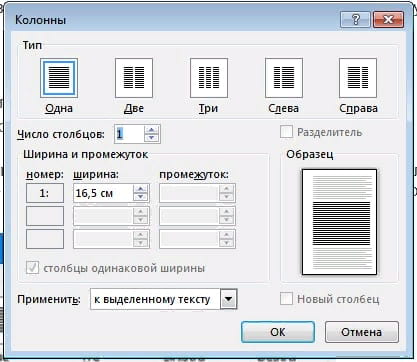
Как вы можете видеть, в этом диалоговом окне вы можете не только разделить лист word на две части, а настроить лист по своему усмотрению. Прежде всего, сразу после параметров по умолчанию, о которых мы говорили ранее, вы найдете поле, в котором вы можете ввести количество столбцов, которые вы предпочитаете (3, 4, 5, …). Таким образом, вы можете выбрать ширину и интервал, который должен иметь каждый из них, и, наконец, вы можете решить, использовать ли это форматирование листа для всего документа или только для части.
Чтобы лучше помочь вам разделить лист на две или более частей, программа предоставляет хороший предварительный просмотр. Когда вы будете удовлетворены результатом, нажмите «ОК», и все внесенные изменения будут переведены на лист.



