
Как разорвать таблицу в Word: 3 способа
Всем привет на портале WiFiGiD.RU. Сегодня мы поговорим про разрыв таблиц в Ворде. Очень важная штука, когда вы работаете с большим количеством данных. И иногда эти данные нужно как-то разбивать по смыслу, создавая отдельные таблички. Мы рассмотрим 3 варианта.
Я рекомендую ознакомиться со всеми способами, чтобы вы о них знали и смогли применять в тех или иных ситуациях.
Способ 1: Через панель инструментов
Давайте посмотрим, как разорвать таблицу в Word. Для этого можно воспользоваться стандартной панелью. Обращаю ваше внимание, что версии Ворда могут отличаться некоторыми названиями и расположениями пунктов. Ориентируйтесь на логику и расположение инструментов и пунктов меню.
- Выделите с помощью зажатой левой кнопки мыши ту строчку, которая будет первой во второй табличке.
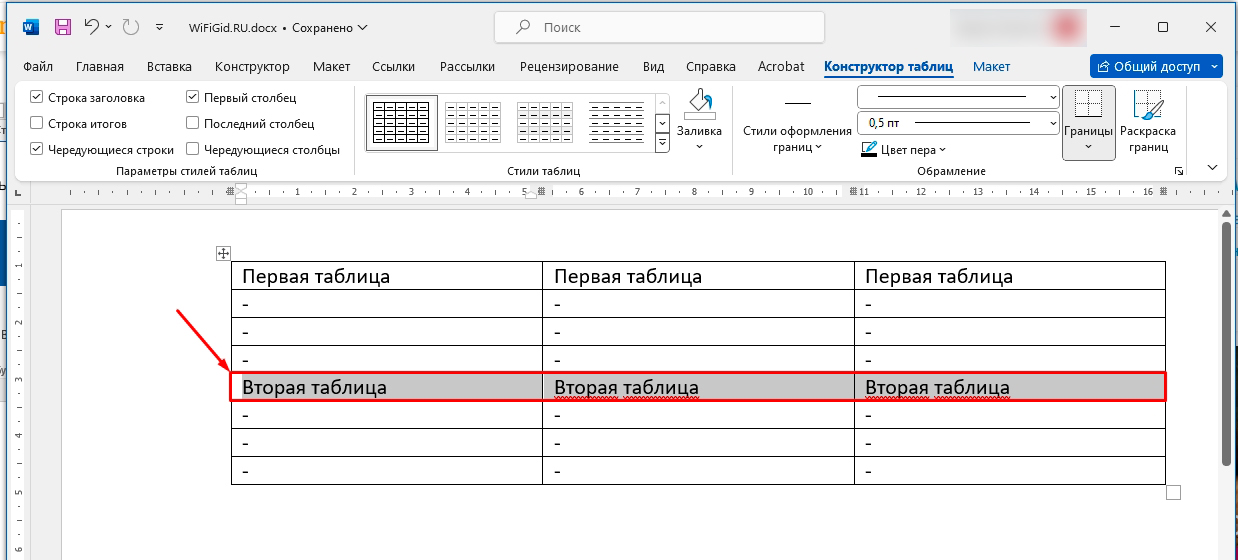
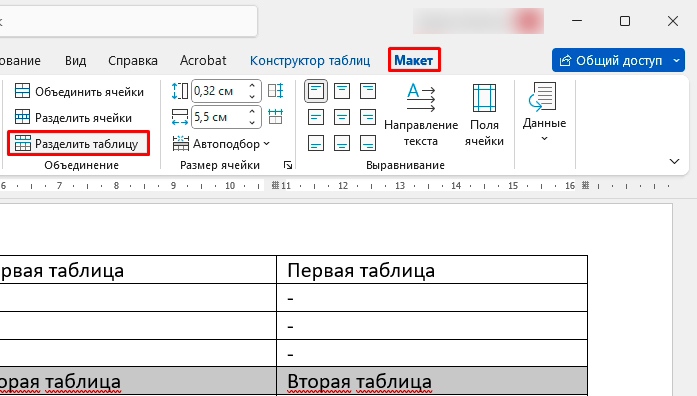
- Справа появится дополнительная вкладка «Макет». В более старых версиях она может называться по-другому – «Работа с таблицами».
- Найдите раздел «Объединение» и нажмите по кнопке «Разделить таблицу».
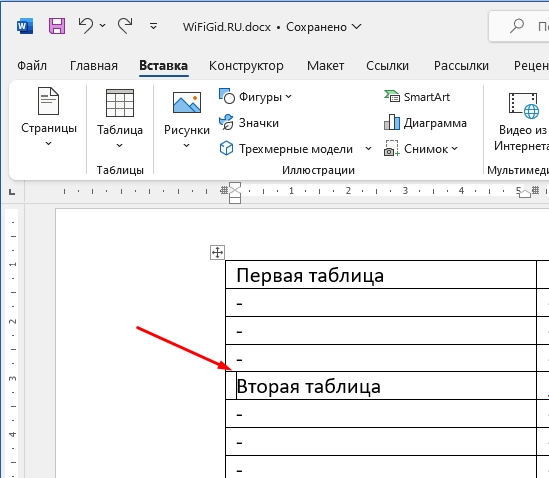
- Теперь у нас есть две таблички, и вы можете работать с ними по раздельности. Например, в одной из них можно создать дополнительные строки или столбцы.

Обычно данного варианта достаточно для 99% задач. Но я вам настоятельно рекомендую ознакомиться с остальными способами.
Способ 2: Горячие клавиши
Второй вариант разбить таблицу пополам на две части – это использовать быстрые или горячие клавиши на клавиатуре. Выделяем строчку (будущей новой таблицы), как мы это делали в прошлой главе.
Теперь одновременно зажимаем горячие клавиши:
Ctrl + Enter
На всякий случай опишу более подробно – сначала зажимаем первую клавишу «Ctrl» и, не отпуская. уже кликаем по «Enter». После этого кнопки можно уже отпустить и радоваться результату.
Способ 3: Разрыв страницы
Как правило, этот вариант не используется, но в некоторых случаях он может вам помочь. Смысл в том, что мы между строчками вставляем жесткий разрыв страницы – это такой специальный скрытый символ. Чтобы более подробно понять, что это – я советую дополнительно ознакомиться с этим уроком (переходим по ссылке).
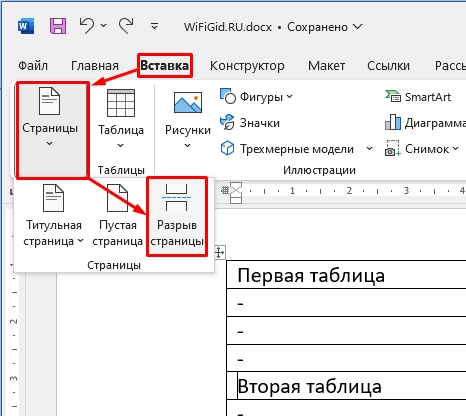
- Поставьте курсор в начале той строки, которая будет началом новой таблички.
- Перейдите во вкладку «Вставка».
- Найдите слева кнопку «Страницы», раскройте дополнительное меню и нажмите по пункту «Разрыв страницы».
Важно – вы должны конкретно понимать, когда можно вставлять разрыв, а когда нельзя. Если вы не понимаете, для чего вам это нужно, то лучше используйте первый способ. На этом наша статья подошла к концу. Если у вас еще есть вопросы – пишите в комментариях.
Видео
Как разорвать и соединить таблицу в Ворде?
В рамках данной заметки, я расскажу вам как разорвать и соединить таблицу в Ворде разными методами, а так же некоторые нюансы.
Как разорвать таблицу в Ворде?
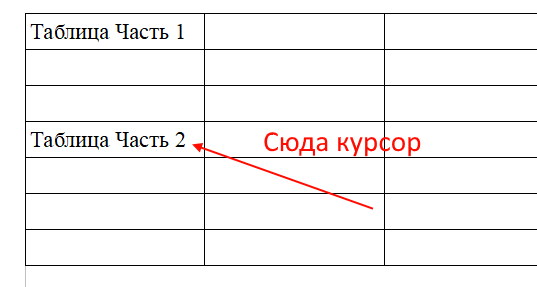
Вначале разберемся с тем, как разорвать таблицу на две в Ворде.
Метод 1. Разрыв таблицы через меню "Макет" в Word 2007, 2010, 2013, 2016 и выше
1. Установите курсор в первую ячейку той строки, которая должна стать началом второй таблицы. В принципе, другие ячейки строки так же подойдут, но если таблица сложная, то лучше использовать первую.
2. В верхней ленте перейдите во вкладку "Макет".
3. Найдите кнопку "Разбить таблицу" или "Разделить таблицу" (по разному может называться) и щелкните по ней.
4. Таблица разобьется на две и первой строкой второй таблицы будет та, в которой был установлен курсор.
Метод 2. Разрыв таблицы через меню в Word 2003
1. Установите курсор в первую ячейку той строки, которая должна стать началом второй таблицы. В принципе, другие ячейки строки так же подойдут, но если таблица сложная, то лучше использовать первую.
2. В верхнем меню раскройте подменю "Таблица".
3. Выберите пункт "Разбить таблицу".
4. Таблица разобьется на две и первой строкой второй таблицы будет та, в которой был установлен курсор.
Метод 3. Разрываем таблицу с помощью комбинации клавиш (универсальный)
1. Установите курсор в первую ячейку той строки, которая должна стать началом второй таблицы. В принципе, другие ячейки строки так же подойдут, но если таблица сложная, то лучше использовать первую.
2. Нажмите комбинацию клавиш "Ctrl + Shift + Enter".
3. Таблица разобьется на две и первой строкой второй таблицы будет та, в которой был установлен курсор.
Как соединить таблицу в Ворде?
Метод 1. Копирование данных из второй таблицы в первую
К сожалению, это единственный метод действительно соединить таблицы в Ворде. Только обязательно сохраните документ перед копированием. Дело в том, что если таблицы сложные и с разными ячейками, то данный метод может потребовать от пользователя определенной ловкости.
Метод 2. Псевдо соединение таблиц в Ворде
Почему псевдо? Потому, что в действительности таблицы не соединяются, просто данный метод позволяет избавиться от пустого пространства между таблицами и поэтому визуально кажется, что таблицы соединены. Итак, вот, что нужно сделать:
1. Включите отображение непечатных знаков.
2. Вы увидите, что между таблицами существует 1 символ (перевод строки).
3. Выделите его и удалите.
4. Между таблицами не останется места и они будут "как бы" склеены вплотную.
Учтите, что если таблицы отличаются по ширине, то их границы не будут автоматически скорректированы. Это придется делать вручную. В принципе, почему это так, я объяснил в самом начале метода.
Понравилась заметка? Тогда время подписываться в социальных сетях и делать репосты!



