
Разделение текста на абзацы в Microsoft Word — простая, но полезная функция, которая помогает организовать текст и сделать его более читаемым. Для того чтобы разделить текст на абзацы в ворде, выделите нужный текст, затем нажмите клавишу «Enter» или «Return».
В следующих разделах статьи мы рассмотрим более подробно, как использовать отступы и выравнивание для создания отдельных абзацев, а также как применять стили и форматирование для улучшения оформления текста.

Возможности Microsoft Word
Microsoft Word — это текстовый процессор, который предоставляет широкий спектр функций для создания, редактирования и форматирования текстовых документов. Программа удобна для работы с различными типами документов, включая письма, отчеты, доклады и многое другое. В данной статье я расскажу о некоторых основных возможностях Microsoft Word, которые помогут вам эффективно работать с текстом.
1. Форматирование текста
Microsoft Word позволяет легко изменять внешний вид текста. Вы можете изменять размер и шрифт текста, применять жирное, курсивное или подчеркнутое выделение, а также изменять цвет и фон текста. Программа также предоставляет возможность создавать заголовки и подзаголовки, чтобы структурировать текст и сделать его более понятным для читателя.
2. Вставка и форматирование изображений
Microsoft Word позволяет вставлять изображения в документы и форматировать их. Вы можете изменять размер, обрезать, поворачивать и масштабировать изображения, а также применять различные эффекты, чтобы создать профессионально выглядящие документы. Кроме того, вы можете добавлять подписи к изображениям и размещать их рядом с текстом.
3. Создание таблиц
С Microsoft Word вы можете легко создавать таблицы для структурирования данных. Вы можете добавлять строки и столбцы, объединять ячейки, применять разные стили форматирования и добавлять заголовки к таблицам. Это особенно полезно для создания отчетов и таблиц с числовыми данными.
4. Использование списков
Программа позволяет создавать маркированные и нумерованные списки для удобной организации и представления информации. Вы можете легко создавать списки различных уровней вложенности и изменять их внешний вид. Это очень полезно для создания списков дел, точек и подпунктов в документах.
5. Орфографическая проверка и автозаполнение
Microsoft Word предлагает функцию автозаполнения, которая помогает быстро завершать слова и фразы, основываясь на уже введенных данных. Программа также проверяет орфографию текста и предлагает исправления для ошибок. Это значительно упрощает процесс написания и редактирования текста и помогает избежать опечаток и грамматических ошибок.
Это лишь некоторые основные возможности, которые предоставляет Microsoft Word. Программа также позволяет работать с различными шаблонами, создавать ссылки и гиперссылки, добавлять сноски и многое другое. Все эти функции делают Microsoft Word мощным инструментом для работы с текстом.
Русский язык «Учимся выделять абзацы» 16.04.20
Использование клавишных ярлыков для разделения текста на абзацы
Клавишные ярлыки – это комбинации клавиш на клавиатуре, которые позволяют выполнять определенные действия без использования мыши. В Microsoft Word существует ряд клавишных ярлыков, которые позволяют разделить текст на абзацы и облегчают редактирование документа.
Для разделения текста на абзацы в Microsoft Word можно использовать комбинацию клавиш «Enter» или «Ctrl+Enter». Клавиша «Enter» создает новый абзац с автоматическим переносом текста на следующую строку, а клавиша «Ctrl+Enter» создает новый абзац с пустой строкой между абзацами.
Разделение текста на абзацы позволяет создавать более читаемые и понятные документы. Важно помнить, что абзацы должны быть логически связаны между собой и представлять собой отдельные идеи или разделы текста.
Клавишные ярлыки для разделения текста на абзацы удобны в использовании и помогают сэкономить время при работе с документом. Помимо использования клавишных ярлыков, также можно использовать функцию автоформатирования в Microsoft Word, которая автоматически создает новый абзац при нажатии клавиши «Enter».
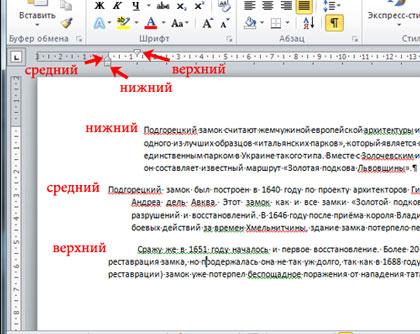
Разделение текста на абзацы с помощью автоматических функций Word
Один из основных инструментов текстового редактора Microsoft Word – это возможность разделять текст на отдельные абзацы, что значительно облегчает восприятие и структурирование информации. В данной статье мы рассмотрим, как использовать автоматические функции Word для этой задачи.
1. Использование клавиши «Enter»
Самым простым способом разделения текста на абзацы является использование клавиши «Enter». При нажатии на нее, курсор переходит на новую строку и начинается новый абзац. Однако, этот метод может быть неудобен, когда вам нужно разделить текст на множество абзацев или изменить структуру уже написанного текста.
2. Использование автоматической функции «Абзац»
Word предлагает удобную функцию автоматического создания нового абзаца с помощью комбинации клавиш «Ctrl+Enter». При нажатии на эти клавиши, Word автоматически вставляет разрыв абзаца и переносит курсор на новую строку для начала следующего абзаца. Это удобно, когда вам нужно быстро создать новый абзац.
3. Использование стилей абзацев
Word предлагает широкие возможности по настройке стилей абзацев, которые позволяют автоматически разделять текст на абзацы с определенными параметрами. Вы можете выбрать стиль абзаца из списка предустановленных стилей или создать свой собственный стиль, в котором уже заданы все необходимые параметры форматирования. Это позволяет быстро и удобно применять стиль к нужному тексту и автоматически разделять его на абзацы.
Разделение текста на абзацы с помощью автоматических функций Word значительно облегчает чтение и структурирование информации. Пользуйтесь клавишей «Enter», комбинацией клавиш «Ctrl+Enter» или стилями абзацев, чтобы создавать понятные и удобочитаемые тексты.

Разделение текста на абзацы с помощью специальных символов
Для удобства чтения и оформления текста в Microsoft Word можно использовать специальные символы, которые позволяют разделить текст на абзацы. Абзацы в тексте позволяют логически группировать информацию, выделять отдельные мысли или аргументы, облегчая восприятие и структурирование текста.
Для создания абзацев в Microsoft Word можно использовать несколько способов. Один из самых простых способов — это использование клавиши «Enter» на клавиатуре. Когда нужно начать новый абзац, достаточно просто нажать клавишу «Enter» в нужном месте. После этого курсор перейдет на новую строку, и текст будет выровнен по левому краю.
Еще один способ создания абзацев — это использование специального символа, известного как символ абзаца или параграфа (¶). Чтобы отобразить данный символ на экране в Microsoft Word, нужно включить отображение символов форматирования. Для этого необходимо нажать на вкладку «Отображение» в верхней части окна программы, затем выбрать пункт «Символы форматирования». После этого появится символ абзаца, который выглядит как обратная «P» с двумя горизонтальными линиями. Когда нужно начать новый абзац, можно просто вставить данное символа на новой строке.
Еще один способ разделения текста на абзацы — это использование тегов разметки HTML. Тег используется для создания абзацев в HTML-документе. Чтобы начать новый абзац, нужно просто написать текст, который относится к данному абзацу, и заключить его в тег . Например:
Первый абзац текста.
Второй абзац текста.
Тег автоматически добавляет отступы и выравнивание текста по левому краю, что делает текст более читабельным.

Разделение текста на абзацы с помощью форматирования
При работе с текстом в программе Microsoft Word очень важно правильно разделять его на абзацы. Это позволяет сделать документ более структурированным и удобочитаемым. Для разделения текста на абзацы в Word существует несколько способов, один из которых — использование форматирования.
1. Использование пустой строки
Простейший способ разделения текста на абзацы — использование пустой строки. Для того, чтобы создать новый абзац, достаточно нажать клавишу «Enter» дважды. При этом вставляется пустая строка, которая является признаком начала нового абзаца.
Например, если у вас есть текст, который вы хотите разделить на два абзаца, вы можете просто нажать «Enter» после первого абзаца и ввести текст для второго абзаца.
2. Использование отступов
Альтернативным способом разделения текста на абзацы является использование отступов. Для этого можно воспользоваться кнопками «Увеличить отступ» и «Уменьшить отступ» на панели инструментов или сочетанием клавиш «Ctrl+M» и «Ctrl+Shift+M».
При использовании отступов для разделения абзацев важно помнить, что они применяются ко всему абзацу. Если вы хотите разделить только часть текста на абзацы, вам придется выделить эту часть и применить отступы только к ней.
3. Использование стилей абзацев
Для более сложного форматирования текста и разделения на абзацы можно использовать стили абзацев. Стили позволяют применять предопределенные форматирования к абзацам, что делает их оформление более единообразным и профессиональным.
Чтобы использовать стили абзацев, вы можете выбрать нужный стиль из списка доступных стилей или создать свой собственный стиль, задав нужные параметры форматирования.
Разделение текста на абзацы с помощью форматирования — это простой и эффективный способ сделать документ более структурированным и понятным для чтения. Независимо от выбранного способа, важно следовать общепринятым правилам форматирования для создания качественного текста.

Проверка и правка разделения текста на абзацы
Разделение текста на абзацы – важный этап в создании структурированного и читабельного документа. Абзацы помогают организовать информацию, разделить ее на логические части и улучшить восприятие текста читателем.
Правильное разделение текста на абзацы обеспечивает удобство чтения, улучшает визуальное восприятие и помогает выделить ключевые идеи. Ошибки в разделении могут привести к путанице и затруднить понимание содержания.
Как проверить разделение на абзацы
1. Визуальное восприятие: Посмотрите на текст и обратите внимание на отступы между параграфами. Они должны быть уравнены и одинаковы по размеру, чтобы глазу было комфортно перемещаться по тексту. Если отступы неявно видны на странице, значит, абзацы правильно разделены.
2. Логическая связь: Взгляните на содержание каждого абзаца и убедитесь, что идеи внутри абзаца логически связаны между собой. Абзацы должны отражать отдельные мысли, понятия или аргументы.
3. Паузы и переходы: Прочтите текст вслух или в уме и определите, где нужно делать паузы или сделать переход к новой идее. Абзацы помогают создать паузы в чтении и улучшить понимание текста.
Как исправить разделение на абзацы
1. Добавить отступы: В Word выделите нужный текст и используйте кнопки «Увеличить отступ» и «Уменьшить отступ» на панели инструментов или сочетания клавиш «Ctrl+M» и «Shift+Ctrl+M» соответственно, чтобы настроить отступы между абзацами.
2. Перенести текст: Если вам кажется, что идея или информация, находящаяся в разных абзацах, должна быть объединена, вы можете перенести ее в другой абзац. Но помните, что абзацы должны быть логически связаны внутри себя.
3. Удалить отступы: Если вы обнаружили лишние отступы между параграфами, выделите их и используйте кнопку «Уменьшить отступ» или сочетание клавиш «Shift+Ctrl+M» для удаления отступов.
Теперь, когда вы знаете, как проверить и исправить разделение текста на абзацы, вы сможете создать читабельные документы, которые помогут читателям легко воспринимать информацию и понимать ваше сообщение.



