
Самым лёгким методом деления ячеек в таблице Word считается использование контекстного меню, которое открывается на нужном элементе.
Обратите внимание! Если в ячейке имеются данные, они окажутся в первой из новых ячеек – левой, верхней или верхней левой, в зависимости от способа и количества разделяемых элементов.

- Кликните правой кнопкой мышки (ПКМ) по той ячейке, которую требуется «разбить».
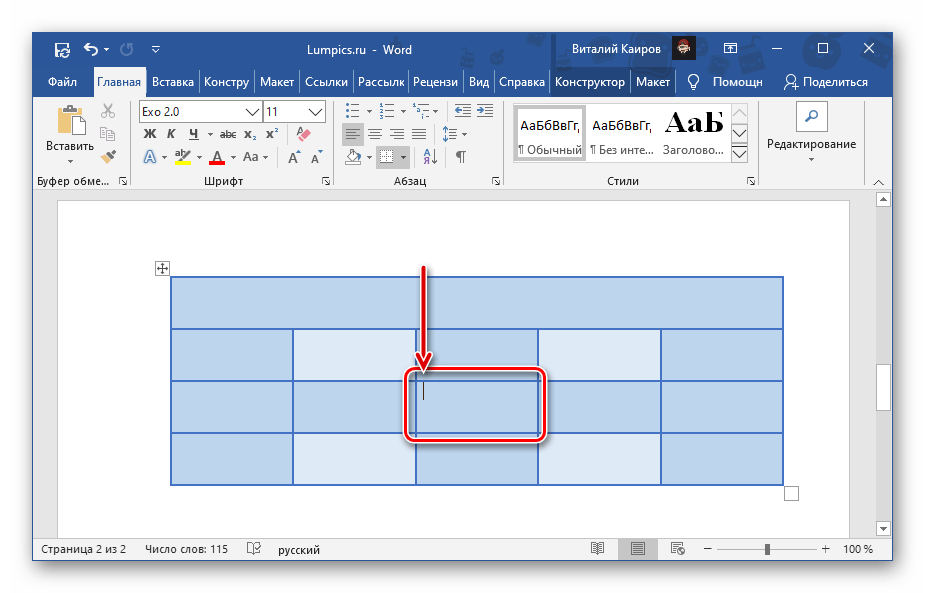
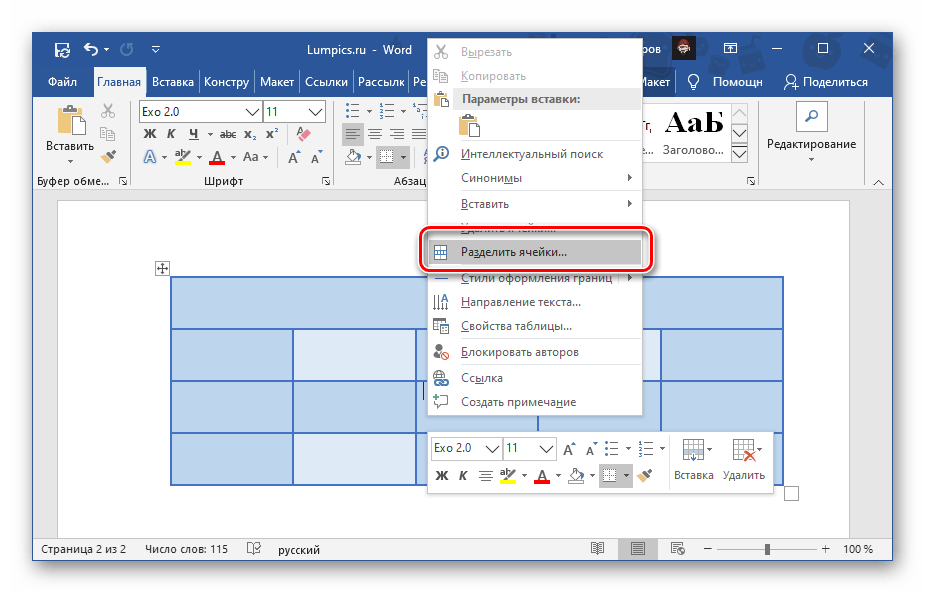
- Выберите пункт «Разделить ячейки».
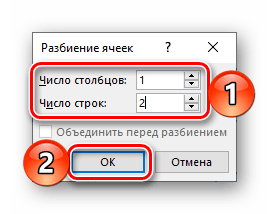
- В появившемся окошке укажите «Число столбцов» и «Число строк», которое вы хотите получить в данном элементе таблицы. Нажмите «ОК» для подтверждения.

Обратите внимание: для вертикального разделения нужно задать число столбцов, а для горизонтального – строк. В представленном примере одна ячейка разделена на две части вертикально, что означает образование двух колонок. Количество элементов, которые вы получите в результате этой операции, не имеет ограничений, однако рекомендуется внимательно относиться к их конечным размерам и объему данных, которые необходимо будет вводить.

Если вы ошиблись при разделении ячеек, можно воспользоваться клавишами «Ctrl+Z» для отмены последнего действия. Либо выделите ячейки, которые были разделены, откройте контекстное меню и выберите опцию «Объединить ячейки».

Способ 2: Инструменты вкладки «Макет»
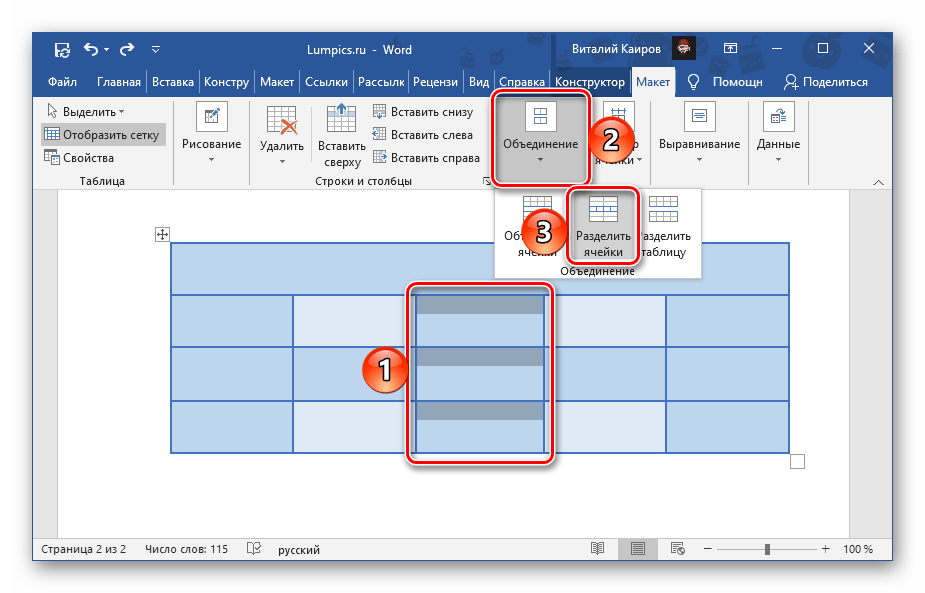
После создания таблицы или ее выделения на панели инструментов Word появляется группа «Работа с таблицами», включающая в себя две вкладки – «Конструктор» и «Макет». Обратившись к последней, можно решить задачу, озвученную в заголовке статьи, однако важно не путать ее с вкладкой, которая изначально находится на панели инструментов.
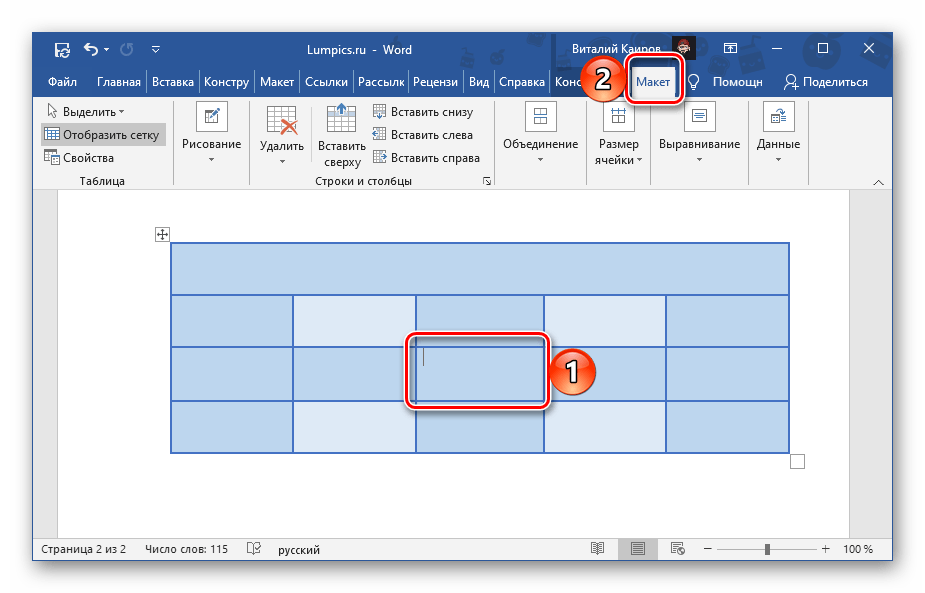

Ключевое различие между этим и рассмотренным выше методом заключается в том, что с помощью инструмента вкладки «Макет» можно разбить не только одну,
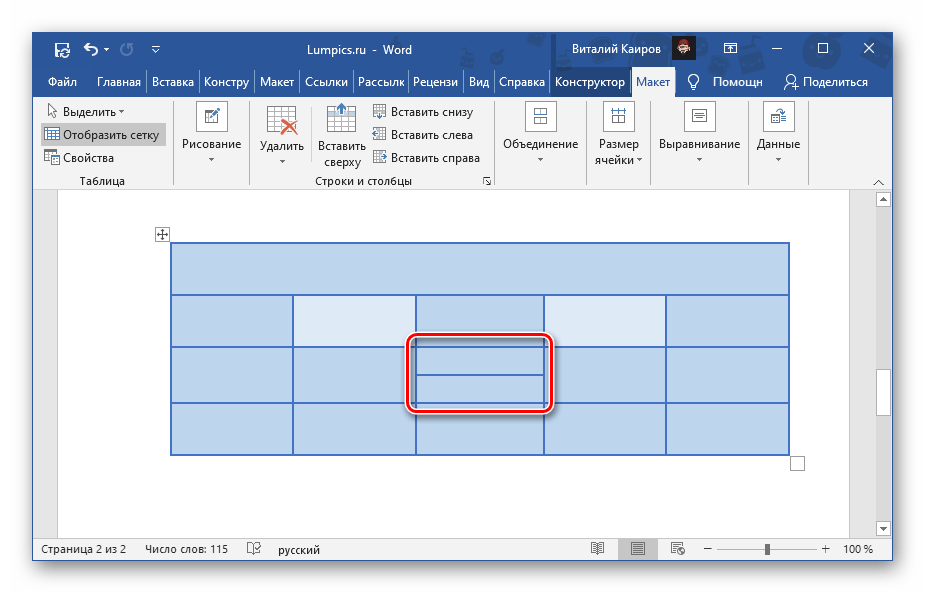
Однако сразу выделить две или несколько ячеек невозможно. Контекстное меню не предоставляет такой возможности.
Способ 3: Самостоятельное рисование
Существует альтернативный способ деления ячеек в таблице Ворд, который, в отличие от двух предыдущих методов, предоставляет возможность делать это не только строго симметрично, но и произвольно, нарисовав линию, которая разделит элемент на столбцы и/или строки вручную.
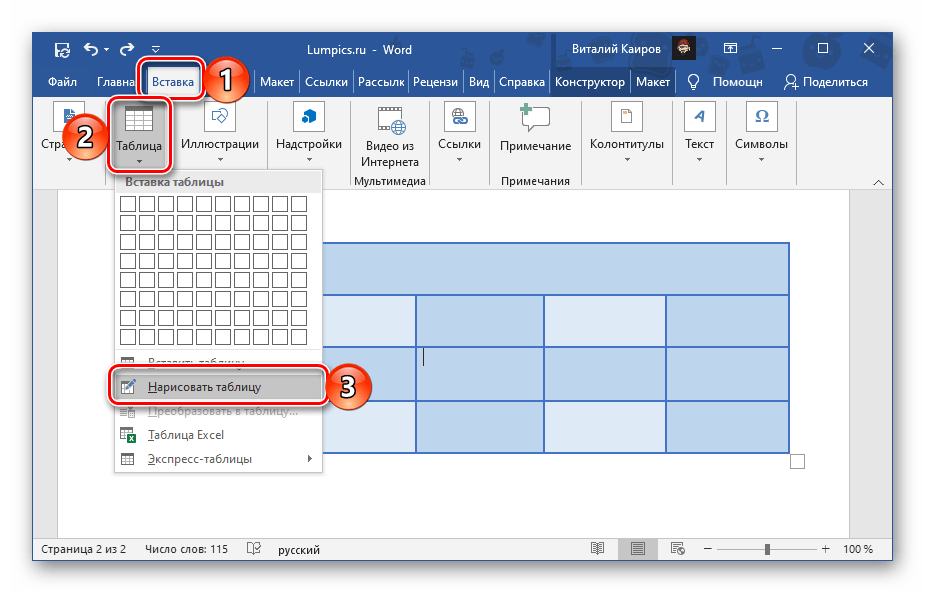
Перейдите во вкладку «Вставка», нажмите на кнопку «Таблица» и выберите пункт «Нарисовать таблицу».
Обратите внимание: Вы можете активировать тот же инструмент через вкладку «Макет», предварительно выделив всю таблицу или щелкнув на любой ее элемент.
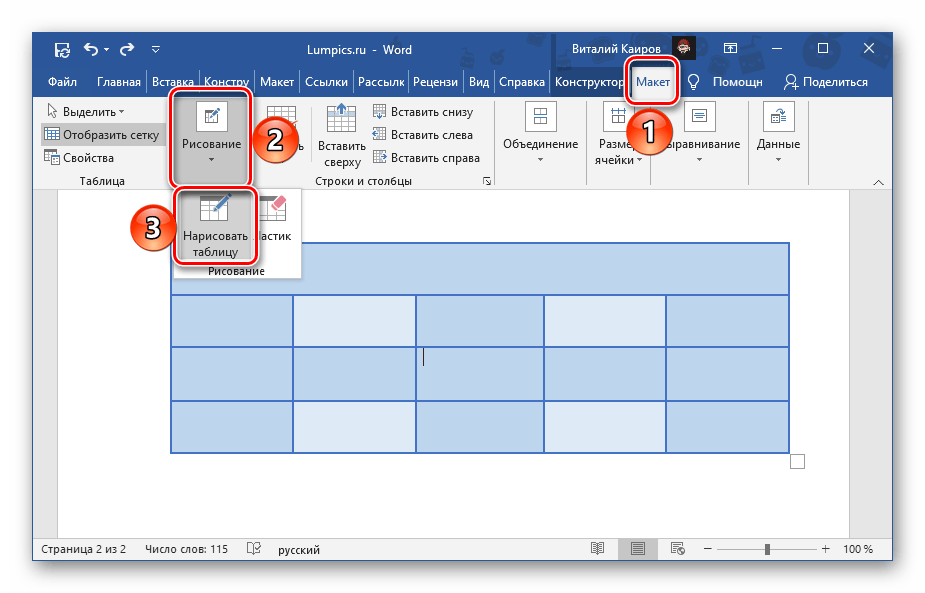
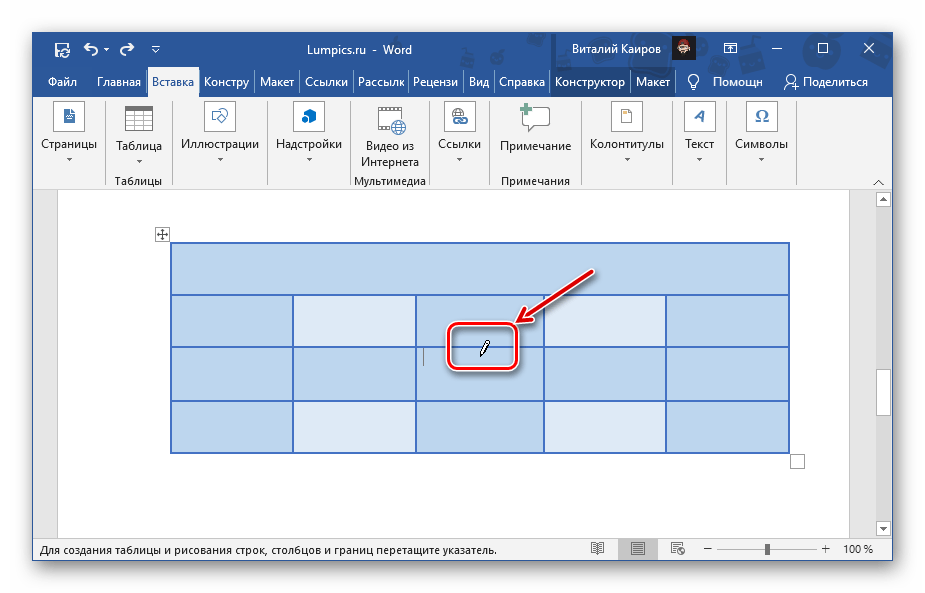 Для этого достаточно провести в ней вертикальную или горизонтальную черту (обязательно делать это строго от границы до границы и максимально ровно), в зависимости от того, требуется ли сделать строки или столбцы.
  При желании можно делить ячейку и на строки, и на столбцы.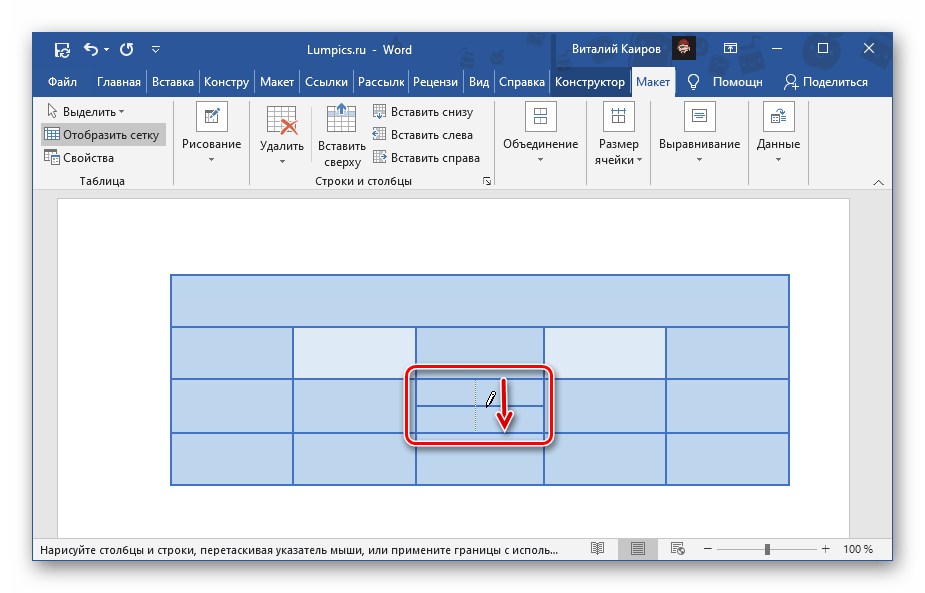
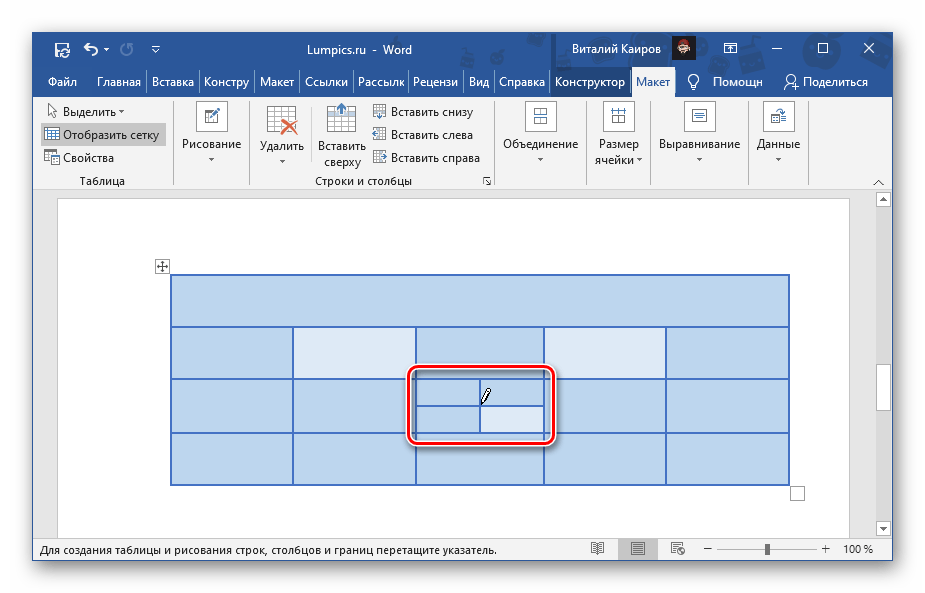 К тому же, нарисовать границу можно не только в одной из них, но и сразу в нескольких.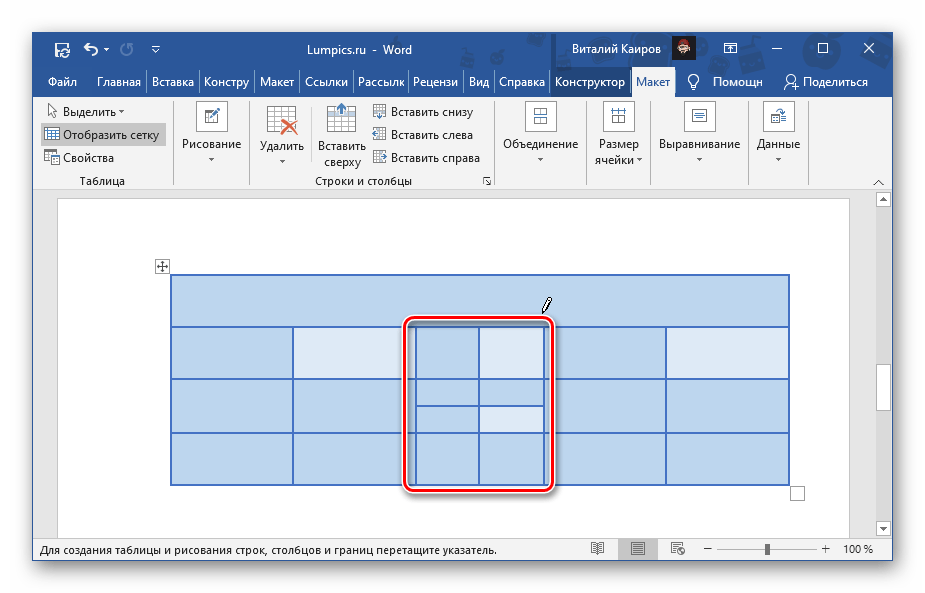
Обо всех нюансах самостоятельного черчения таблиц мы ранее писали в отдельной статье.
Режим просмотра документа. Редактирование текста
Разбейте длинный текст на три части, каждая из которых содержит по сорок символов. Для определения места размещения курсора ориентируйтесь на панель состояния (она расположена внизу окна!). Во второй секции этой панели отображается позиция "Кол", указывающая номер символа в строке, перед которым мигает курсор, а позиция "Ст" обозначает номер строки, в которой он находится.
Как "разрезать" строку в абзаце, не разрывая его на два абзаца
Обратите внимание на представленные примеры: в точке, где происходит разрыв строки, возникает символ, обозначающий этот разрыв.

увеличить изображениеРис. 3.2. В данном случае требовалось, чтобы оставшаяся часть строки ("с чем его едят") полностью перенеслась на следующий ряд и осталась в абзаце

увеличить изображениеРис. 3.3. В данном примере был нежелателен перенос в слове "Непечатаемые"

увеличить изображениеРис. 3.4. В подпункте 5.1 многоуровневого списка был сделан разрыв строки, чтобы этот абзац по ширине был примерно такой же, как и другие абзацы списка
Символ разрыва строки не появляется на бумаге при распечатке текста так же, как и непечатаемые символы, но, в отличие от них, его нельзя визуально убрать с экрана (см. "Как зайти в программу Word. Создание новых документов" п."Непечатаемые символы в окне редактора Word ").
Для того чтобы разорвать строку абзаца, оставив ее в абзаце:
Символ разрыва строки удаляется с помощью все тех же клавиш BackSpace и Delete.



