
Как разделить ворд лист А4 на 2 части в ворде: подготовка
Перед тем, как приступить к разделению листа А4 на две части в программе Microsoft Word, необходимо выполнить некоторые подготовительные действия.
1. Откройте документ в Microsoft Word.
Для начала, откройте нужный вам документ в программе Microsoft Word. Убедитесь, что документ имеет формат страницы А4, который является наиболее распространенным форматом для печати.
2. Проверьте ориентацию страницы.
Убедитесь, что ориентация страницы установлена в вертикальный режим. Если она установлена в горизонтальный режим, измените ее, выбрав нужную опцию в разделе «Макет страницы».
3. Проверьте поля страницы.
Убедитесь, что поля страницы соответствуют вашим требованиям. Если необходимо, измените параметры полей, выбрав нужные значения в разделе «Макет страницы».
4. Включите отображение линеек.
Перед тем, как приступить к разделению листа, включите отображение линеек на экране, чтобы иметь возможность определить положение разделительной линии.
5. Разделите страницу на две части с помощью таблицы.
Для разделения страницы на две части можно использовать таблицу с двумя столбцами. Вставьте таблицу соответствующего размера на страницу, выбрав опцию «Вставить таблицу» во вкладке «Вставка».
6. Определите ширину столбцов таблицы.
Определите ширину столбцов таблицы таким образом, чтобы суммарная ширина столбцов была равна ширине страницы А4. Выберите столбцы таблицы и измените их ширину, используя соответствующие опции во вкладке «Разметка страницы».
7. Задайте границы таблицы.
Чтобы таблица выглядела более наглядно, задайте ей границы. Выберите таблицу и используйте опиции во вкладке «Таблица», чтобы задать нужные границы.
После выполнения этих подготовительных действий можно приступать к разделению ворд листа А4 на две части в программе Microsoft Word.
Деление текста пополам вертикально
Другой способ предлагает разбить страницу в Word по вертикали или создать колонки с текстом. Этот способ применяется к текстовому редактору Word 2007 и Word 2010.
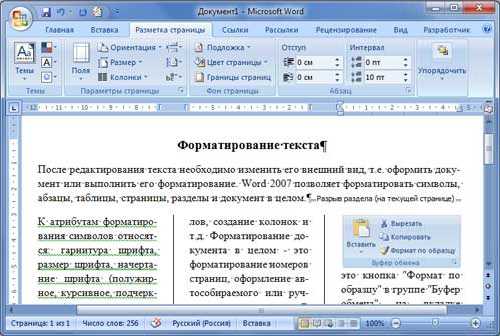
- Текст, который предполагается разбить на колонки, выделите мышью или наведите курсор на то место в документе, где должны начинаться колонки.
- Перейдите во вкладку «Разметка страницы». Далее в блоке «Параметры страницы» необходимо выбрать пункт «Колонки».
- Выберите пункт «Другие колонки».
- Укажите, сколько колонок вам требуется на странице.
- Далее в разделе «Применить» необходимо выбрать «До конца документа» или «К выделенному тексту».
- Также, чтобы установить между блоками вертикальную линию, выберите «Колонки», «Другие колонки» и поставьте галочку на пункте «Разделитель». Колонки можно настроить, задав их ширину и расстояние меду ними.
- Чтобы внести изменения в следующих частях документа, выберите нужный участок текста и проделайте те же действия, которые описаны выше. К примеру, можно сделать из одной колонки – две, а на другом участке, ниже, перейти снова к одной колонке.
Подготовка документа
Перед тем, как приступить непосредственно к разделению ворд листа А4 на две части в Microsoft Word, необходимо выполнить несколько шагов подготовки документа:
- Открыть документ — запустите программу Microsoft Word и откройте документ, который требуется разделить.
- Выбрать необходимые страницы — определите, на каких страницах документа необходимо выполнить разделение. Обратите внимание, что разделение может быть выполнено как на одной выбранной странице, так и на нескольких страницах последовательно.
- Создать резервную копию — перед выполнением разделения рекомендуется создать резервную копию исходного документа. Это позволит избежать потери данных в случае неожиданного сбоя программы или ошибки при разделении.
- Проверить оформление — убедитесь, что исходный документ имеет правильное оформление, например, правильные отступы, шрифты и размеры страницы. При разделении документа эти параметры могут быть изменены.
После выполнения всех необходимых шагов подготовки можно приступать к разделению ворд листа А4 на две части в Microsoft Word. Следующие разделы статьи будут посвящены этому процессу и шагам, которые необходимо выполнить для достижения желаемого результата.
Установка параметров страницы
Перед началом процесса разделения листа А4 на две части в программе Microsoft Word необходимо установить правильные параметры страницы. Это позволит вам иметь более точный контроль над процессом работы и результатом.
Вы можете установить параметры страницы в меню «Разметка страницы». Для этого выполните следующие шаги:
- Откройте программу Microsoft Word и откройте документ, который вы хотите разделить.
- Перейдите во вкладку «Разметка страницы» в верхней панели инструментов.
- В разделе «Размер страницы» выберите «А4» из выпадающего списка. Это установит размер страницы в формате А4.
- Проверьте, что ориентация страницы установлена в соответствии с вашими потребностями. Вы можете выбрать портретную или ландшафтную ориентацию, нажав на соответствующую кнопку.
- Настройте поля страницы в разделе «Поля». В зависимости от ваших требований, вы можете увеличить или уменьшить размер полей страницы. Рекомендуется оставить поля достаточно широкими, чтобы обеспечить дополнительное пространство для разделения листа на две части.
После того, как вы установите все параметры страницы, вы можете приступить к процессу разделения листа А4 на две части в программе Microsoft Word.
Дробление страницы в Ворде при помощи таблицы
Есть еще один нестандартный подход к решению этой задачи – разделение страницы при помощи таблицы.
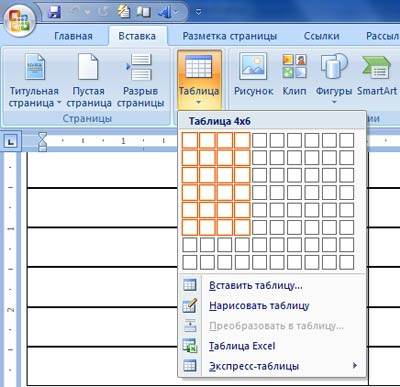
- На панели инструментов текстового редактора Word нажимаем раздел «Таблица», в выпавшем меню выбираем «Вставить» и снова далее выбираем «Таблица» с параметрами 2 столбца, 1 строка.
- Наша таблица выделяется рамкой. Если она нежелательна, перейдите «Таблица», «Свойства таблицы», «Границы и заливка».
- Далее в настройках уберите рамку. Если оставшаяся сетка, которая выделяет столбцы и строки, также не желательна, им можно задать цвет фона – белый, таким образом, сетка растворится в фоне листа.
- Далее в столбцы записываем необходимую информацию.
Как разделить ворд лист А4 на 2 части в ворде: разделение
Разделение ворд листа А4 на две части может быть полезно при печати больших документов или при создании брошюры, где каждая часть будет размещена на отдельной странице. Для разделения листа А4 между двумя частями в программе Microsoft Word можно использовать несколько простых шагов.
- Откройте документ ворд в котором вы хотите разделить лист на две части.
- Выберите страницу, которую вы хотите разделить, или создайте новую страницу, если это требуется.
- Вставьте разделительную линию между двумя частями листа А4 с помощью функции «Границы» в панели инструментов.
- Разделите текст, изображения или другие объекты между двумя частями, перемещая их с помощью функции «Вырезать» и «Вставить» или используя функцию «Копировать» и «Вставить».
- Настройте отступы и выравнивание текста, чтобы каждая часть листа выглядела аккуратно и сохраняла свою индивидуальность.
- Превью документа и убедитесь, что разделение произведено корректно.
- Сохраните изменения и распечатайте документ, если необходимо.
Все вышеперечисленные шаги относятся к программе Microsoft Word, но можно разделить ворд лист А4 на две части и в других текстовых редакторах, используя аналогичные функции и инструменты.
Таким образом, разделение ворд листа А4 на две части в ворде — простая задача, которую можно выполнить с помощью нескольких базовых функций программы.
Разделение окна Word на 2 части
В заключении расскажем о функции, которая позволяет разделять окно программы Word на две части. Обратите внимание, в данном случае разделяется интерфейс программы, а не сама страница. Для того чтобы воспользоваться данной функцией перейдите на вкладку «Вид» и нажмите на кнопку «Разделить».
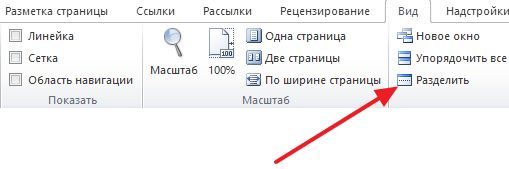
В результате посередине окна Word появится линия, которая будет разделять интерфейс на две части. При этом документ, который открыт в Word, будет отображаться как в верхней части окна, так и в нижней. Такое разделение интерфейса удобно при работе с некоторыми типами документов, например, с документами в которых присутствуют большие таблицы.
Выбор разделителя
При разделении листа в Word на две части, необходимо выбрать подходящий разделитель, чтобы избежать возможных проблем и сохранить наглядность документа.
1. Горизонтальная черта
Одним из наиболее распространенных разделителей является горизонтальная черта. Она может быть полезной, если вы хотите визуально отделить две части документа друг от друга.
2. Заголовки первого уровня
При использовании заголовков первого уровня можно явно указать начало новой части. Они помогут организовать информацию в документе и облегчить его чтение.
3. Пустые строки
Добавление пустых строк между частями листа также может служить в качестве разделителя. Этот способ прост в использовании, но может быть менее наглядным при большом количестве данных.
Создание таблицы со всего листа и размещение каждой части в отдельной ячейке может быть еще одним вариантом разделения листа. Этот метод обеспечивает более явное разделение и может быть полезен при работе с большим объемом информации.
Важно: При выборе разделителя следует обязательно учитывать конкретные требования и стилистику вашего документа. Он должен быть легко читаемым и удобным для восприятия.
Где находится кнопка «Разделить на две части» в Word
Кнопка «Разделить на две части» в Word находится на вкладке «Макет страницы», в разделе «Разметка страницы». Чтобы найти эту кнопку, откройте документ в Word и перейдите на вкладку «Макет страницы». Затем посмотрите на панели инструментов и найдите раздел «Разметка страницы». Там вы увидите кнопку «Разделить на две части».
Источники
- https://uchet-jkh.ru/i/kak-razdelit-vord-list-a4-na-2-casti-v-vorde-podrobnaya-instrukciya/
- https://it-doc.info/kak-razdelit-stranicy-na-2-chasti-v-vorde/
- https://komza.ru/programmy/kak-razdelit-stranicu-na-2-chasti-v-vorde-2007-2010-2013-i-2016.html
Как в ворде разделить страницу на 2 части по вертикали
Одновременный просмотр двух частей документа в Word для Mac
Примечание: Эта статья выполнила свою задачу, и в скором времени ее использование будет прекращено. Чтобы избежать появления ошибок «Страница не найдена», мы удаляем известные нам ссылки. Если вы создали ссылки на эту страницу, удалите их, и вместе мы обеспечим согласованность данных в Интернете.
Окно Word можно разделить на две области, чтобы одновременно просматривать две разные части документа. Это полезно, если вы хотите копировать и вставлять текст и рисунки в длинный или сложный документ или ссылаться на одну часть документа во время работы в другом.
- На вкладке Вид щелкните Упорядочить и выберите Разделить.
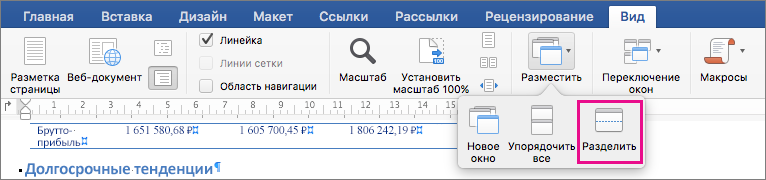 Если окно Word достаточно широкое, пункт Разделить будет отображаться прямо на вкладке Вид.
 - Чтобы изменить относительные размеры областей, наведите указатель мыши на разделительную линию. Когда появится маркер разделения, перетащите линию в новое место.
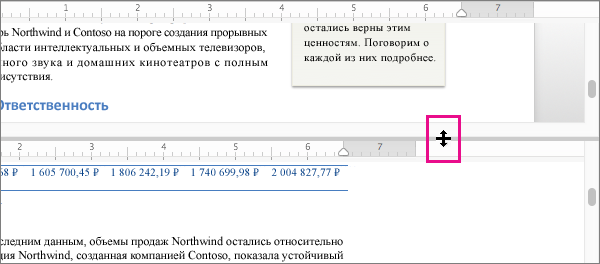
Примечание: Чтобы удалить разделение в окне, перетащите разделительную линию к его верхнему или нижнему краю.
Совет: В разделенном окне можно одновременно просматривать не только различные части документа, но и два макета, например режим разметки и режим структуры. Создав разделение, щелкните в области, которую нужно изменить, а затем выберите другой макет на вкладке Вид.
- В меню Вид щелкните Черновик, Веб-документ, Структура или Режим разметки.
- Наведите указатель на разделитель в верхней части вертикальной полосы прокрутки и подождите, пока он не примет вид . Разделитель Если вертикальная полоса прокрутки не отображается
- В меню Word выберите пункт Параметры.
- В разделе Средства разработки и проверки правописания выберите пункт Вид.
- В разделе Окно установите флажок Вертикальная полоса прокрутки.
Совет: Чтобы вернуться в режим одного окна, дважды щелкните разделитель.
Примечание: Эта страница переведена автоматически, поэтому ее текст может содержать неточности и грамматические ошибки. Для нас важно, чтобы эта статья была вам полезна. Была ли информация полезной? Для удобства также приводим ссылку на оригинал (на английском языке).
Как разделить страницы в ворде на 2 части? вертикальной линией
1.Вставь таблицу из двух столбцов. Правой кнопкой мыши в таблице — границы и заливка — образец — оставь отображение разделительной линии. 2.Разметка страницы — колонки. Сделай себе две колонки, линию вставить из фигур (вставка-фигуры).
Остальные ответы
Ваш браузер устарел
Мы постоянно добавляем новый функционал в основной интерфейс проекта. К сожалению, старые браузеры не в состоянии качественно работать с современными программными продуктами. Для корректной работы используйте последние версии браузеров Chrome, Mozilla Firefox, Opera, Microsoft Edge или установите браузер Atom.
Как «разрезать» документ Word

При работе с текстом иногда удобно писать заключительную часть, посматривая на вступление.
В Worde это делается в два клика.
Есть два способа.

- В главном меню кликаете на пункт «Вид».
- На ленте выбираете иконку «Разделить»
Второй (более простой)
Мышкой тяните ползунок и делите окно в нужной пропорции. Ползунок находится вверху вертикальной полосы прокрутки (смотрите скриншот).
Когда окно разбито на две части, то можно видеть на экране сразу и начало текста, и заключение.
Чтобы выбрать нужные участки текста используйте полосы вертикальной прокрутки. Их теперь две. Работают они независимо друг от друга.
Можете даже масштаб задать разный, например, на скриншоте в верхней части масштаб 70%, а в нижней 100%.

Будьте внимательны! Текст вводится в то место, где стоит курсор. Чтобы переместить курсор из одной части в другую, кликните мышкой в нужной.
Чтобы изменить пропорции разбиения, просто подведите курсор мышки к полосе, нажмите, и, удерживая, перемещайте либо вверх, либо вниз.
Для выключения режима разбивки окна:
- либо дважды быстро кликните на полосе разбиения
- либо в главном меню кликаете на «Вид», затем на ленте на «Снять разделение».
Как «разрезать» документ Word
Константин! Много лет я читаю Ваши статьи и пользуюсь Вашими советами, благодаря которым я смело могу называть себя «уверенным пользователем ПК».
Спасибо Вам большое!
- Татьяна
- сентября 2016, 10:13
Комментарии к этой заметке больше не принимаются.
- Заметки блога
- Как выполнить замену текста в нескольких документах Word
- Учимся набирать текст на компьютере
- Как сделать гиперссылку в MS Word
- Автосохранение в Word для забывчивых пользователей
- Хитрости работы со списками в Word
- 3 способа конвертировать PDF в Word
- Литература по Word для начинающих
- Как в Word преобразовать таблицу в текст и обратно
- Как строить диаграммы и графики в Microsoft Word
- Как перенести страничку сайта в Word
- Перемещение текста в Word по одной кнопке
- Как перевести текст на другой язык в Word’е
- Как сделать число прописью в Word
- Генератор русских панграмм
- Как сохранить документ Только для чтения
- Как разделить Word на 2 части
- Как уменьшить размер файла Word
- Ещё заметки по теме
Как в ворде разделить страницу на 2 части по вертикали
Для отключения данного рекламного блока вам необходимо зарегистрироваться или войти с учетной записью социальной сети.
Сообщения: 1 Благодарности: 0
Если вам требуется вставить текст внутри таблицы (между определенными строками таблицы) или разделить таблицу на две части, то поместите курсор ввода в ту строку, которая должна быть у вас в начале второй таблицы, и нажмите сочетание клавиш: «CTRL+SHIFT+ENTER»
Таблица разделится на две части, между которыми можно ввести обычный текст.
Word 2003: меню «Таблица»→«Разбить»
Word 2007: группа вкладок «Работа с таблицами»→«Макет», кнопка «Разбить». Группа вкладок появляется только тогда, когда курсор находится в таблице
Сообщения: 20011 Благодарности: 3116
Vazgon, если делить как книгу http://sesia5.ru/blok/4/417.htm http://on-line-teaching.com/word/lsn019.html Да много чего. Вы конкретно скажите, что вам нужно. ЗЫ Vazgon, прикрепите или на файлообменник ваш файл с таблицей под разбивку
——- Хочу ли я — Могу ли я — Говно ли я — Магнолия
Последний раз редактировалось yurfed, 09-02-2012 в 12:57 .
Как в ворде поделить лист на 2 части по вертикали
При работе с текстом в Ворд Онлайн нередко требуется копировать и перемещать какие-то фрагменты. Для этого есть полоса прокрутки. Но ей неудобно пользоваться, особенно если документ большой. Для удобства редактирования проще всего разделить страницу на две части. Рассмотрим все способы, с помощью которых сможете это сделать.

Как разделить страницу в Word Online по вертикали с помощью колонок
Одним из самых простых способов разделения страницы является использование колонок. Этот инструмент позволит вам вносить изменения в определенные фрагменты текста на странице, не перемещая ее постоянно вниз и вверх. Следуйте инструкции:
- Откройте Ворд Онлайн.
- Введите данные для входа.
- Создайте новый документ или загрузите файл для редактирования.
- Выделите текст, который хотите разделить.
- На панели инструментов над рабочим полем перейдите в раздел «Разметка страницы».
- Найдите блок, где настраивают параметры.
- Нажмите на пункт «Колонки».
- В появившемся списке отметьте, что хотите создать два столбца. Либо кликните по варианту «Другие колонки».
- В появившемся окошке выберите тип – «Две».
- При необходимости настройте ширину колонок и промежуток между ними.
- Если захотите создать вертикальную линию, то поставьте галочку рядом с пунктом «Разделить».
- Сохраните изменения, нажав на кнопку «ОК».

Делим страницу в Ворд Онлайн с помощью таблицы
Другой способ, чуть более сложный, с помощью которого вы разделите страницу на две части – использование таблицы. Выполните следующие действия:
- Откройте текстовый редактор Word Online.
- Загрузите нужный документ.
- В меню в верхней части экрана откройте раздел, где вставляют дополнительные элементы.
- Нажмите на пункт «Таблица».
- Отметьте ее параметры: 2×1. Для этого в появившейся схеме просто нажмите на второй квадратик в первой строке.
- Далее скройте таблицу, чтобы разделение страниц казалось естественным.
- Правой кнопкой мышки кликните по таблице.
- Вверху рабочего поля появится дополнительный инструмент для работы. Перейдите в него.
- Найдите блок «Стили таблиц».
- Нажмите на пункт, где настраивают границы и выберите «Нет границ».
- Таблица станет невидимой, но она будет разделять страницу на две части.
- Заполните ее необходимой информацией.
Обратите внимание! С помощью этого способа при необходимости вы можете разделить страницу больше, чем на 2 части. Для этого нажмите на пункт «Вставить таблицу» и выберите необходимое количество строк и столбцов.

Деление страницы в Word Online на 2 части через функцию «Вид»
В текстовом редакторе есть Возможность разделить страницу по горизонтали. Алгоритм действий в этом случае достаточно простой:
- Перейдите в Ворд Онлайн и пройдите авторизацию.
- Откройте документ для работы.
- В верхнем меню выберите раздел «Вид».
- Нажмите на пункт «Разделить».
- Появится горизонтальная полоса. Кликните по ней.
- Страница будет разделена на 2 части. Перемещайте линейку, чтобы изменить размер каждой области.
Важно! В разделе «Вид» вы можете разделить и экран. Просто нажмите на кнопку «Две страницы». Экран разделится на 2 части. Это улучшит восприятие вашего текста.
Как в ворде разделить лист на 2 части по вертикали?
Как в ворде сделать две независимые колонки на одном листе?
Допустим, что речь идет о двух колонках. Для перехода ко второй колонке нужно будет зайти в меню «Вставка» и выберать опцию «Разрыв». Откроется диалоговое окно, в нем нужно будет указать разрыв в поле «новая колонка«. Готово, две колонки независимы друг от друга.
Как разбить Вордовский файл на части?
Как разделить Word
Кликните на область для загрузки файлов Word или просто перетащите их используя функцию drag «Печать». Во всплывающем меню «Масштаб страницы» выберите «Несколько страниц на одном листе». Во всплывающем меню «Страниц на листе» выберите значение.
Как убрать две страницы в ворде?
Кликните мышкой по вкладке «вид», следом – по кнопке лупы, открыв окно изменения масштаба. Выставите значение 100%. У вас отображается 2 страницы вместе.
Как сделать многоуровневый список в ворде?
- Выделите текст или нумерованный список, который вы хотите изменить.
- На вкладке Главная в группе Абзац щелкните стрелку рядом с кнопкой Многоуровневый список .
- Разверните диалоговое окно «Многоуровневый список«, щелкнув Дополнительно в левом нижнем углу.
Как редактировать колонки в ворде?
- Поставьте курсор в любую область внутри колонок, которые вы хотите отформатировать.
- Из ленточного меню выберите вкладку «Макет», область «Параметры страницы».
- Кликните на кнопку «Колонки» и затем выберите пункт «Другие столбцы». .
- Введите значения для ширины колонок и промежутка между ними.
Как в ворде разделить лист на 10 частей?
Откройте вкладку «Разметка страницы» (Макет). Нажмите на перевернутый треугольник под кнопкой «Колонки». Выберите пункт «Две колонки». Здесь же можно разделить лист на 3 или более частей.
Как разделить лист а4 на 9 частей?
Для этого достаточно поделить его на четыре равные части, а затем, каждую из них разделить еще пополам. Для деления на девять равных частей можно предложить два способа. Первый из них заключается в том, чтобы разделить сначала на три равные части, а потом повторить деление на три для маленького квадрата.
Как сделать 16 страниц на листе?
форматируешь его по билетам, чтобы каждый билет был на одном листе; подбираешь читабельный шрифт (например, Tahoma) и размер; выводишь на печать: в предпросмотре в настройках по умолчанию стоит «1 страница на листе» – измени этот параметр на «16 страниц на листе»; разрезаешь и вуаля – шпоры готовы.
Как разделить альбомную страницу в ворде пополам
Текстовый редактор Word представляет собой не просто программу для набора текста, в которой можно аккуратно представить доклад или прочий вид текстовой информации, это мощнейший инструмент для работы с документами, в котором содержатся множество функций для создания и форматирования данных.
Например, Вам необходимо написать небольшую статью, текст в которой располагался бы в несколько столбцов на странице. Есть несколько способов решить эту задачу.
- Создание столбцов с помощью функции «Колонки»
Заходим в меню «Разметка страницы – Колонки» и выбираем необходимое количество колонок на странице (Рис. 1).
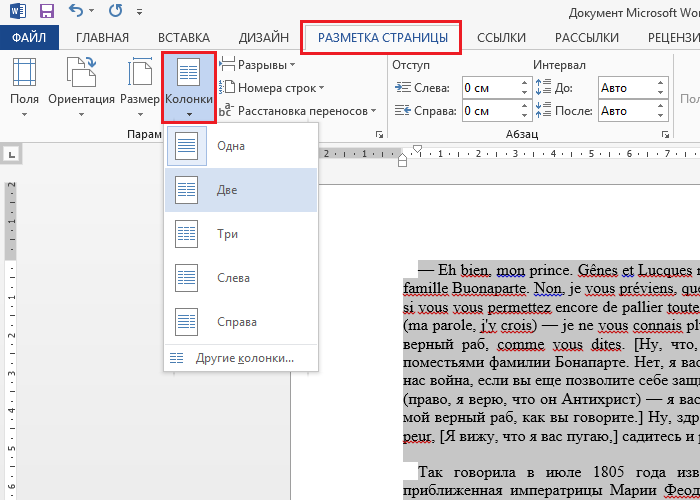
Рис. 1. Создание столбцов с помощью функции «Колонки»
В нашем случае мы выбрали две колонки на странице (Рис. 2)
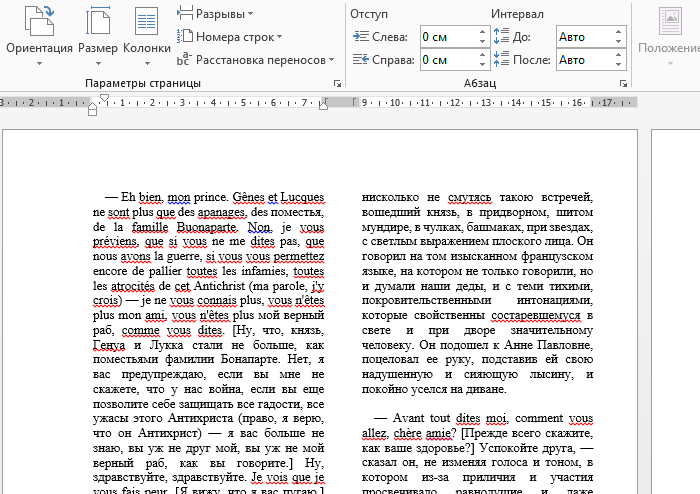
Рис. 2. Разметка текста с помощью функции «Колонки»
- Создание столбцов с помощью таблиц
Для того, чтобы разбить страницу на несколько столбцов с помощью таблиц, выполните следующее: «Вставка – Таблица» и выберите нужное количество строк и столбцов (Рис. 3)
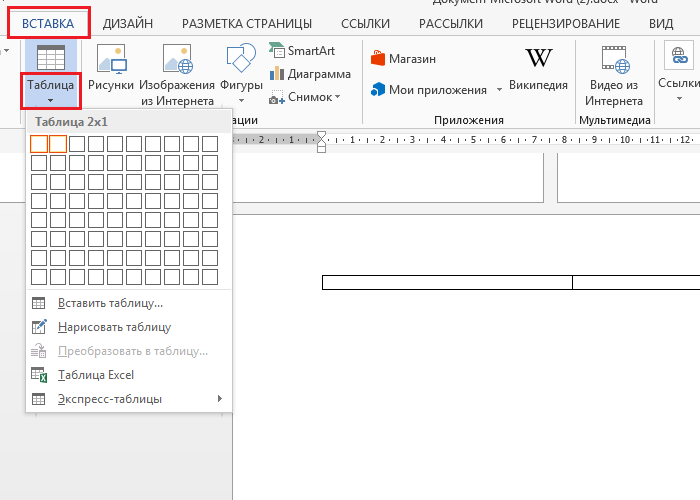
Рис. 3. Создание столбцов с помощью таблиц
После этого заполните таблицу текстом как Вам это необходимо и затем сотрите границы таблиц: «Главная – Абзац – Границы – Нет границы» (Рис. 4).
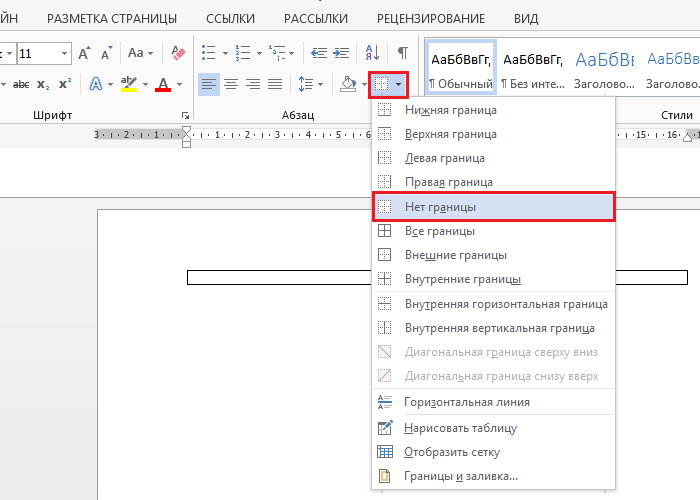
Рис. 4. Удаление границ таблицы
С помощью этих простых действий Вы без труда сможете разбивать страницу на необходимое количество столбцов и форматировать их по своему усмотрению. Удачи!
Мы сделали за вас трудную работу и уже поделили листы в Ворде на определенное количество частей. Вам осталось лишь скачать DOC, который необходим именно вам.

Вертикальный лист А4 разделенный на две части
Откройте данный DOC и можете приступать к набору в Word.
Горизонтальный лист А4 разделенный на две части
Следующий DOC содержит лист, повернутый альбомное, который разделен на 2 равные части.
Вертикальный лист А4 разделенный на четыре части
Данный лист, разделенный на 4 равные части, доступен в шаблоне для Ворда.
Вертикальный лист А4 разделенный на 3 части
Данный DOC может гарантировать, что лист А4 был разделен на 3 равные части.
Лист А4 разделенный на 3 части вертикально
Чтобы не складывать лист втрое, можно просто скачать и распечатать этот DOC, который уже содержит поделенный лист.
А4 в Ворде, разделенный на 6 равных частей
Не так просто лист поделить на 6 равных частей без линейки, но с этим DOC можно этого и не делать.
При работе с текстом иногда есть необходимость поделить документ пополам, чтобы не возникало необходимости перемещать страницу колесиком вверх или вниз. Каким образом можно разделить страницы на 2 части в программе Ворд – мы рассмотрим далее в статье.
Разделение страницы на 2 части в Word горизонтально
Для этой задачи у программы имеются штатные инструменты . Две колонки текста будут иметь каждая свою полосу прокрутки, а также каждую можно редактировать отдельно от другой. Но, несмотря на то, что части текста мы будем наблюдать в разных областях, настройки, вносимые в одну из них, могут также распространяться и на весь документ.
- Откройте раздел « Вид » и выделите группу инструментов « Окно ». Нам нужен инструмент « Разделить ».
- Нажимаем на него и видим, что документ разделен полосой по горизонтали на 2 блока. Для этого действия есть еще горячие клавиши. Нажав на CTRL+ALT+S будет произведено то же действие со страницей.
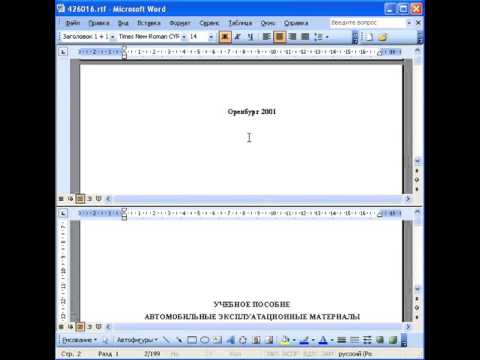
Разделенная страница по горизонтали в Word
Используя мышь, указав стрелочкой на горизонтальную или вертикальную линию и удерживая ее, можно изменить размер блока с текстом обычным перетаскиваем до нужного размера. С первого впечатления может показаться, что работать сразу с двумя блоками сложно. Но работая с большим объемом текста в этом режиме, вы убедитесь, насколько проще это делать, удерживая 2 блока текста в поле зрения.
Если нужно убрать разделение страницы на две части, переходим на вкладку « Вид » и в разделе « Окно » делаем клик на кнопке «Снять разделение». Нужно сказать, что разделение документа на 2 части не касается самого документа, а относится к программной оболочке. При сохранении и последующем открытии этого же документа он откроется в обычной форме, одним блоком.
Деление текста пополам вертикально
Другой способ предлагает разбить страницу в Word по вертикали или создать колонки с текстом. Этот способ применяется к текстовому редактору Word 2007 и Word 2010.
- Текст, который предполагается разбить на колонки, выделите мышью или наведите курсор на то место в документе, где должны начинаться колонки.
- Перейдите во вкладку « Разметка страницы ». Далее в блоке « Параметры страницы » необходимо выбрать пункт « Колонки ».
- Выберите пункт « Другие колонки ».
- Укажите, сколько колонок вам требуется на странице.
- Далее в разделе « Применить » необходимо выбрать « До конца документа » или « К выделенному тексту ».
- Также, чтобы установить между блоками вертикальную линию, выберите « Колонки », « Другие колонки » и поставьте галочку на пункте « Разделитель ». Колонки можно настроить, задав их ширину и расстояние меду ними.
- Чтобы внести изменения в следующих частях документа, выберите нужный участок текста и проделайте те же действия, которые описаны выше. К примеру, можно сделать из одной колонки – две, а на другом участке, ниже, перейти снова к одной колонке.
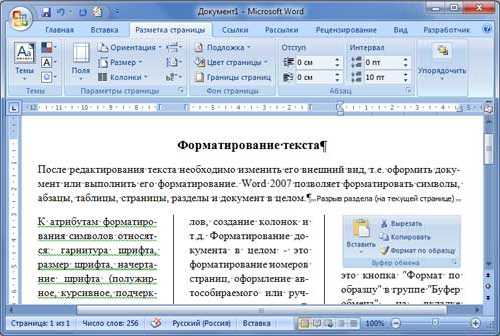
Разделение страницы по вертикали в Word
Дробление страницы в Ворде при помощи таблицы
Есть еще один нестандартный подход к решению этой задачи – разделение страницы при помощи таблицы.
- На панели инструментов текстового редактора Word нажимаем раздел « Таблица », в выпавшем меню выбираем « Вставить » и снова далее выбираем « Таблица » с параметрами 2 столбца, 1 строка.
- Наша таблица выделяется рамкой. Если она нежелательна, перейдите « Таблица », « Свойства таблицы », « Границы и заливка ».
- Далее в настройках уберите рамку. Если оставшаяся сетка, которая выделяет столбцы и строки, также не желательна, им можно задать цвет фона – белый, таким образом, сетка растворится в фоне листа.
- Далее в столбцы записываем необходимую информацию.
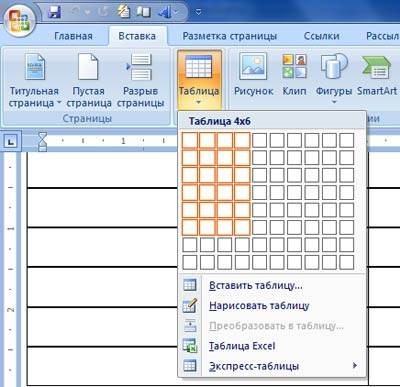
Разделение страницы в Word при помощи таблицы
Особенности работы на разделенным документом
Существуют некоторые особенности, когда страница в Word поделена на 2 части:
| Особенности: | Пояснения: |
|---|---|
| При переводе строки на другой блок при помощи клавиши ENTER ничего не получится. | Чтобы это сделать, необходимо использовать мышь. |
| Расстояние между разделенными блоками называется промежутком, а Внутренним отступом. | По умолчанию программа создает его размером в полдюйма. Если нужно этот параметр можно изменить в настройках. |
| Размер отдельных колонок при необходимости также можно изменять. | Для этого нужно установить необходимые параметры в разделе «Колонки». |
| Количество колонок зависит от ширины страницы. | Если брать в расчет стандартные настройки, то на одном листе поместиться до 12 колонок. |
| Текст, который разделен на 2 или 3 колонки отлично воспринимается в альбомной ориентации страницы. | Именно в таком формате создается большинство брошюр. |
| Все настройки и режимы форматирования текста можно применять к колонкам. | Отличием является лишь то, что левой или правой границей, является поля колонок. |
| Чтобы колонка не растягивалась по ширине, необходимо использовать символ разрыва колонки. | Для этого перейдите на « Вставка », « Разрыв » и на этом окне укажите опцию « Новая колонка ». Нажмите « Ок ». Последующий текст, который расположен за колонкой, будет перенесен на следующую страницу. |
В статье мы разобрали, каким образом можно разделить страницы в документе на две части в Ворде разными способами.
Как разделить лист на 2 части в Ворде?
В процессе работы с текстовым файлом довольно часто возникает вопрос: как в Ворде разделить лист на 2 части? Многим неизвестно, что возможно воспользоваться несколькими способами.
Как разделить лист на 2 части в Word 2007 и 2010
1. Создание таблицы . Для этого на панели инструментов нажимается Вставка › Таблица , и задаются 2 столбца и 1 строка.
Данная таблица выделяется рамкой. Чтобы её убрать, выделите таблицу и нажмите на Границы › Нет границы (как показано на скриншоте).
2. Следующий способ предполагает разделение листа с помощью колонок . Для этого можно воспользоваться двумя существующими способами. Первый поможет разбить уже готовый текст, второй – применяется в процессе создания нового документа.
При наличии готового текста выбирается вкладка Разметка страницы › Колонки ; в появившемся окне будет предложено выбрать необходимое число колонок – выбераем две. В случае необходимости разбить только часть документа, потребуется выделить нужную текстовую часть и проделать вышесказанное.
Если вы только приступили к созданию документа в Microsoft Word , понадобиться применить такие же действия к пустому документу, и только потом вписывать текст. В этом случае курсор мыши будет автоматически перемещаться на следующую часть листа.
Если же вам не подходит стандартный вариант разбивки, то можно его отредактировать. Для этого зайдите в Разметка страницы › Колонки › Другие колонки и задайте необходимое значение для ширины колонок и промежутка между ними.
Инструкция для Word 2003
1. Создание таблицы . Для этого на панели инструментов нажимается Таблица › Вставить › Таблица , и задаются 2 столбца и 1 строка. Данная таблица выделяется рамкой. Чтобы её убрать, перейдите в Таблица › Свойства таблицы › Границы и заливка . Там в колонке выберите, что рамки у таблицы нет (рамка уберётся, но будет видна сетка, которая, похоже, не видна при распечатывании); либо дайте рамке фоновый цвет страницы (обычно белый). В полученные ячейки вписывается необходимый текст.
2. Следующий способ предполагает разделение листа с помощью колонок . Для этого можно воспользоваться двумя существующими способами. Первый поможет разбить уже готовый текст, второй – применяется в процессе создания нового документа.
При наличии готового текста выбирается вкладка под названием Формат › Колонки ; в появившемся окне будет предложено выбрать необходимое число колонок – выбераем две. С помощью нажатия левой кнопки мыши происходит автоматическая разбивка на колонки. В случае необходимости разбить только часть документа, потребуется выделить нужную текстовую часть и проделать вышесказанное.
Если вы только приступили к созданию документа в Microsoft Word , понадобиться применить такие же действия к пустому документу, и только потом вписывать текст. В этом случае курсор мыши будет автоматически перемещаться на следующую часть листа.
Если же вам не подходит стандартный вариант разбивки, то можно его отредактировать. То есть задать необходимое значение для ширины колонок и промежутка между ними.



